为保证打印稳定与操作安全,请在摆放时满足以下要求:
最小工作空间:550(左右)× 743(前后)× 630(高度)mm。
建议预留余量:在上述尺寸基础上,四周额外预留 ≥ 30 mm,以便日常操作、观察和维护。
注意热床行程:打印过程中热床会前后移动。当热床运行至最后端时,请确认热床连接线缆不会贴靠或挤压到后方墙壁,以免长期拉扯造成线缆损坏。
¶ 视频教程
¶ 图文教程
¶ 1. 认识 i8
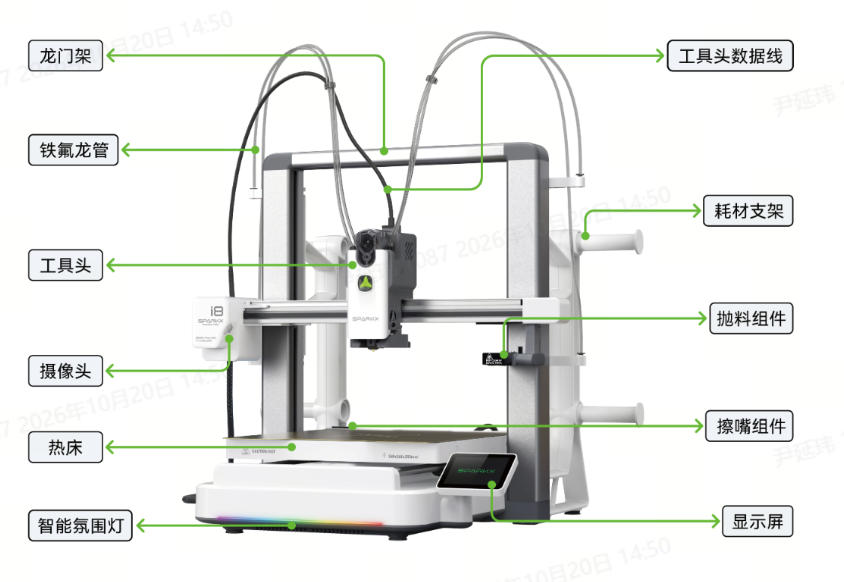
i8 是一台面向家庭和日常创作的快速换色3D 打印机,单机即可完成四色打印。
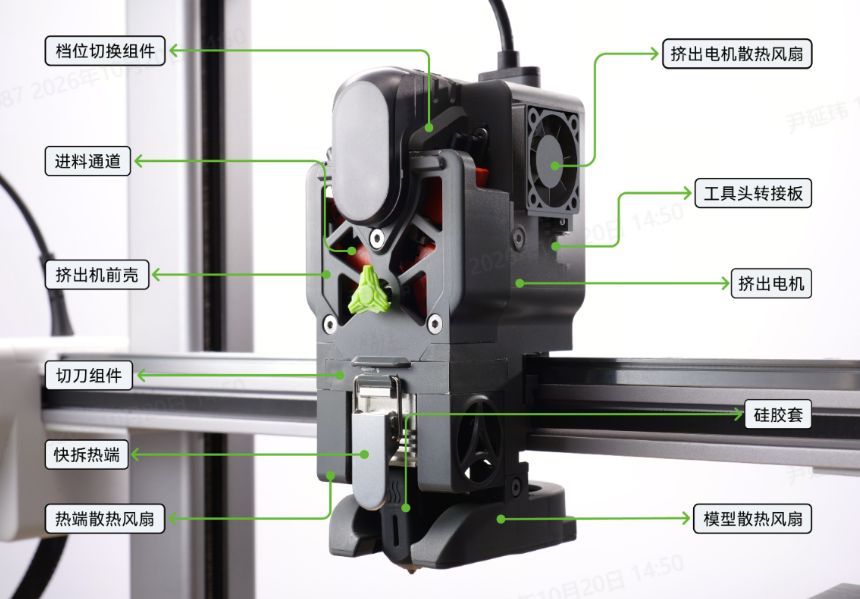
如果您希望了解 SPARKX i8各组件详细说明,请查阅《产品术语表》。
 |
 |
¶ 2. 准备开箱
¶ 2.1 拆箱
使用美工刀或其它工具裁开封箱胶带,打开防潮袋,取出平台板和顶部泡棉。
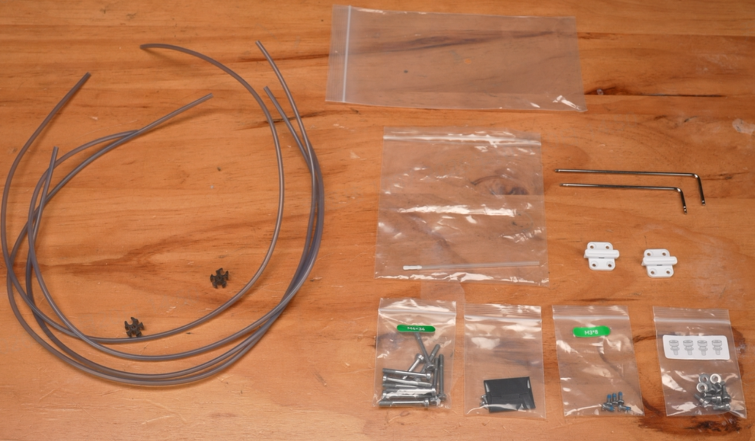
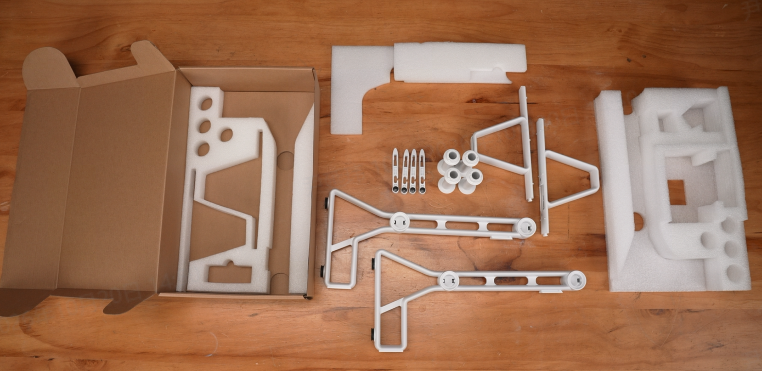
取出配件盒。相关配件和料架组件位于配件盒内。请仔细阅读 快速入门指南后再进行操作。
 |
 |
¶ 2.2 取出i8龙门架和底座(海外版)
取出机器龙门架,防护泡棉和机器底座。
 |
 |
¶ 2.3 取出i8本体(国内版)
向上提起移除瓦楞纸支架,取出四个角落的泡棉。
取出前后两块泡棉板。
抓住龙门架顶部,向上提起并取出 i8 本体。
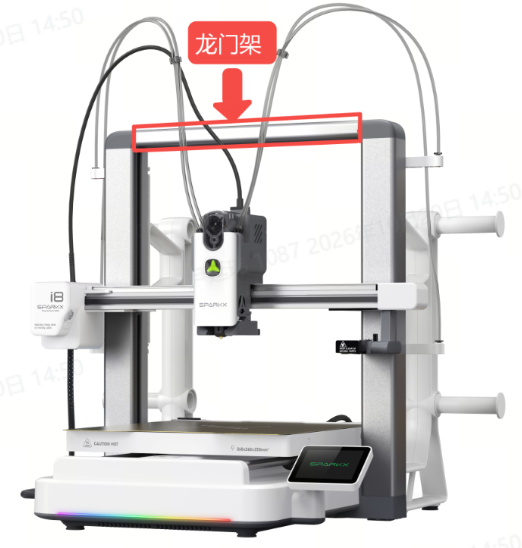
注意:搬运 i8 时,请握住打印机机架顶部的龙门架抬起设备。禁止通过线缆、耗材支架或 X 轴抬起或搬运打印机。
¶ 2.4 拆除运输固定材料
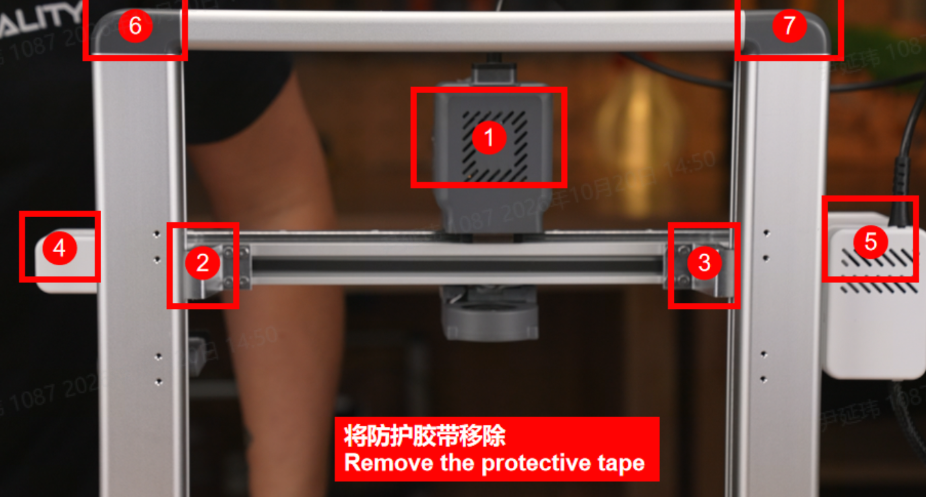
1. 移除打印机上的所有胶带。
- 底座 醋酸胶带 ×3:
- 龙门架 醋酸胶带 ×2
- X轴 醋酸胶布 ×2
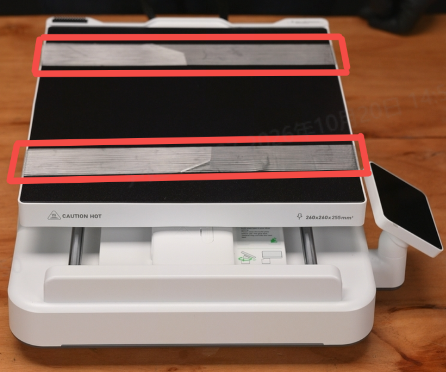 |
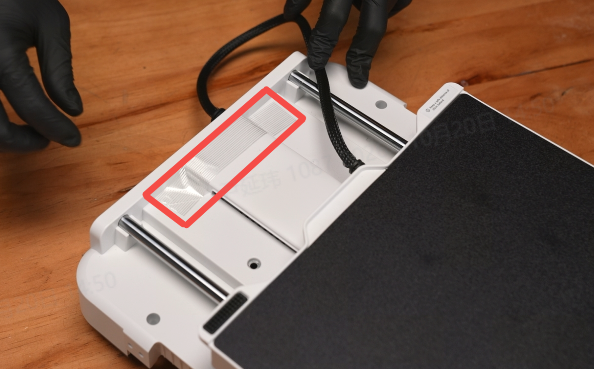 |
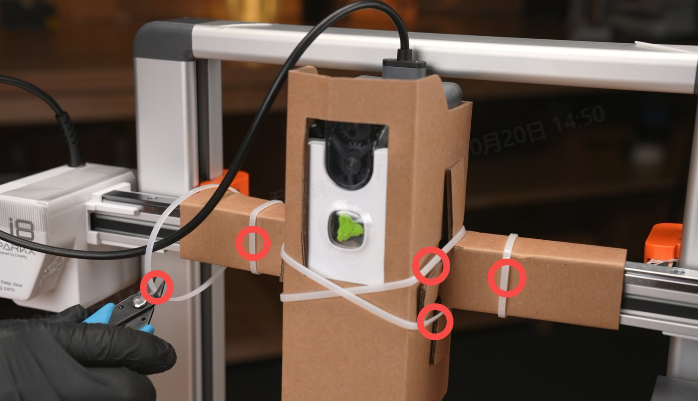
2. 使用剪钳或剪刀移除工具头上的所有轧带。 工具头 扎带 ×5
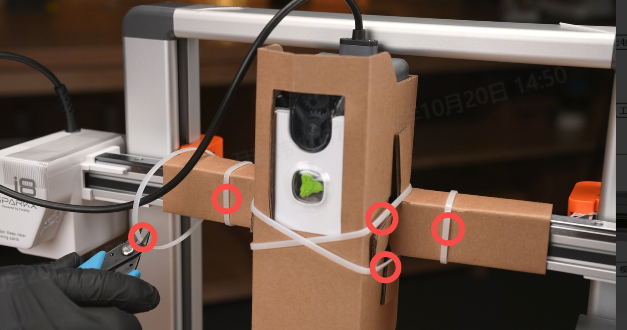
¶ 3. 核对包装清单
包装清单详情,请参考《i8 包装清单》。
¶ 4. 安装 i8 打印机(可选)
¶ 4.1 组装机身(海外版)
抬起打印机底座,穿过打印机机架,将底座卡扣分别卡紧在龙门架两侧。

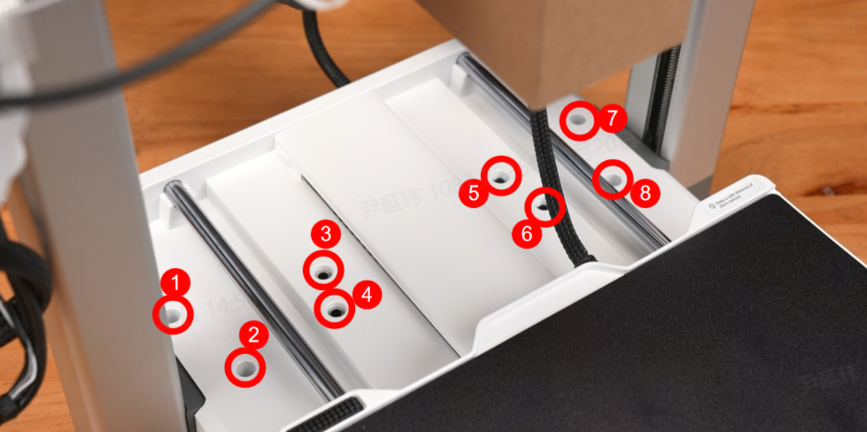
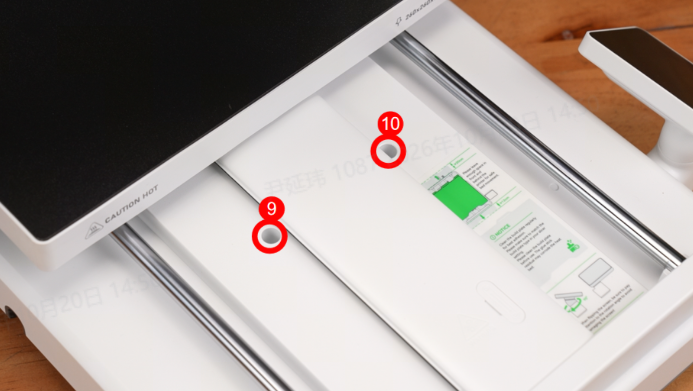
¶ 4.2 锁紧热床底座螺丝
取出 10 颗 M4×34 热床底座螺丝,使用 H2.5 内六角扳手,将热床底座锁紧固定。
 |
 |
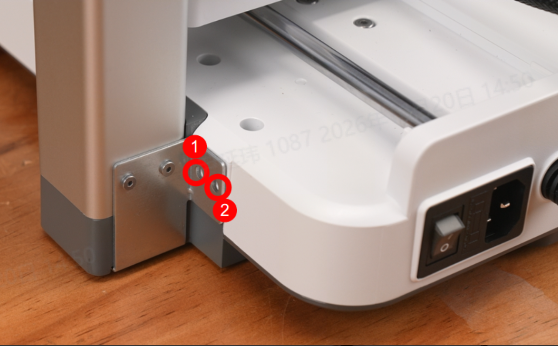
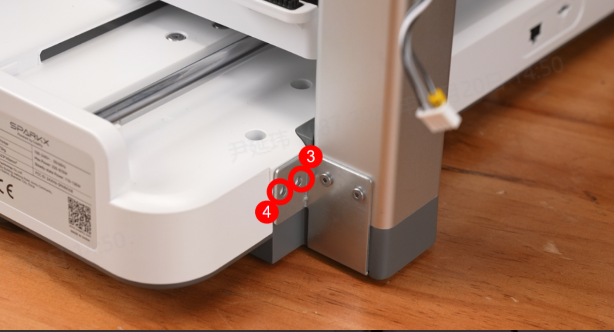
¶ 4.3 锁紧底座双侧螺丝(海外版)
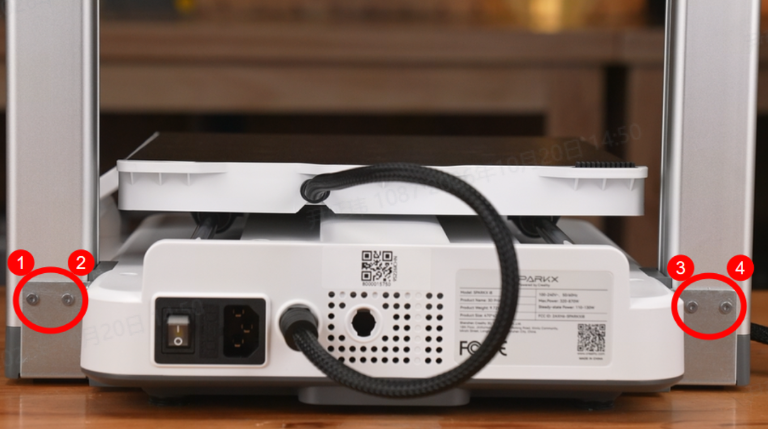
取出 4 颗 M3×8 底座双侧螺丝,使用 H2.0 内六角扳手,将打印机机架和打印机底座锁紧固定。
 |
 |
¶ 4.4 连接信号线(海外版)
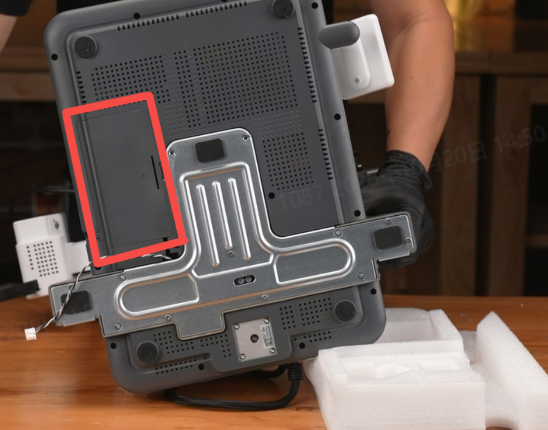
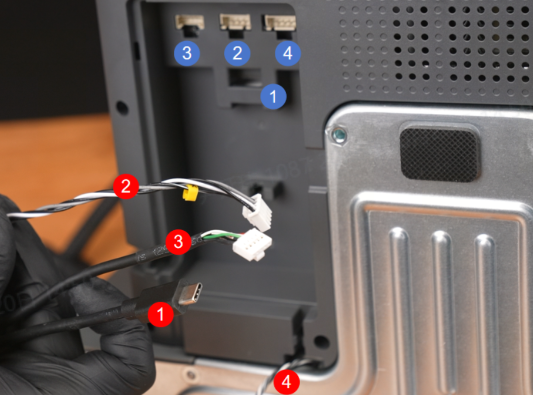
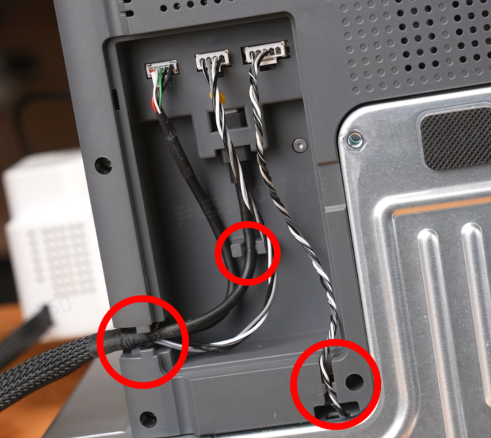
打开打印机底座底部的主板盖板,将信号线按对应接口插入,注意排线需要卡入线槽,接好后装回盖板。
 |
 |
 |
¶ 5. 拆卸工具头纸壳
剪断工具头的扎带,取下保护纸壳。
注意:操作时注意避免划伤管线与设备外壳。
¶ 6. 拆卸 Z 轴固定器
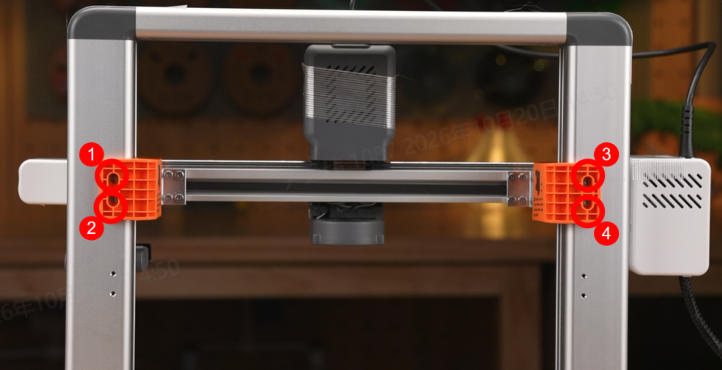
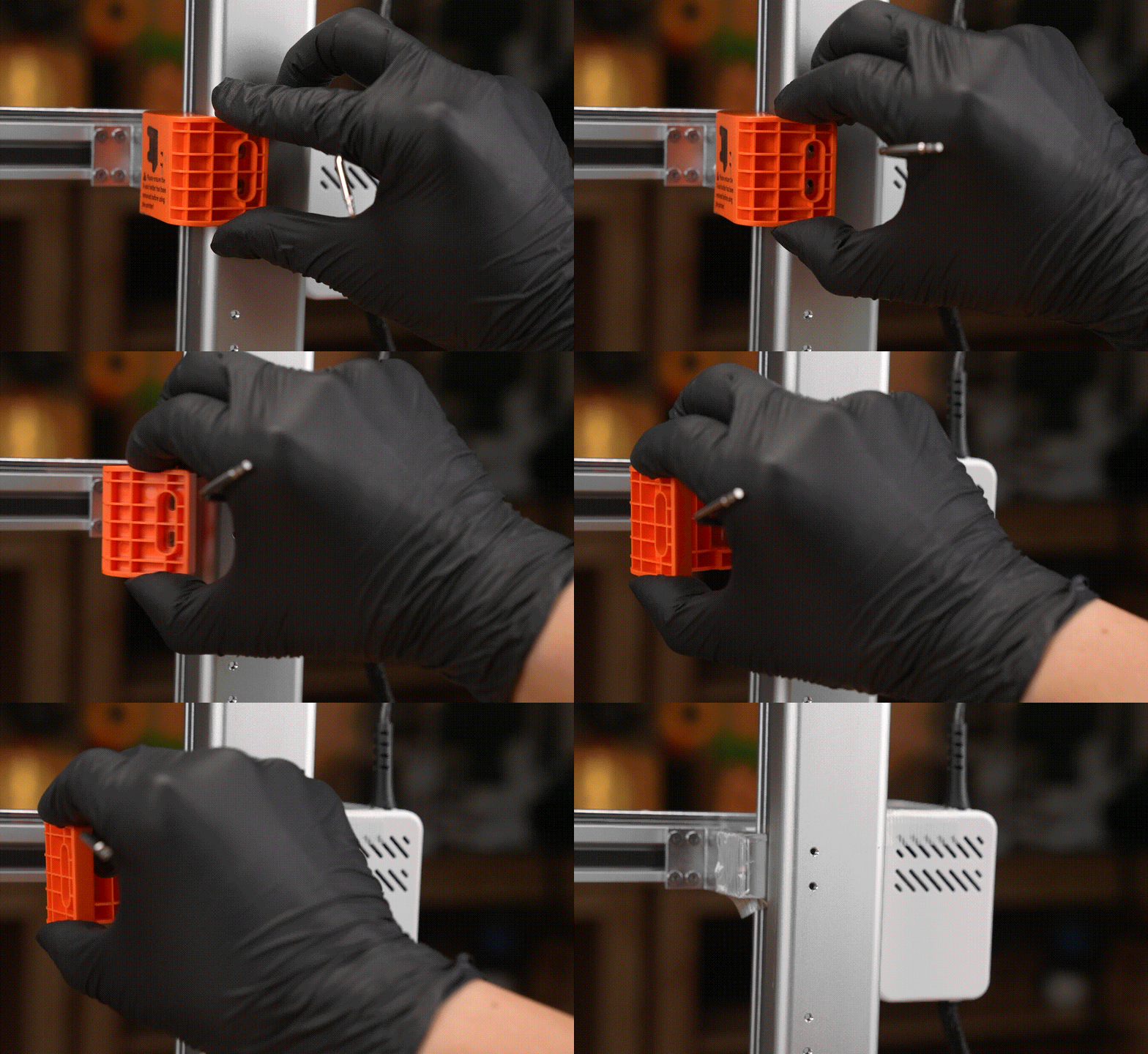
使用 H2.0 内六角扳手,拧下背部 4 颗 M3×6 固定螺丝,取出 2 个 Z 轴固定器。
将防护胶带移除。
 |
 |
¶ 7. 更换机架螺丝
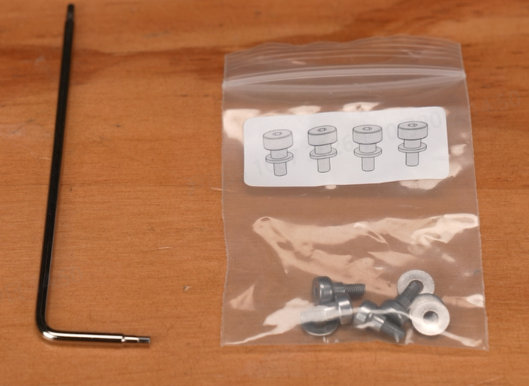
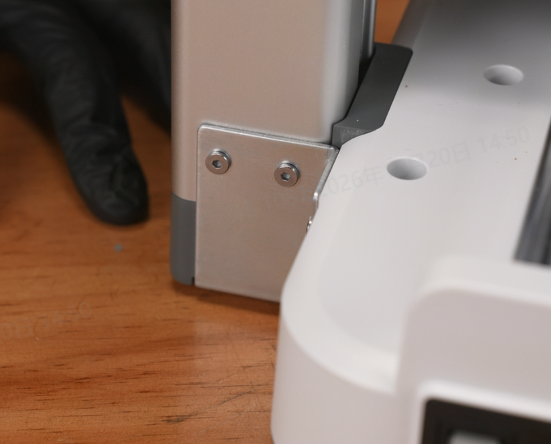
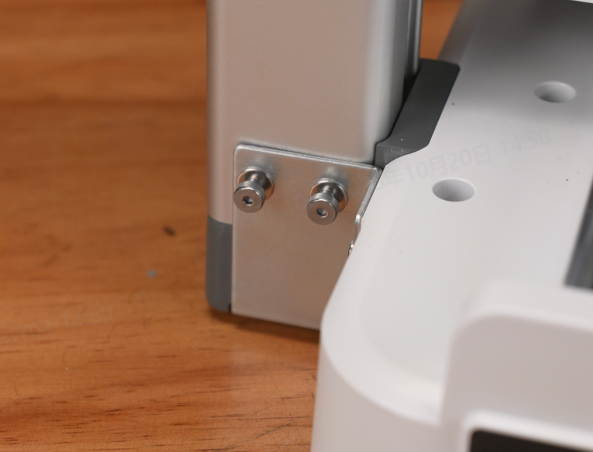
拆下原有 4 颗机架固定螺丝,替换为适配左右主支架的 4 颗 料架台阶螺丝。
 |
 |
 |
 |
¶ 8. 安装料盘支架
建议使用原装料盘支架。如果您动手能力较好,也可以 3D 打印自制DIY支架。
¶ 8.1 安装滑扣
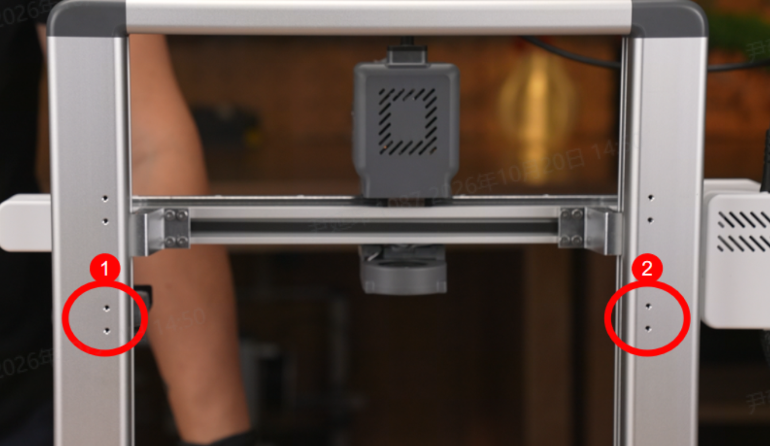
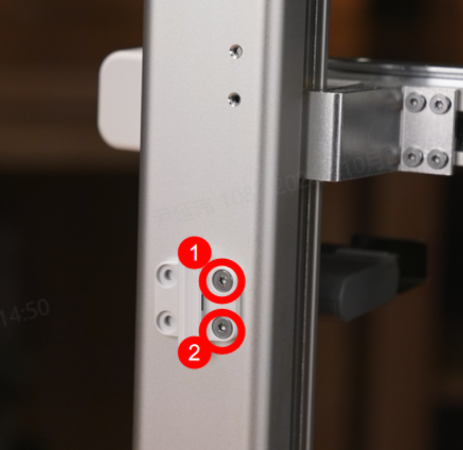
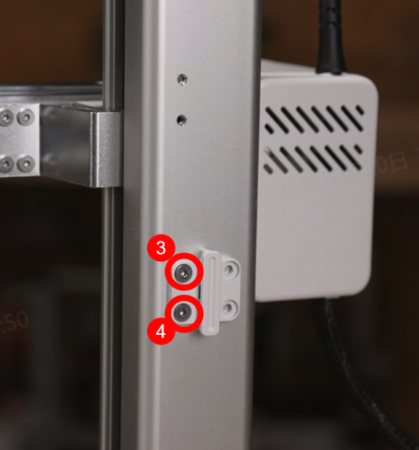
取出 4 颗 M3×6 滑扣螺丝与 2 个滑扣,使用 H2.0 内六角扳手,将其装配至原 Z 轴固定器位置。
 |
 |
¶ 8.2 组装左右连桥件
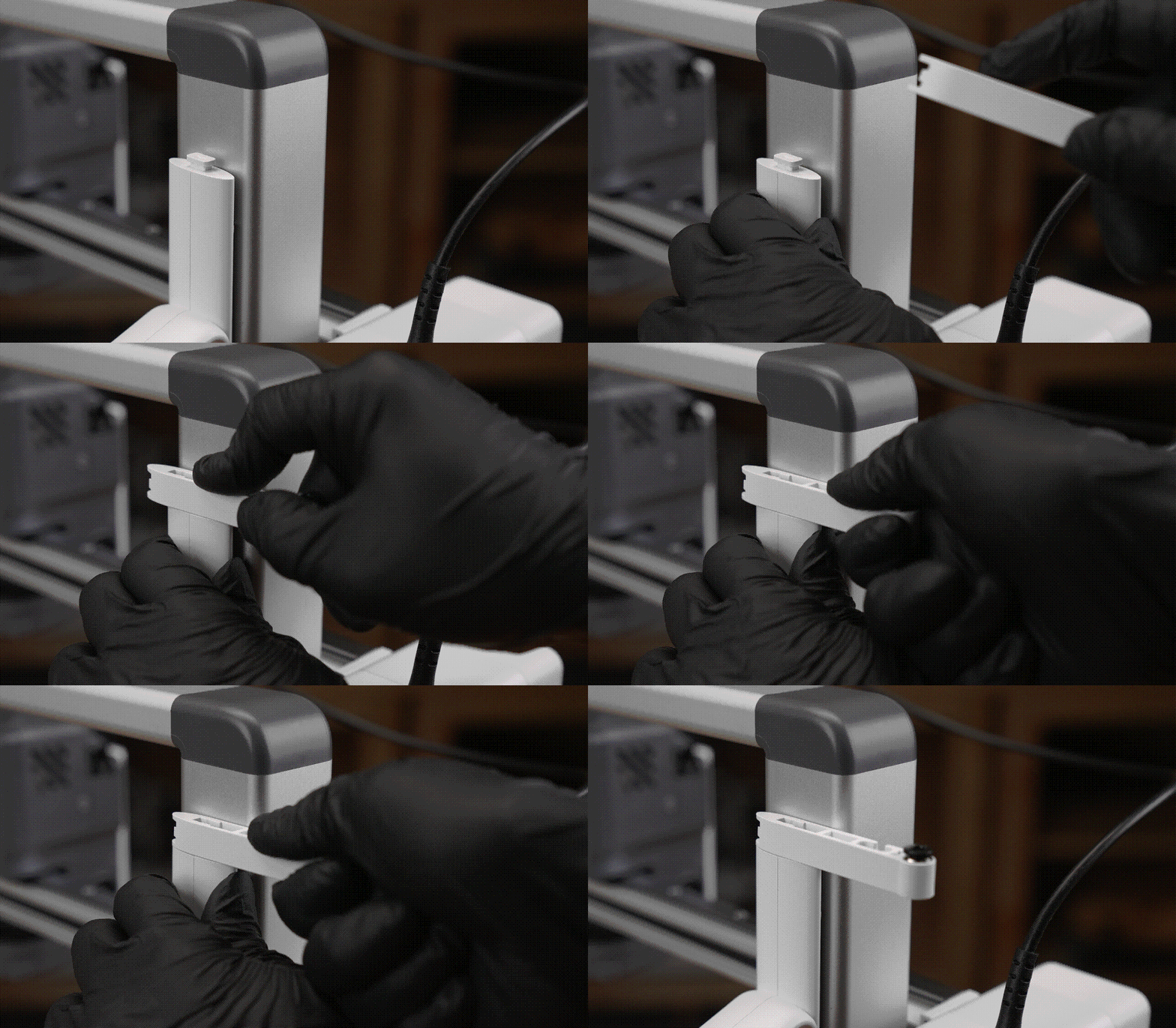
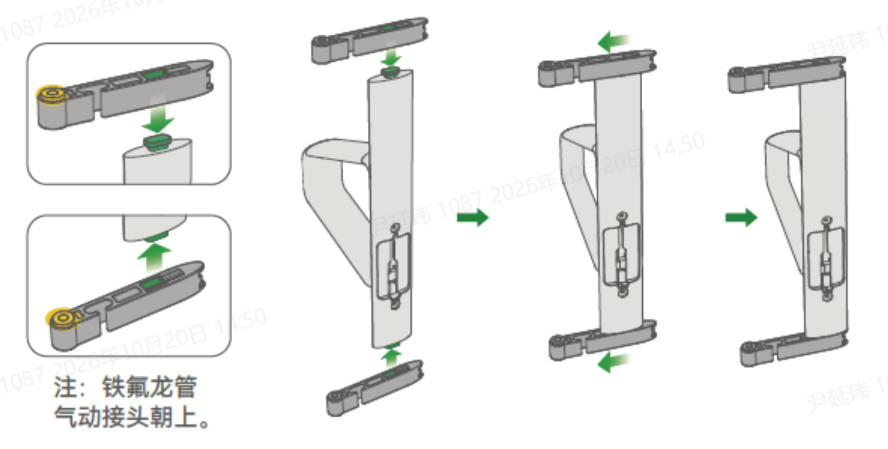
将 2 个连桥(左右各 1 件)与 4 个气动接头连接件装配,组合成左右料盘支架。
注意:装配时,铁氟龙管的气动接头朝上。
 |
 |
¶ 8.3 组装左右主支架
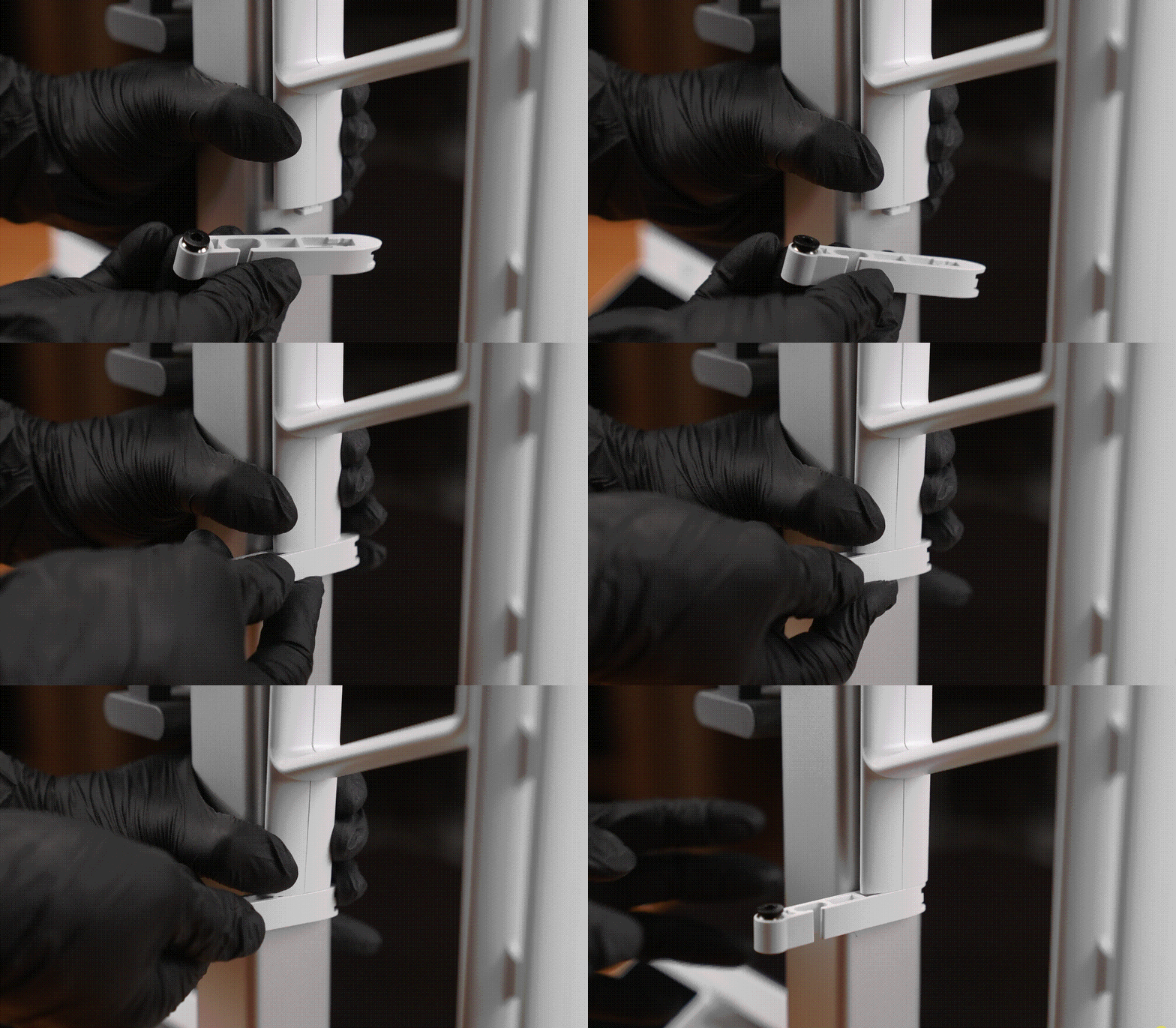
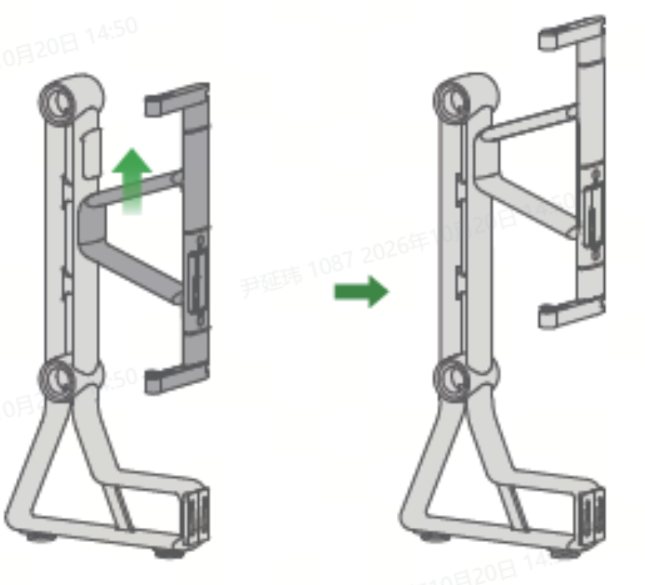
- 将左右料盘支架 分别从下往上划入主支架,组合成 左右主支架。
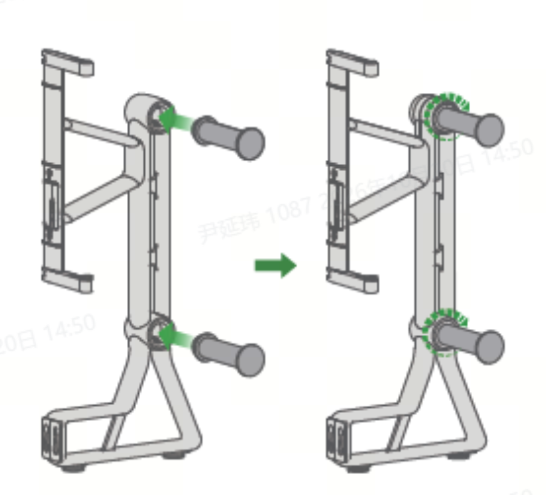
- 将4个料筒 以顺时针方向拧入左右主支架。
 |
 |
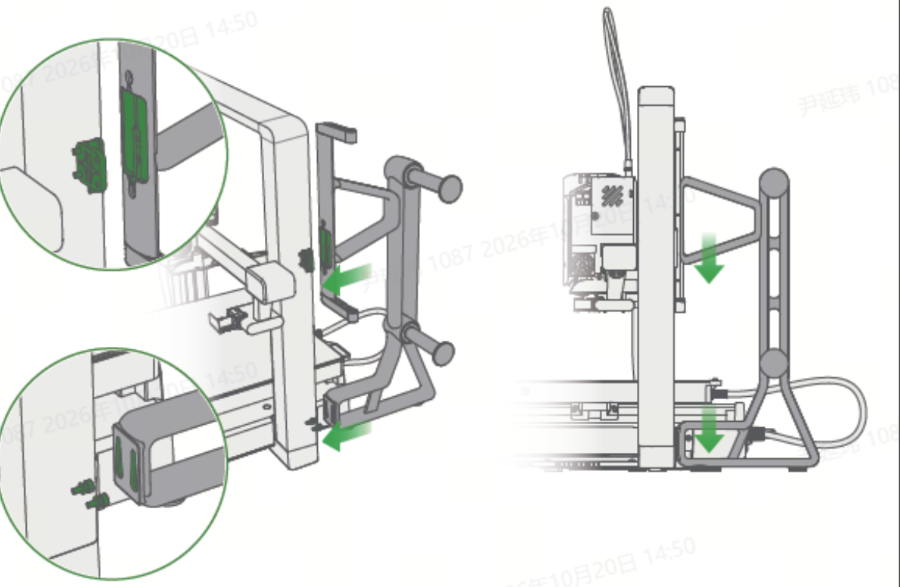
¶ 8.4 固定左右主支架
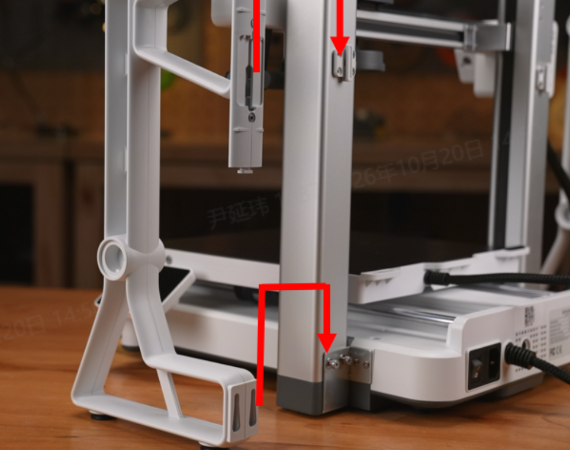
将 左右主支架 自上而下,分别划入滑扣和料架台阶螺丝。
 |
 |
¶ 9. 连接 PTFE(铁氟龙)管
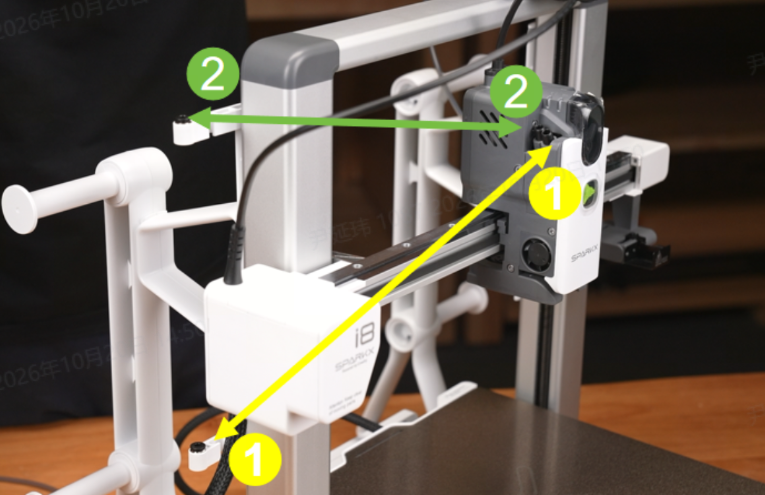
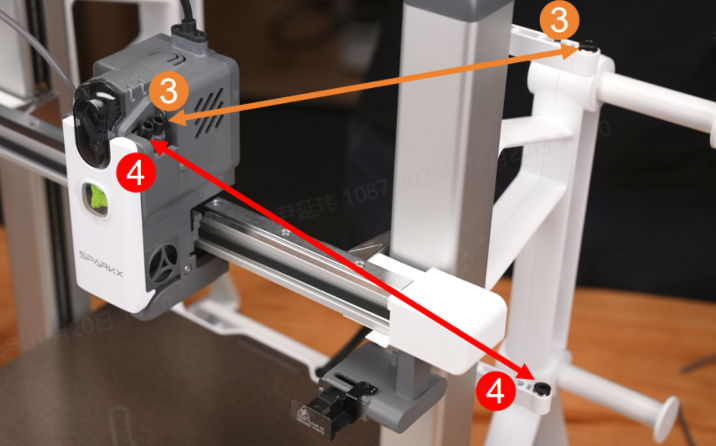
- 取 2 根 80cm 铁氟龙管,一端分别接入两侧料架下方气动接头 1、4(按下图标记顺序);另一端接入工具头对应标记 1、4接口。
- 取 2 根 60cm 铁氟龙管,一端分别接入两侧料架上方气动接头 2、3(按下图标记顺序);另一端接入工具头对应标记 2、3接口。
- 使用料管集线器固定 PTFE(铁氟龙)管。
a. 用手指按下气动接头及工具头进料接口上的黑色料管集线器,解锁接口。
b. 将 PTFE 管沿接口插入,直至无法继续推进。
c. 松开紧固开关,管子即被锁紧。
注意:使用卡扣固定铁氟龙管时,不要四根管子锁在一起
自制 DIY 支架时,PTFE(铁氟龙)管材需要自行匹配采购。
 |
 |
¶ 10. 放置打印板
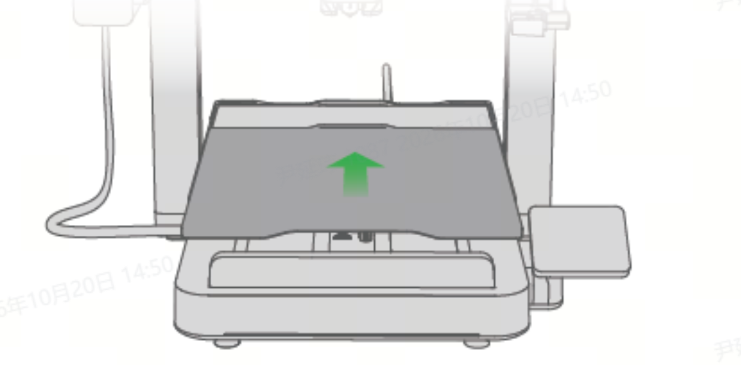
利用定位卡位,把打印板对准热床边缘,平稳放置,依靠磁吸吸附固定在热床表面。
¶ 11. 放置废料盒
开始打印前,请在打印机侧面的吐料组件下方放置容器,以收集打印废料。
提示:您可自行打印废料盒(i8废料盒),也可利用耗材包装盒或其他容器承接废料。
¶ 12. 接通电源并开机
电源接口位于打印机后侧。插拔电源线前,请先通过电源接口旁电源模块上的实体开关开启打印机。
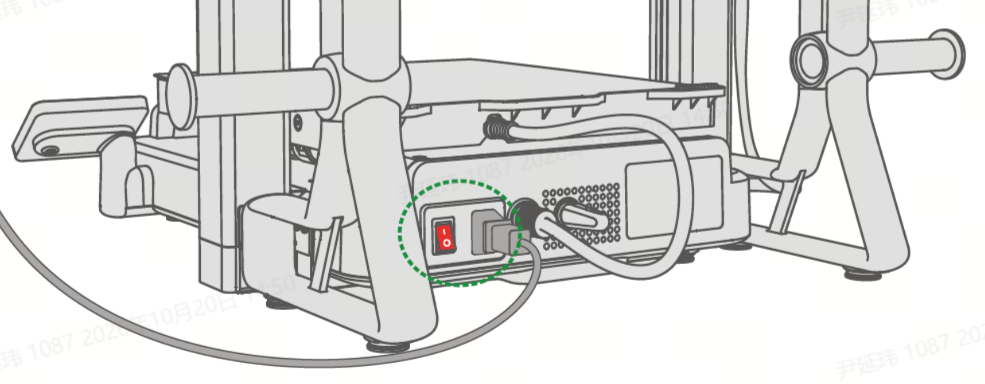
注意:插拔时,请始终捏住接头拔出,切勿直接拉扯线缆本体! 操作不当会造成接头或线缆损坏。
¶ 13. 初始化和校准
¶ 13.1 连接局域网(可选)
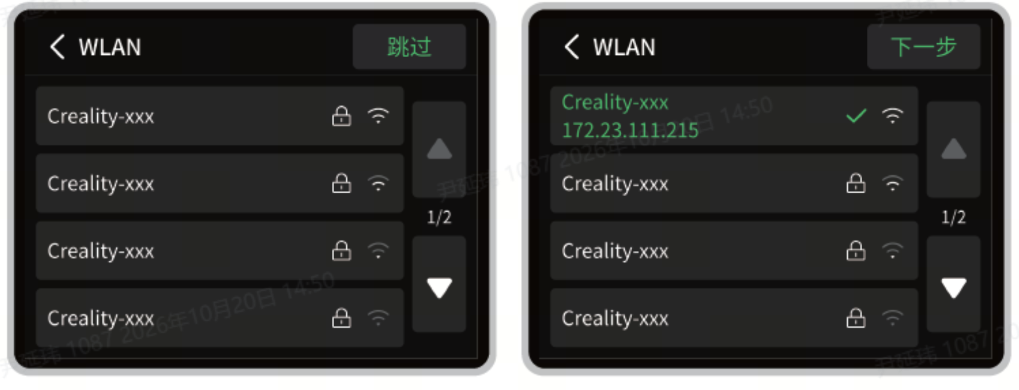
进入打印机屏幕的WLAN页面,根据实际网络环境,连接局域网。
¶ 13.2 下载创想云 APP 并注册登录账号(可选)
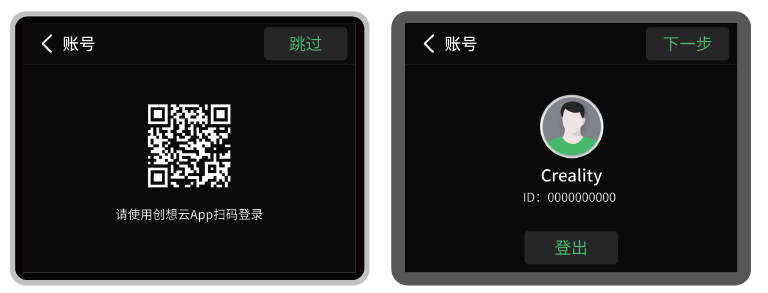
下载创想云 APP:
- 扫码下载:手机自带摄像头或浏览器扫描打印机屏幕二维码获取安装包。
- 商店下载:前往 App Store、Google Play、手机厂商应用商店搜索「创想云」。
¶ 13.3 开启自检
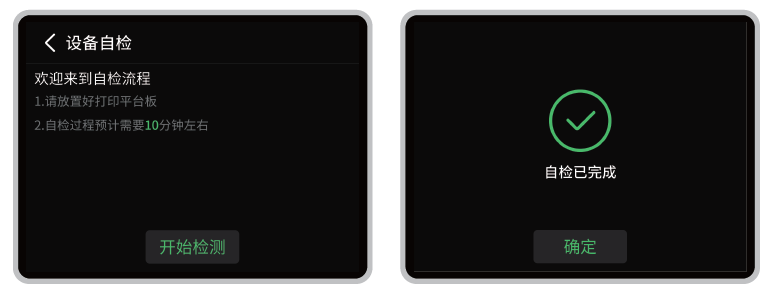
自检会逐项检查打印机的各项硬件是否工作正常,确认整机处于良好状态。该操作仅在首次使用时执行一次即可,日常打印前无需重复进行。
警告:开始自检前,请确保打印机放置在稳固平整的台面上,并将打印板安装到热床上。 自检过程中请勿操作或触碰打印机,除非屏幕提示您进行操作。
¶ 自检属于设备诊断工具,包含以下多项测试:
| 检查项 | 说明 |
| 喷嘴加热 | 对打印喷嘴组件进行升温,将耗材加热熔融,使耗材能够顺利挤出。 |
| 喉管散热风扇 | 对喉管区域持续散热,保证喉管内耗材维持固态,防止耗材在喉管提前熔融造成堵料。 |
| 模型冷却风扇 | 向刚挤出成型的熔融耗材吹风加速冷却,快速固化打印层,保障悬垂结构、薄壁小件成型质量。 |
| 热床加热 | 对打印平台进行加热,提升首层耗材附着力,减少模型翘曲、边角起离平台的问题。 |
| 回零检测 | 打印机开机 / 运动前,触发限位传感器,识别各轴机械原点,建立机器坐标系,保证打印位置精度。 |
| 换档检测 | 检测 i8 挤出头切换动作是否到位,确认当前工作的挤出单元,保障换料打印稳定。 |
| 断料检测 | 耗材输送监测功能,识别耗材耗尽、断裂、卡料等情况,触发暂停打印提醒,避免空打造成模型报废。 |
| 切刀校准 | 检查并校准切刀的安装位置、运动行程与切割力度,确保切刀能够可靠切断耗材,保证换料时断料干净。 |
| 振纹优化 | 采集打印机运动系统振动特征,动态调整运动控制参数,抑制打印过程振动,减少模型表面出现周期性振纹。 |
| 自动调平 | 探测打印平台多点高度,生成平台高度补偿数据,抵消平台平面误差,让喷嘴与平台保持均匀首层间距。 |
何时需要重新运行校准?
当打印机出现故障、打印质量异常,或是更换配件后,可重新执行校准。
若校准未通过,请联系售后客服,或查阅故障排查维修指南。
¶ 14. 体验首次打印
¶ 14.1 装载耗材
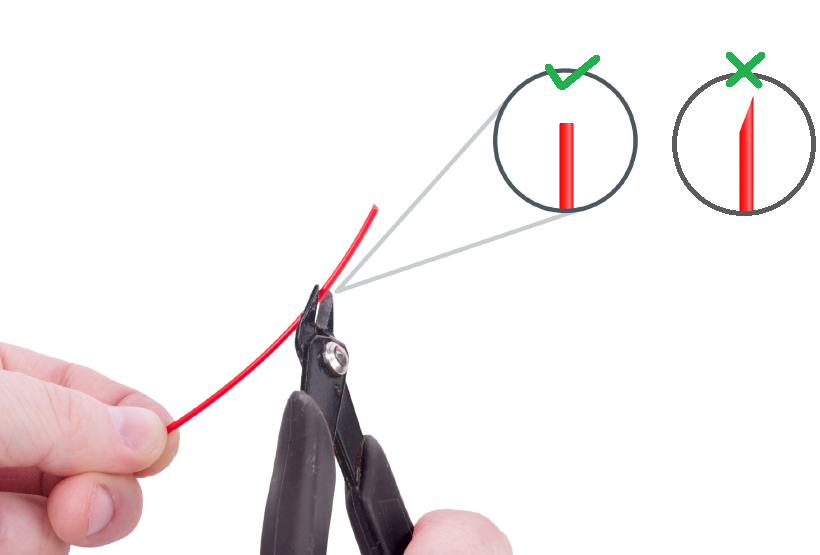
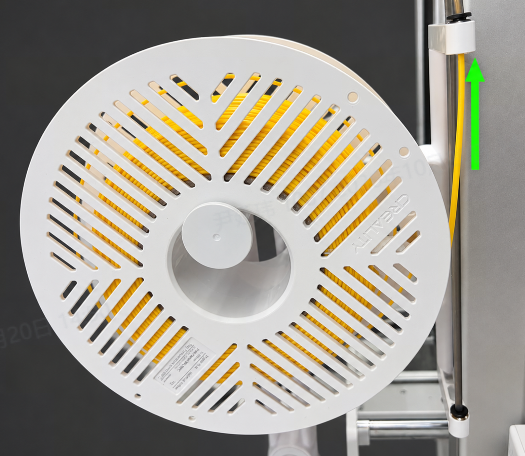
将耗材放置于料架支架上,把耗材端头插入对应进料口(气动接头),顺着铁氟龙管推送,直至耗材送入工具头内部且无法继续向前推进。
详细进料操作参考《进料指南》。
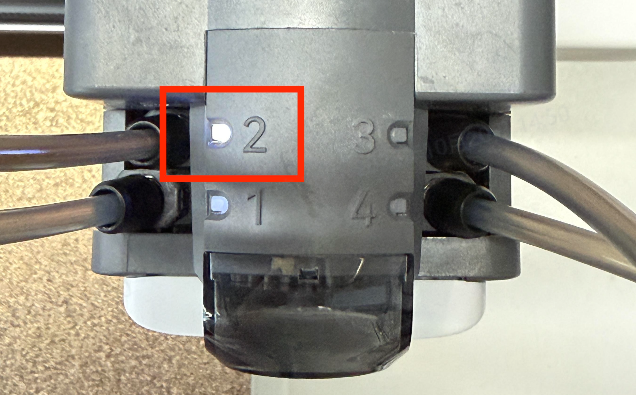
工具头的进料通道检测到耗材时,对应耗材指示灯将点亮。
 |
 |
¶ 14.2 设置料架耗材
耗材类型与喷嘴温度请以耗材厂商标签标注参数为准。推荐在 APP 内完成料架耗材设置,获得更佳打印体验。
常见耗材参考:
PLA 推荐喷嘴温度:190 ~ 230 ℃ 。特点:入门常用耗材,不易翘边,冷却速度快,适合新手。不建议高温,温度过高容易蠕化、堵头。
PETG 推荐喷嘴温度:230 ~ 250 ℃ 。特点:韧性好、耐冲击,成品不易吸水;打印需要注意控制回抽,容易拉丝。
更多耗材详细介绍,请查阅《产品术语表》。
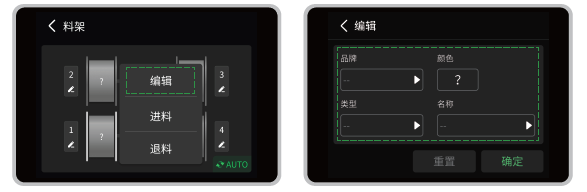
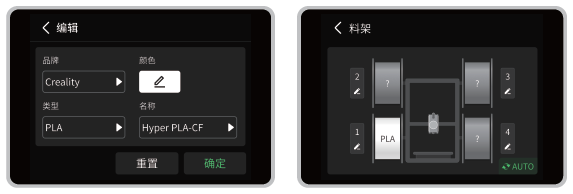
¶ 14.3 执行进料
挑选所需颜色的耗材执行进料操作。本步骤用于加热耗材,为后续打印做好准备。
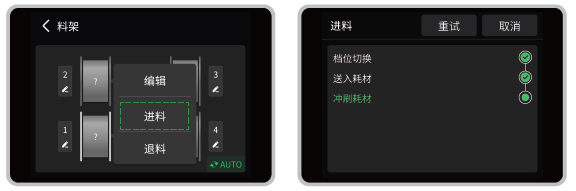
¶ 14.4 执行退料(可选)
- 点击 退料,打印机自动将热端加热至对应温度,随后切断耗材,等待退料流程完成。
- 退料完成后,将耗材从工具头抽出,拉出至铁氟龙管外侧。
提示:若需要更换耗材颜色,请先结束或暂停当前打印任务;取出原有耗材后,再装入新耗材。
¶ 14.5 打印模型文件
前置条件:打印机放置于稳固平整的台面;打印板与热床上无残留废料、杂物。

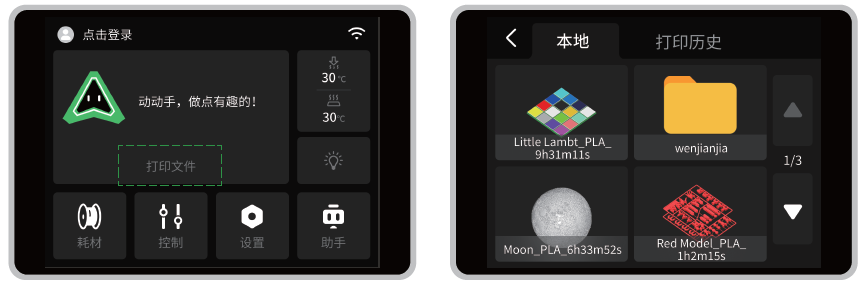
¶ 14.5.1 打印机器本地模型文件
- 在打印机主页进入本地的打印文件。
- 选中目标模型文件(由单个或多个打印对象组成)。
- 本地模型源文件可前往 创想云 获取。
- 为打印对象设置对应耗材。
- 点击屏幕上的打印按钮,等待打印任务完成。
仔细观察首层打印质量。如果打印板残留油脂等污渍,可能出现模型附着力不足的问题。
若发现模型从打印板上翘离、剥落,请点击屏幕上的停止打印图标终止打印。清洁打印板后,重新尝试打印。
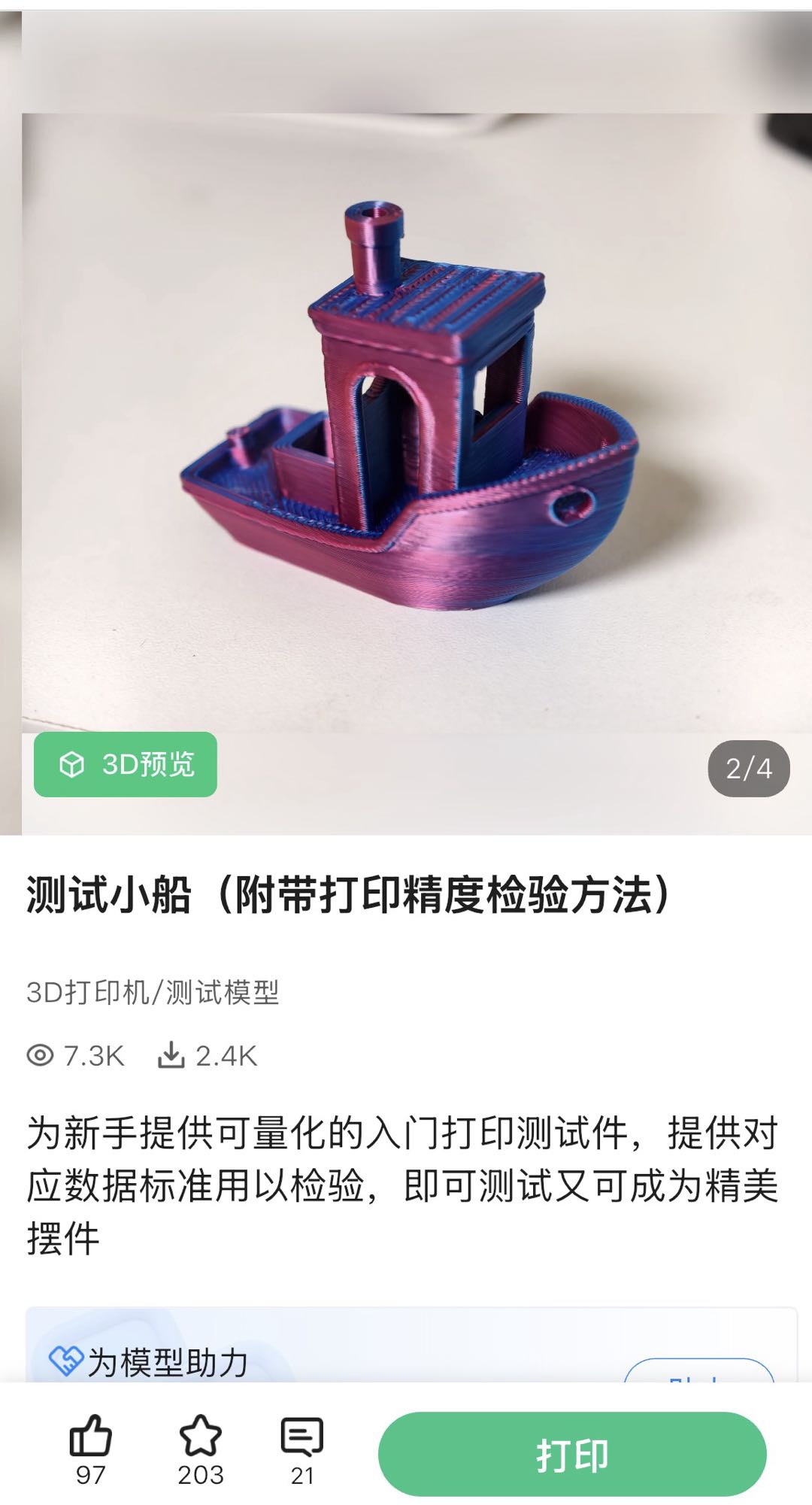
¶ 14.5.2 打印创想云APP 模型文件
前置条件:前往官网下载创想云APP,并注册登录创想云APP账户。
- 进入模型页面,选中目标模型。
- 点击一键打印,发起打印任务。
更多创想云 APP 的详细操作指引,请查阅《如何使用 创想云APP 发起打印?》。
¶ 14.5.3 打印Creality Print 模型文件
前置条件:前往官网下载Creality Print 软件,并注册登录账户。
- 进入模型页面,选中目标模型。
- 点击一键打印,发起打印任务。
- 导入模型,选择 SPARKX i8 机型和对应喷嘴配置。
- 设置耗材、颜色映射及打印参数。
- 切片并检查预览、预计耗时及耗材用量。
- 选择支持的局域网方式发送打印文件,确认设备与耗材后开始打印。
更多Creality Print 的详细操作指引,请查阅《如何使用Creality Print 发起打印?》。
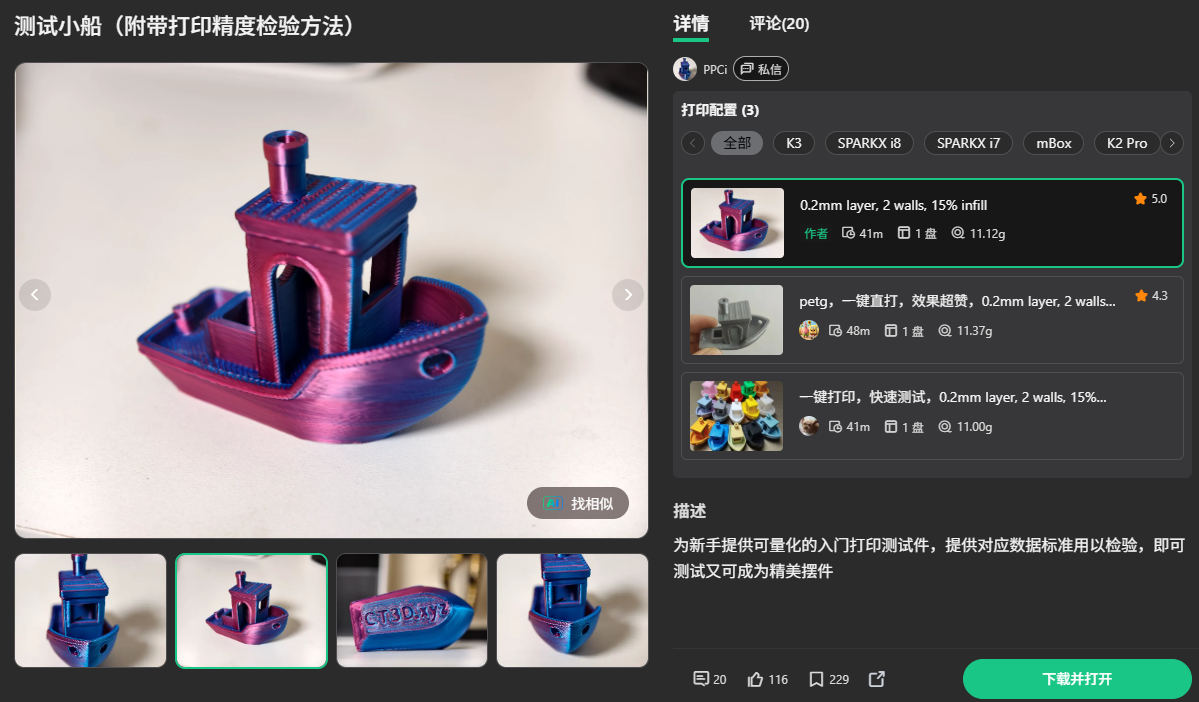
¶ 15. 取下打印件
¶ 15.1 等待冷却
查看屏幕显示的加热板温度。
务必确认温度已降至安全范围后再操作。
¶ 15.2 取下打印件
1. 检查打印件是否已与打印板自动分离。
- 若已分离,直接取下打印件。
- 若未自动分离,取下打印板。
2. 小心地将打印板两侧轻轻弯曲。
3. 将打印板旋转 90°,重复弯曲操作。
4. 打印件松动后将其取下。
¶ 15.3 清理打印板
清除打印板上所有塑料碎片,包括打印件旁边的清洁线(预挤线)。
注意:
如果打印板表面残留塑料,请勿用指甲刮除,以免受伤。请使用塑料刮刀清除残留物。
尽量避免用手指触摸打印板表面。手指上的油脂可能会降低耗材与打印板表面的附着力。