¶ 雕刻前准备
¶ 1、物品及材料准备
雕刻开始前,请提前准备以下物品及材料进行内雕加工,请确认设备配置为UV 5W 激光模组、内雕场镜 - F130,如不匹配或需要更换模组,请先查看替换模组教程
安装好紫外激光模组和内雕场镜(紫色),确保安装牢固、连接正常。可查看更换场镜操作指南
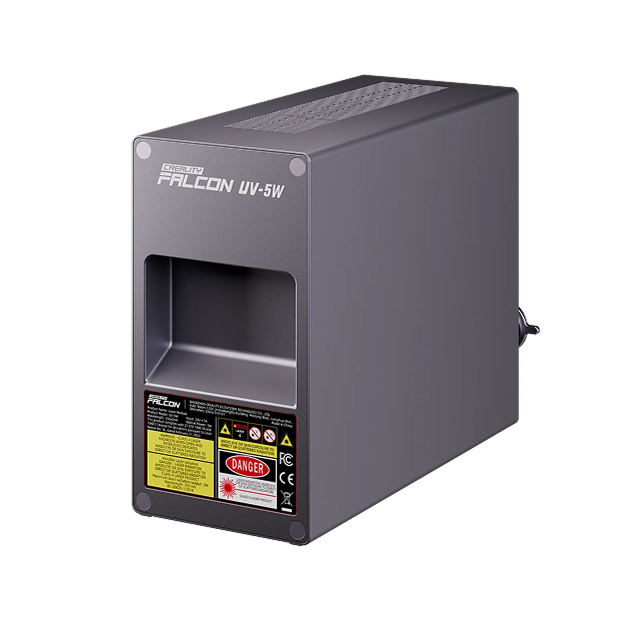 5W UV 激光模组(紫外) 示意图 |
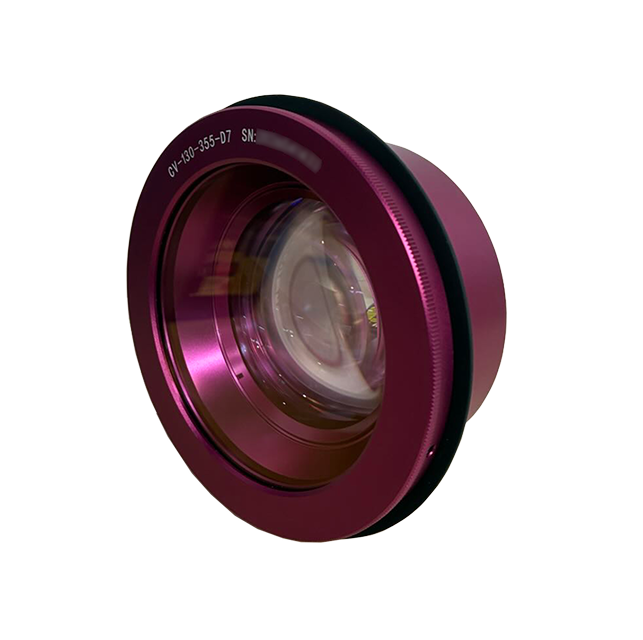 紫外内雕场镜(紫色)示意图 |
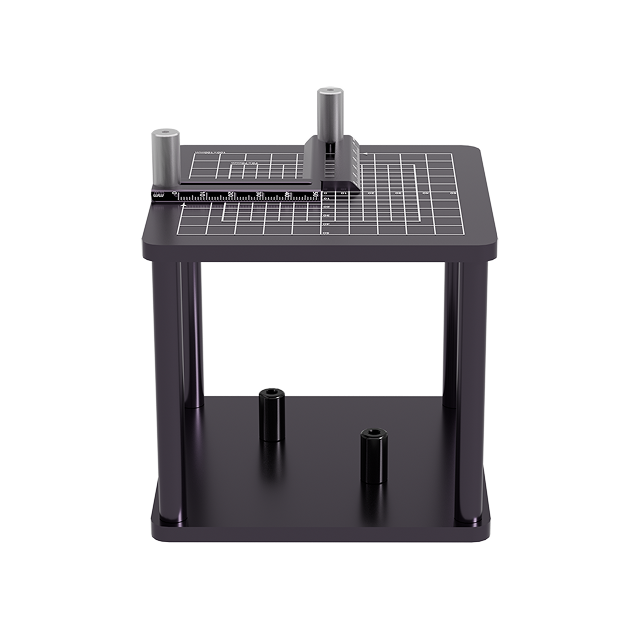 内雕支架 示意图 |
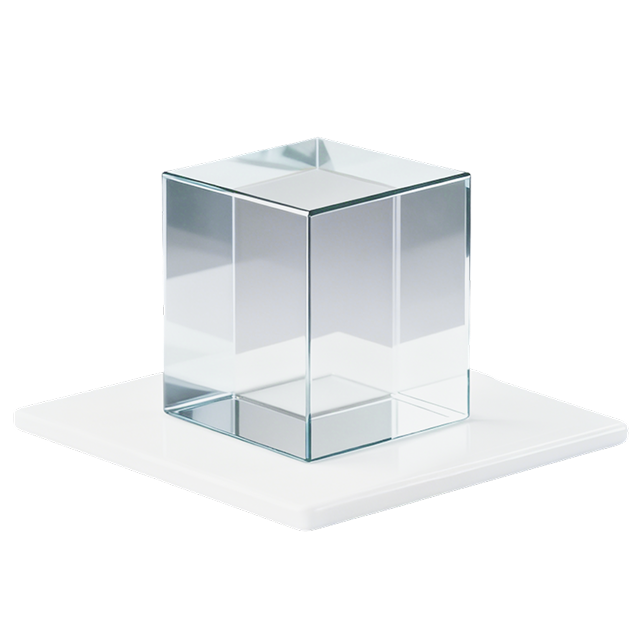 水晶玻璃 示意图 |
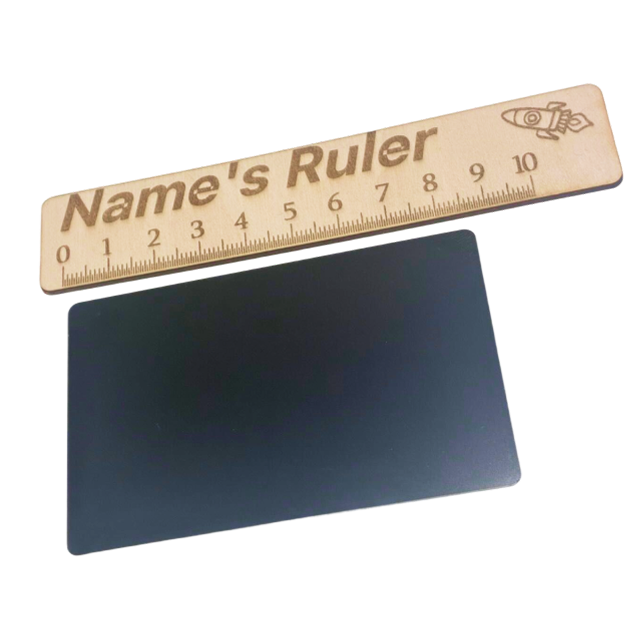 阳极氧化铝片(激光模组标定卡)示意图 |
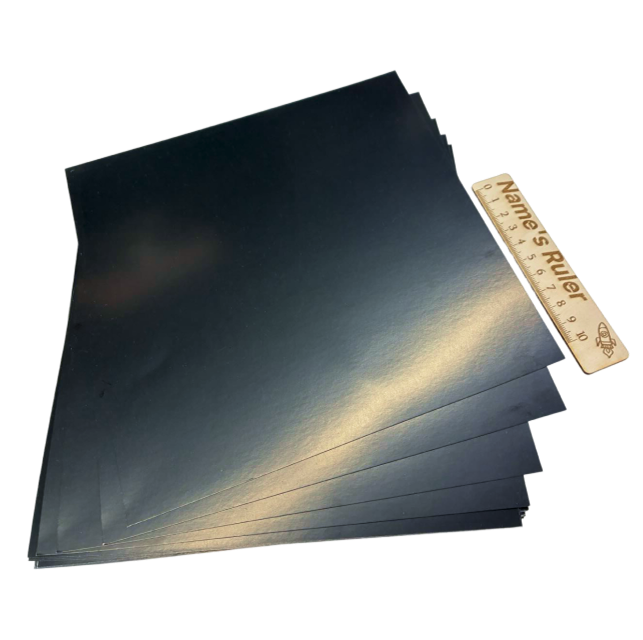 相干纸(场镜标定卡) 示意图 |
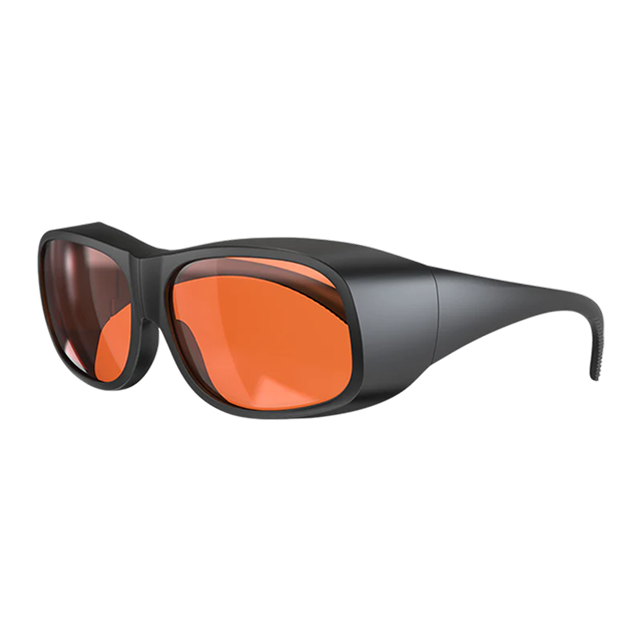 防护眼镜 示意图 |
¶ 2、软件安装
软件最低版本要求:Falcon Design Space 1.10.1 下载地址
设备固件最低版本要求:1.1.35(请在设备「设置-系统」中更新固件)固件升级操作指南
¶ 3、校准
温馨提示:校准过程中请关闭空气净化器,避免强风干扰标定卡位置偏移。
依次完成以下三项校准:(1)激光模组校准(2)自动对焦校准(可跳过)(3)场镜校准。可点击查看校准指南
¶ 雕刻操作步骤
¶ 一、内雕支架组装与定位
内雕支架详细组装指南:https://wiki.creality.com/zh/laser-engraver/falcon-t1/internal-engraving-stand-t1
1.1 组装支架:将4根支柱旋拧在底板上,并用银色手拧螺丝将定位尺分别固定于定位面板 X、Y 轴,再将定位面板安插在支柱上
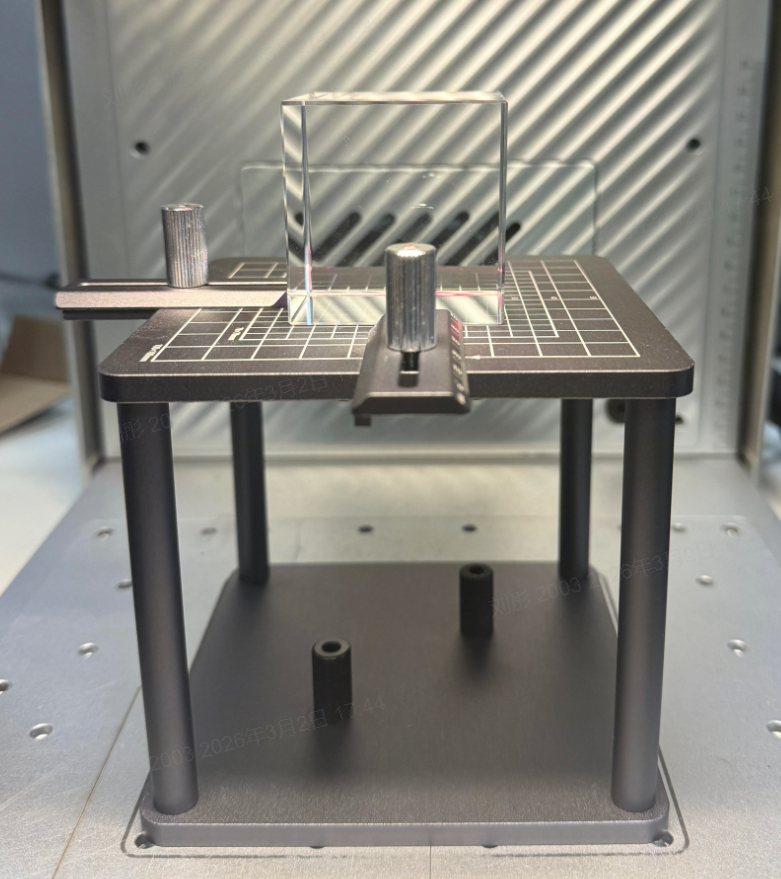
1.2 调节定位尺:根据耗材实际尺寸调节支架定位尺,确保耗材居中放置,例:50×50×50mm 水晶,定位尺调至 25mm 处
1.3 固定支架:将组装完成的内雕支架整体固定于雕刻机工作幅面中心位置,移动支架时严禁仅提拉工作面板,避免部件损坏或定位偏移
¶ 二、内雕材料与模型准备
2.1设备连接:
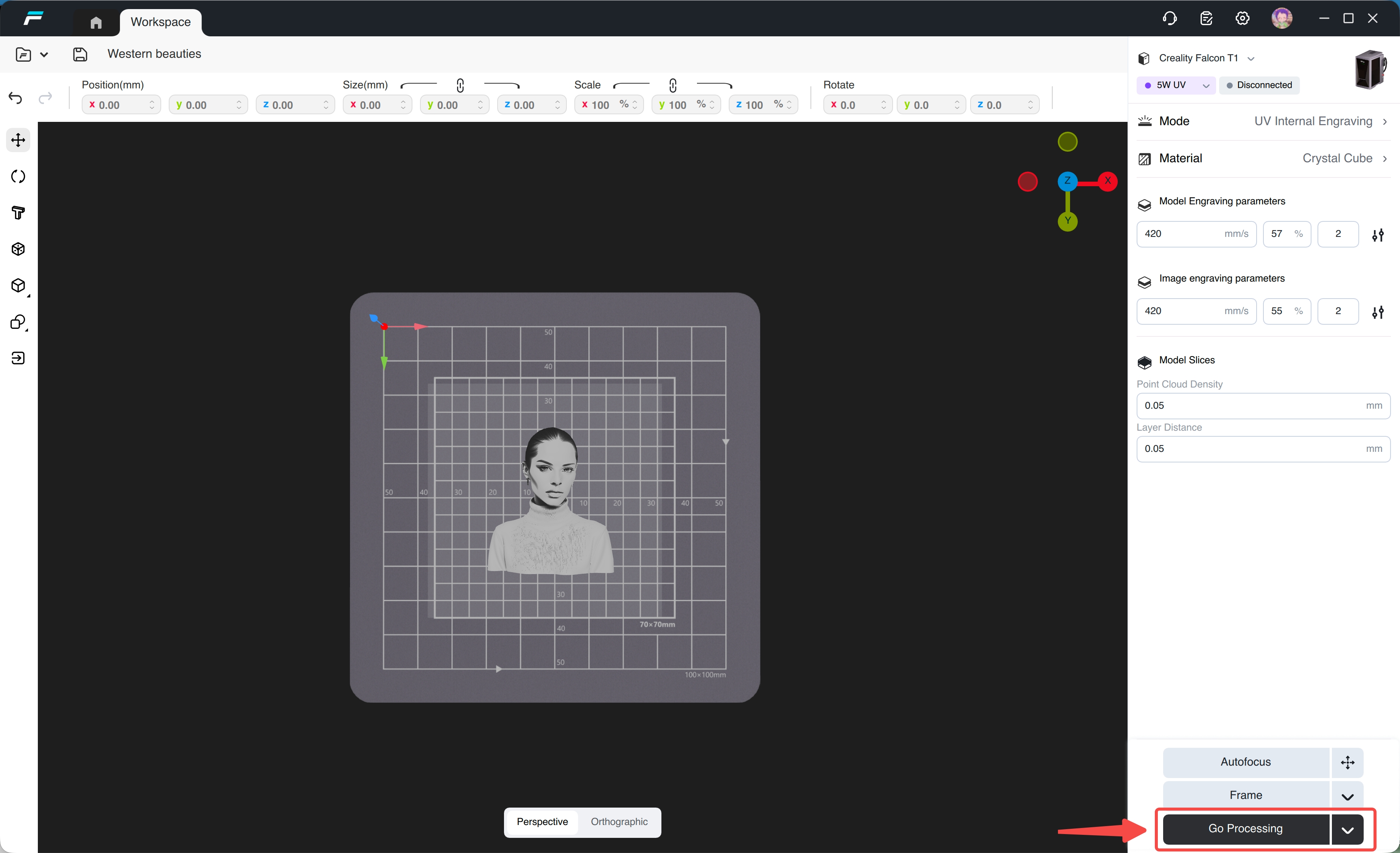
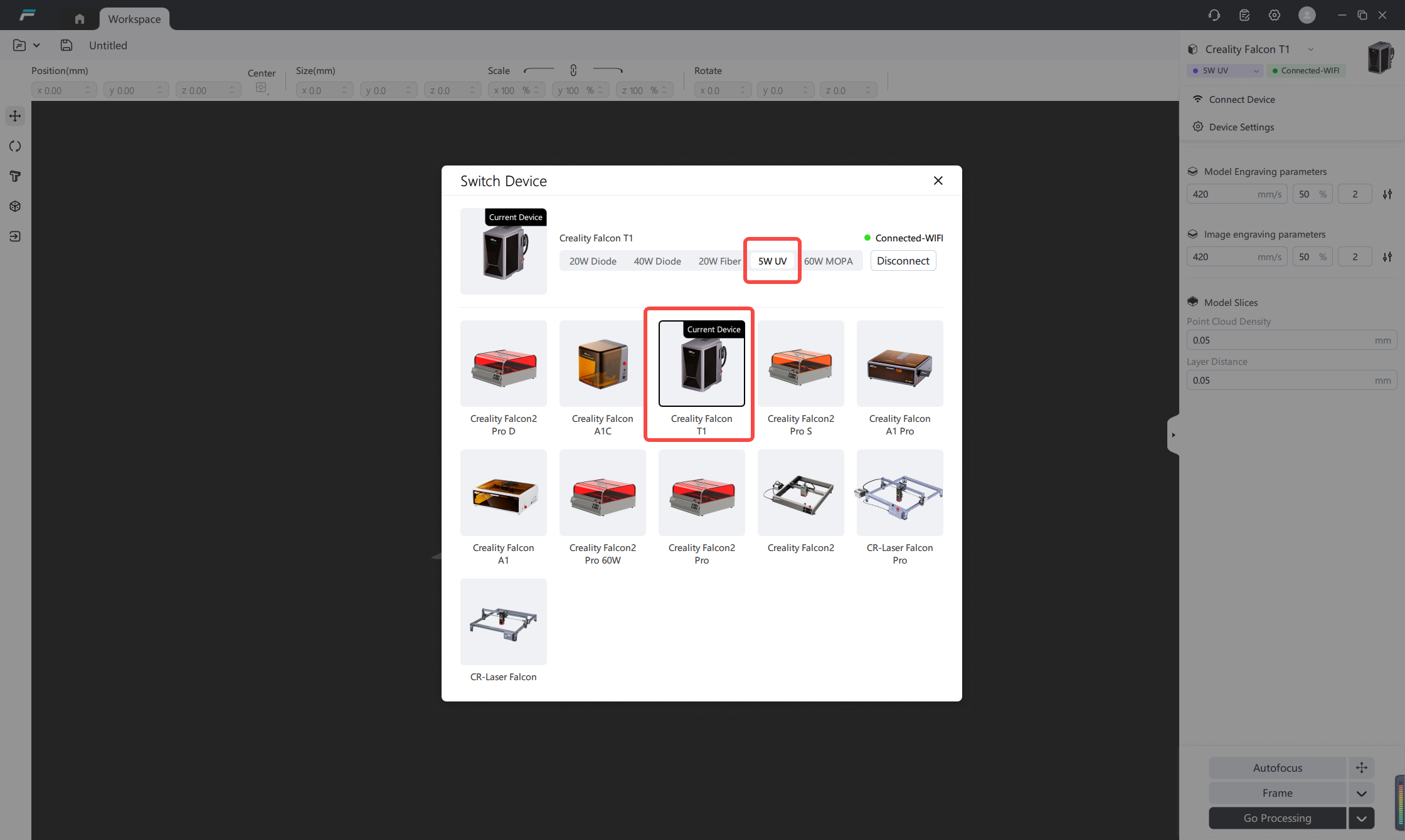
打开 FDS 软件,连接设备,确认设备为Creality Falcon T1,点击【工作台】,光源选择【5W UV】

2.2选择加工模式:
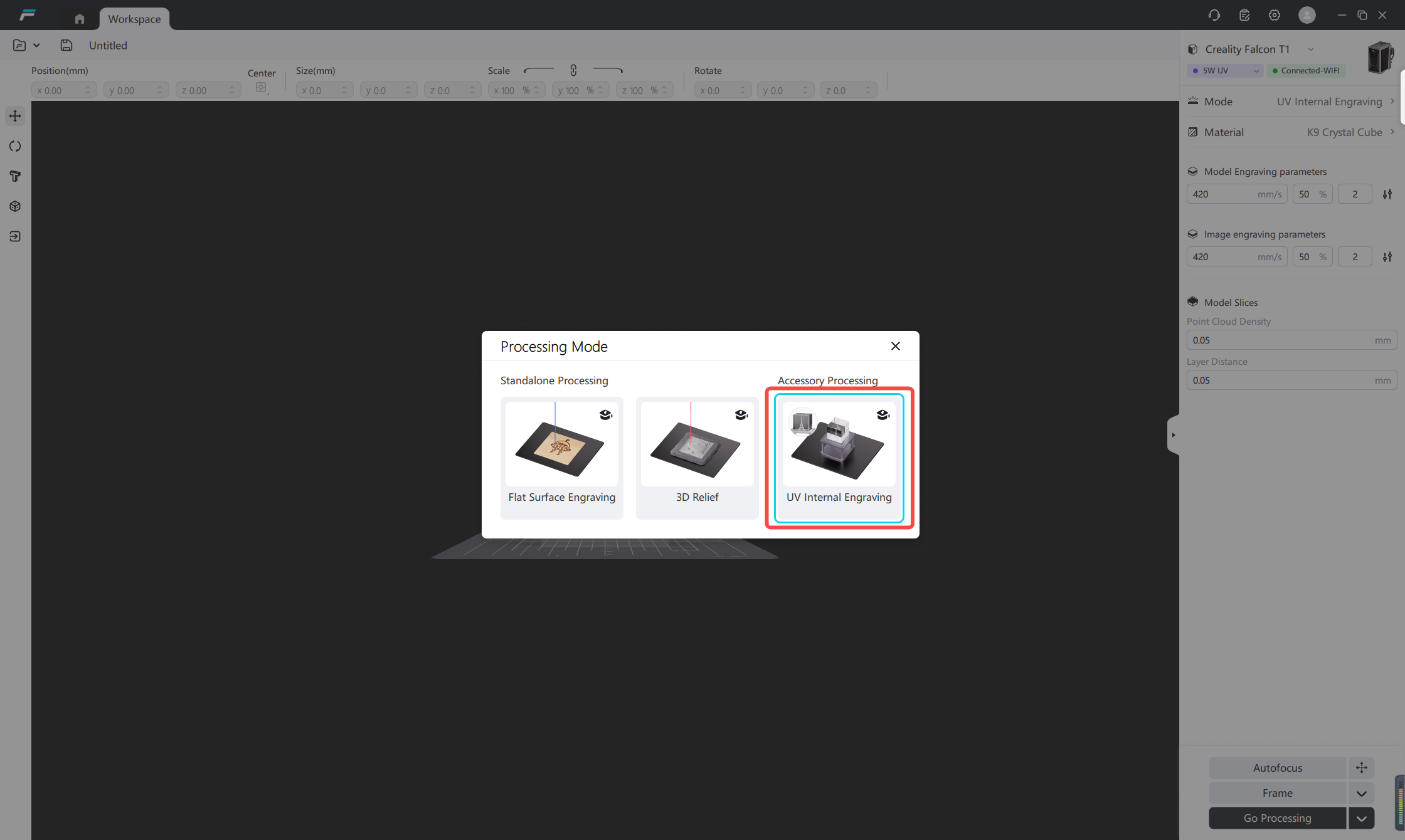
点击【加工模式】

选定【紫光内雕】模式
2.3设置耗材尺寸:
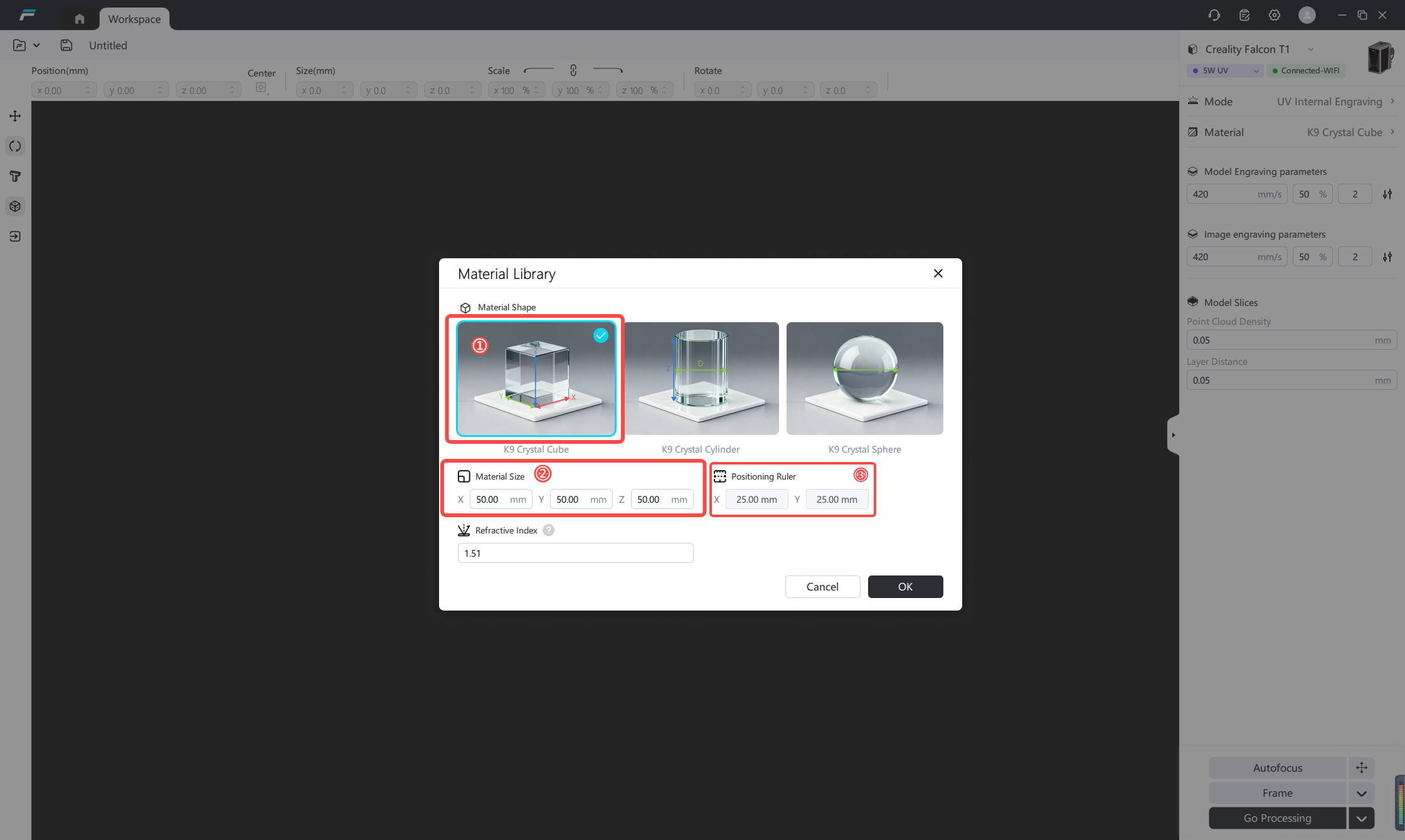
点击【材料】选项

选择耗材形状,按水晶实际规格录入尺寸参数,输入材料尺寸后,软件可自动计算定位尺坐标,根据坐标提示调整内雕支架上的定位尺刻度,即可居中放置水晶。
提示:加工水晶球内雕时,需配合专用工艺修正球面光路。水晶球曲面会造成激光不规则折射与焦点偏移,无法直接在内部稳定聚焦。可通过溶液把曲面顶面等效为平面,让激光精准聚焦于球内完成内雕。即:选用折射率与玻璃接近、高透光、安全无毒的内雕油/甘油,将水晶球放入体积相同的容器中,倒入溶液完全浸没,以溶液面为平面基准补偿球面折射,实现内部精准雕刻。
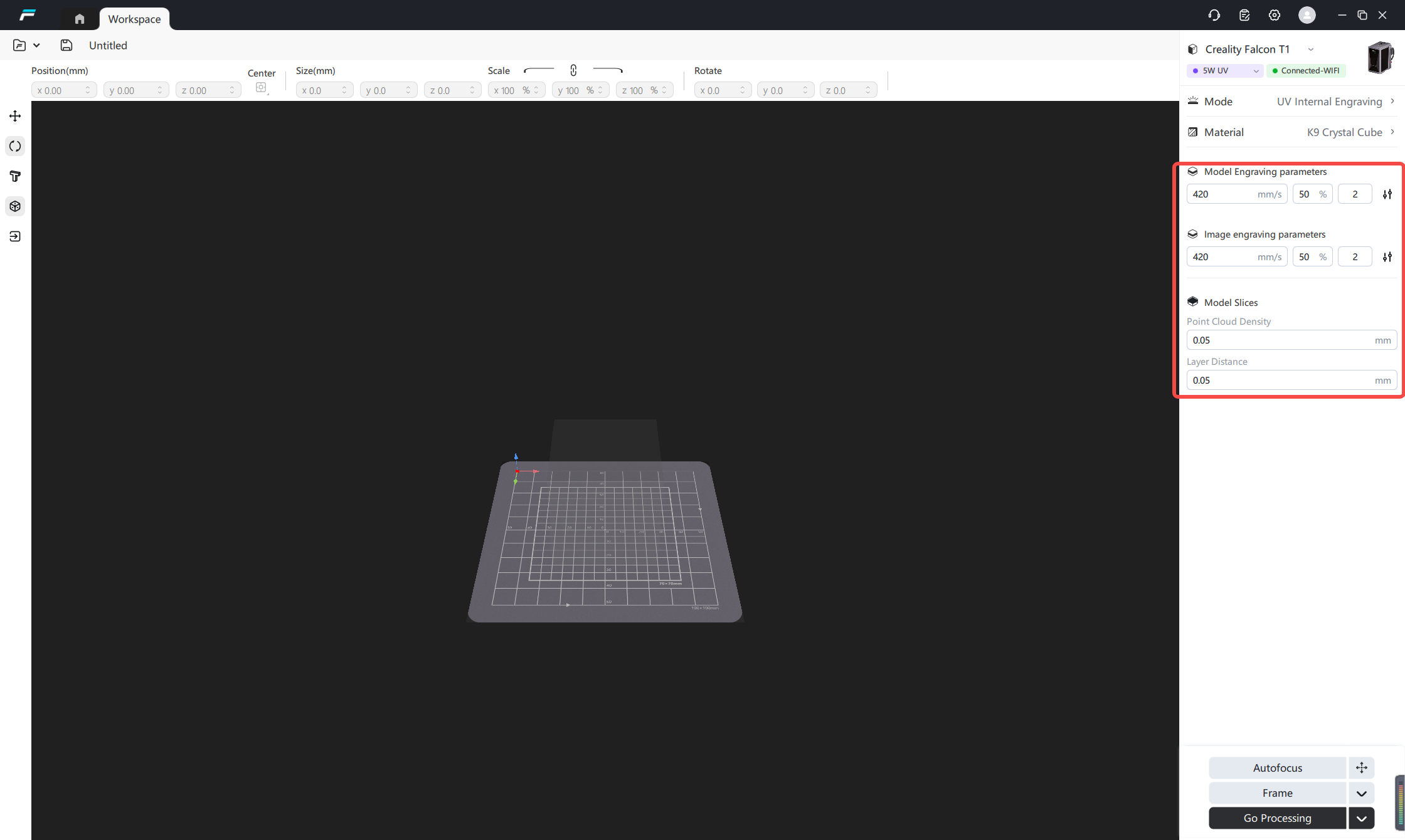
软件内置专业内雕参数,鼠标悬浮可查看参数说明,非测试场景不建议修改
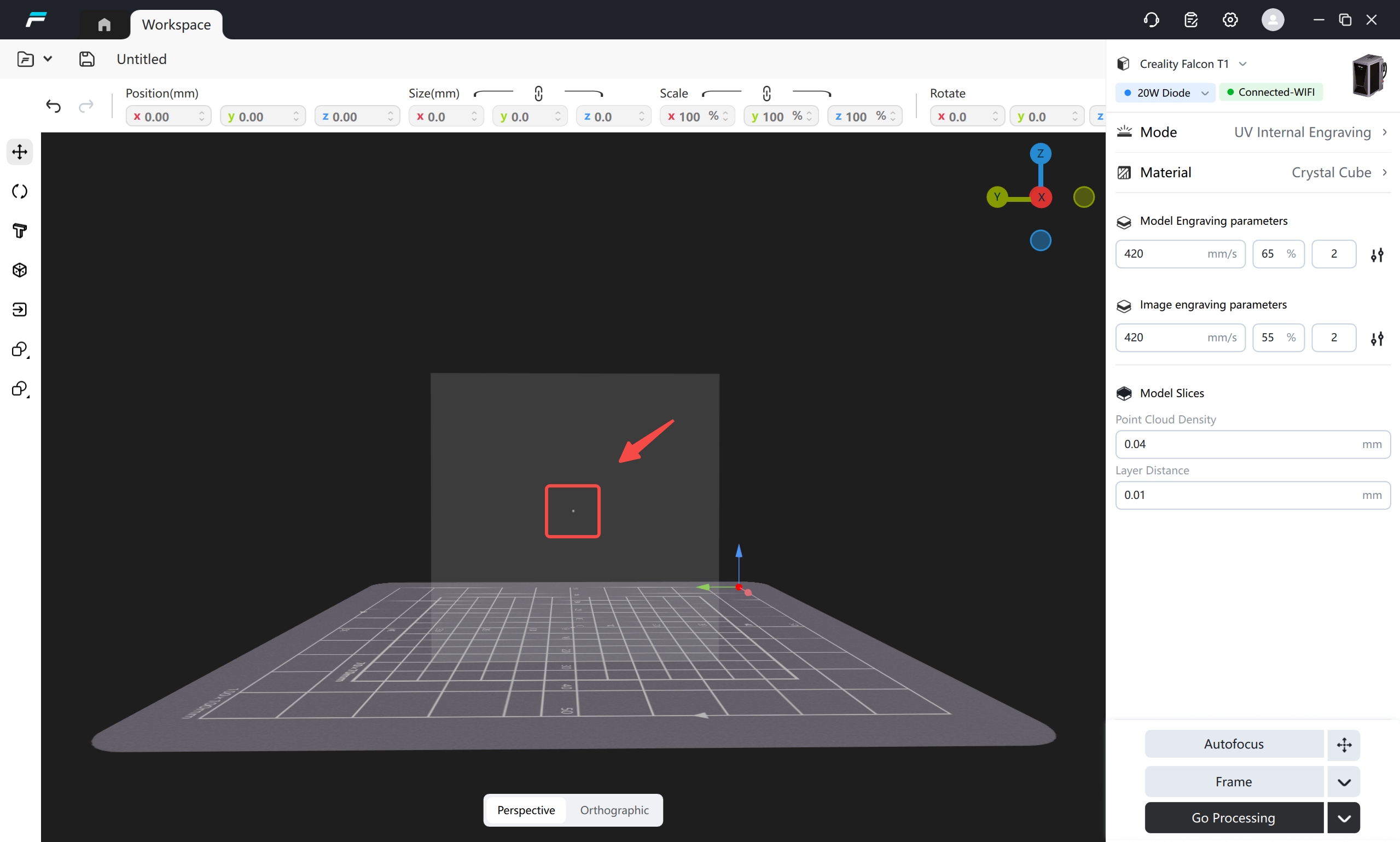
温馨提示:模型雕刻高度微调定位(首次雕刻建议)
由于折射率、材料质量、测量误差等累计,可能会导致模型预览位置与实际雕刻高度有1-3mm偏差。建议先使用废耗材,雕刻小点测试定位雕刻中心。为确保精准定位,建议先用废料雕刻小点测试出中心点,再据此调整模型位置。
 |
2.4 导入模型 (支持导入3D模型、2D图片及文字内雕):
支持导入3D模型/图片/矢量/FDS工程文件
支持的3D格式:GLTF,GLB,OBJ,FBX,STL,3MF,PLY
支持的图形格式:BMP,JPG,JPEG,PNG,TIF,TIFF,SVG,DXF
(1)导入 3D 模型 / 2D 图片,点击导入图标,选中模型后,通过拖动或参数调整控制位置、大小、旋转角度
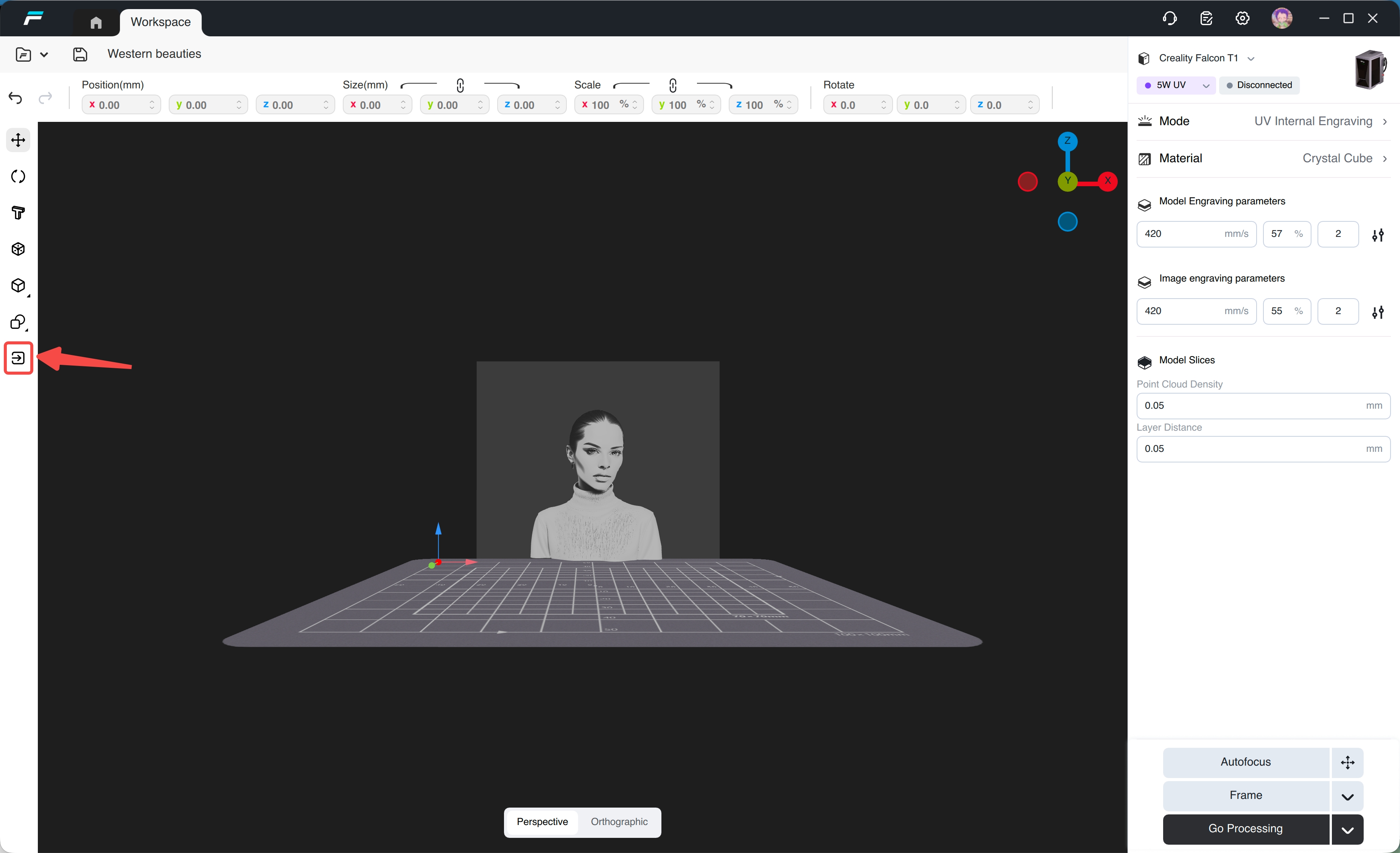
选中模型,通过拖动或参数调整控制位置、大小、旋转角度,按删除键可清除已导入模型。
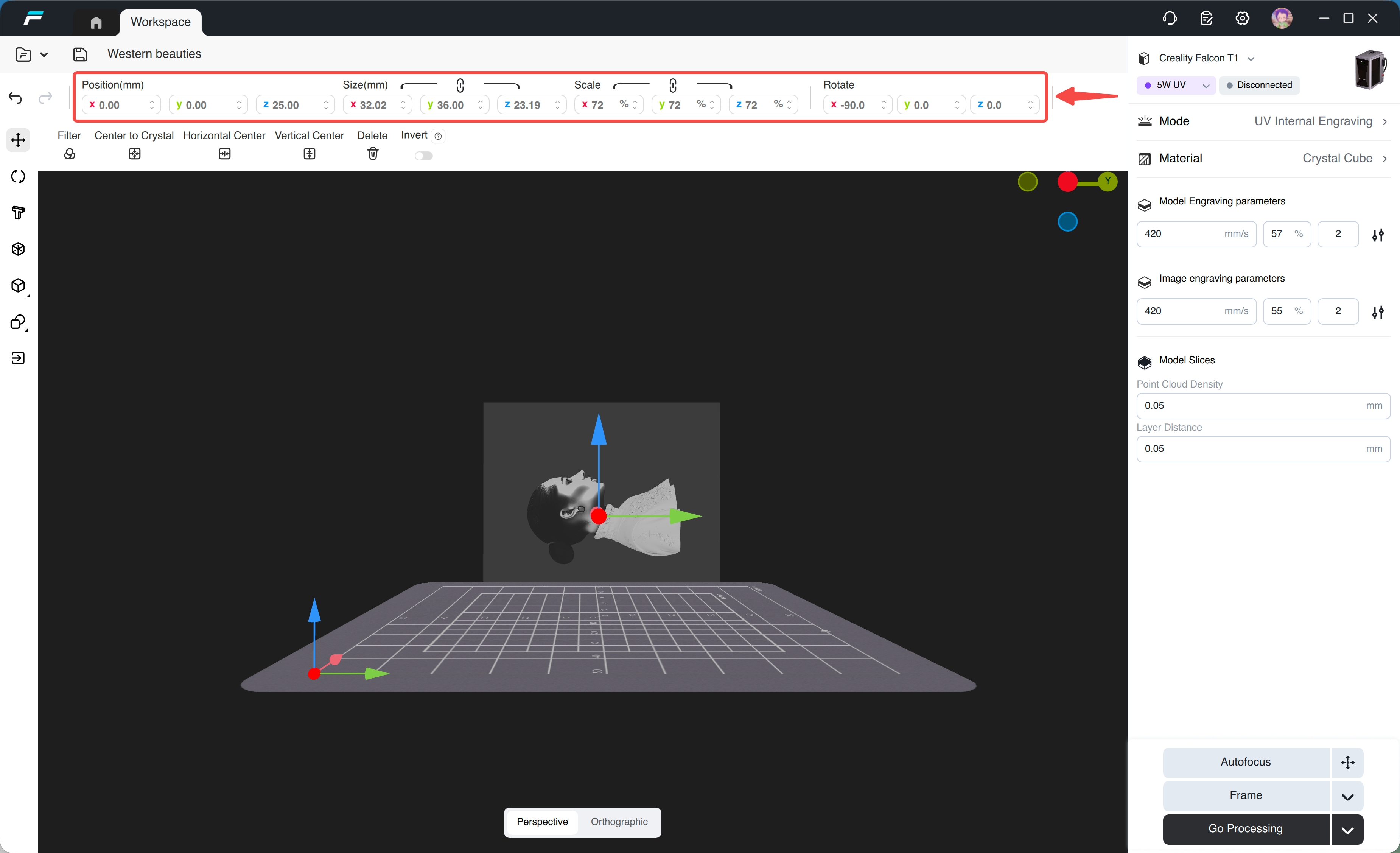
温馨提示:内雕玻璃时,内部微爆会产生碎屑和应力,底部会自然形成毛刺。 为确保雕刻清晰,请将模型旋转合适角度,让雕刻清晰的正面朝上、有毛刺的底面朝下。 滑动鼠标中键可缩放视角,按住鼠标中键可平移视角,按住鼠标左键可旋转视角。
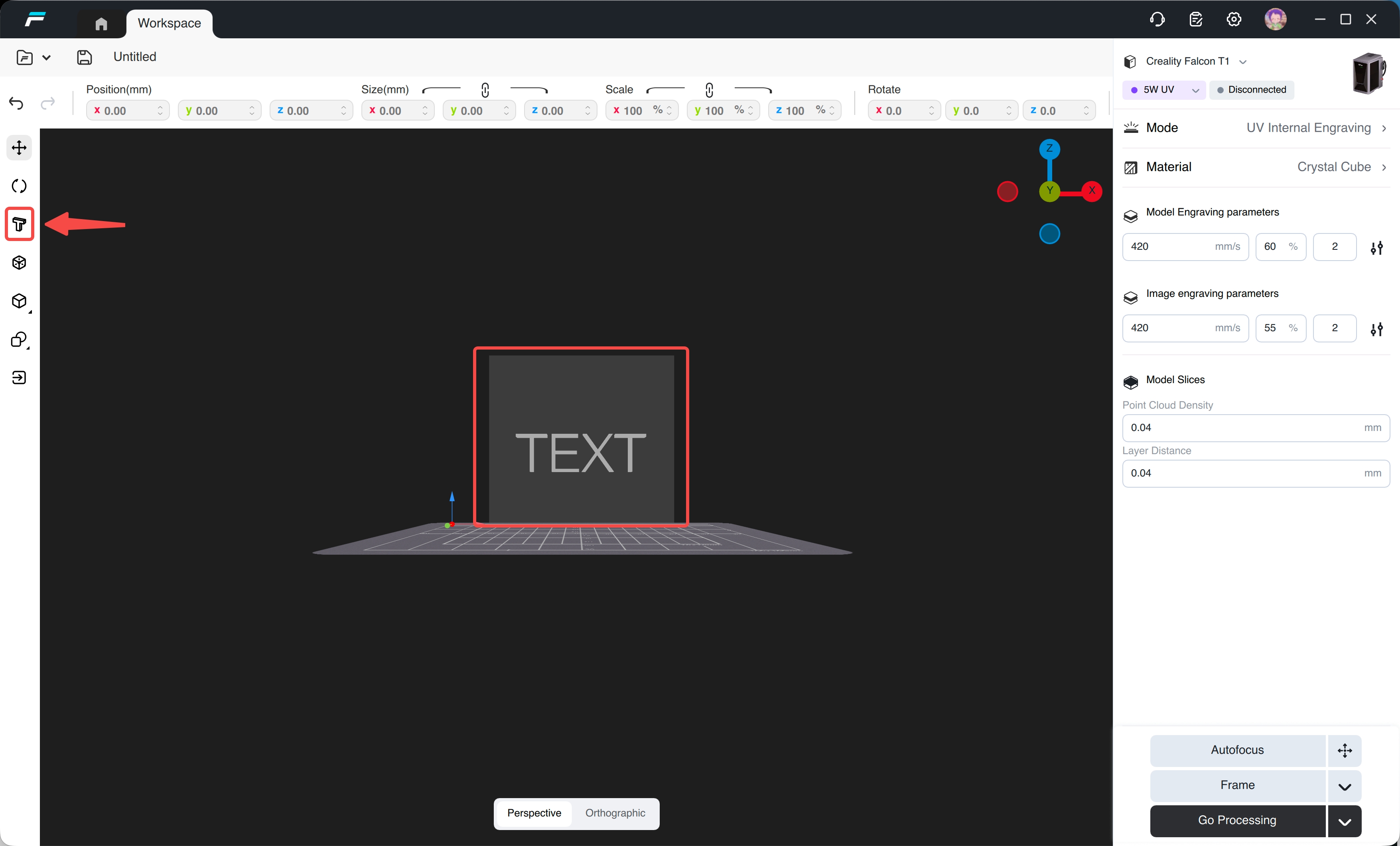
(2)导入文字,点击文字图标
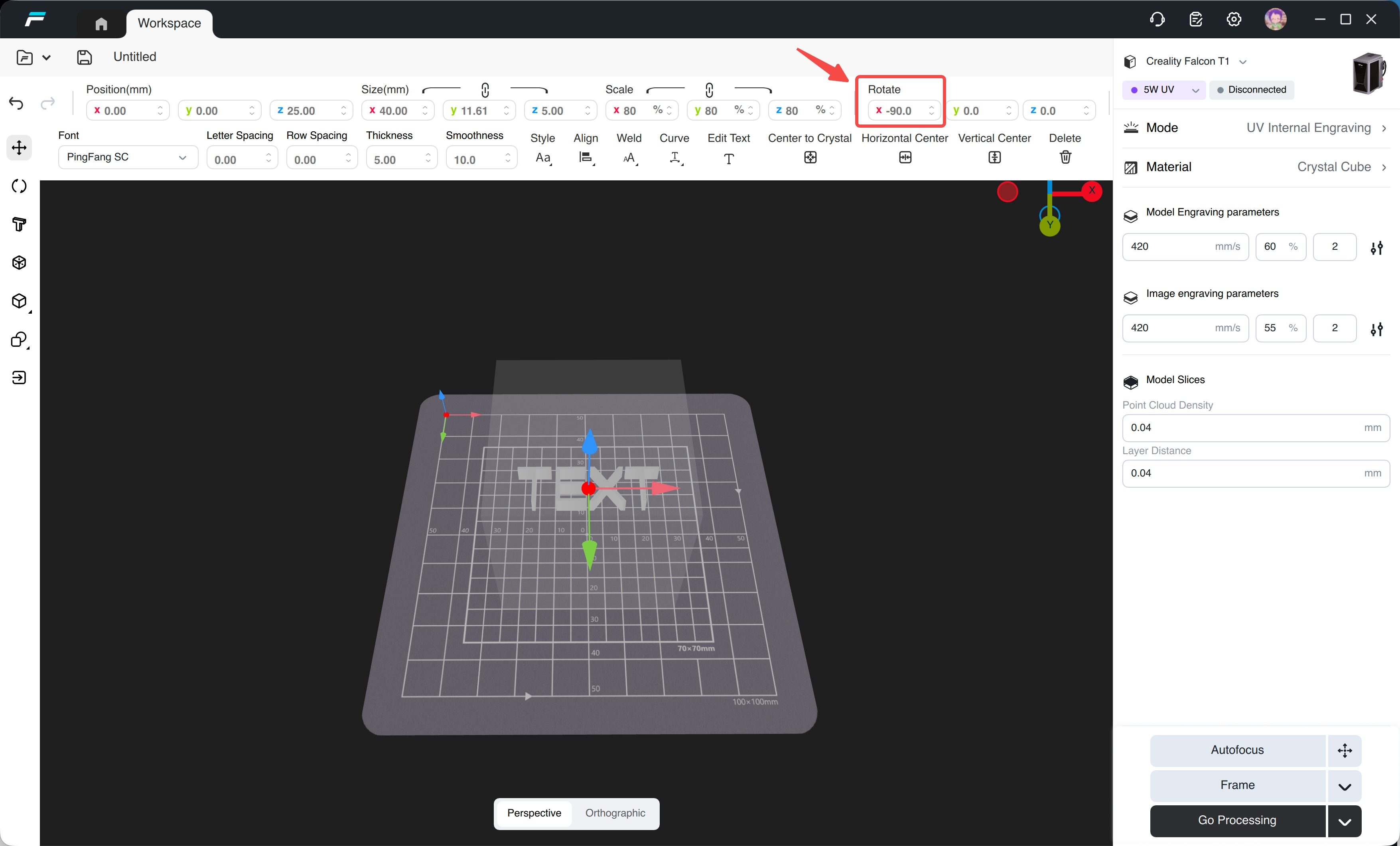
(3)X轴旋转输入-90将模型旋转
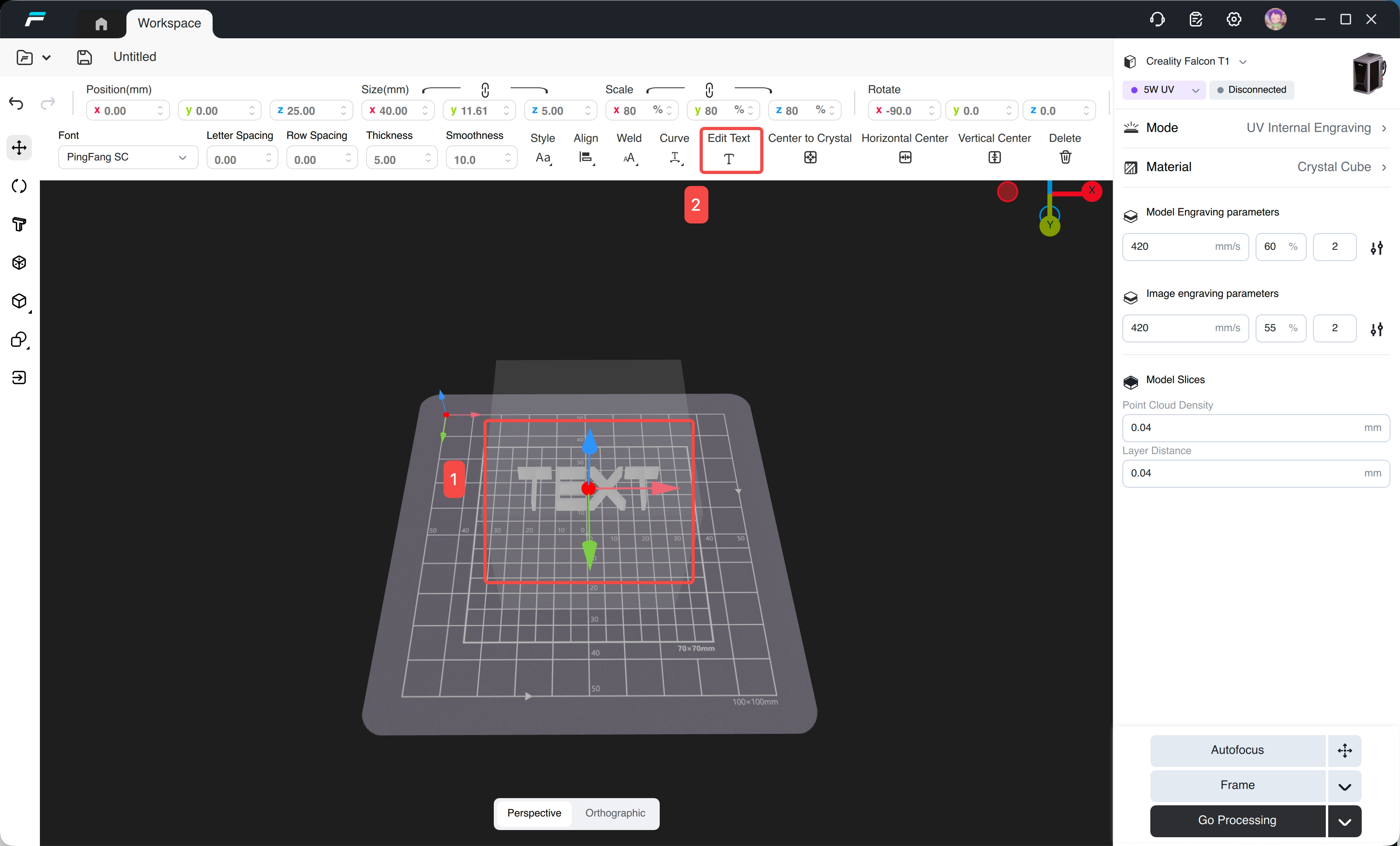
选中文字,点击编辑文本,即可进行文字编辑
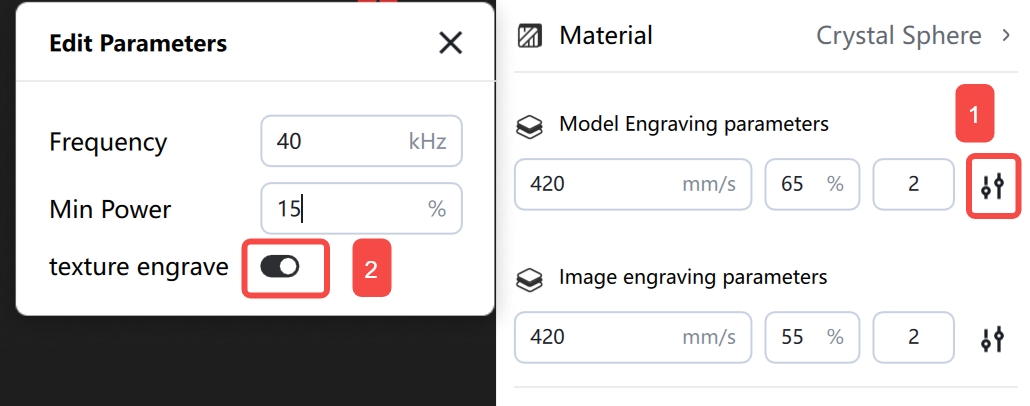
注:带纹理模型建议开启“纹理雕刻”功能,以获得更丰富的细节呈现。
 |
¶ 三、预览内雕范围
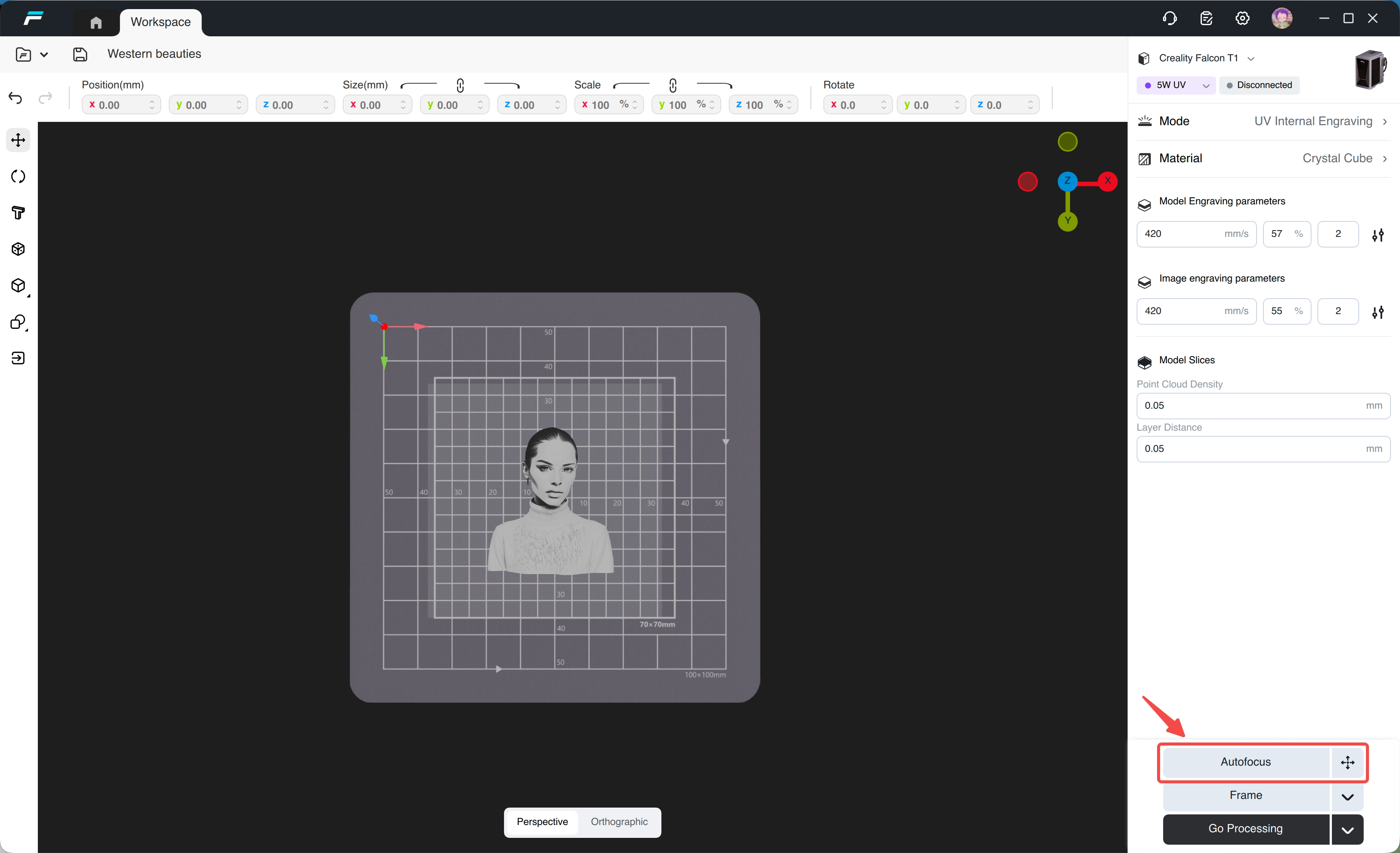
3.1 自动对焦:直接在组装好的内雕支架上执行自动对焦操作,此时请勿放置水晶耗材,正确对焦才能显示精确的走边框范围
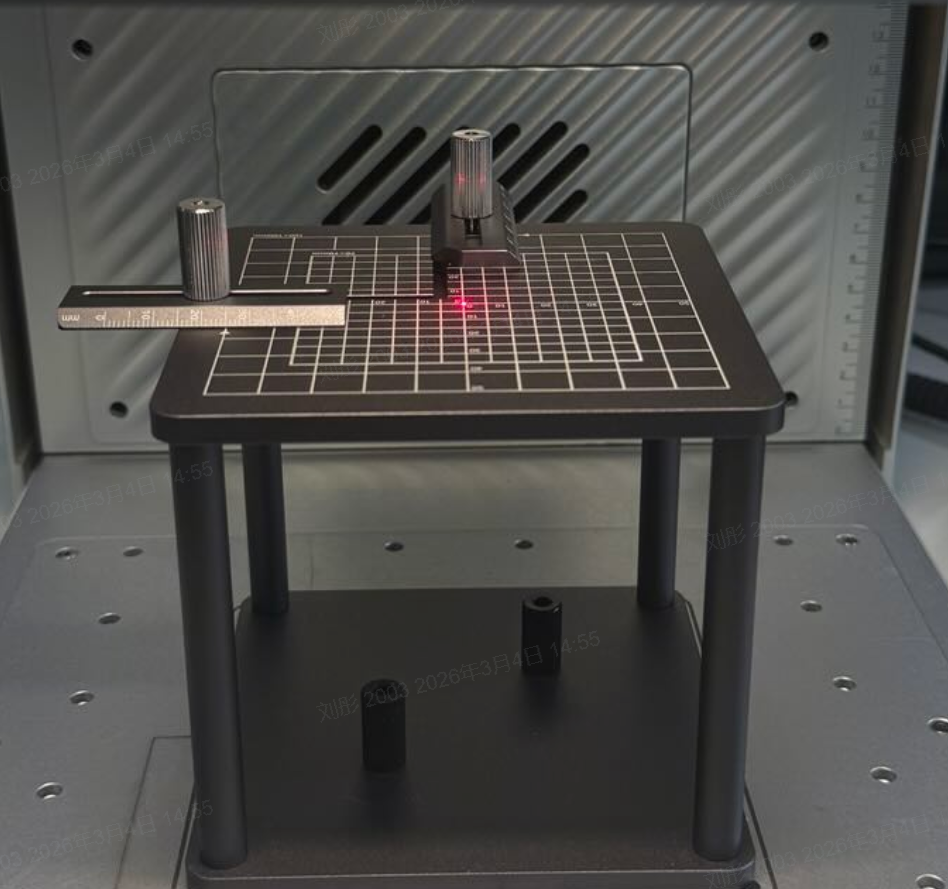
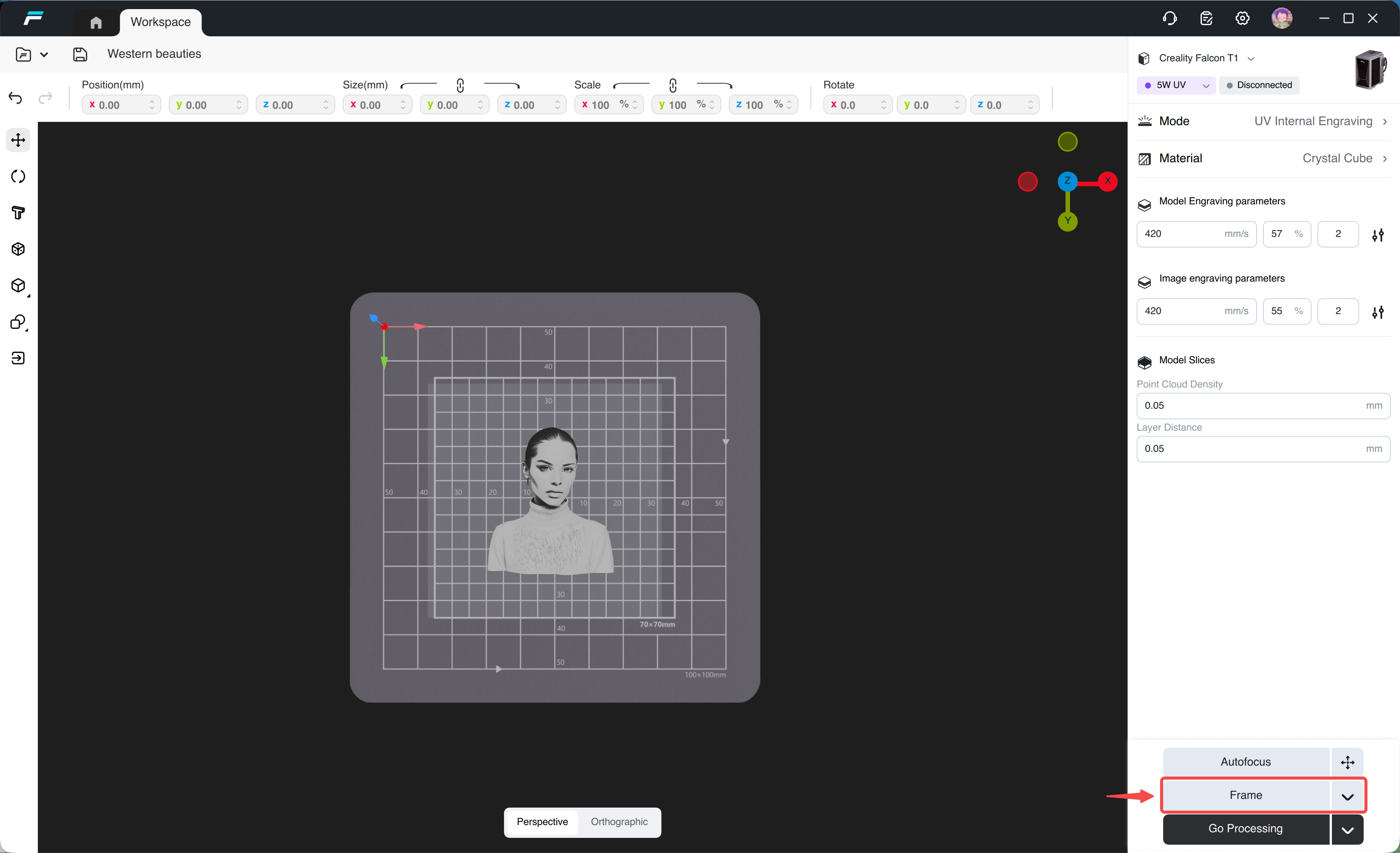
3.2 走边框:
点击【走边框】,在内雕面板上预览雕实际加工范围,确认加工范围后,再进行后续操作

预览完成后,将水晶耗材紧贴定位尺以保证耗材居中放置,并确保耗材摆放稳固、无偏移
¶ 四、开始内雕加工
4.1 点击【去加工】,预览内雕整体加工路径,确认路径无异常后,关闭雕刻机防护罩,点击开始按钮,启动紫光内雕加工流程,加工过程中请勿打开防护罩