¶ 问题现象
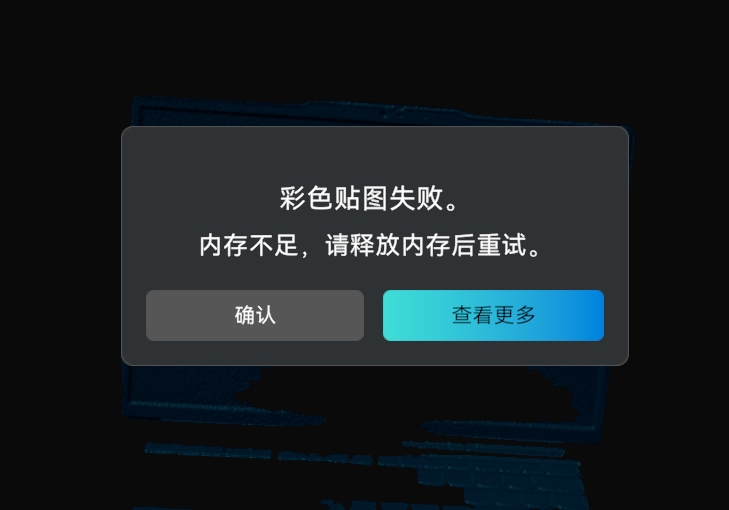
软件在使用过程中弹出错误提示:"内存不足,请释放内存后重试"。
¶ 问题原因
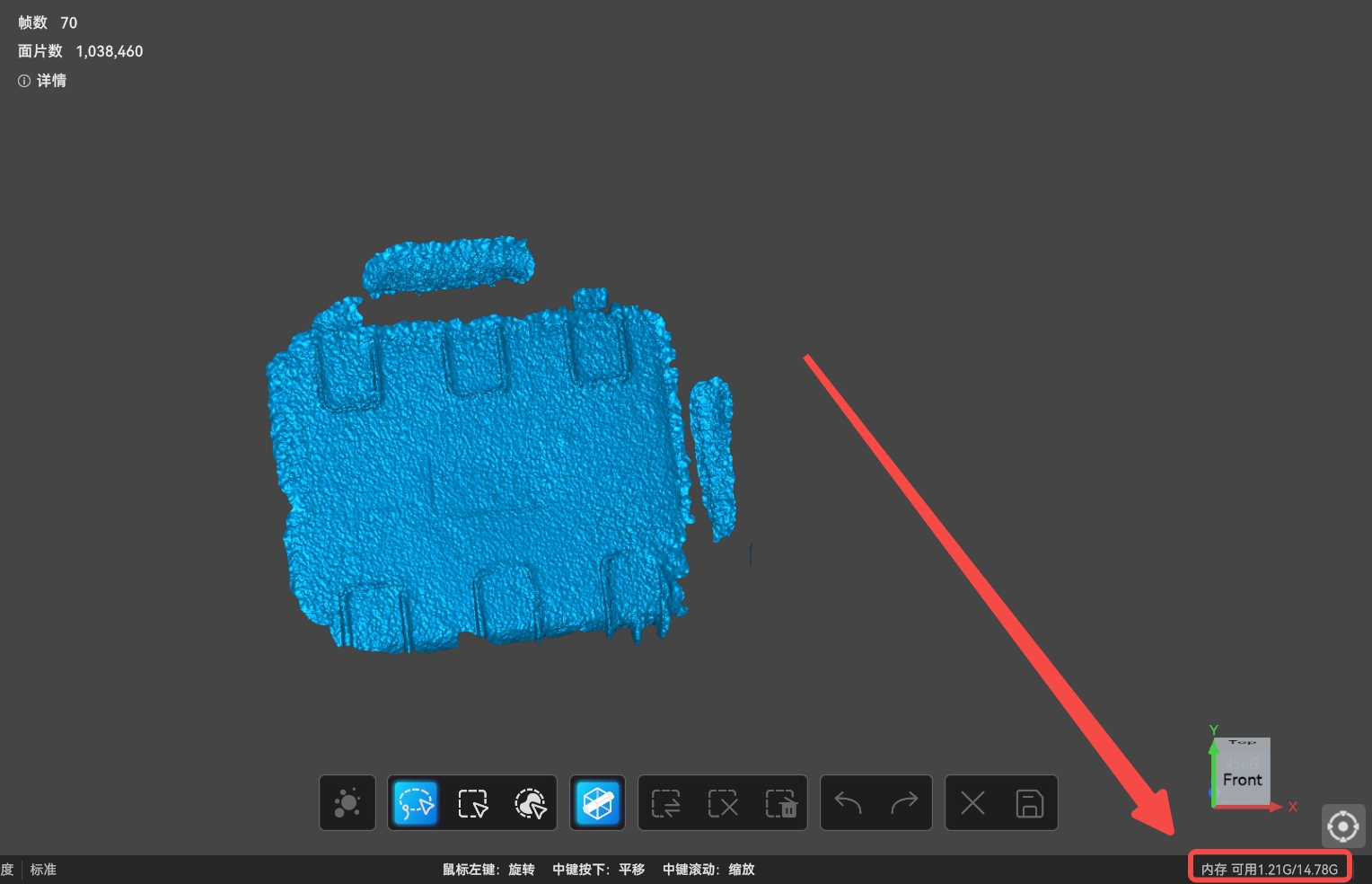
该问题通常是由于电脑内存(RAM)不足导致融合或封装失败。您可以在软件界面右下角查看当前可用的内存大小。
¶ 解决方案
1. 检查电脑配置
确认您的电脑配置是否满足扫描仪的最低要求。您可以通过查阅设备性能要求文档来核实。如果配置不符合要求,建议您升级电脑硬件。
https://wiki.creality.com/zh/3d-scanner/tutorials/general/performance
2. 关闭后台占用内存的软件
如果配置符合要求,可能是其他在后台运行的软件占用了大部分内存,导致 Creality Scan 无法正常进行融合或封装。请尝试关闭其他非必要软件以释放内存,然后重新进行融合或封装。
3. 调整融合或封装参数
如果问题仍然存在,您可以尝试调整融合或封装的参数。例如:将融合时的点距适当调大,重新融合后再进行封装;封装时也可以适当降低网格面数设置。
4. 分多次扫描并拼接
您也可以尝试每次只扫描物体的一部分,减少单次扫描的数据量。扫描完成后,通过软件的拼接功能将多个部分组合成一个完整的模型,而不是一次性扫描整个物体。建议调整点距或将扫描分成多个部分,使每个部分的网格面数较少,然后使用拼接功能将它们合并。
5. 删除数据中的多余点云
扫描完成后,先删除扫描数据中不需要的点云(如背景、噪点等),再进行融合和封装。
6. 重启软件或重新扫描
如果调整参数后多次尝试融合或封装仍然提示内存不足,可能是扫描数据本身存在问题。请尝试先关闭软件,重启电脑后再进行融合和封装。如果问题依旧,可以结束当前项目,新建一个项目重新扫描。
7. 如果以上问题频繁出现,请联系售后客服获取进一步技术支持,请发送邮件至cs@creality.com并提供以下信息:
【设备信息】扫描仪型号 /电脑配置 / 系统版本 / CrealityScan版本 / 设备SN码
【复现步骤】1. 打开软件 → 2. 选择蓝色激光扫描 → ...
【附件】截图/录屏/扫描工程文件/日志