¶ 1. 产品介绍
¶ 1.1 APP简介
本软件需要连接创想三维扫描仪使用、可采集三维数据、处理模型和分享模型。
¶ 1.2 适用设备
创想三维3D扫描仪。
Raptor 系列:Raptor、Raptor Pro、Raptor X
Otter 系列:Otter、Otter Lite、Otter Lite Basic
Ferret 系列:Ferret SE、Ferret、Ferret Pro
Sermoon 系列:Sermoon S1、Sermoon X1(仅支持无线投屏功能,无法直接连接使用)
Creality Pika
注意:要无线连接CrealityScan APP,扫描仪需要配合无线手柄或WiFi盒子(适用于Ferret系列)使用,部分扫描仪不自带无线手柄,需额外购买。
Pika无需无线手柄。
¶ 1.3 系统要求及推荐机型
| 平台 | Ferret/ Otter系列 | Raptor系列/Sermoon S1 | Creality Pika | ||
| 推荐配置 | Android | 芯片 | 高通骁龙 8gen1或更高版本 | 高通骁龙 8gen3或更高版本 | 高通骁龙 8 Gen4及以上 |
| 操作系统 | Android 10.0+ | Android 10.0+ | Android 10.0+ | ||
| 内存 | 8GB + | 12GB + | 12GB+ | ||
| iOS | 芯片 | A15或更高版本 | A16或更高版本 | A18 及以上 | |
| 操作系统 | iOS 15+ | iOS 15+ | iOS 15+ | ||
| 内存 | 6GB + | 8GB + | 8GB+ | ||
| 平台 | Ferret 系列 | Otter系列 | Raptor/Raptor X | Raptor Pro | Sermoon S1 | Creality Pika | |
| 推荐机型举例 | Android |
三星:S24系列 小米:14系列 红米:K70pro OPPO:Find N3 Vivo: X90 Pro+ 荣耀:Magic 5 |
三星:S24系列 小米:14系列 红米:K70pro OPPO:Find N3 Vivo: X90 Pro+ 荣耀:Magic 5 |
三星:S25系列 小米:15系列 红米:K70pro OPPO:Find N3 Vivo: X90 Pro+ 荣耀:Magic 5 |
三星:S25系列 小米:15系列 红米:K70pro OPPO:Find N3 Vivo: X90 Pro+ 荣耀:Magic 5 |
三星:S25系列 小米:15系列 红米:K70pro OPPO:Find N3 Vivo: X90 Pro+ 荣耀:Magic 5 |
三星:S26 系列 小米:17 系列OPPO:Find X9 Ultra 荣耀:Magic 8 Pro |
| iOS | iPhone 15 | iPhone 15 | iPhone 15pro | iPhone 16pro | iPhone 16pro | iPhone 16 Pro | |
| 平台 | Ferret 系列 | Otter系列 | Raptor/Raptor X | Raptor Pro | Sermoon S1 | Creality Pika | |
|
最低机型举例
|
Android |
三星:S21系列 小米:12系列 OPPO:Find X5 Pro Vivo: X100 荣耀:Magic 4 |
三星:S21系列 小米:12系列 OPPO:Find N3 Vivo: X90 Pro+ 荣耀:Magic 4 |
三星:S22系列 小米:12系列 OPPO:Find N3 Vivo: X90 Pro+ 荣耀:Magic 5 |
三星:S22系列 小米:15系列 OPPO:Find N3 Vivo: X90 Pro+ 荣耀:Magic 5 |
三星:S22系列 小米:15系列 OPPO:Find N3 Vivo: X90 Pro+ 荣耀:Magic 5 |
三星:S23 Ultra 小米:15 系列 |
| iOS | iPhone12 | iPhone 13 | iPhone 14 | iPhone 14 | iPhone 15 | iPhone 14 |
¶ 2. 快速开始
¶ 2.1 下载/更新APP
请确保使用最新版本的应用程序,以获得最佳体验:
● iOS 设备:前往 App Store 下载/更新
● Android 设备:前往 Google Play 商店下载/更新,或在创想云进行下载
¶ 2.2 连接扫描设备
在使用扫描设备前,请完成以下准备:
● 设备需搭配 Wi-Fi 手柄 使用(用于供电及数据连接)
● 按照《无线手柄使用教程》或说明书将扫描仪与无线手柄正确连接
● Pika 无需搭配 Wi-Fi 手柄,可按照说明书直接将手机连接至 Pika的Wi-Fi
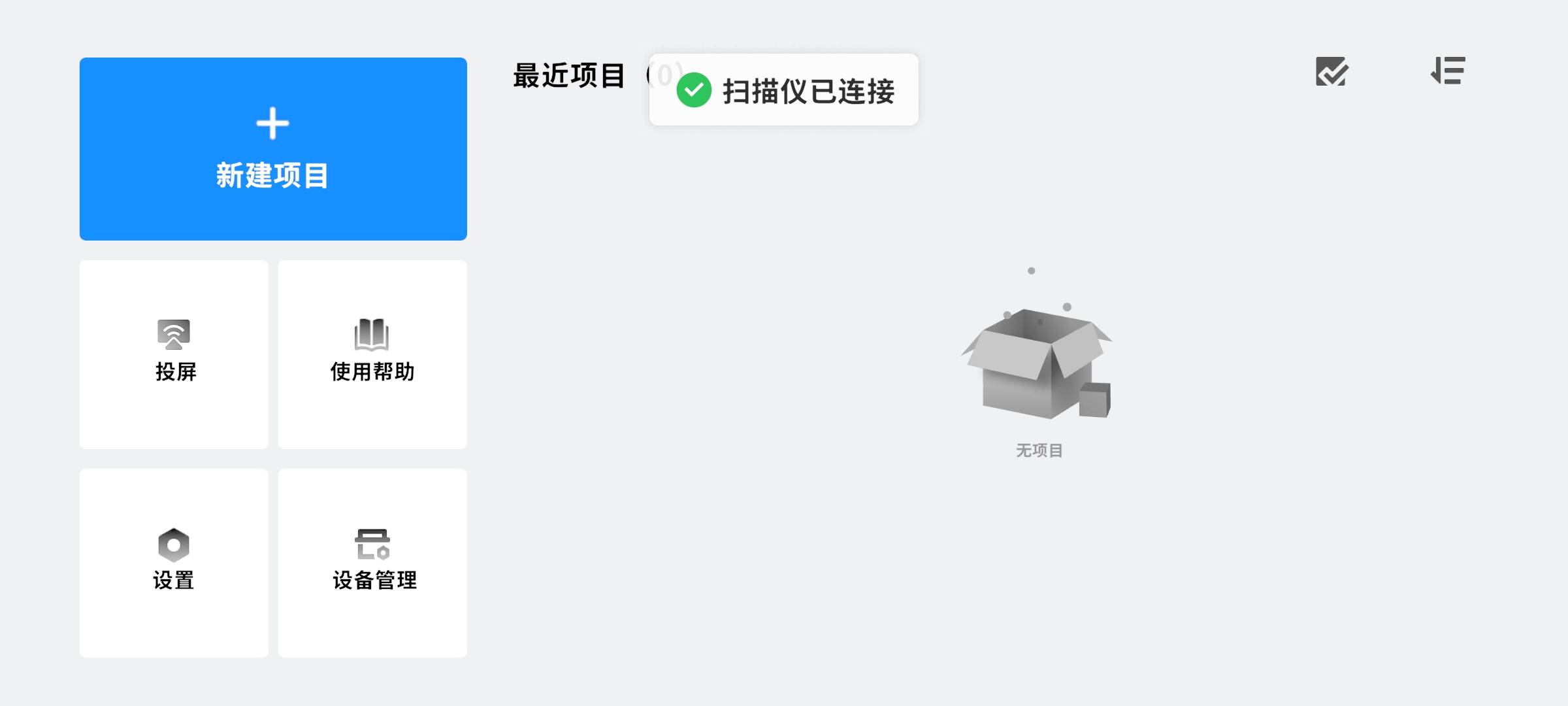
● 确保设备已正常启动,并与 APP 成功连接
¶ 2.3 创建扫描项目
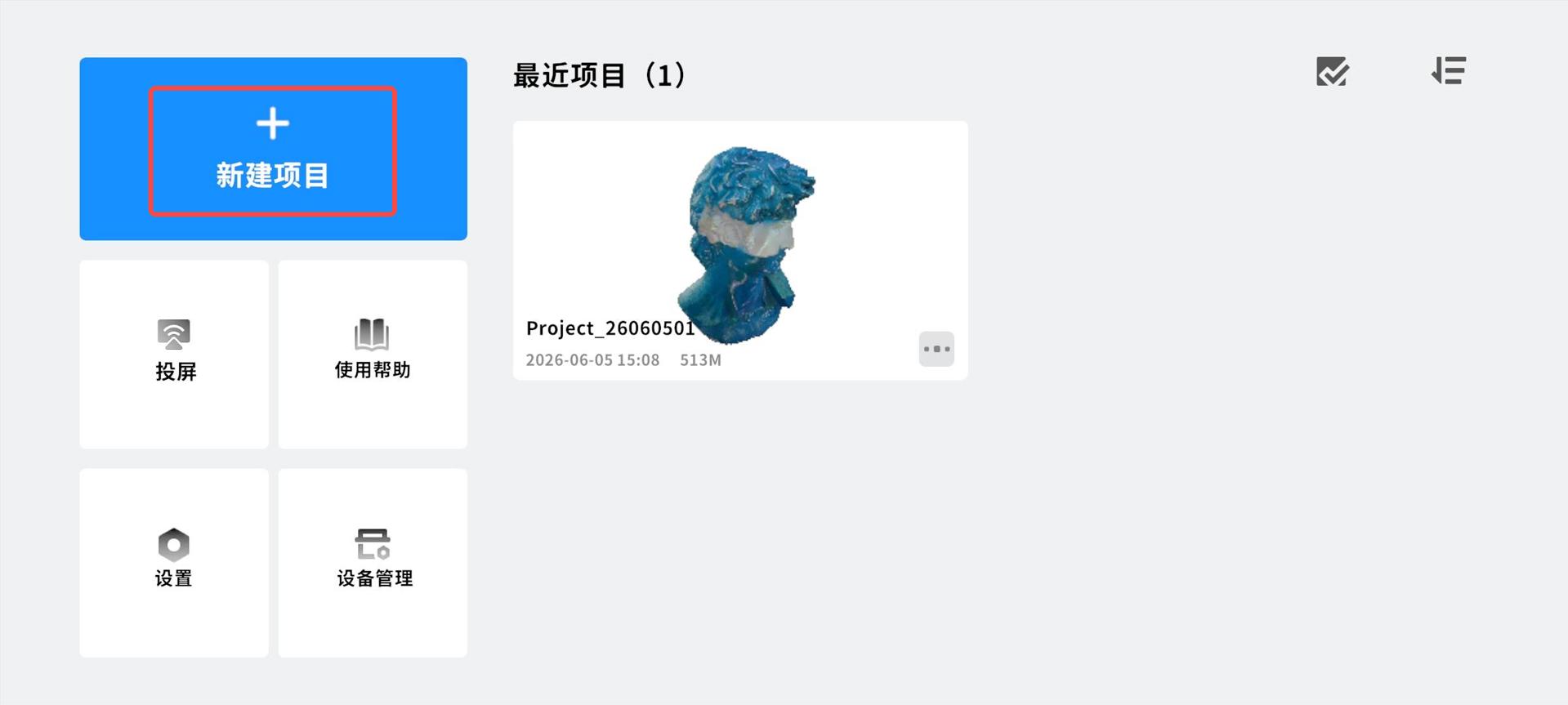
点击【新建项目】,进入扫描预览界面后,按以下步骤操作:
1)选择扫描模式
● 点击右侧图标打开【扫描设置】并选择合适的扫描模式
.png)
●光源选择:
选择蓝色线激光模式(Raptor系列、Sermoon S1和Pika 支持)还是红外模式扫描,需根据具体的扫描需求和物体特性来决定。
.png)
| 扫描光源选择 | 适用场景 |
| 蓝色线激光模式 | 用于细节丰富以及表面材料特殊的物体扫描。尤其适用于对于精度要求高的工业制造与检测场景,需要圆形反光标志点进行扫描追踪。 |
| 红外模式 | 适用于快速扫描, 支持几何追踪(无标记点,适合扫描人体、人脸、雕塑、文物等目标)、纹理追踪及标志点追踪。在人脸/人体扫描(红外结构光为不可见光,对人眼无害)、医疗康复、文物和艺术品数字化以及对环境光敏感的场景中表现出色。 |
●点云扫描:直接获得物体的全部模型信息。
●框架点扫描:仅扫描物体的外部标志点, 对于中大物体(≥250×250×250mm2),推荐先扫描框架点再扫描点云, 在节省模型所占内存空间的同时更快捕捉物体特征、获得更高的模型精度。
●移除平面基底:自动去除扫描过程中识别出的平面背景。
●实时点距:(仅支持蓝色线激光模式)扫描数据的精细程度,点距越小,细节越丰富,但性能消耗更大。
●红外模式下类型选择:
.png)
○根据扫描对象进行选择:普通物体,人脸,人体。
○目标大小选择: (注: 设备不同目标大小尺寸范围不同)
○大:500x500x500~2000x2000x2000mm³,
○中:250x250x250~500x500x500mm³,
○小:150x150x150~250x250x250mm³
●跟踪模式选择:
○几何模式:依赖物体的几何形状进行追踪。对于具有丰富、不规则几何特征的对象,建议使用几何模式进行扫描。
○纹理模式:适用于具有丰富、不规则纹理但几何特征有限的对象(如带图案的花瓶、油画等)
○标志点模式:若物体的几何和纹理特征都不明显,可以使用标志点模式进行扫描。此模式需要在对象表面或周围贴反射圆形标志点辅助追踪。对于大型对象,应使用内径为6mm的标记点,而对于小型对象,则可以 使用内径为3mm的标记点。
● 左侧功能工具区包含曝光,扫描范围,质量色谱设置,用于辅助扫描
.png)
2)调整扫描距离
● 将扫描仪对准目标物体
● 参考界面中的距离提示,将设备保持在合适范围内: 红色表示距离过近,绿色表示处于最佳距离范围,蓝色表示距离过远
.png)
3)设置曝光参数
●默认使用【自动曝光】,通常无需手动调整
.png)
●若扫描效果不理想,点击按钮可切换为【手动模式】进行调节:
○通过滑杆调整曝光值
○过曝:模型显示偏红
○欠曝:模型显示偏蓝
○如下图所示,从左至右依次为曝光不足、理想曝光、过曝。
.png)
¶ 2.4 开始扫描
点击右侧【开始】按钮开始扫描:
● 蓝色线激光模式:需提前粘贴标志点
● 红外模式:保持匀速、缓慢移动设备
● 根据界面提示操作,以获得更高质量的扫描结果
.png)
¶ 2.5 扫描过程控制
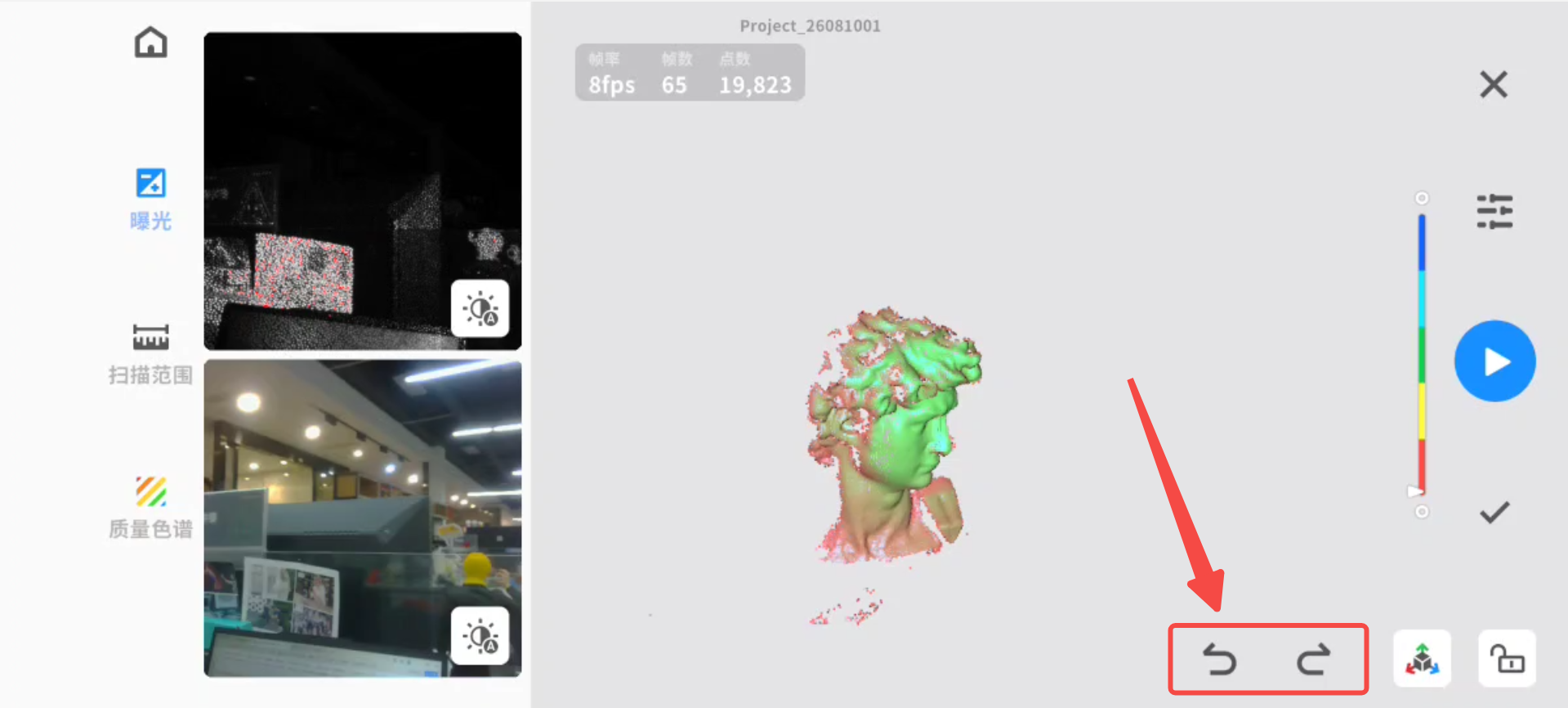
● 扫描过程中可随时点击【暂停】
●【暂停】后支持触摸屏幕旋转查看模型效果
● 在红外扫描模式下,支持撤消若干帧已扫描的点云,或恢复被撤消的若干帧点云
● 点击【继续】恢复扫描
● 确认满意后点击【完成】可进入后处理流程
¶ 2.6 模型后处理并分享模型
编辑模型
点击【编辑】进入编辑界面,编辑界面包含以下工具。
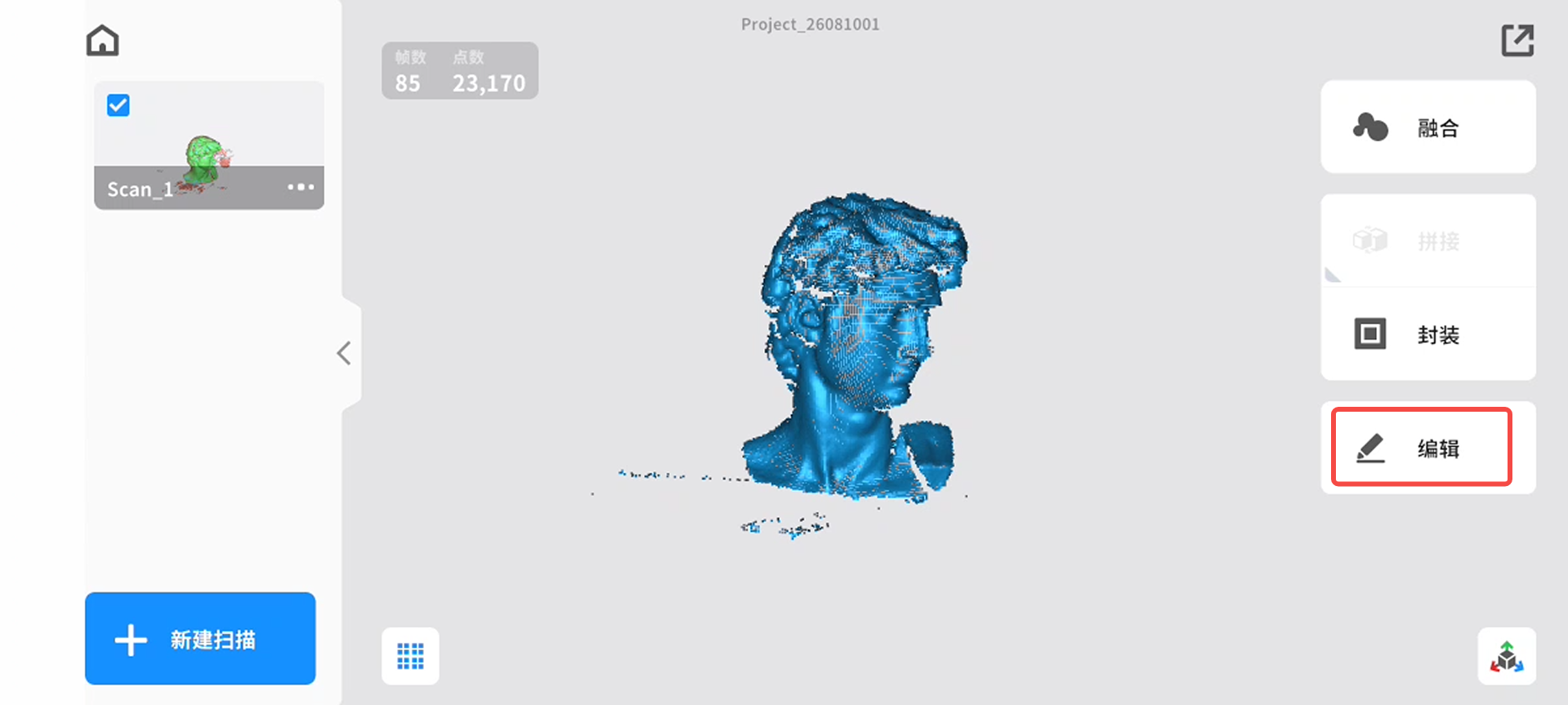
- 贯穿选择:支持选择选定区域后面的点云/网格
- 旋转:触摸屏幕可旋转视角查看模型。
- 笔刷:触摸屏幕以笔刷方式删除点云数据
- 套索:触摸屏幕滑动选中区域
- 矩形:矩形选中区域
- 反选:自动选择反向未选择区域
- 取消选择:取消当前点云数据的选择
- 撤消:撤消上一次删除的操作。
- 还原:恢复上一次删除的操作
.png)
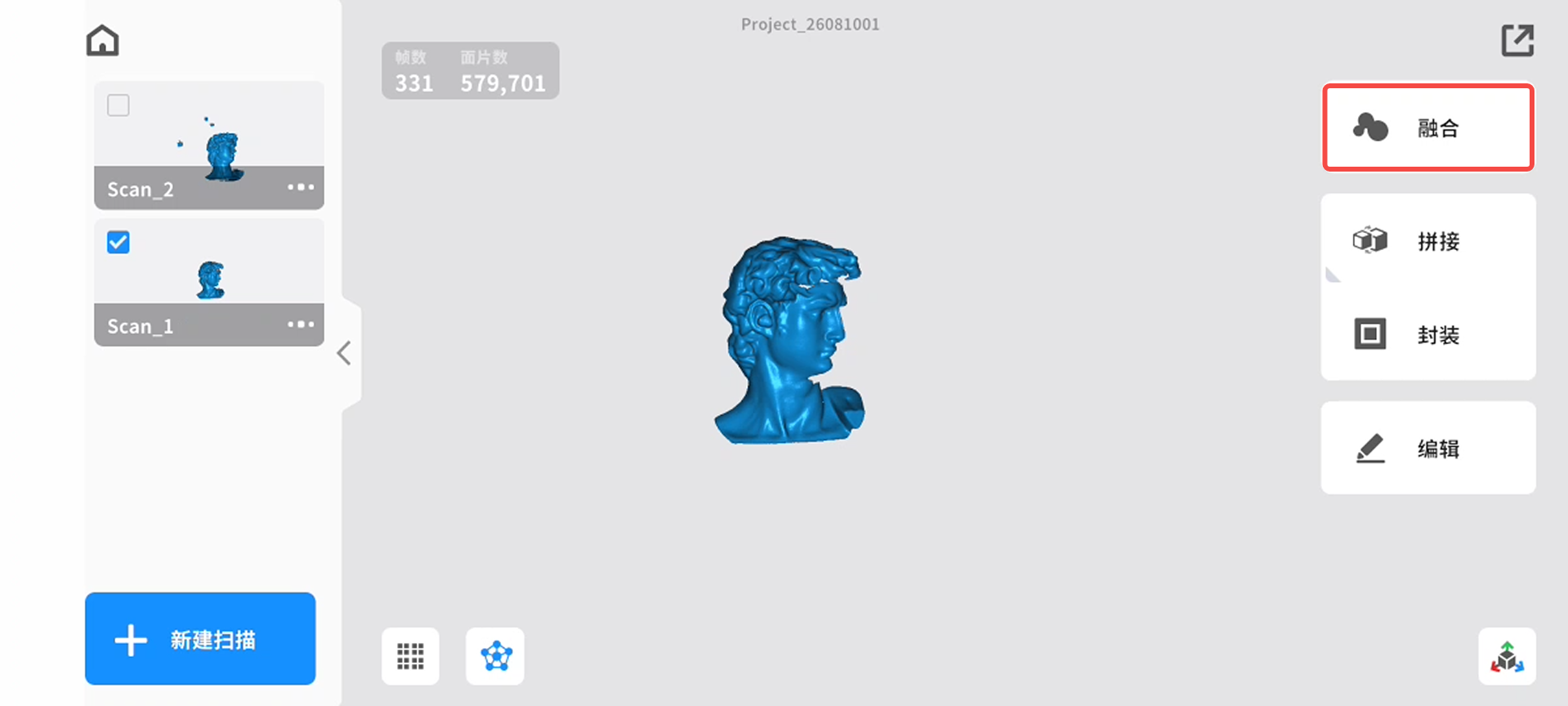
模型融合
● 点击【融合】进行点云处理
● 点距越小,细节越好,但需要占用更多内存和处理时间
● 降噪等级越低,保留的数据越多
拼接(可选)
项目里存在至少两个经过融合的扫描数据时,右侧支持使用“拼接”功能,进入拼接页面。
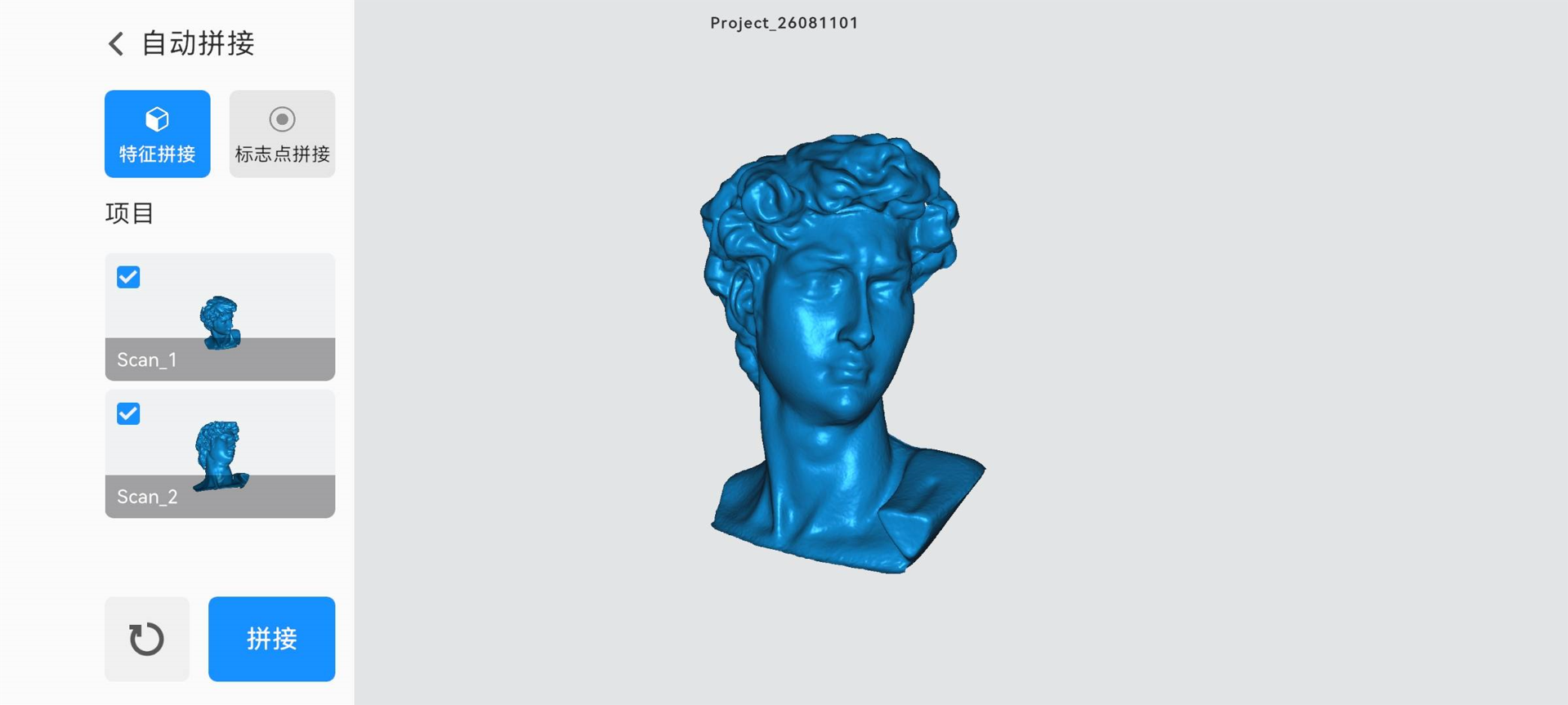
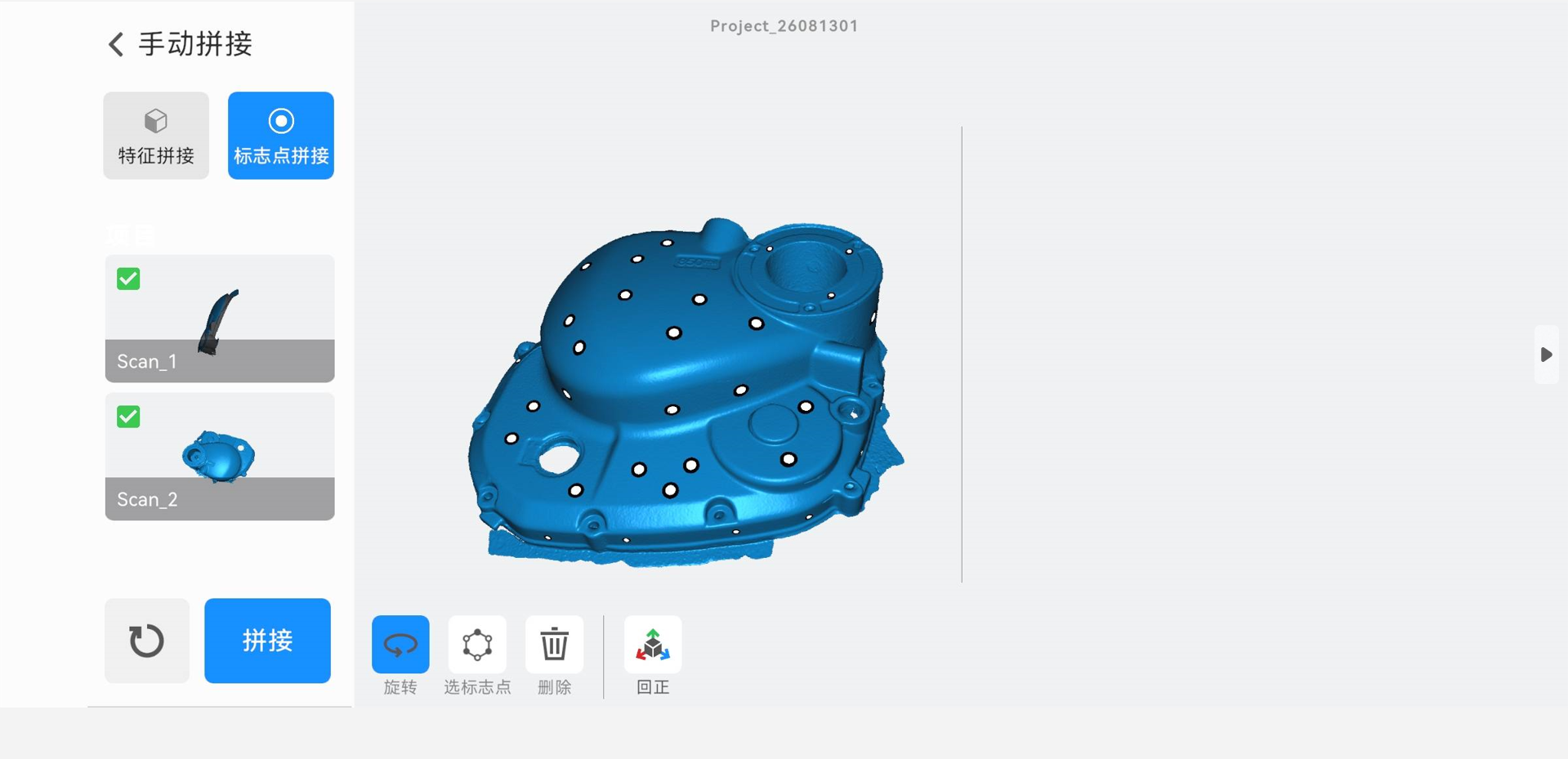
拼接方式有两种:“特征拼接” 和 “标记点拼接”,用户可以在左侧栏上方切换对齐方式。
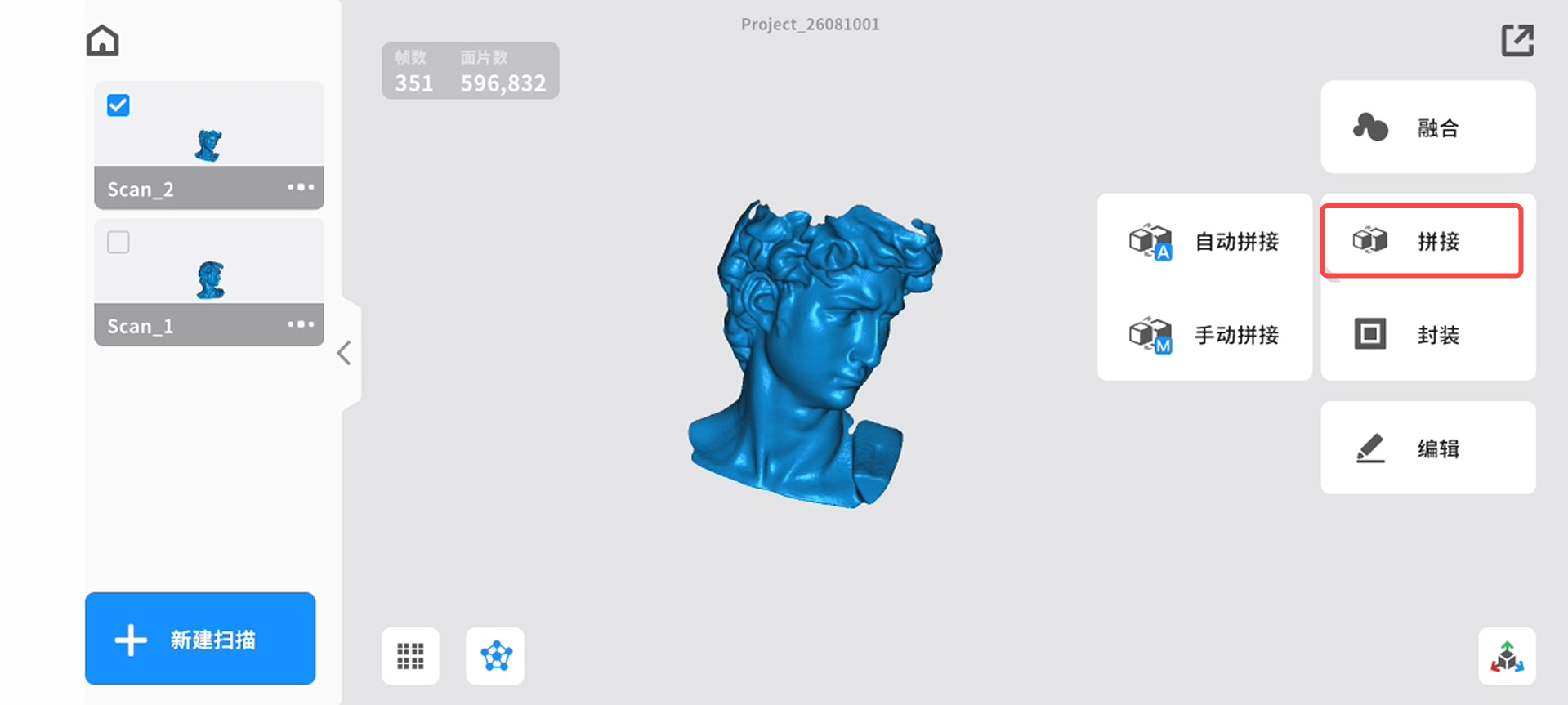
特征拼接提供自动和手动两种模式。
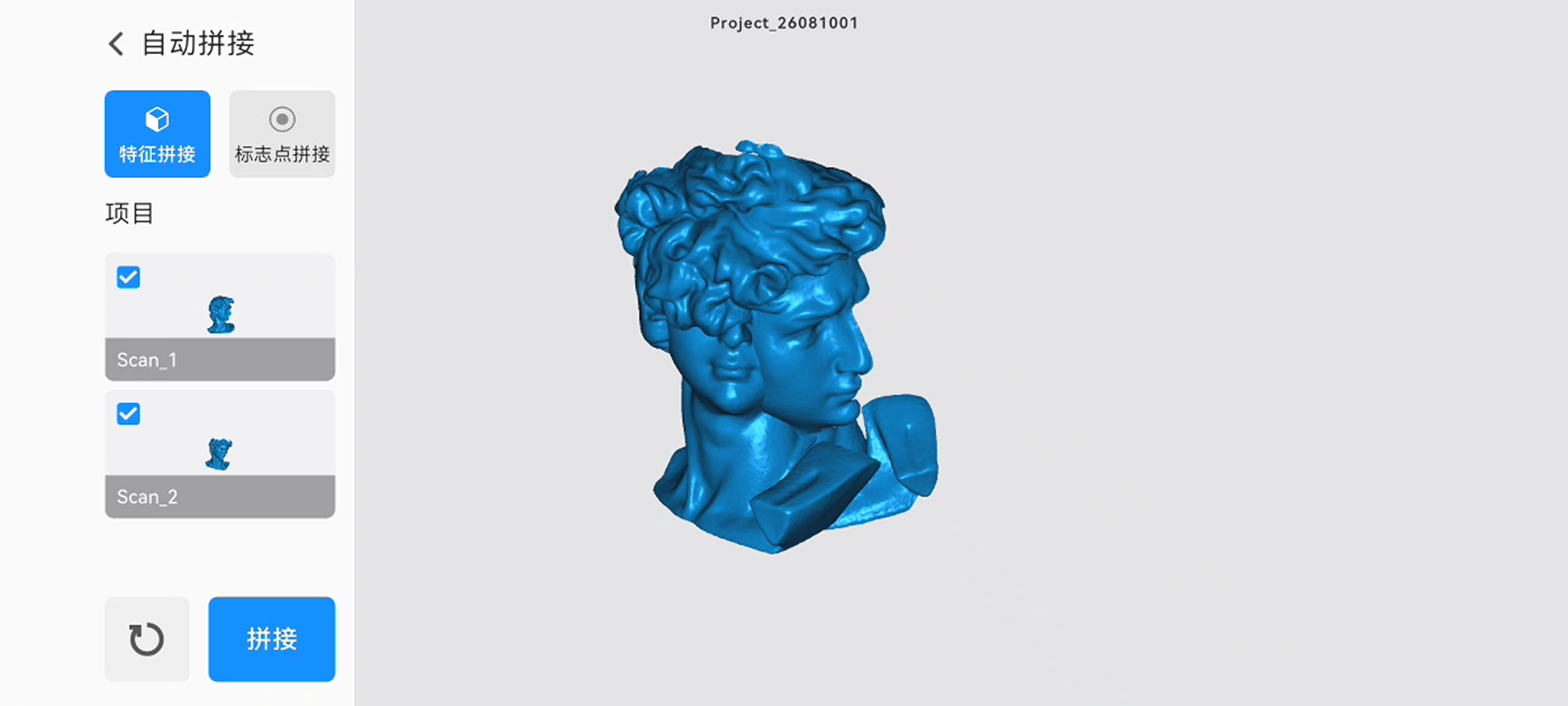
① 自动拼接需要模型之间有足够大的公共特征区域。
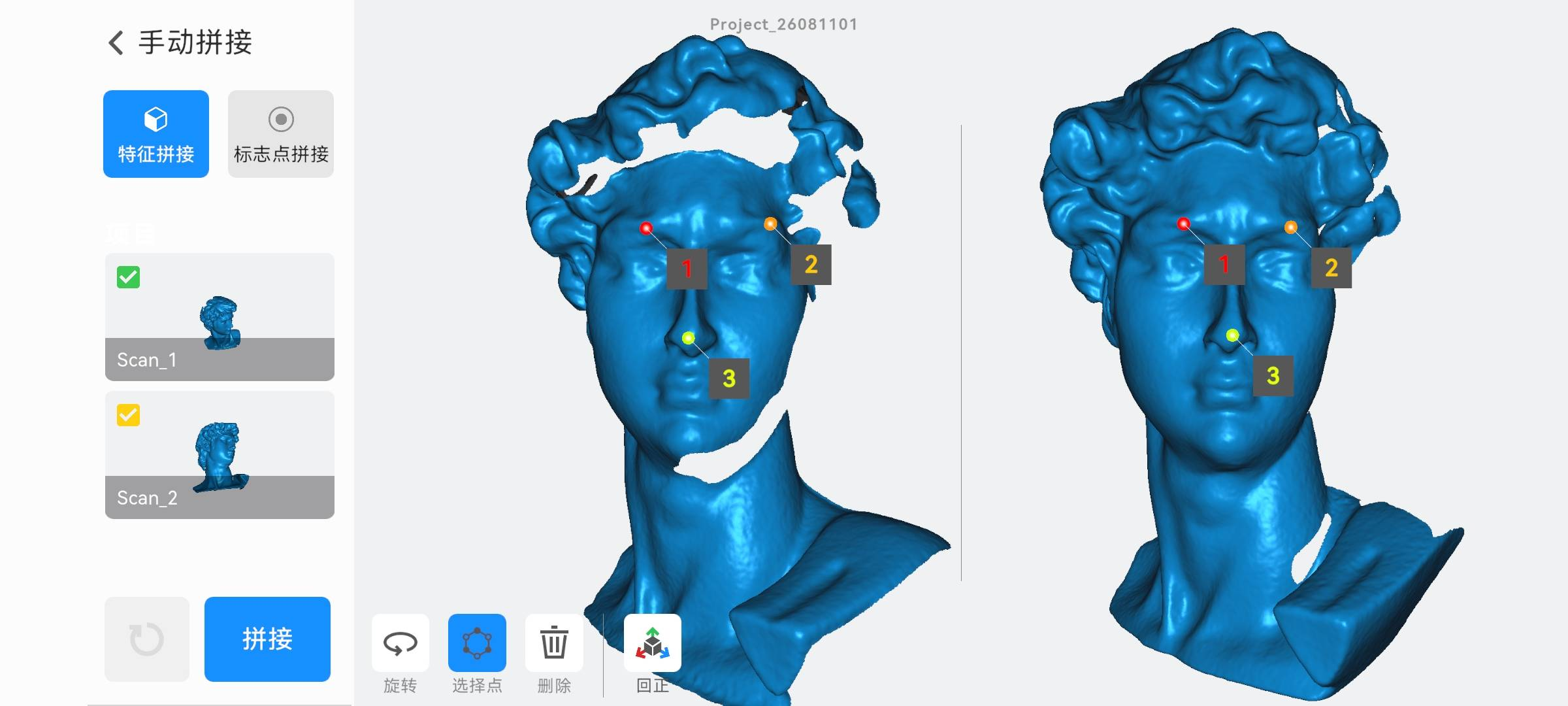
② 手动拼接需要在固定窗口和浮动窗口的模型上,至少有三对对应的点。
自动拼接
自动拼接模式下,在模型列表里选择两个scan,然后点击“拼接”即可开始拼接。拼接完成后,点击左上角返回后处理页面。
手动拼接
在主区域中,左侧是固定窗口,右侧是浮动窗口。手动拼接模式下,在左侧两个scan显示在对应的固定窗口和浮动窗口中,然后在固定窗口和浮动窗口的模型上选择至少三对配对的点。最后点击“拼接”。在窗口中确认拼接效果后,点击左上角返回后处理页面。
标记点拼接
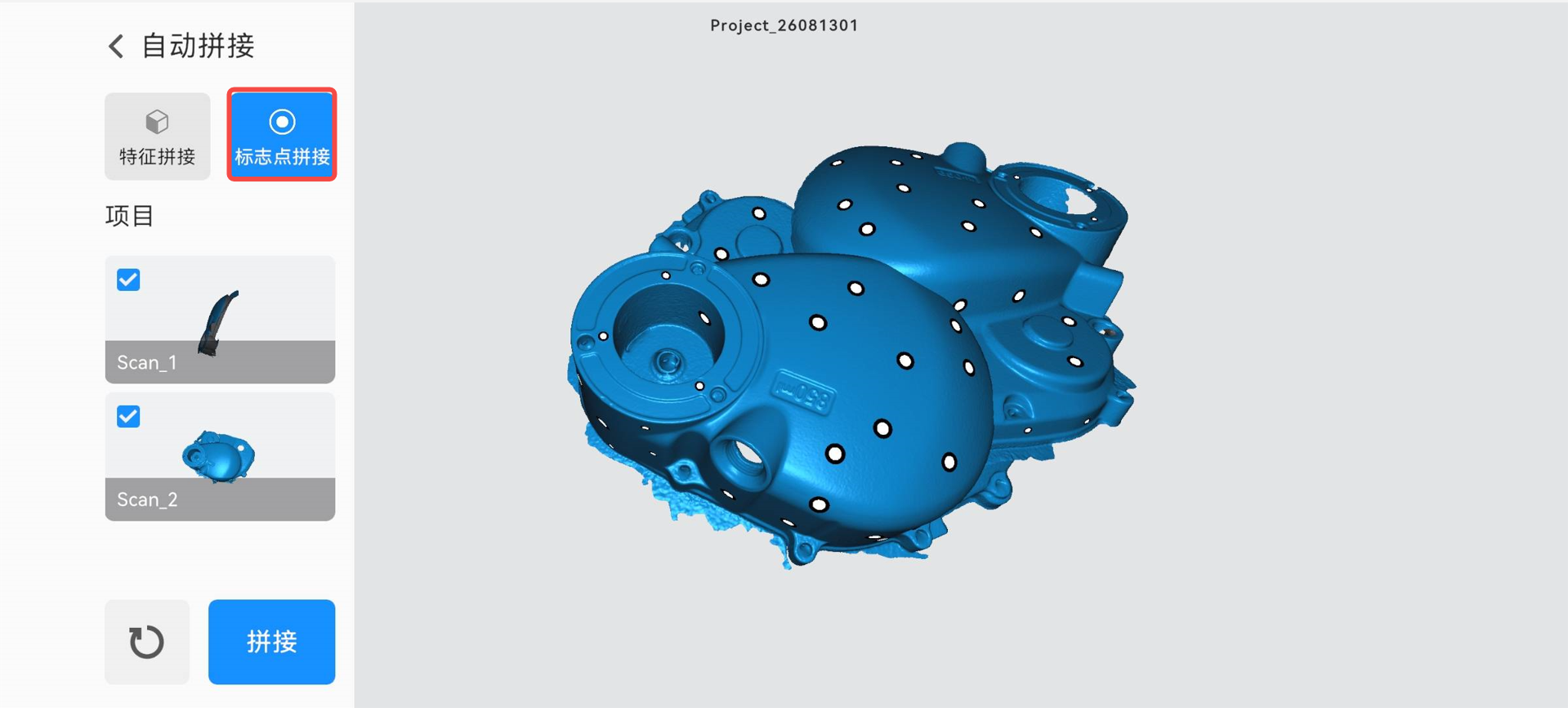
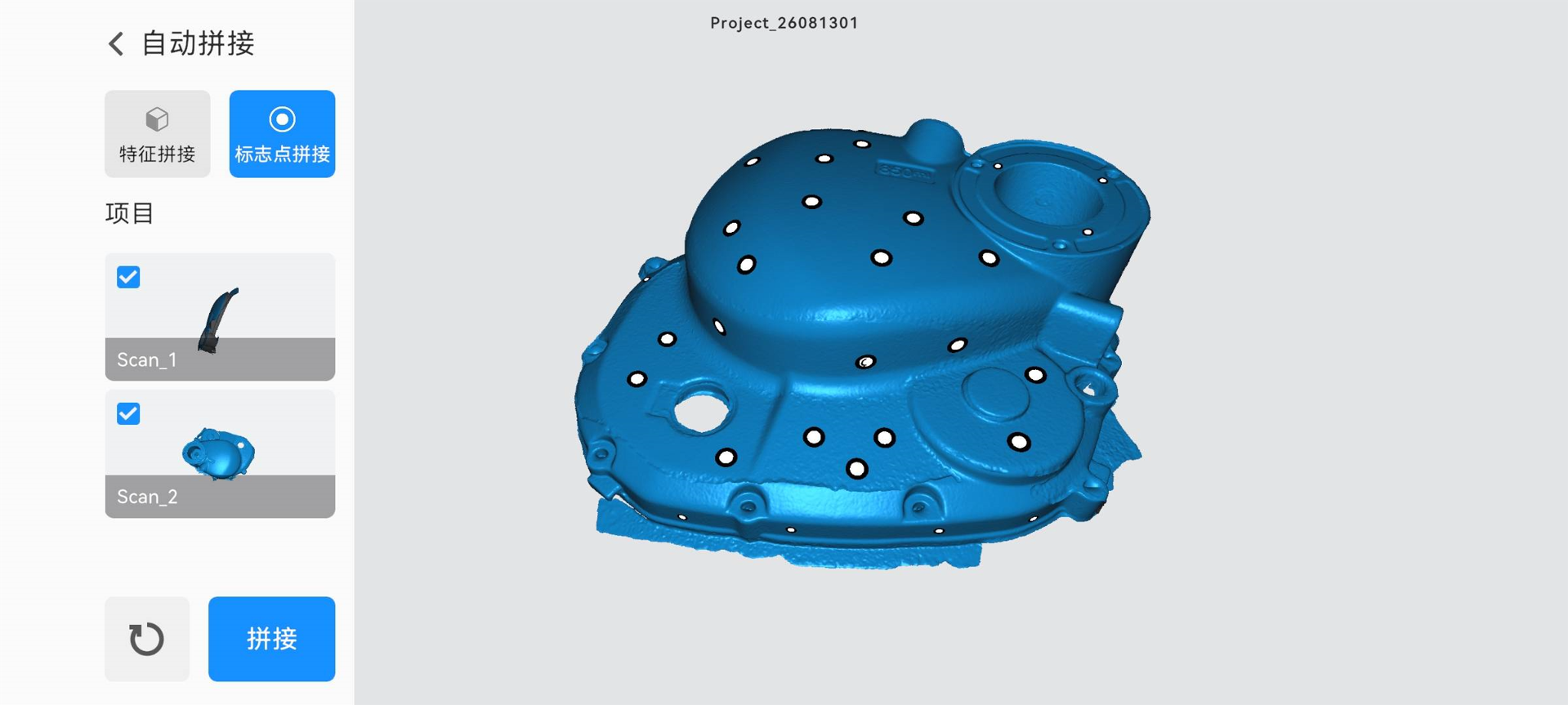
如果使用红外扫描“标志点”跟踪模式或者蓝色线激光扫描,也可以用“标志点拼接”。
标志点拼接提供自动和手动两种模式。
① 自动拼接需要模型之间有足够大的公共标志点区域。
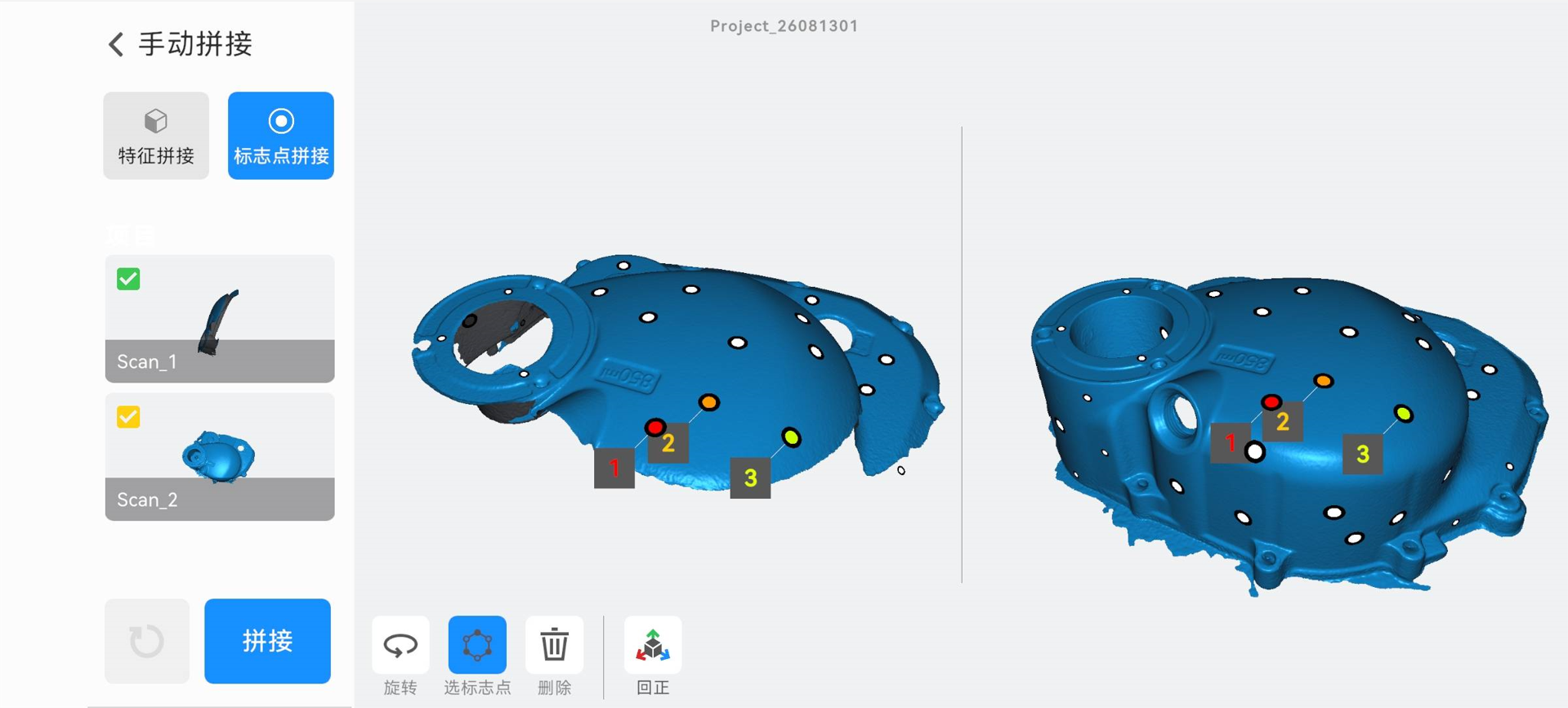
② 手动拼接需要在固定窗口和浮动窗口的模型上,至少有三对对应的标志点。
自动拼接
左侧是模型列表。自动拼接模式下,在模型列表里选择两个scan,然后点击“拼接”即可开始拼接。拼接完成后,点击左上角返回后处理页面。
手动拼接
在主区域中,左侧是固定窗口,右侧是浮动窗口。手动拼接模式下,在左侧选择两个scan显示在对应的固定窗口和浮动窗口中,然后在固定窗口和浮动窗口的模型上选择至少三对配对的标志点。最后点击“拼接”。在窗口中确认拼接效果后,点击左上角返回后处理页面。
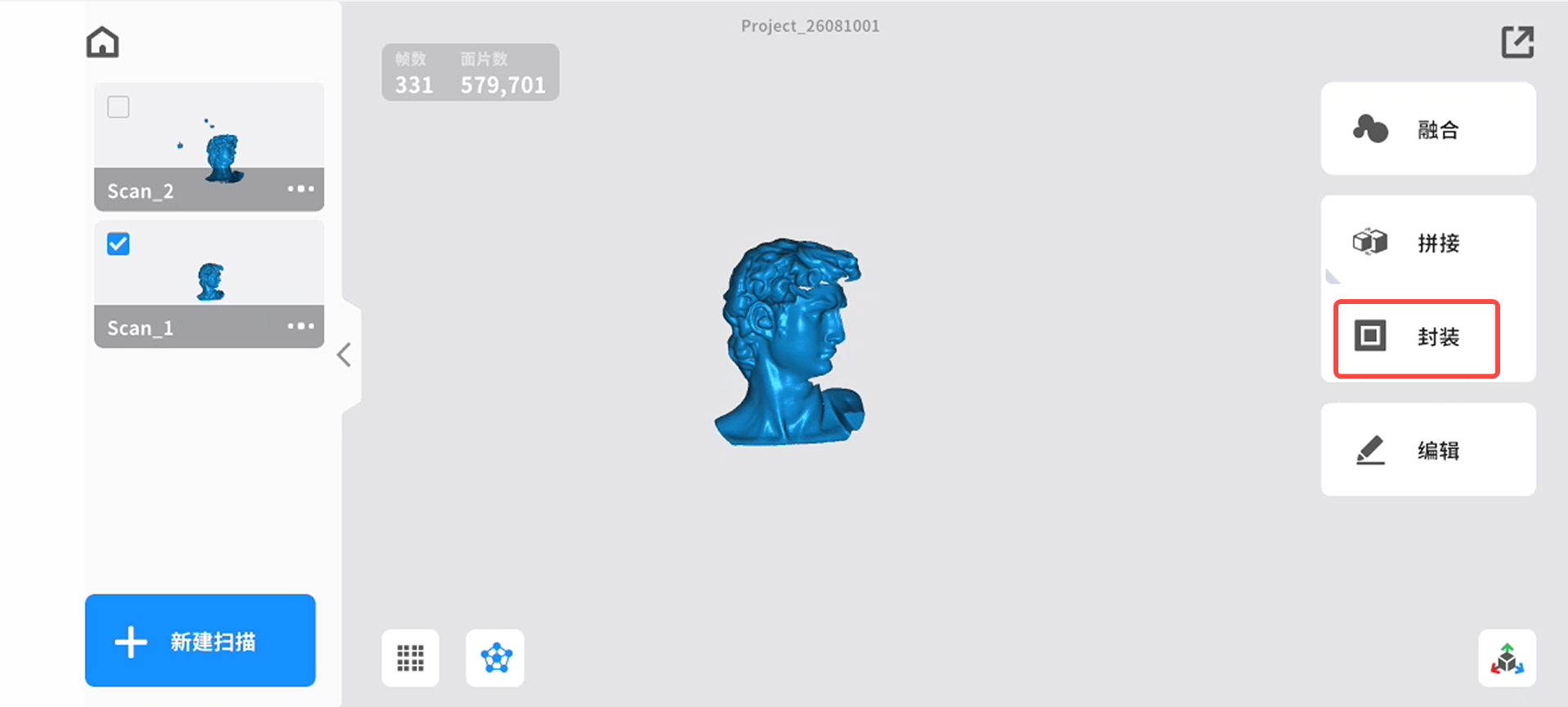
封装模型
● 点击【封装】生成封闭网格模型
● 网格平滑有 4 个等级:无、低、中、高。等级越高,网格越平滑
● 边界平滑:可以对模型和孔洞的边界进行平滑处理。等级越高,越平滑
● 移除孤立项:能够剔除模型中的孤立部分。值越大,被去除的面片数越多
● 补小洞:自动填补模型中的孔洞。小洞周长可设置为 1 毫米至 200 毫米
● 封闭:封闭模式将自动生成模型缺失的面,并生成几何闭合的3D模型。非封闭模式不会自动生成缺失的面
简化/平滑(可选)
● 简化功能可以减少模型的网格数量,从而减小文件体积,提高后续处理和操作的效率。但需要注意的是,简化会降低模型的细节表现,让模型的形状和几何结构更加简洁突出
● 平滑功能可以去除模型表面的噪声和毛刺,使模型粗糙的表面变得更加平滑,平滑等级越高,效果越明显。此功能支持多次应用,以达到理想的平滑效果
补洞(可选)
补洞功能可以修复残缺网格,生成完整闭合模型,你可以选择自动或手动补洞
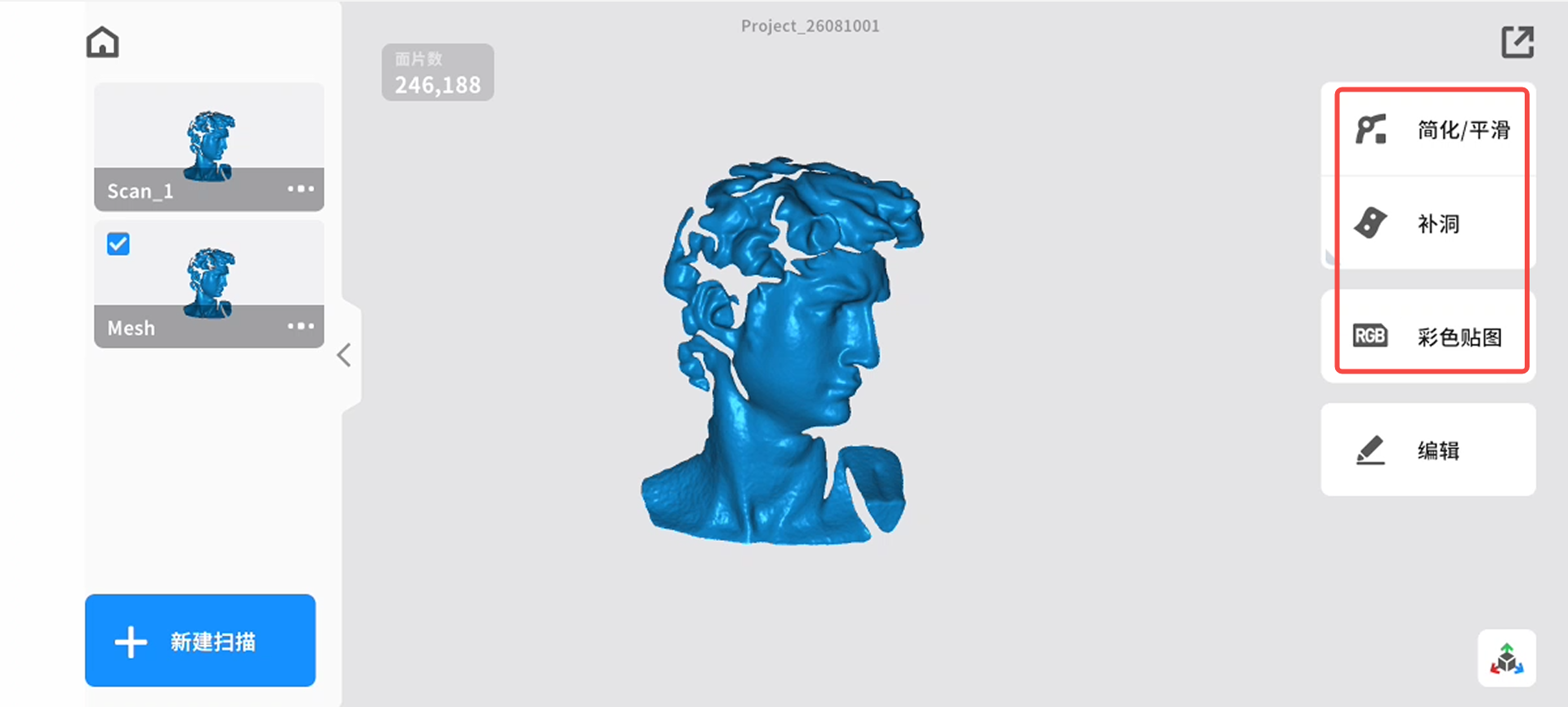
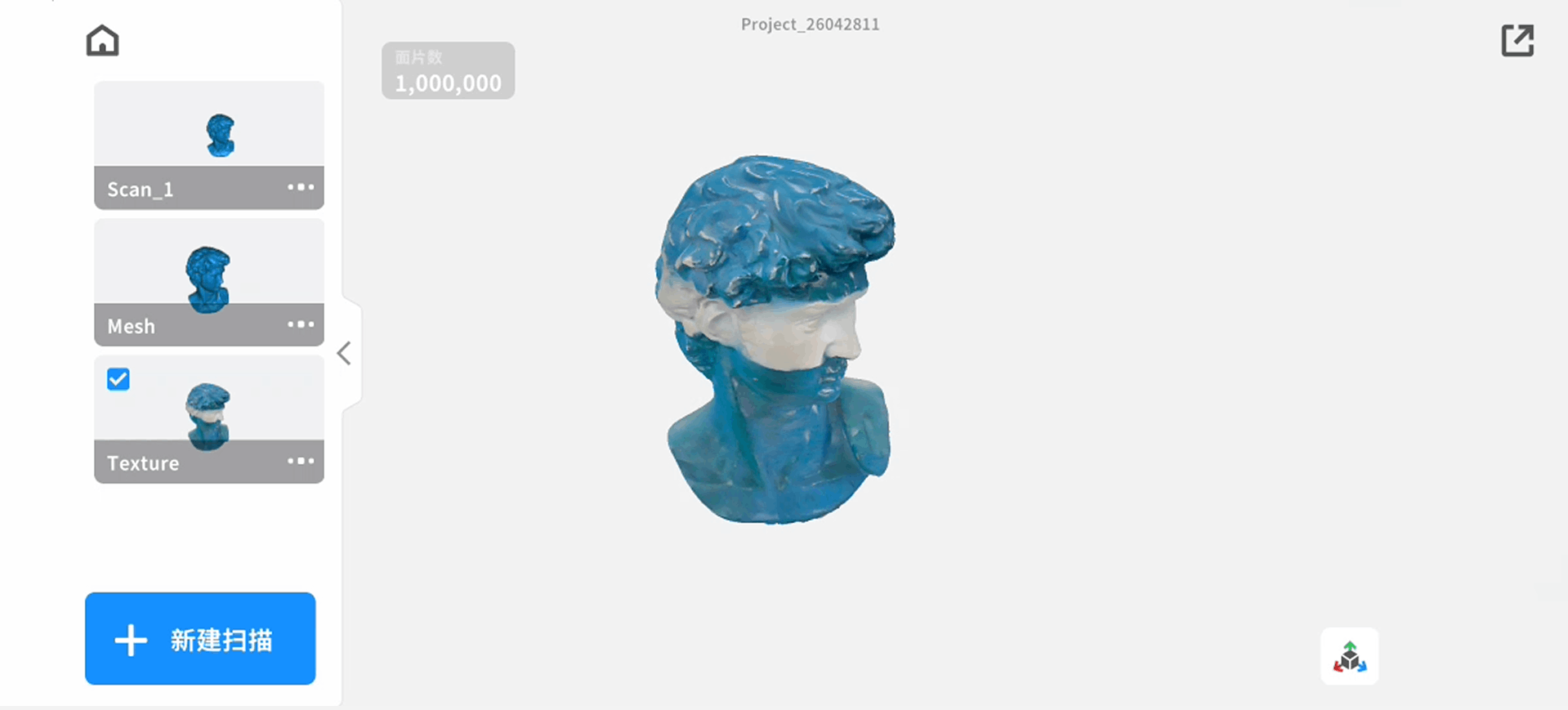
彩色贴图(可选)
● 在完成封装后,若开启彩色扫描,可点击“彩色贴图”生成带 RGB 贴图的模型
模型分享
点击右上角【分享】,选择分享方式,可支持以PLY,STL,OBJ,ASC格式,或者全部格式一并导出:
● 分享到手机应用
○支持系统内社交应用或存储应用
● 分享到电脑
○按照界面提示完成传输
.png)
¶ 3. APP界面介绍
¶ 3.1 首页
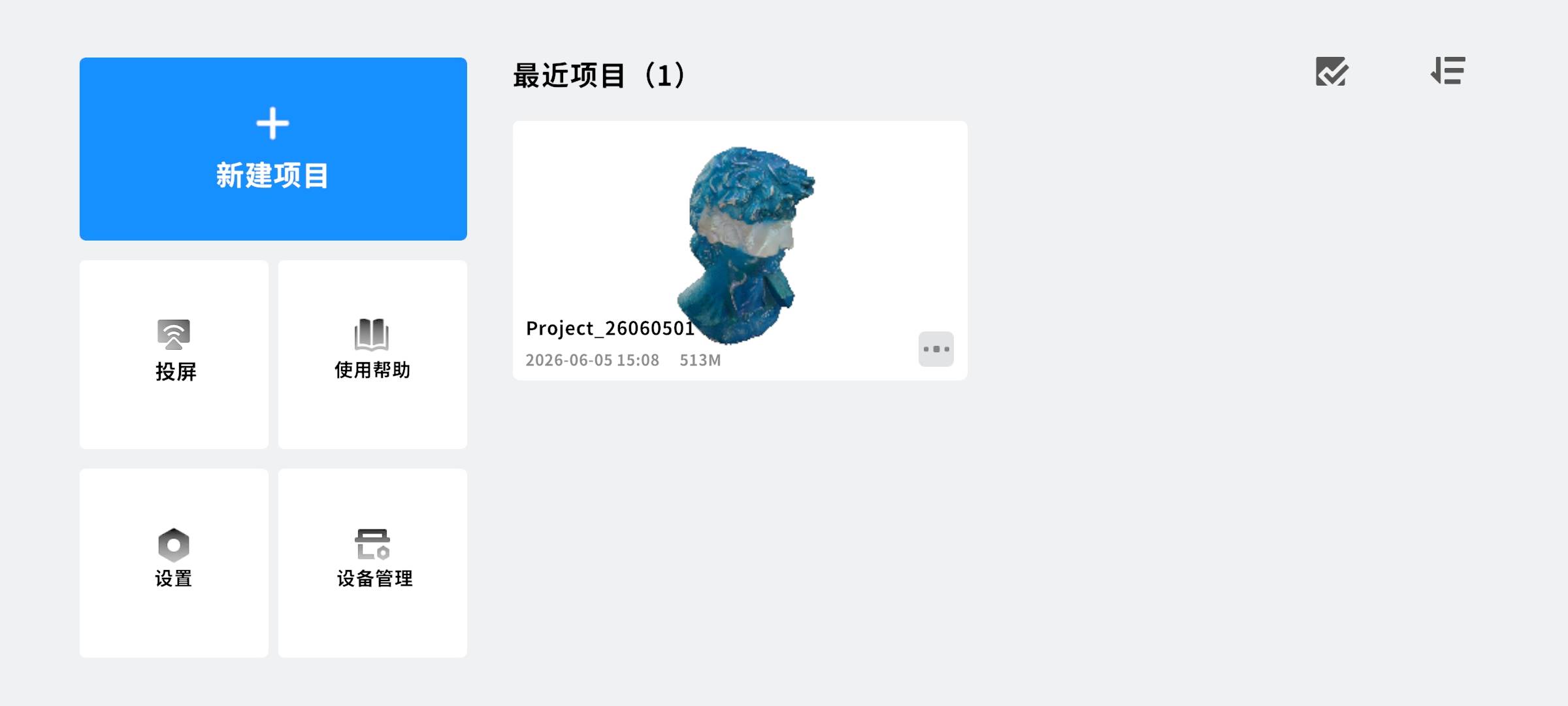
首页为应用的核心入口,主要包含以下内容:
● 扫描入口:快速创建新的扫描项目
● 项目列表:查看历史扫描项目
● 设备连接状态:当设备未连接时,软件会提示”设备未连接”
● 投屏:用于将电脑端扫描画面展示至移动端
● 使用帮助入口:查看设备连接指引
● 设置:进入系统设置与个性化配置
● 设备管理:进入设备信息与管理页面
¶ 3.2 扫描界面
扫描界面为核心操作区域,主要包括:
1. 实时扫描画面:显示当前扫描过程,模型生成效果及扫描质量
2. 扫描控制按钮:用于开始、暂停和停止扫描
3. 功能群组设置:提供辅助扫描与操作工具
4. 扫描参数设置:调整扫描模式
5. 实时数据反馈:展示距离提示信息
.png)
扫描范围介绍
支持调节点云采集的距离范围,范围以外的点云将不会被采集并显示到实时扫描画面,通常不需要进行调节。
.png)
质量色谱介绍
质量色谱可以帮助检查扫描质量。
对于蓝色线激光扫描模式,应改持续扫描直到模型的质量图谱变成蓝色,黄色表示扫描不够充分。
.png)
对于红外结构光扫描模式,绿色表示扫描充分,红色表示扫描不足。
.png)
¶ 3.3 项目管理
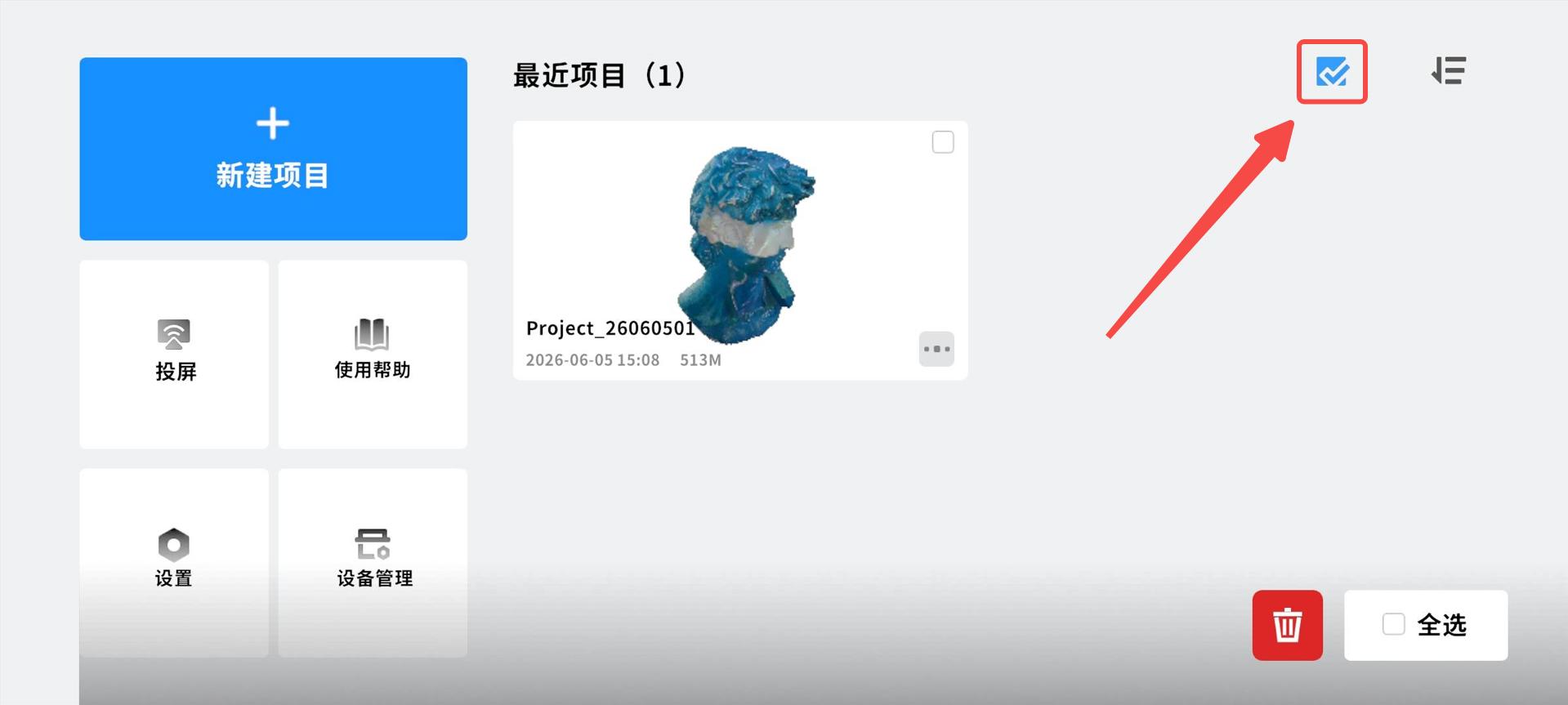
在项目管理中,用户可以对扫描项目进行统一管理:
● 查看扫描项目列表
● 打开并继续编辑项目
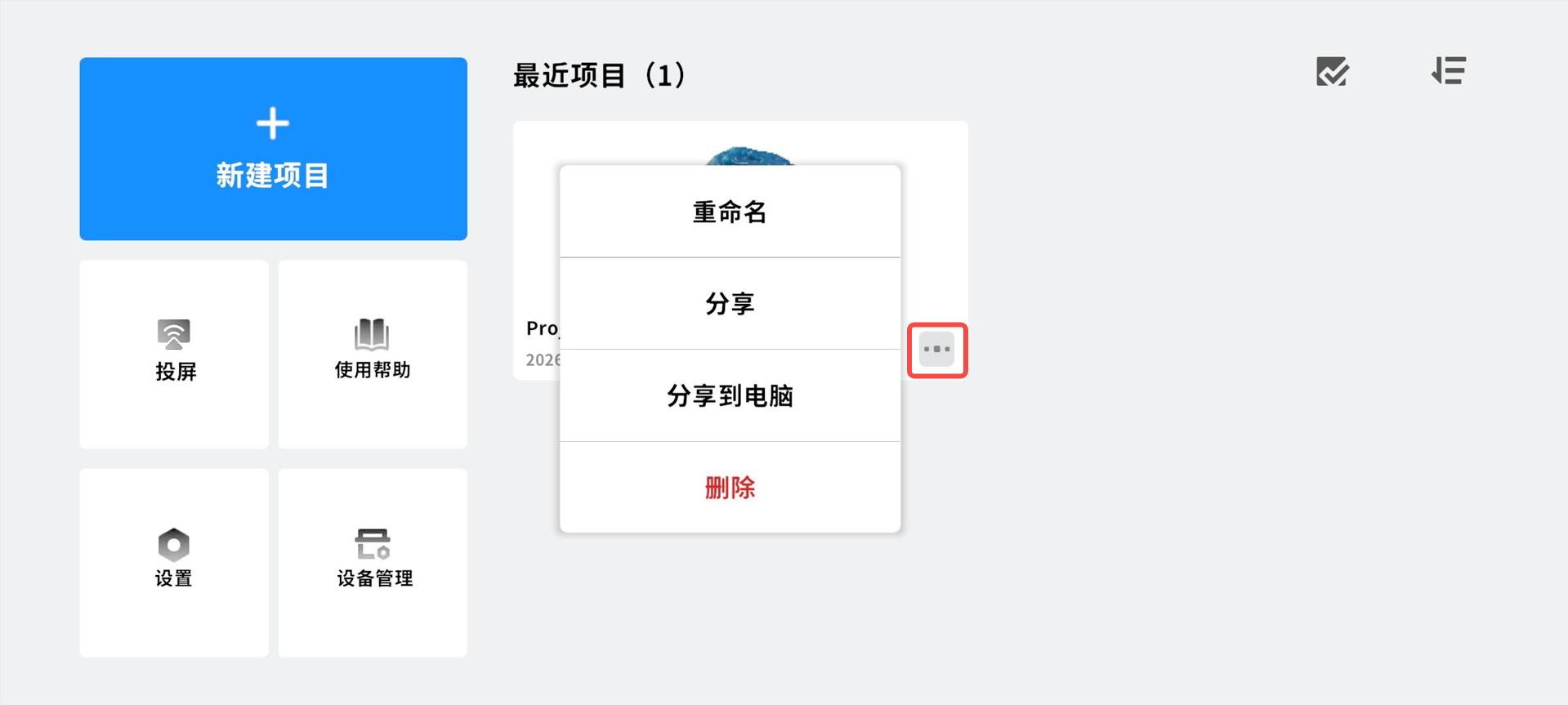
点击目标项目的右下角图标支持
● 重命名项目
● 删除项目
● 分享项目
¶ 3.4 投屏
用于将电脑端扫描画面展示至移动端:
●开启/关闭投屏功能
●显示连接状态
●扫码连接或输入连接码
●投屏过程中提示说明(如中断提示)
¶ 3.5 设备管理
设备管理用于查看和管理已连接设备的信息,包括扫描仪与手柄:
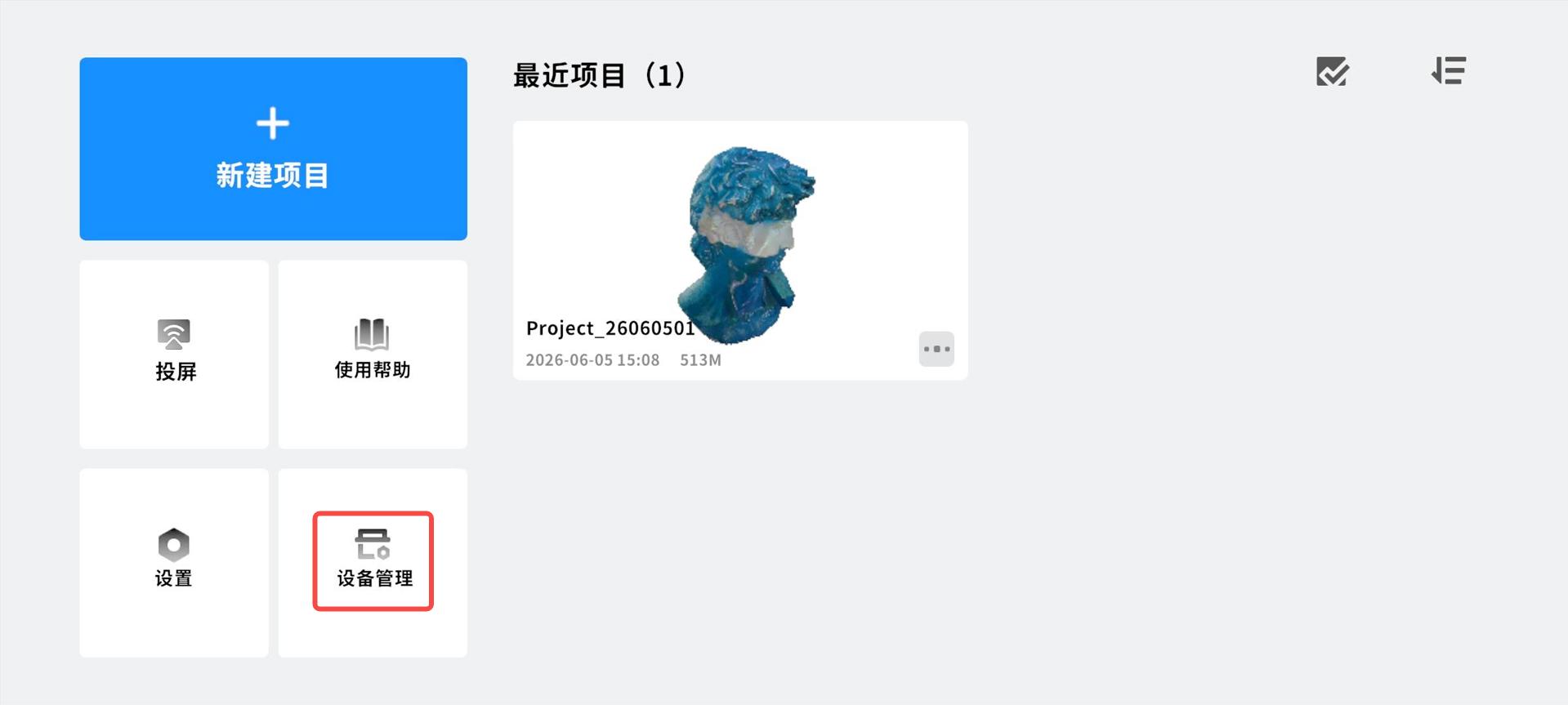
扫描仪:设备型号、设备 SN 号、固件版本、上次标定时间。
.png)
手柄:设备型号、设备 SN 号、固件版本、Wi-Fi 密码查看与重置
.png)
¶ 3.5 设置
设置模块用于应用配置及用户个性化管理,包含以下功能:
(1)账号登录
用于账号管理与数据同步:
● 登录 / 注册账号
● 退出登录
● 同步云端项目数据
● 查看账号信息
(2)问题反馈
用于用户问题收集与支持:
● 提交问题反馈
● 上传日志
● 查看反馈记录
.png)
(3)主题
界面显示风格设置:
● 浅色模式 / 深色模式
(4)清除缓存
用于释放存储空间:
● 显示当前缓存大小
● 清除APP缓存和本地日志(不影响项目文件)
.png)
(5)语言
多语言切换:
● 支持多语言选择(如:简体中文、English 等)
● 切换后应用界面即时生效
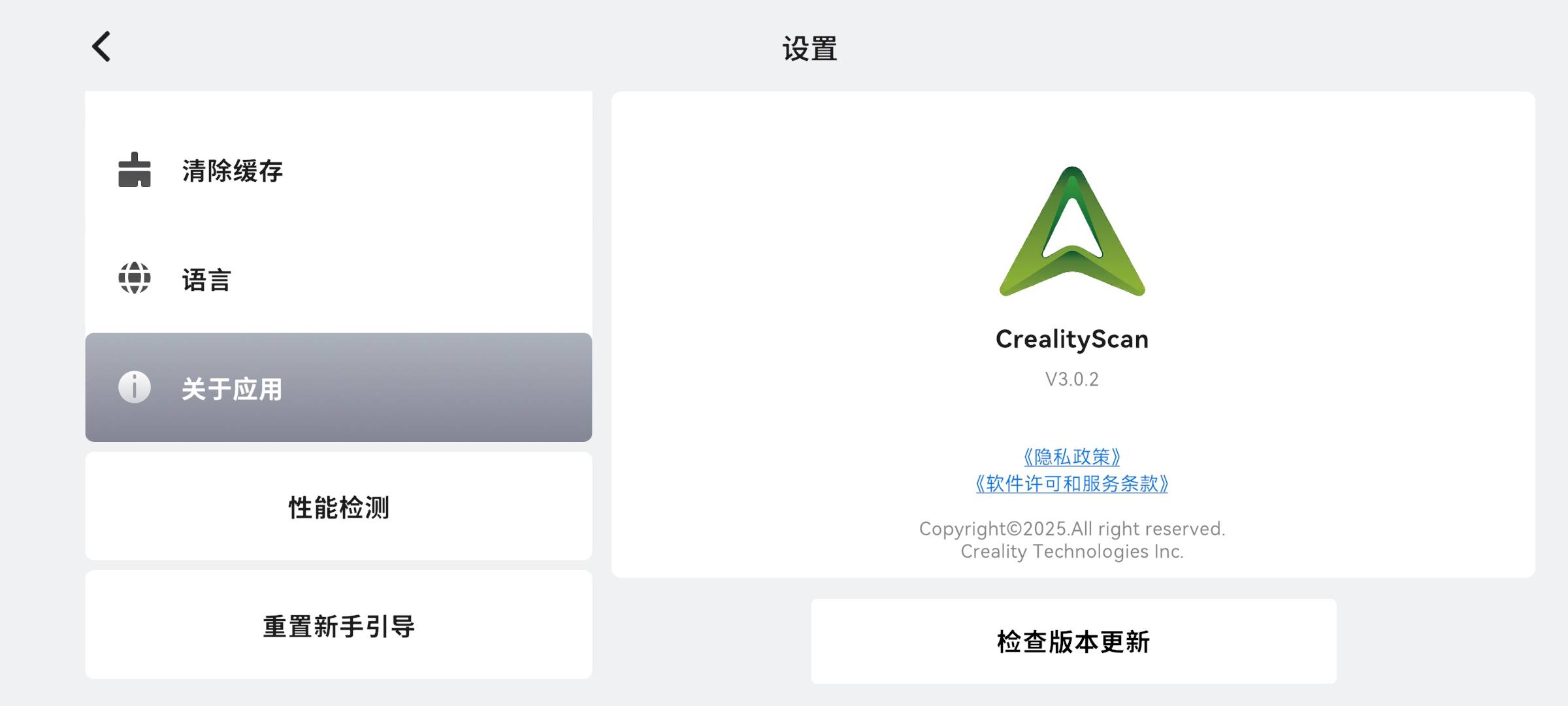
(6)关于应用
应用基础信息展示:
● 当前版本号
● 更新记录
● 隐私政策与软件许可和服务条款
(7)性能检测
用于设备能力评估与优化建议:
● 检测设备性能(CPU / GPU / 内存)
● 输出性能评级
● 推荐后处理参数
(8)重置新手引导
用于重新体验首次使用流程:
● 重置所有新手引导提示
● 下次进入应用时重新展示引导流程
¶ 4. 设备固件升级
APP 会自动检测设备固件版本,当检测到有新版本时,将提示用户进行升级。扫描仪与手柄的固件通常分别进行更新,请根据提示逐步完成。
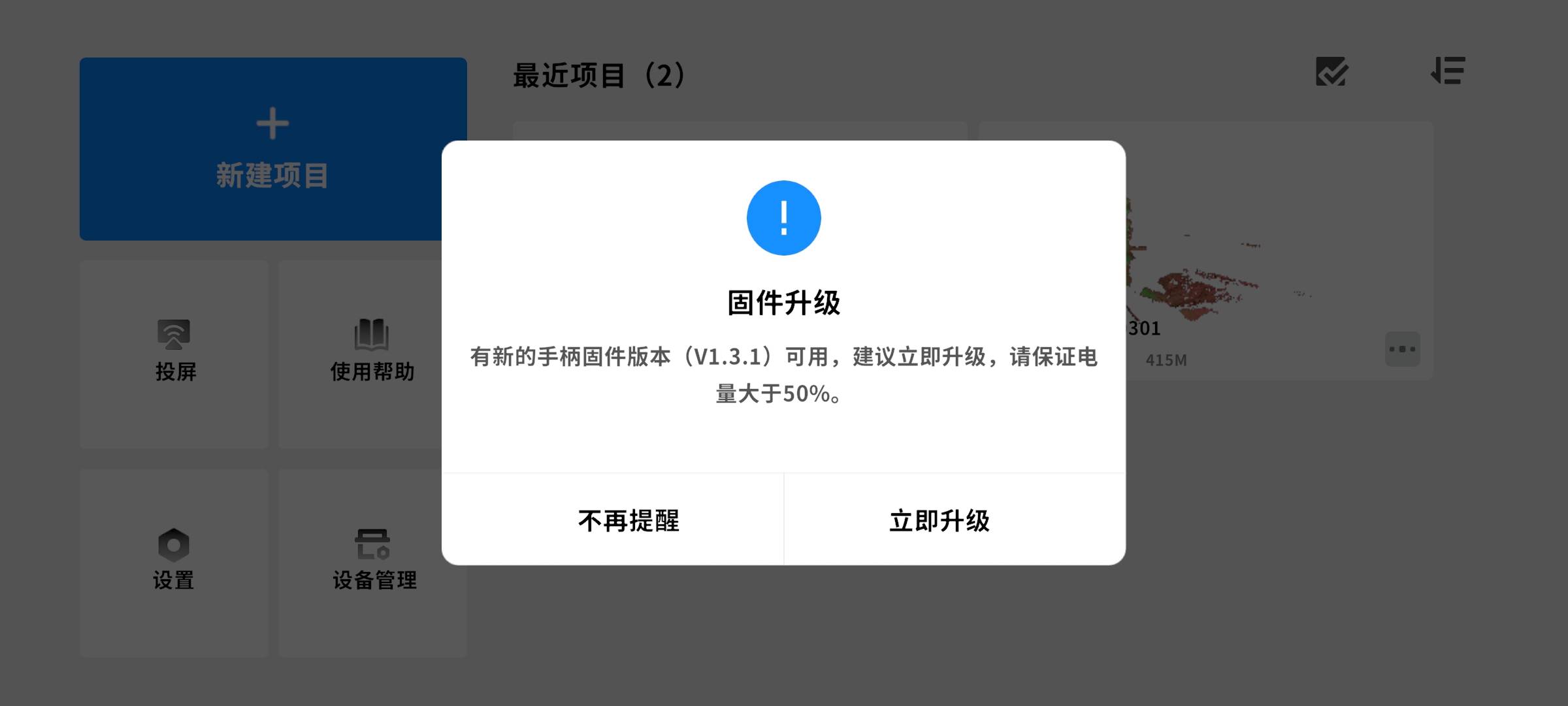
¶ 4.1 升级流程
1. 确保设备已正确连接至 APP
2. 进入【设备管理】页面
3. 若检测到新版本,点击【立即升级】
4. 按提示完成扫描仪或手柄的固件升级
5. 升级完成后,设备将自动重启并生效
.png)
¶ 4.2 升级注意事项
为确保升级过程顺利,请注意以下事项:
● 升级过程中请勿关闭设备或断开连接
● 确保设备电量充足,避免因断电导致升级失败
● 升级期间请保持 APP 在前台运行
● 请勿切换网络或中断 Wi-Fi 连接
.png)
¶ 4.3 升级异常处理
如升级过程中出现异常,可尝试以下操作:
● 重新连接设备后再次尝试升级
● 重启设备及 APP
● 检查网络连接是否稳定
¶ 5. 扫描技巧
为获得更高质量的扫描结果,建议在使用过程中注意以下事项:
¶ 5.1 基础操作建议
● 保持设备稳定移动
扫描过程中尽量匀速移动扫描仪,避免抖动或快速移动导致数据丢失
● 保持目标物体始终在扫描范围内
扫描时注意观察实时画面,避免目标脱离扫描区域
● 合理控制扫描距离
参考界面中的距离指示条,将设备保持在合适范围内,避免过近或过远影响精度
¶ 5.2 不同模式使用建议
● 蓝色线激光模式
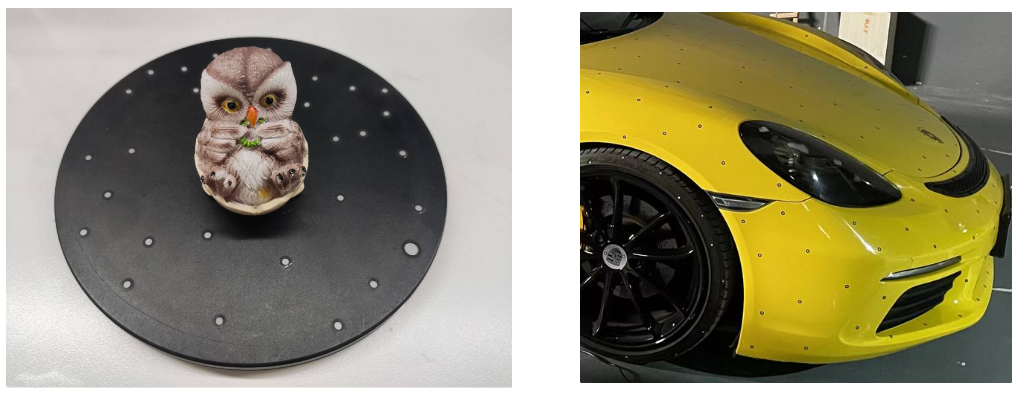
- 需要在物体表面或周围粘贴标志点
- 标志点应分布均匀,避免集中或过少
- 禁止使用标定板作为标志点
● 红外模式
- 适合扫描有丰富几何特征和纹理的物体
- 扫描时建议缓慢移动设备,提高建模质量
- 对于深色建议配合扫描喷粉使用,对于无特征/无纹理物体建议贴标记点扫描
¶ 5.3 环境与物体建议
● 避免强光或反光环境→ 强光直射或高反光表面会影响数据采集质量
● 优化扫描环境→ 建议在光线均匀、稳定的环境下进行扫描
● 处理特殊表面→ 对于透明、高反光或纯黑物体,建议使用扫描喷粉进行表面处理
.png)
¶ 5.4 扫描过程建议
● 扫描过程中可适时暂停,检查模型扫描效果
● 对复杂结构建议分区域扫描后再进行拼接
● 若出现丢失跟踪,可回到已扫描区域重新定位
¶ 6. 常见问题(FAQ)
¶ 6.1 设备无法连接怎么办?
请按以下步骤排查:
● 确认扫描仪与手柄已正确连接并已开机
● 检查设备电量是否充足
● 确认手机已连接设备 Wi-Fi(如:Creality_Scan_xxx)
● 关闭并重新打开手机 Wi-Fi 后重试
● 重启扫描设备与 APP
● 确认未连接其他同类设备导致冲突
如仍无法连接,请通过【问题反馈】提交日志以获取支持
¶ 6.2 扫描模型不完整怎么办?
可能原因及解决方法如下:
● 扫描过程中移动过快→ 建议匀速、缓慢移动设备
● 目标物体超出扫描范围→ 保持物体始终处于扫描画面中
● 缺少特征点或纹理→ 使用标志点或扫描喷粉辅助识别
● 扫描距离不合适→ 参考距离指示条调整至合适范围
● 环境干扰(强光/反光)→ 更换至光线均匀的环境
¶ 6.3 扫描过程中卡顿怎么办?
请尝试以下优化方式:
● 关闭后台运行的其他应用
● 降低扫描分辨率或参数设置
● 确认手机性能满足使用要求
● 保持设备与手机连接稳定(避免信号干扰)
● 重启 APP 或设备后重试
¶ 6.4 扫描过程中丢失跟踪怎么办?
● 将扫描仪移动回已扫描区域进行重新定位
● 保持移动平稳,避免快速或大幅度移动
● 增加标志点或在物体周围放置其他特征丰富的物体协助跟踪
¶ 6.5 扫描时设备无法识别物体怎么办?
● 检查物体表面是否缺乏纹理或特征
● 可添加标志点或使用扫描喷粉辅助识别
● 调整扫描角度,避免单一视角
● 确认曝光设置正常(避免过曝或欠曝)
¶ 6.6 扫描结果有噪点或不平整怎么办?
● 降低扫描速度,保持稳定移动
● 避免在强光或反光环境下扫描
● 调整扫描距离至推荐范围
● 在后处理阶段使用【融合】或【平滑】功能优化模型
¶ 6.7 扫描过程中设备断开连接怎么办?
● 检查 Wi-Fi 连接是否稳定
● 避免手机距离设备过远
● 确认手柄电量充足
● 关闭其他占用网络的应用
● 重新连接设备后继续扫描
¶ 6.8 为什么扫描效果颜色异常?
● 检查是否修改了质量色谱设置
● 调整曝光参数,避免过曝或欠曝
● 避免环境光过强或光源颜色干扰
● 确认扫描镜头无遮挡或污渍
¶ 6.9 模型处理失败或卡住怎么办?
● 确认设备性能是否满足处理需求
● 减少模型数据量(如降低分辨率)
● 关闭后台应用释放内存
● 重启 APP 后重新处理
¶ 6.10 无法生成封闭模型怎么办?
● 检查扫描数据是否完整(是否有缺失区域)
● 对缺失部分进行补扫
● 在后处理前进行必要的裁剪和清理
● 在执行【封装】操作时打开补洞和封闭功能
¶ 6.11 为什么无法进行模型分享?
● 检查是否已完成模型处理流程(如融合/封装)
● 确认网络连接正常
● 检查应用存储权限是否开启
● 尝试更换分享方式(手机/电脑)
¶ 6.12 投屏失败怎么办?
● 确认手机与电脑处于同一网络环境
● 检查投屏功能是否已开启
● 重新扫描二维码
● 关闭并重新开启投屏功能
¶ 附录 A 名词解释
为帮助用户更好理解相关功能,以下为常用术语说明:
¶ A.1 基础概念
● 扫描项目
一次完整扫描任务的数据集合,包含原始数据与处理结果
● 点云
扫描设备采集到的三维空间点数据,是模型生成的基础
● 网格模型
由点云生成的三角面结构模型,可用于展示和导出
¶ A.2 扫描相关
● 标志点(Marker)
粘贴在物体表面或周围的辅助识别点,用于提升跟踪稳定性。提供两种规格:内径6mm/外径10mm,以及内径3mm/外径6mm。
.png)
● 扫描距离
扫描仪与目标物体之间的推荐工作距离范围
● 实时点距
(仅支持蓝色线激光模式)扫描数据的精细程度,点距越小,细节越丰富,但性能消耗更大
● 曝光(Exposure)
控制采集画面亮度的参数,影响扫描识别效果
¶ A.3 模式说明
● 蓝色线激光模式
使用蓝色激光线进行扫描,适合高精度场景,通常需配合标志点
● 红外模式
使用红外结构光进行扫描,适合带纹理物体中大型物体,操作更便捷
¶ A.4 后处理相关
● 融合
将多帧点云数据合成为完整模型的过程
● 封装
将点云转换为封闭网格模型
● 彩色贴图
为模型添加真实颜色信息
● 裁剪
删除不需要的扫描数据
¶ A.5 设备与系统
● 固件
设备内部运行的软件系统,用于控制硬件功能
● SN 号
设备唯一识别编号