此处下载PDF版本:Creality Pika扫描仪说明书.pdf
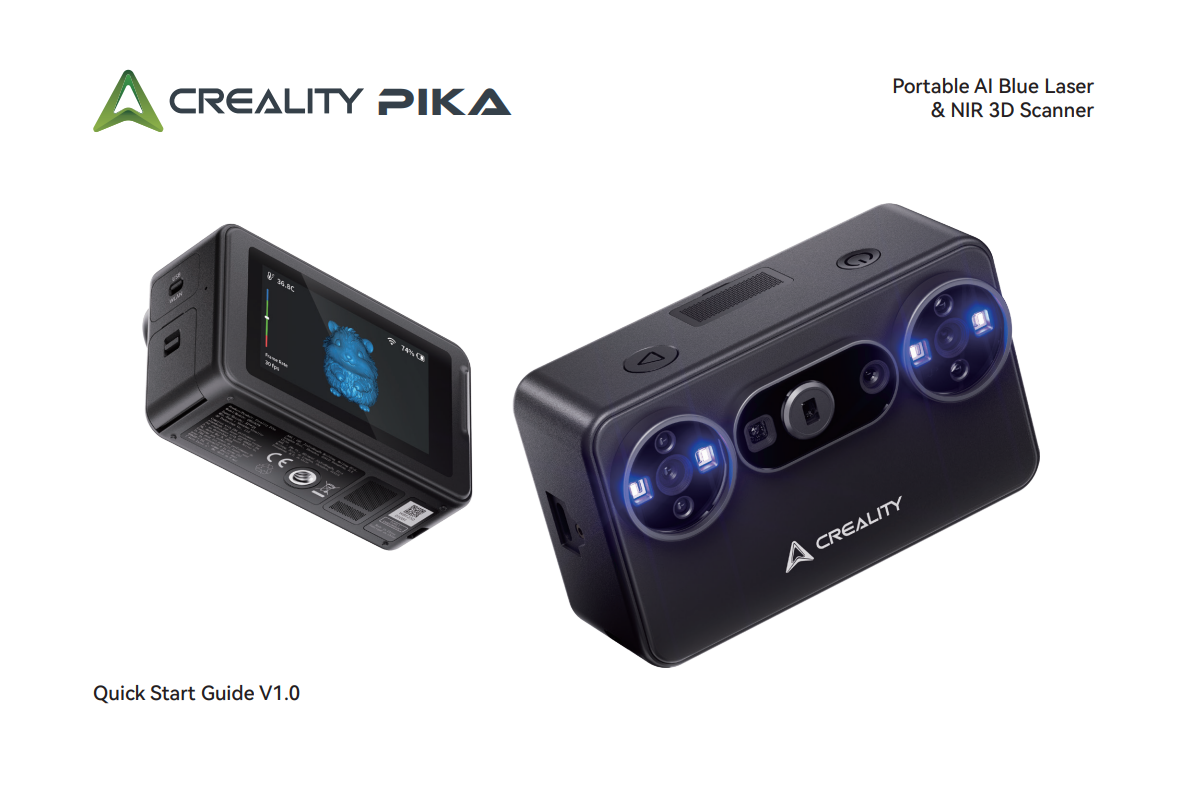
¶ 前言
感谢您选择 Creality Pika 三维扫描仪。本手册旨在帮助您快速了解此款扫描仪的基本信息及扫描流程,开启全新的三维扫描体验。 您可以访问创想三维官方 Wiki: [https://wiki.creality.com/3d-scanner],获取最新的《Creality Pika 三维扫描仪用户手册》、详细教程及视频。 本手册内容会持续更新,具体内容请以最新版本为准。
¶ 目录
- 产品介绍
●1.1 扫描仪部件
●1.2 装箱清单 - 首次使用
●2.1 手机连接模式(推荐)
●2.2 电脑(PC)连接模式 - 扫描模式详解
●3.1 蓝色线激光模式
●3.2 红外模式 - 其他功能
●4.1 标定
●4.2 系统升级 - 设备规格
●5.1 硬件参数 - 注意事项
●6.1 使用事项
●6.2 保养事项
¶ 1. 产品介绍
¶ 1.1 扫描仪部件
.png)
.png)
¶ 1.2 装箱清单
.png)
| 名称 | 数量 | 名称 | 数量 |
|---|---|---|---|
| Creality Pika 3D 扫描仪 | 1 | 标志球 | 6 |
| 三脚架 | 1 | 近红外滤光片 | 2 |
| 高精度玻璃标定板 | 1 | 快速入门指南/合格证 | 1 |
| 扫描仪转盘 | 1 | 便携袋 | 1 |
| USB 3.0 Type-C 数据线 2m | 1 | 清洁布 | 1 |
| 反光标志点 (D6mm/D3mm) | 500/980 | 挂绳 | 1 |
| 可充电电池 | 2 |
¶ 2. 首次使用
¶ 移动端配置
三星用户注意:仅支持高通骁龙版,Exynos 版不支持。购买前请确认处理器为 Snapdragon/骁龙。
| 分类 | 平台 | Pika |
|---|---|---|
| 推荐机型举例 | Android | 三星:S26系列(高通骁龙版) 小米:17系列 OPPO:Find X9 Ultra 荣耀:Magic 8Pro |
| iOS | iPhone 16pro | |
| 最低机型举例 | Android | 三星:S23Ultra(高通骁龙版) 小米:15系列 |
| iOS | iPhone 14 | |
| 推荐配置 | Android | 芯片:高通骁龙 8gen4或更高版本 操作系统:Android 10.0+ 内存:12GB + |
| iOS | 芯片:A17或更高版本 操作系统:iOS 15+ 内存:8GB + |
|
| 最低配置 | Android | 芯片:高通骁龙 8gen2或更高版本 操作系统:Android 10.0+ 内存:8GB + |
| iOS | 芯片:A15或更高版本 操作系统:iOS 15+ 内存:6GB + |
¶ PC端配置
| Windows推荐配置 | Windows最低配置 | macOS推荐配置 | macOS最低配置: |
|---|---|---|---|
| 电脑系统: Win 10/11 (64 位) 处理器: i7 Gen13及以上 独立显卡: Nvidia 3060及以上 (8GB 显存) 内存: ≥32GB 软件版本: ≥V4.2.3 |
电脑系统: Win 10/11 (64 位) 处理器:i7-Gen7 独立显卡:Nvidia 显卡 (6GB 显存) 内存: ≥16G 软件版本: ≥V4.2.3 |
电脑系统: macOS 14及以上 处理器: Apple M3 内存: ≥32GB 软件版本: ≥V4.2.3 |
电脑系统: macOS 14及以上 处理器: Apple M2 内存:≥16GB 软件版本: ≥V4.2.3 |
使用 Creality Pika 进行扫描前,须通过手机或电脑连接并启动配套软件。
首次使用前,请务必撕下扫描仪(镜头、滤光片、激光器)及触摸屏上的所有保护膜,以确保最佳的扫描精度和画面显示效果
¶ 2.1 手机连接模式(推荐)
¶ (1) 准备工作
●软件准备:在手机处于联网(4G/5G/家用Wi-Fi)状态下,前往应用商店搜索、下载并安装配套的 CrealityScan 移动端 APP,或扫码了解下载信息。
移动端软件版本:≥V3.1.0
iOS设备
.png)
.png)
●硬件准备:
① ⚠️首次使用重要提示:受运输安全法规限制,电池出厂时电量较低。加之运输途中的自然损耗,首次使用时可能因电量不足而无法开机。请在首次开机前,先为电池充电 30 分钟以上以激活电池。
注:本设备的电池支持单独充电(可直接连接充电线至电池充电口),亦可装入机身后连接主机充电。
② 请参照电池上“此端推入/INSERT”箭头的方向,将已充电/激活的电池正确安装至 Pika 机身。
-new.png)
③ 新手第一次扫描,推荐使用转盘和标志球,把物体放在转盘上扫描。建议扫描中小型(约10 cm),哑光或表面纹理复杂的物体,如鼠标、遥控器、手办等。不建议扫描过小(≤10mm),表面有光泽或反光的物体。
¶ (2) 建立连接(Wi-Fi连接)
① 将 Pika 侧面的模式开关切换至对应的无线 WLAN 位置,长按电源键 5 秒,待机身屏幕亮起。
.png)
.png)
.png)
.png)
.png)
③ 打开手机的 Wi-Fi 设置列表,找到 Pika 的热点名称,输入密码完成连接。
.png)
.png)
¶ (3) 开始扫描
① 与手机连接后,在设备上点击【开始扫描】或者在CrealityScan App上点击【新建项目】可以进入扫描界面。
.png)
.png)
② 扫描时,视线专注于被扫物体和 Pika 机身自带的屏幕上。调整扫描仪到合适距离,即软件界面距离指示条处于绿色区域内,表示此时处于最佳扫描距离。
.png)
.png)
③ 扫描控制:
●除在手机和Pika屏幕控制外,也可直接点按 Pika 顶部的物理机械启停键,快捷开始、暂停或结束数据采集。
.png)
●在Wi-Fi模式下,Pika本机屏幕默认显示快捷控制按钮,点击屏幕也可控制扫描,此控制按钮可在用户偏好设置内自定义开启或关闭
.png)
●Pika屏幕的手势操作请参考下图。
-new.png)
¶ (4)USB连接(仅支持安卓设备)
① 将 Pika 侧面的模式开关切换至对应的有线 USB 位置,长按电源键 5 秒,待机身屏幕亮起。
.png)
③ 扫描控制
USB模式下界面不显示扫描画面,但是有可控制扫描的相关按钮
.png)
.png) :点击一次,开始/暂停扫描,长按2S,结束扫描
:点击一次,开始/暂停扫描,长按2S,结束扫描
.png)
.png) :点击一次,曝光提高/降低一级
:点击一次,曝光提高/降低一级
.png)
.png) :点击一次,视图放大/缩小一级
:点击一次,视图放大/缩小一级
¶ 2.2 电脑(PC)连接模式
适合高速率、大场景扫描,支持有线和无线两种连接方式。
¶ (1) 准备工作
●**软件准备:**访问创想三维官方 Wiki 软件下载页面:[https://wiki.creality.com/zh/software],找到 CrealityScan 4 软件并下载。
.png)
●安装软件:
- Windows: 双击安装程序,按提示完成安装。
- macOS: 安装完成后,请授权三维扫描仪读写文件的权限,以便在使用该软件时优化点云并生成模型。
●硬件准备:
⚠️首次使用重要提示:首次使用前同样需要对电池进行充电激活(连接电源充电 30 分钟以上),以防因电压不足导致无法开机或无线连接中断。
¶ (2) 建立连接(二选一)
方式一:有线连接模式
① 将 Pika 侧面的模式开关切换至对应的有线 USB 位置,长按电源键 5 秒,待机身屏幕亮起。
② 使用随箱附带的高速数据传输线,一端接入 Pika 的 Type-C 接口处,另一端接入电脑的 USB 3.0(通常为蓝色)或以上高规格接口。
.png)
.png)
④ 初次连接扫描仪后,软件将自动弹出性能检测面板,建议开始扫描前先完成性能检测。
.png)
方式二:无线连接模式
① 将 Pika 侧面的模式开关切换至对应的无线 WLAN 位置,长按电源键 5 秒,待机身屏幕亮起。
② 在 Pika 屏幕上向下滑动打开状态栏,在设置菜单中,查看热点的名称与密码。
③ 点击电脑任务栏的 Wi-Fi 图标,搜索并连接至 Pika 的 Wi-Fi 热点。
.png)
④ 连接成功后,启动电脑端的 CrealityScan 客户端,软件将自动搜索并连接设备。
.png)
⑤同样的,在初次连接扫描仪后,软件将自动弹出性能检测面板,建议开始扫描前先完成性能检测。
¶ (3) 开始扫描
① 在 PC 客户端软件或Pika本机屏幕上创建新项目,根据被扫物体特征选择合适的扫描模式。
③ 利用 Pika 顶部的物理机械启停键,可一键控制扫描的开始、暂停或结束,使手持操作更加自然。
¶ 3. 扫描模式详解
¶ 3.1 蓝色线激光模式
适用于需要高精度和丰富细节的物体扫描,通常需要配合标志点使用。
●平行线模式:
- 特点:精度高、细节好。
- 适用场景:对物体进行精细扫描,模型细节更丰富。如果物体较小,可将标志点贴在物体周围的桌面上。
¶ 提示:
-
实时点距:点距越小,模型越精细,但会占用更多手机/电脑内存并可能影响扫描流畅度。请根据手机/电脑性能及模型需求选择。
-
拼接:如需扫描物体的多个面(如正面和背面),可分多次扫描,然后使用软件的“拼接”功能将它们合并成一个完整的模型。
¶ 3.2 红外模式
适用于扫描人脸、人体、雕塑或其它特征丰富的物体,通常无需粘贴标志点。
- 特点:安全、快速,不可见光,对人眼无害。
- 适用场景:人像扫描、文物保护、医疗康复等。
- 功能扩展:红外模式也支持“纹理模式”以应对不同需求。
- 户外扫描提示(滤光片使用):当您在户外强光或高环境亮度下进行红外扫描时,请将配件中的两片“近红外滤光片”分别安装在设备背面的两个“3D扫描相机”镜头前。滤光片能有效过滤强光干扰、防止画面过曝,从而显著优化户外扫描效果。
¶ 4. 其他功能
¶ 4.1 标定
当您发现扫描精度下降或长时间未使用扫描仪后,建议进行标定。请使用包装内附的“高精度玻璃标定板”(位于包装底部),并将设备连接至手机 APP 或 PC 端软件,按照屏幕内的指引流程完成操作,以恢复扫描仪出厂精度。
¶ 4.2 系统升级
Creality 会不定期发布版本更新,以优化性能和增加新功能。请保持 Creality Pika 设备及配套软件(APP/PC 端)为最新版本,并根据提示进行升级以获得最优的使用体验。
¶ 5. 设备规格
¶ 5.1 硬件参数
| 工作模式 | 7线平行蓝色激光 | 红外结构光 |
| 精度 | 最高0.03mm [1] | 最高0.1mm [1] |
| 3D分辨率 | 0.1-2mm | 0.15-2mm |
| 扫描速度(手机) | 最高40 FPS | 最高20 FPS |
| 扫描速度(PC) | 最高110 FPS | 最高30 FPS |
| 最小扫描体积 | 10mm x 10mm x 10mm | 50mm x 50mm x 50mm |
| 幅面 | 101mm×107mm @ 160mm 344mm×268mm @ 400mm |
144mm×134mm @ 200mm 764mm×670mm @ 1000mm |
| 工作距离 | 160mm-400mm | 140mm-1,000mm |
| 彩色贴图 | 支持 | |
| 拼接模式 | 标志点/全局标志点/无标志点 | 几何/纹理 |
| 户外扫描 | ≤110,000 lux | ≤80,000 lux (带滤光片) |
| 补光灯 | 4颗蓝白双色+4颗红外补光灯 | |
| 激光安全 | Class I(人眼安全) | |
| 标定板 | 高精度玻璃标定版 | |
| 红外滤光片 | / | 标配 |
| 处理器 | 8核CPU (2.0 GHz) | |
| 显示屏 | 3英寸触摸屏 | |
| 电池 | 3350mAh (额外附送一块备用电池) | |
| 接口 | TypeC / USB3.0 | |
| 输入功率 | 5V 3A | |
| WiFi | Wi-Fi 6 | |
| 重量 | 260g(含电池) | |
| 尺寸 | 100mm×60mm×35mm | |
| 工作温度 | -10°C至40°C | |
| 工作湿度 | 10-90%RH | |
[1] 精度数据基于实验室条件下测得,实际结果可能会受到振动、温度及其他环境因素的影响。
|
推荐配置 (暂未兼容鸿蒙系统) |
Android |
系统:Android 10.0+ 芯片:高通骁龙 8 Gen4及以上 RAM:12GB+ |
|
iPhone iOS (不支持有线连接) |
系统:iOS 15+ 芯片:A18 及以上 RAM:8GB+ |
|
| Windows |
系统:Win 10/11 (64 位) CPU:Intel i7 Gen13及以上 GPU:NVIDIA RTX 3060及以上 (8GB 显存) RAM:≥32GB |
|
| MacOS |
系统:macOS 14及以上 CPU:Apple M3及以上 RAM:≥32GB |
¶ 6. 注意事项
¶ 关于 Creality Pika 三维扫描仪
●请勿私自拆解组装设备。
●请搭配使用产品随附的专用配件,如可充电电池、数据线、标定板等。
¶ 6.1 使用事项
注意以下事项,否则可能导致设备损坏或机身故障:
- 使用本产品请避免大幅度的震动与碰撞。Creality Pika 三维扫描仪属于高精密度设备,内部结构精密,剧烈震动或碰撞可能破坏内部结构,导致光学器件破损。
- 请在建议的温湿度下使用本设备。
- 请确保使用环境适宜,有线连接时确保线材接口完好。
¶ 6.2 保养事项
●清洁设备时,请使用棉布蘸取稀释过的中性清洗剂,拧干后进行擦拭。请不要使用潮湿的抹布、挥发油、稀释剂等液体擦拭本设备,否则会导致 Creality Pika 外观受损,严重时可能会损坏内部元器件。
●请将设备存放在专属仪器箱中,并置于温度相对稳定的阴凉干燥处。请避免在以下场所存放:
- 灰尘较多的场所
- 有腐蚀性或可燃性气体的场所
- 有腐蚀性或可燃性液体的场所
- 温湿度过高或过低的场所
深圳市创想三维科技股份有限公司
官网:www.creality.com
电话:+86 755 3396 5666 客户服务:cs@creality.com
公司地址:深圳市龙华区民治街道新牛社区梅龙大道锦绣鸿都大厦18F
-new.png)
您的设备已通过相关国家和地区的认证。您可以在设备上查看这些电子认证信息:请进入设备的“设置”菜单,然后选择“我的设备”,最后点击“认证信息”即可找到所有适用的电子认证标志和详细信息。