本指南提供3种固件升级方式:优先推荐使用打印机本机或创想云 App 执行在线升级;在线升级不可用时,可采用 microSD 卡离线升级。
¶ 1. 升级前准备
- 确认设备处于空闲状态。
- 升级过程中,请勿关机、断电或拔出 microSD 卡。
- 在线升级前,请确保设备网络连接正常。
¶ 2. 通过设备进行升级
1. 在设备屏幕上进入【设置>系统>固件更新】。
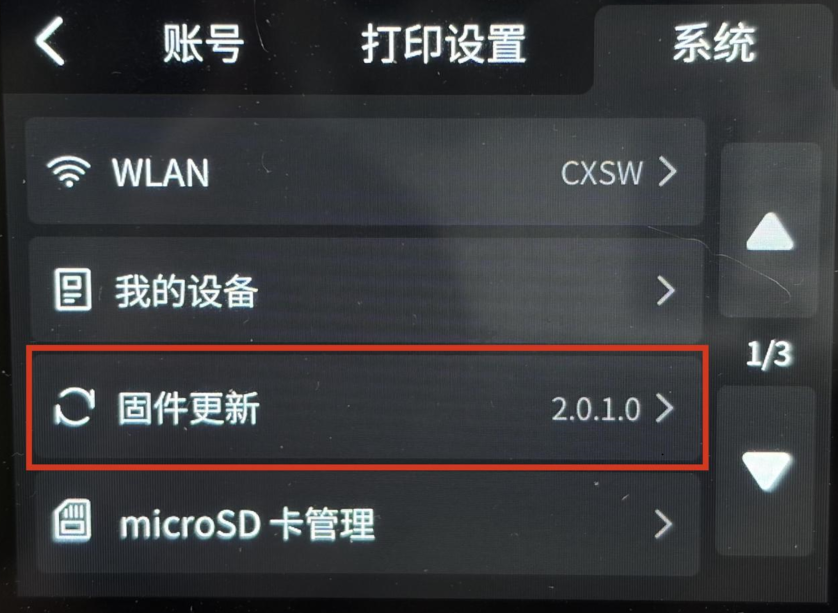
2.【固件更新】出现红点,表示有新版本。点击进入更新弹窗,可扫码查看详细更新说明。
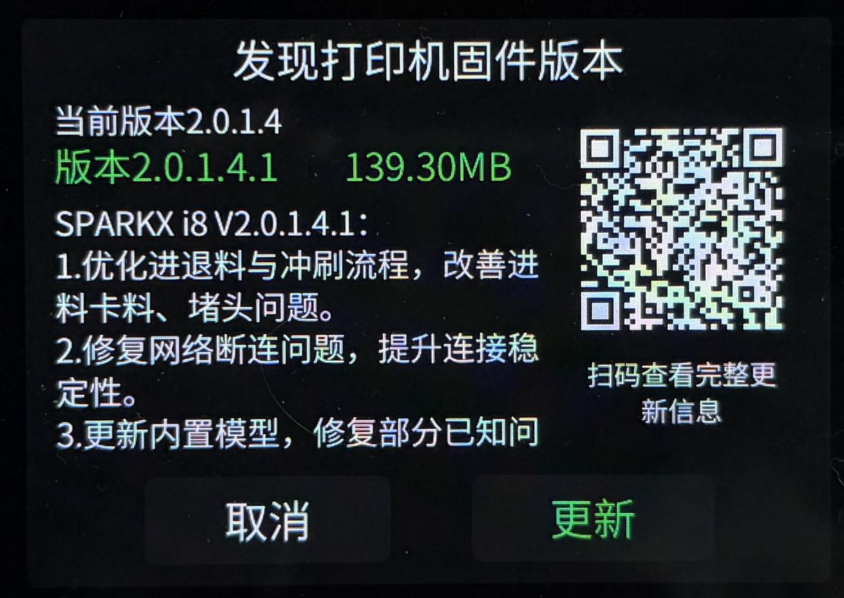
3. 点击【更新】,等待升级完成。
¶ 3. 通过创想云 App 进行升级
1. 打开创想云 App,确认设备已绑定且在线。
2. 进入设备工作台,点击【立即升级】或者打开【设置>固件升级】。
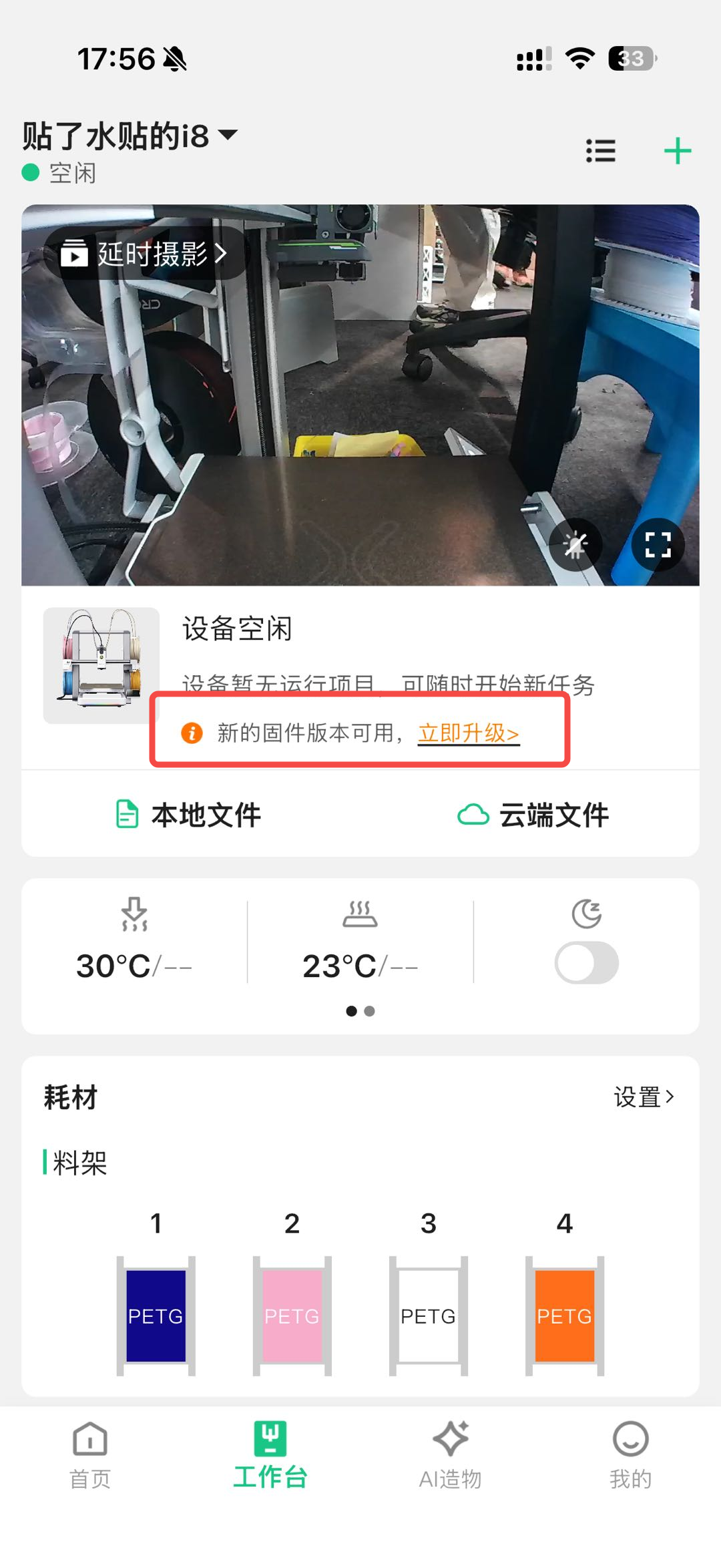
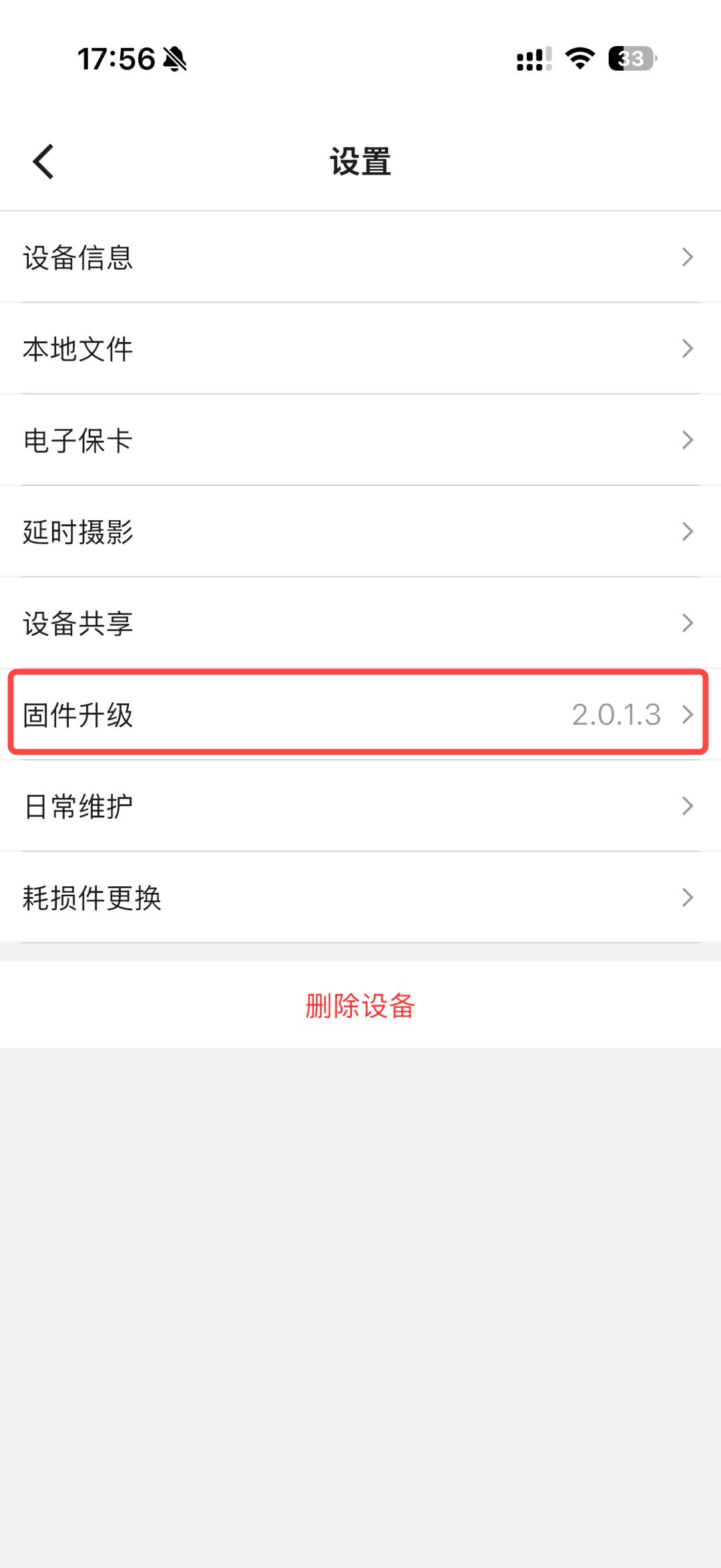
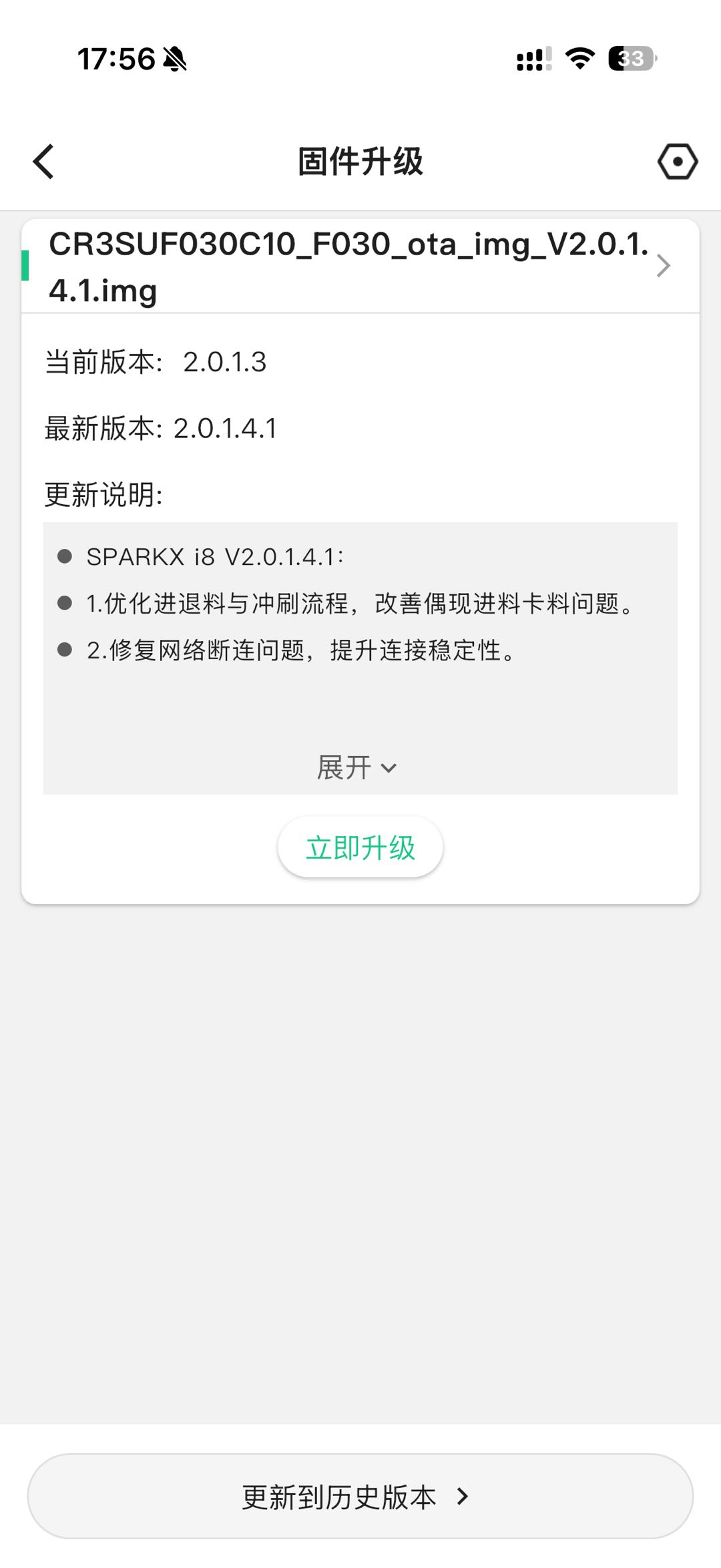
3. 点击【升级】,等待设备完成升级。
¶ 4. 通过 microSD 卡进行升级
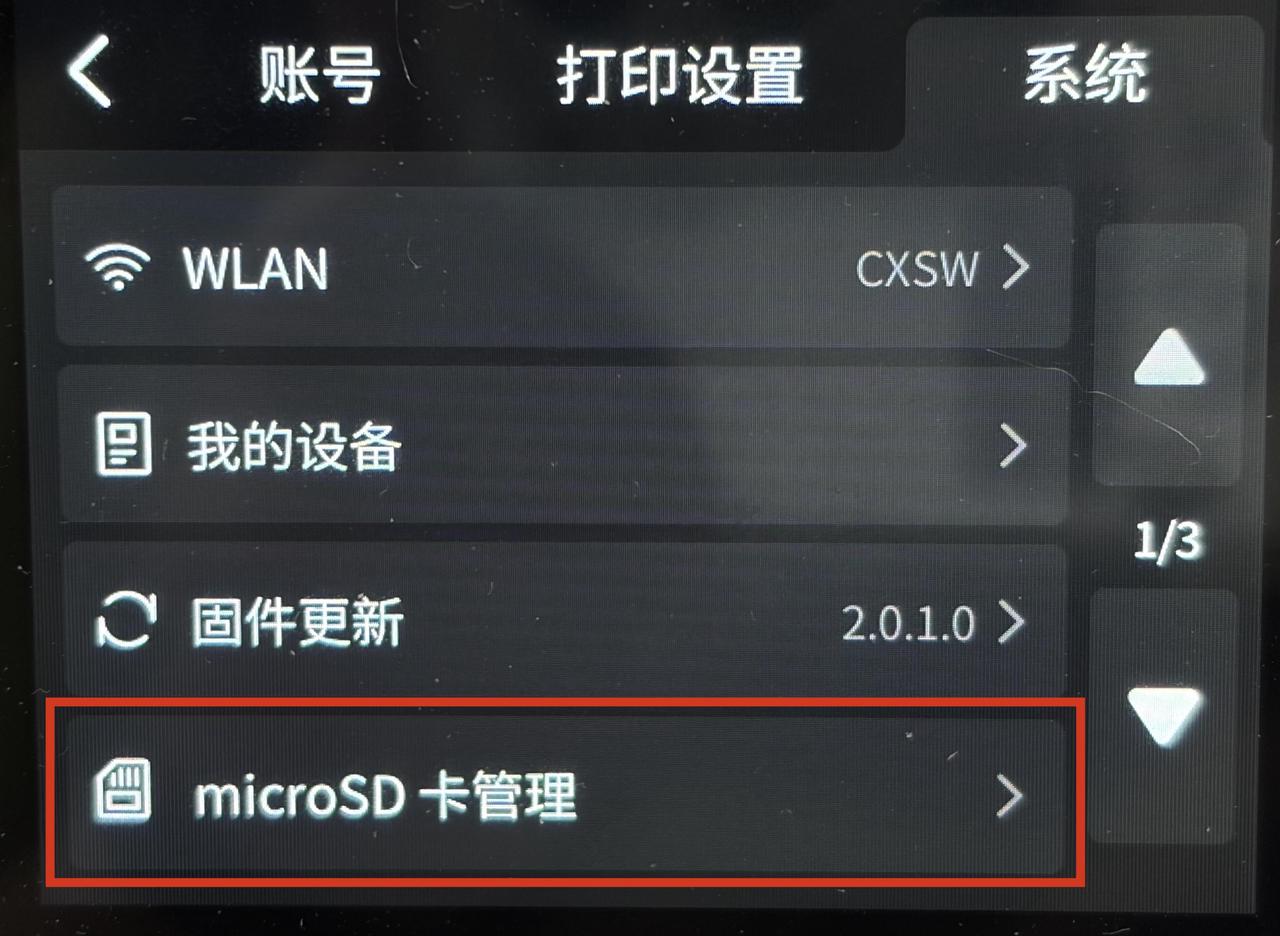
1. 在设备屏幕上进入【设置>系统>microSD 卡】,点击【弹出】。
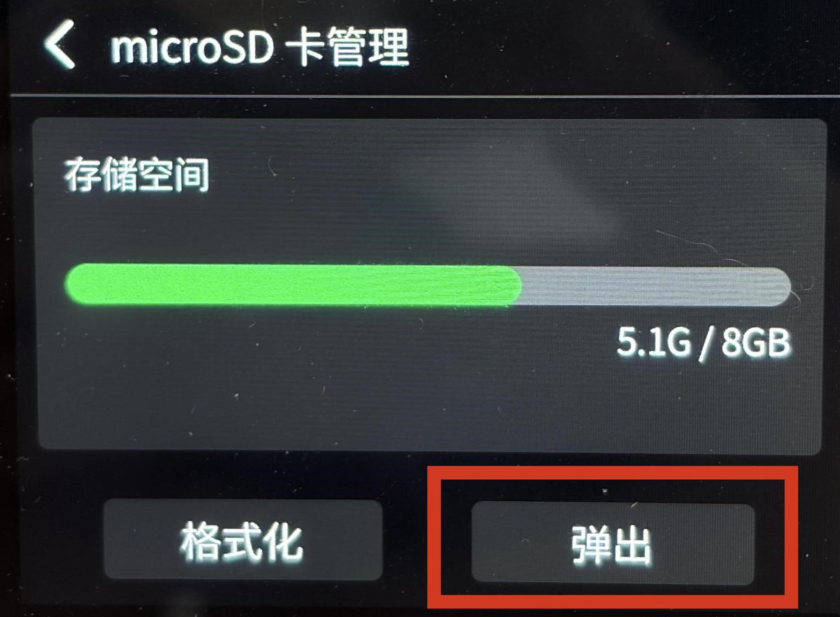
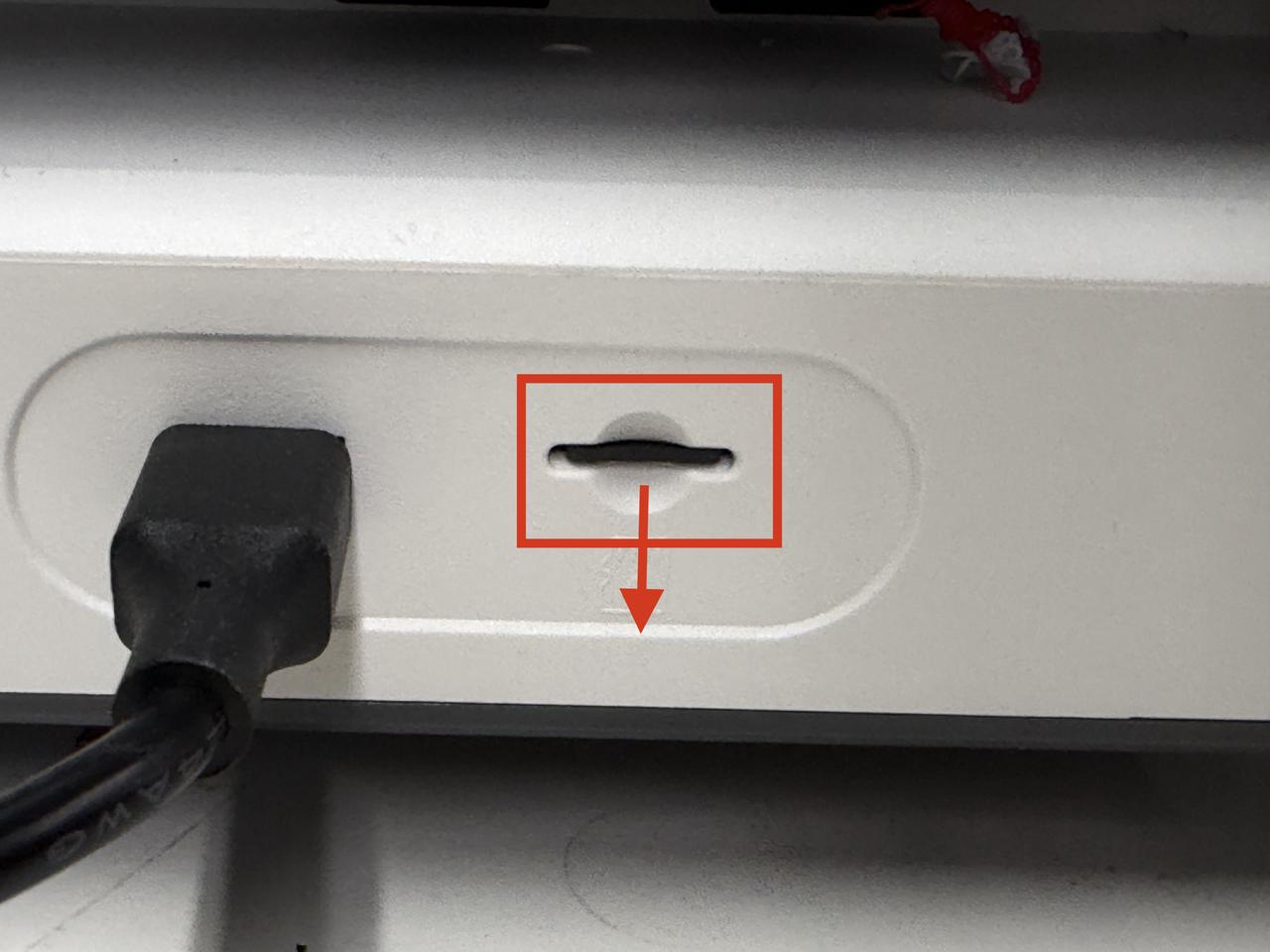
2. 轻按microSD 卡后取出。
3. 从官方渠道下载适用于 i8/i7 的固件包:
4. 通过读卡器将 microSD 卡连接电脑,将固件包复制到名为 share 的磁盘中。
注意:
Windows 可能提示需要格式化磁盘,请忽略该提示,切勿格式化。该提示由 Windows 无法识别卡内部分分区格式引起。
5. 复制完成后,在电脑上安全弹出 microSD 卡,再取下。
6. 将 microSD 卡插回设备,在更新弹窗中点击【更新】。
7. 等待升级完成。
注意:
如果从设备取卡前未点击【弹出】,重新插入后需重启设备才能使用。
如屏幕弹出错误码,请参阅《i8 microSD 卡故障排查指引》。
¶ 4.1 升级失败
设备升级过程中如果意外断电,会导致固件升级失败。判定现象:设备无法正常开机,停留在开机首图超过 10 分钟,无开机动画,即为升级失败。
¶ 修复步骤
1. 关闭设备电源,取出 microSD 卡。
2. 从官方渠道下载适配 SPARKX i7 /i8 的固件包,将固件拷贝至 SD 卡内名称为share的分区。请确认固件与机型匹配,目录内仅存放一个固件包,不可放入多个固件文件。
3. 将force_swupdate文件放到 SD 卡同一目录,和固件包放在一起。
4. 将 SD 卡装回设备,接通电源,等待约 5 分钟。修复完成后设备将自动重启。
5. 设备启动后,在屏幕菜单执行一次恢复出厂设置。