¶ 视频指南
¶ 使用U盘发起打印任务
¶ 准备U盘
U盘的性能在很大程度上决定了打印机解析文件的速度,因此我们建议您使用知名品牌的U盘;
¶ 准备模型切片文件
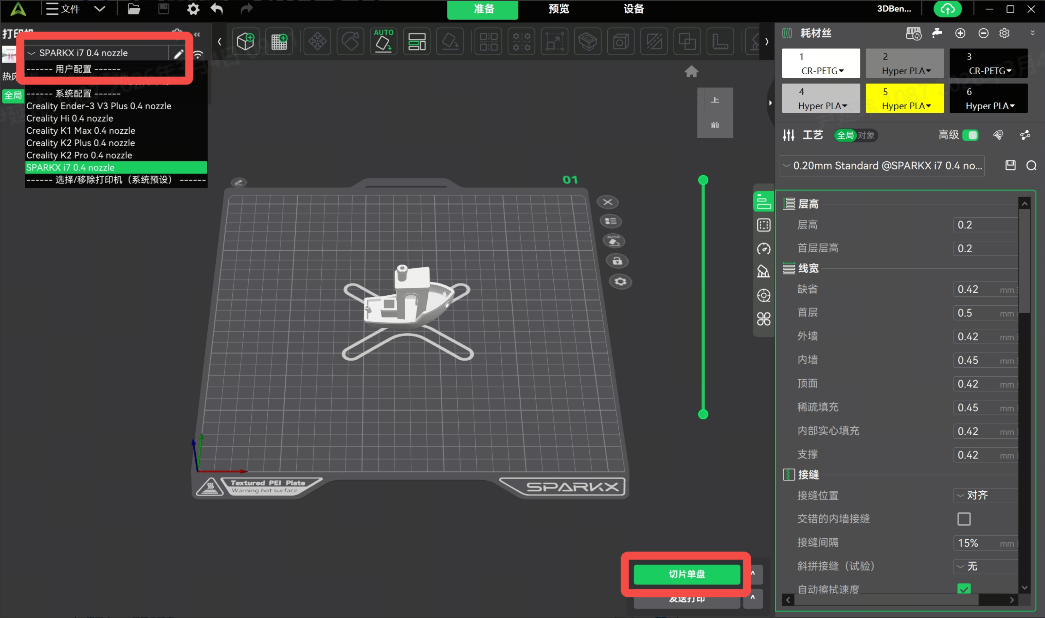
将您制作或从在线模型资源库中下载的模型文件使用 Creality Print 切片软件打开,左上角打印机型号选择 SPARKX i7,确认参数信息无误后点击右下角进行切片;
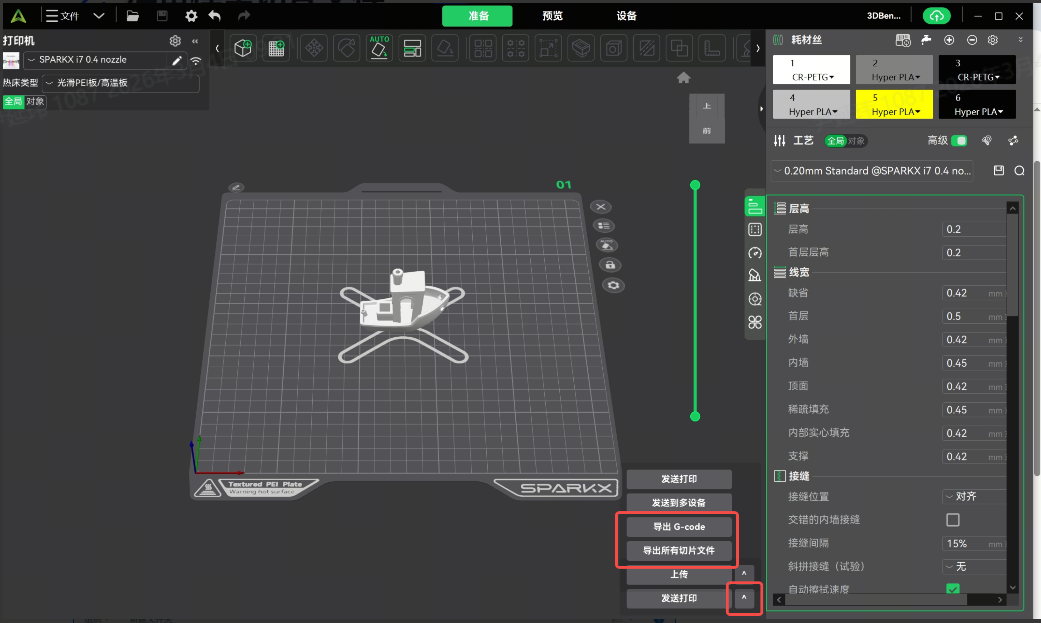
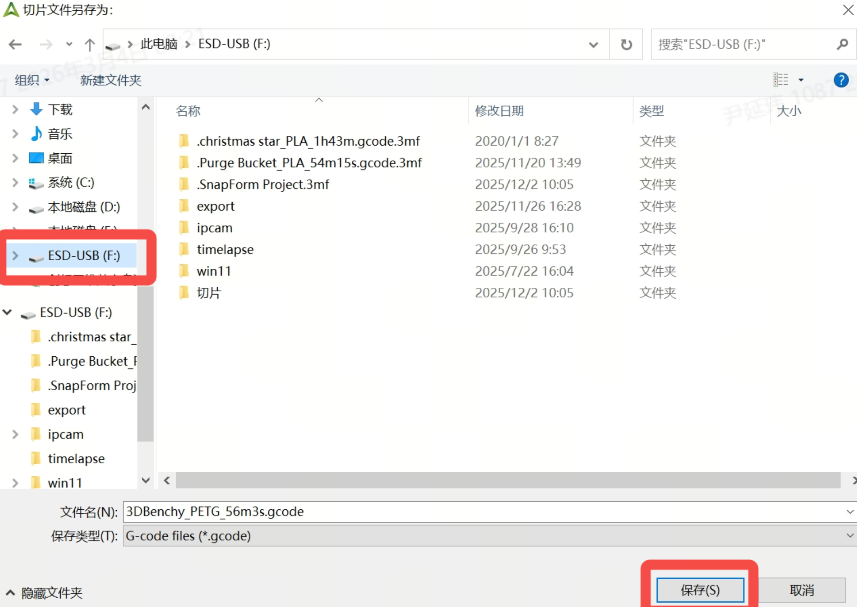
当切片完成后选择导出切片文件,将切片后的文件保存至准备好的U盘内;
 |
 |
 |
¶ 将保存有切片文件的U盘插入打印机,开始打印
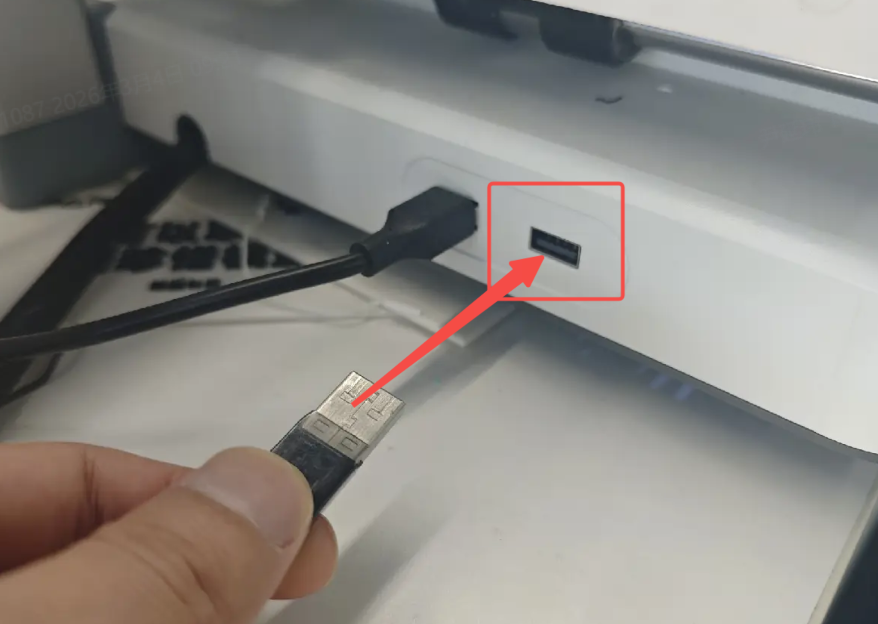
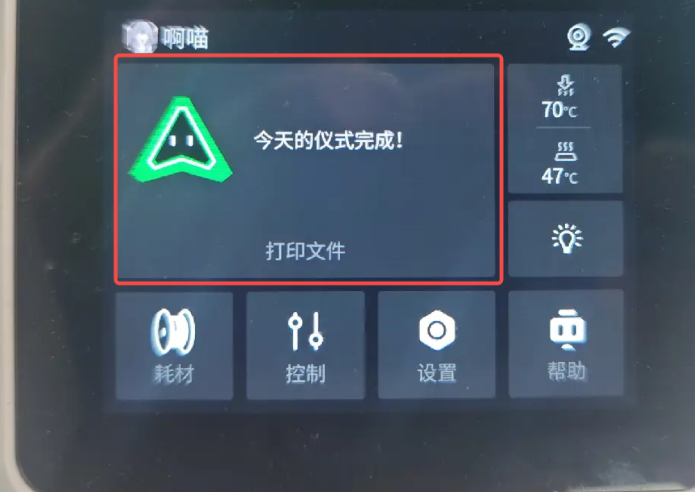
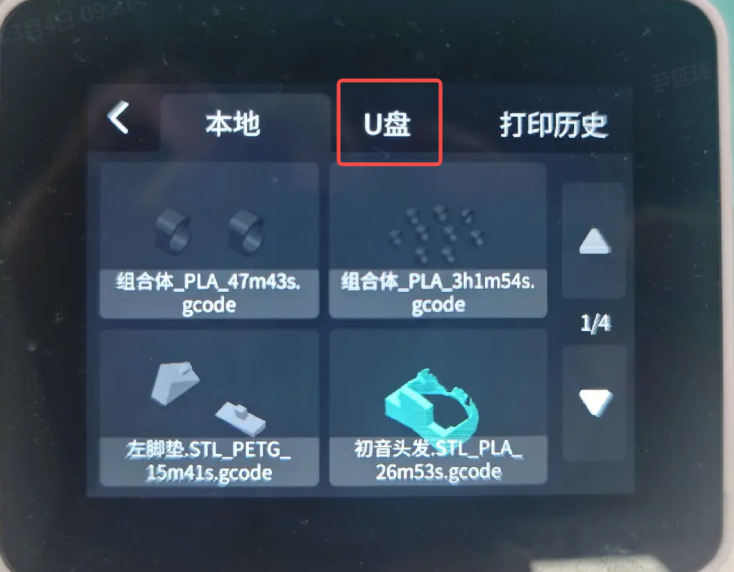
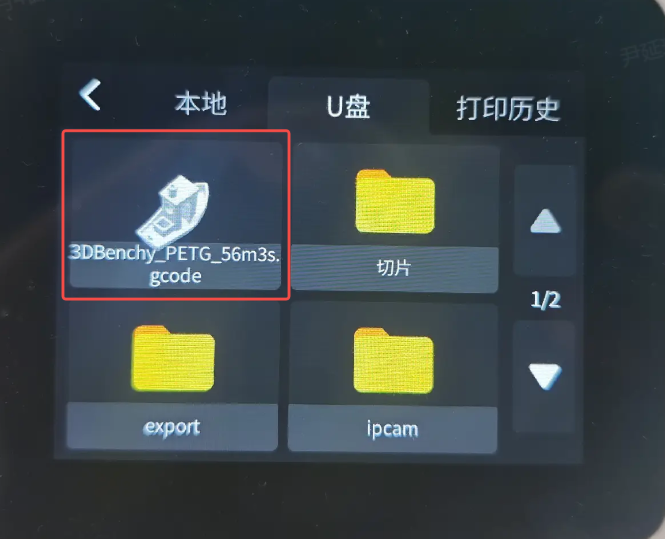
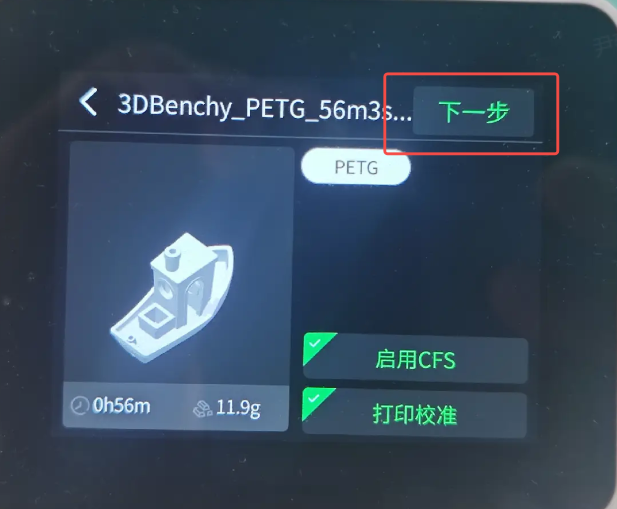
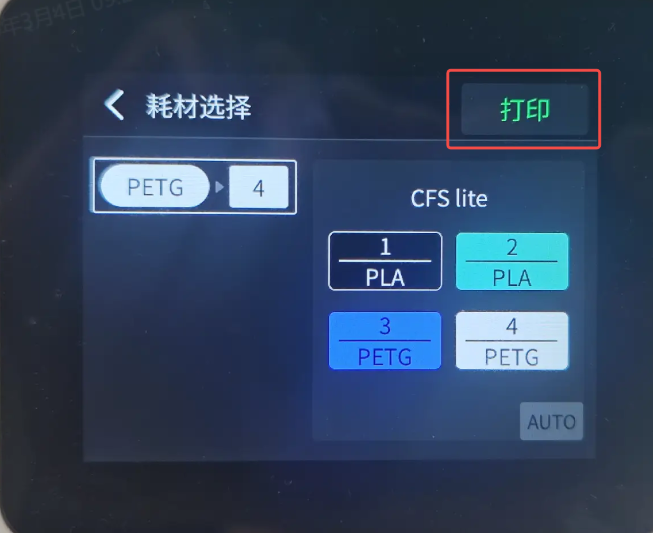
将U盘插入打印机左侧的USB接口内,机器会自动读取U盘内文件;点击“打印文件-U盘”,等待U盘读取完成后选择想要打印的切片文件,选择是否启用CFS(若有)以及打印校准,多色套装还可以选择使用的耗材颜色,设置好后点击“打印”即可开始打印任务;
 |
 |
 |
 |
 |
 |
¶ U盘规格参数要求
USB2.0 协议及以上(实际最低写入速度需要大于 10M/s),U盘文件系统支持:fat32/exfat/ntfs/ext2/3/4。SPARKX i7只支持挂载一个 U盘,无法通过 USB 扩展坞连接多个U盘。
打印机本身没有U盘容量的限制,需要注意的是U盘的最大容量受限于文件系统格式:
如果U盘的文件格式为 FAT32,在 linux 和 MAC 系统上格式化 U 盘,所支持的最大U盘容量为 2TB;在 Windows 系统上格式化U盘,所支持的最大 U 盘容量为 32G。对于 Windows 操作系统来说,如果 U 盘容量超过 32GB,则默认格式化为 exFAT,而对于 Linux 和 Mac OS 这两种操作系统而言,则没有此格式限制。
如果U盘的文件格式为 exFAT,所支持的最大 U 盘容量为 128PB。
¶ SPARKX i7支持以下功能:
将U盘内模型文件复制到本地;
使用U盘内的切片文件发起打印任务;
将本地Gcode文件复制到U盘;
删除U盘内文件;
请注意,当U盘容量较大(如1TB以上)或U盘内储存的文件较多时,机器读取U盘所需的时间也会更长!