¶ 视频教程
¶ 打印前准备
¶ 安装CFS lite
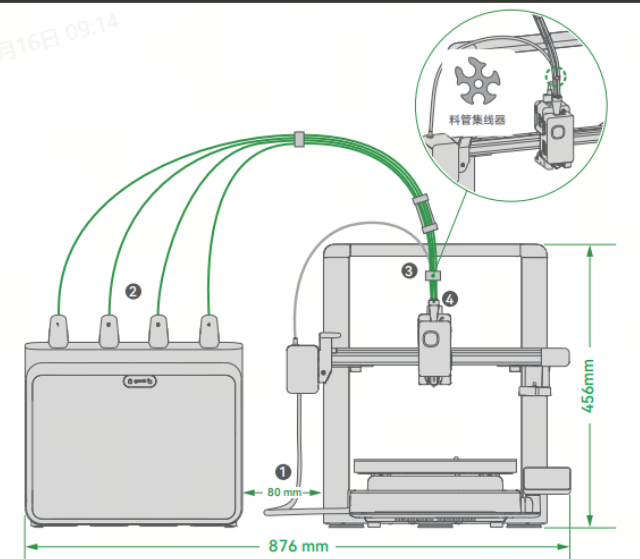
将CFS lite放在i7的左侧,并正确连接CFS lite的铁氟龙料管与 6 pin接线。
详细的安装操作可以参考:如何连接 CFS Lite 到 i7?
¶ 耗材准备
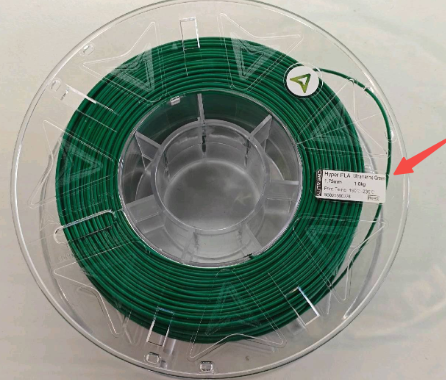
提前准备需要用到的耗材,可从料盘标签获取耗材的相关信息;
¶ 装载耗材
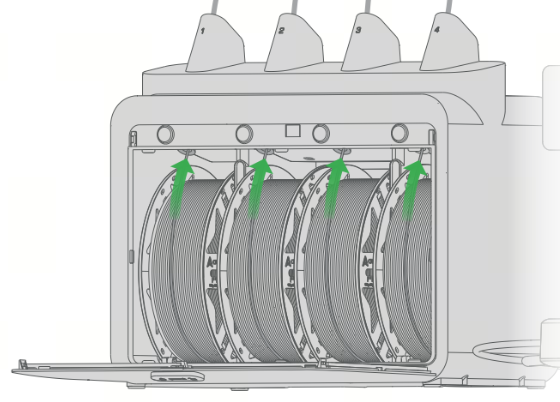
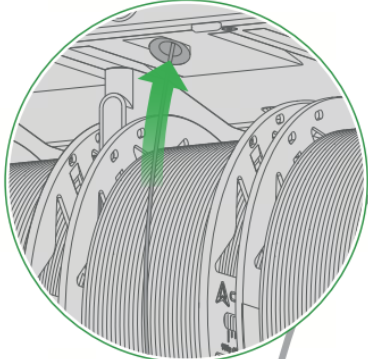
将所需耗材放入CFS lite的料槽,插入进料口即可自动预上料;
 |
 |
¶ 编辑耗材
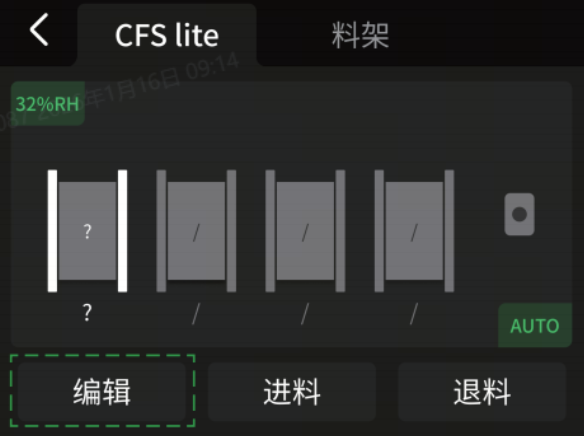
点击主界面“耗材”,进入耗材编辑界面
*若使用非RFID耗材,需手动设置耗材参数:
 |
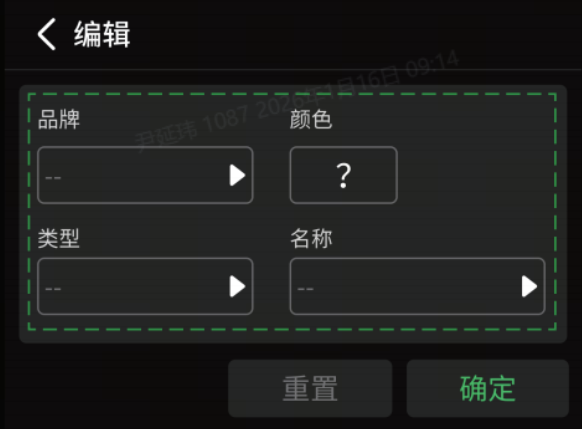 |
a.选择对应显示为“?”的耗材,点击“编辑”;
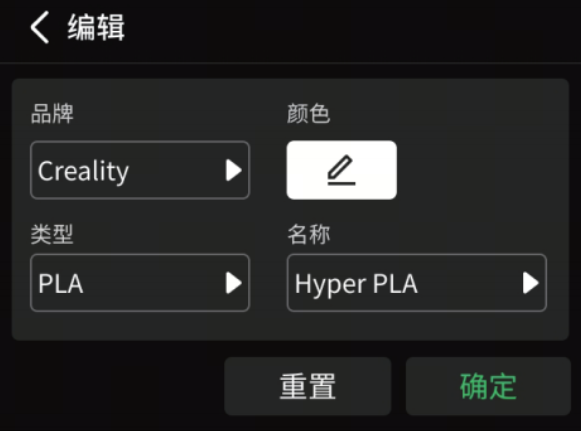
b.点击设置耗材品牌-颜色-类型-名称;
 |
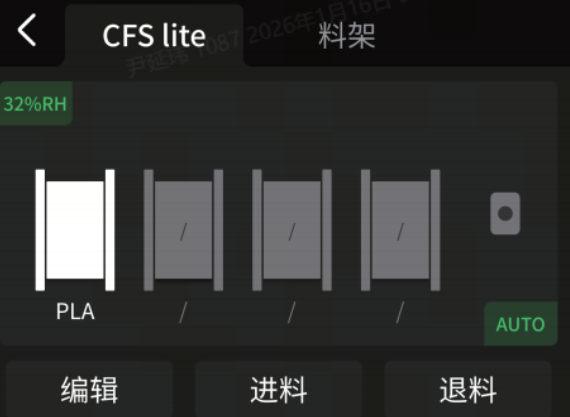 |
c.耗材信息设置完成后,点击确定;
d.界面显示对应设置颜色,耗材参数设置完成。
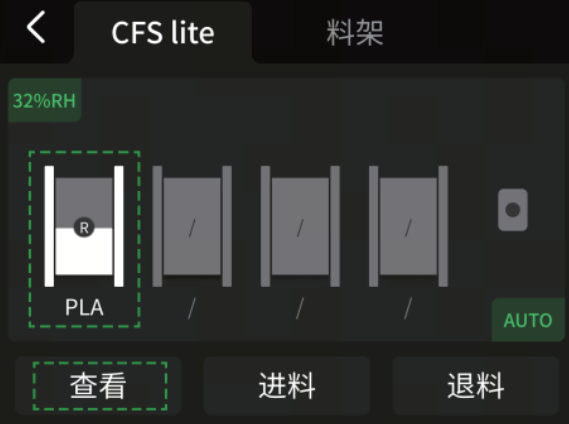
*若使用RFID耗材,CFS lite可自动识别耗材信息:
 |
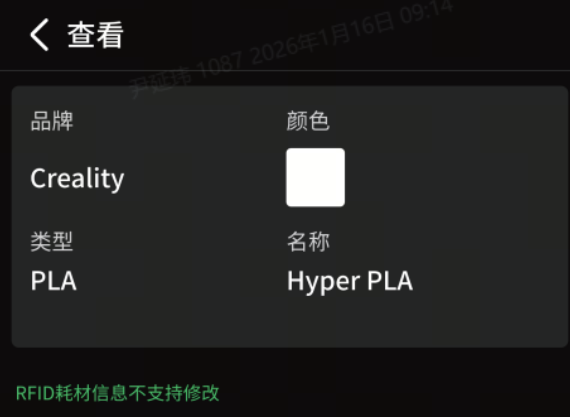 |
a.点击"查看"按钮可查看耗材的信息
b.RFID耗材信息不支持修改
¶ 开始打印
¶ 使用机器模型文件发起打印
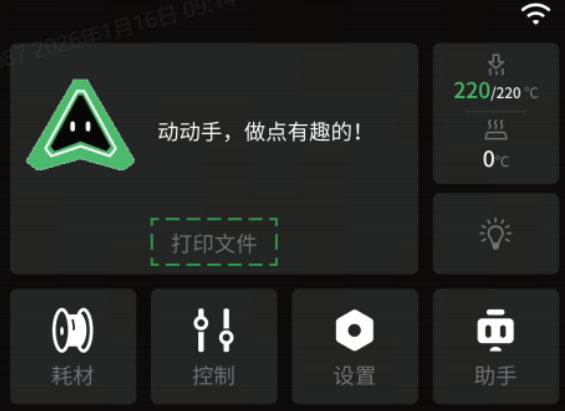
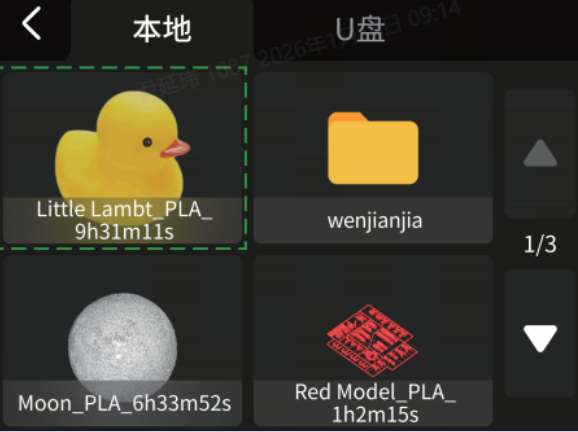
点击打印文件,选择你想要打印的模型;
 |
 |
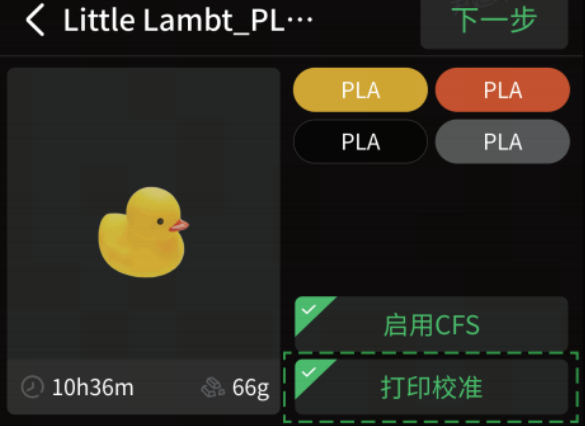
推荐勾选“启用CFS”和“打印校准”功能,点击“下一步”。
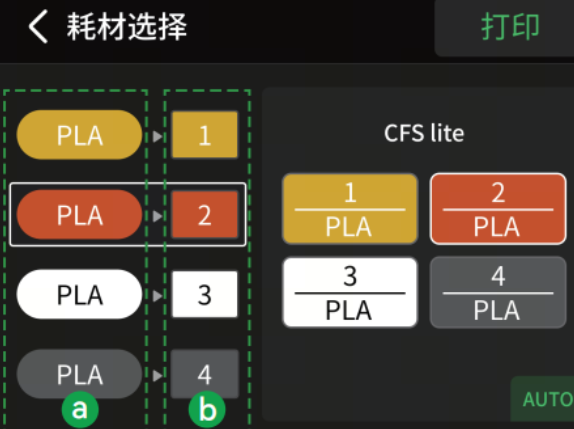
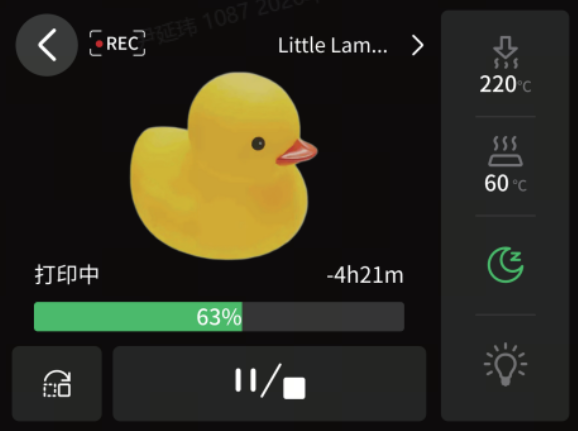
选择对应的耗材映射(“a”表示打印机文件设置耗材;“b”表示实际使用耗材。),点击开始打印,等待打印完成,打印版冷却后取下模型。
 |
 |
¶ 使用 Creality Print 发起打印
详细的操作指引,可以参考:如何使用 Creality Print 发起打印
下载 Creality Print:
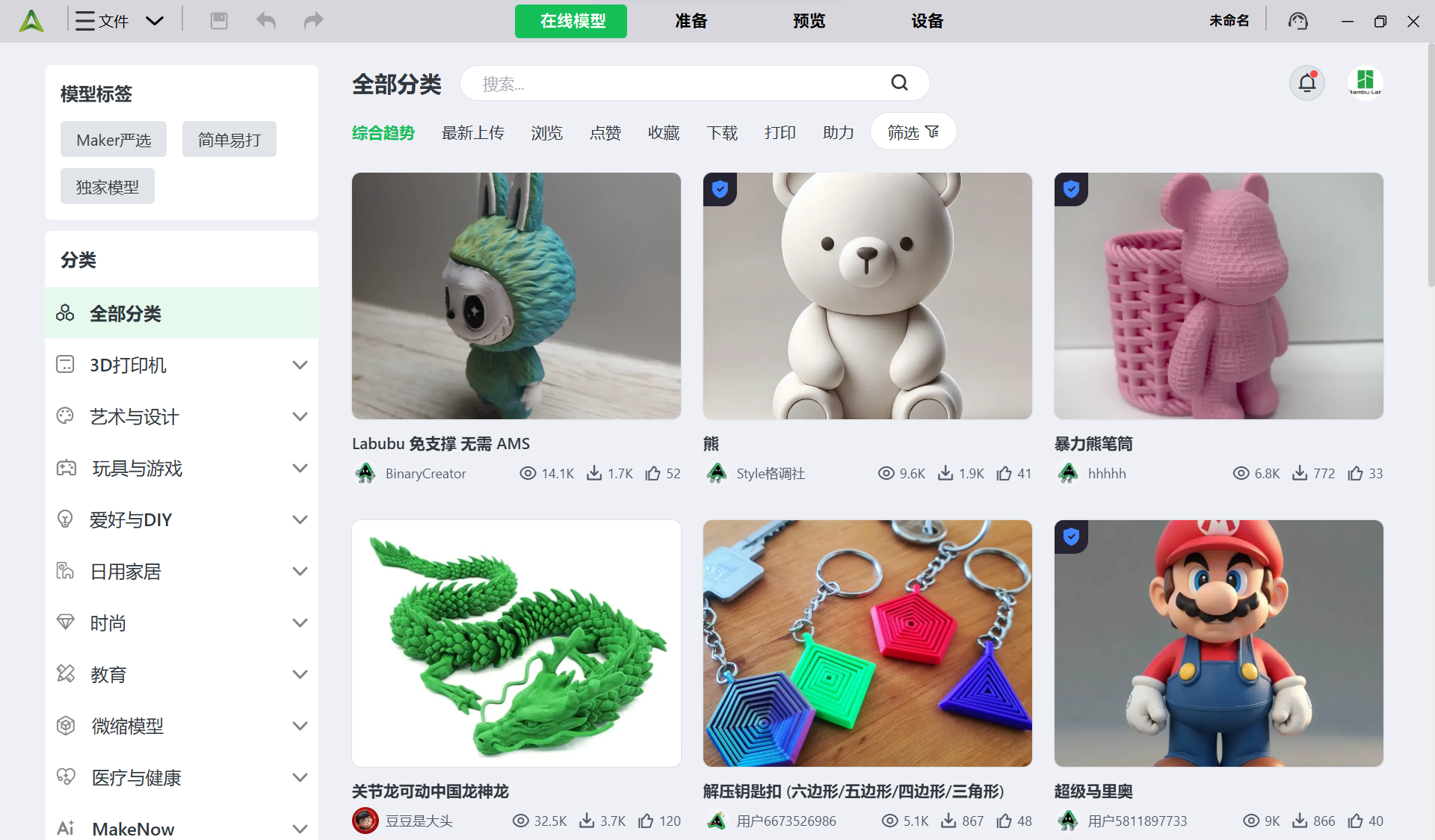
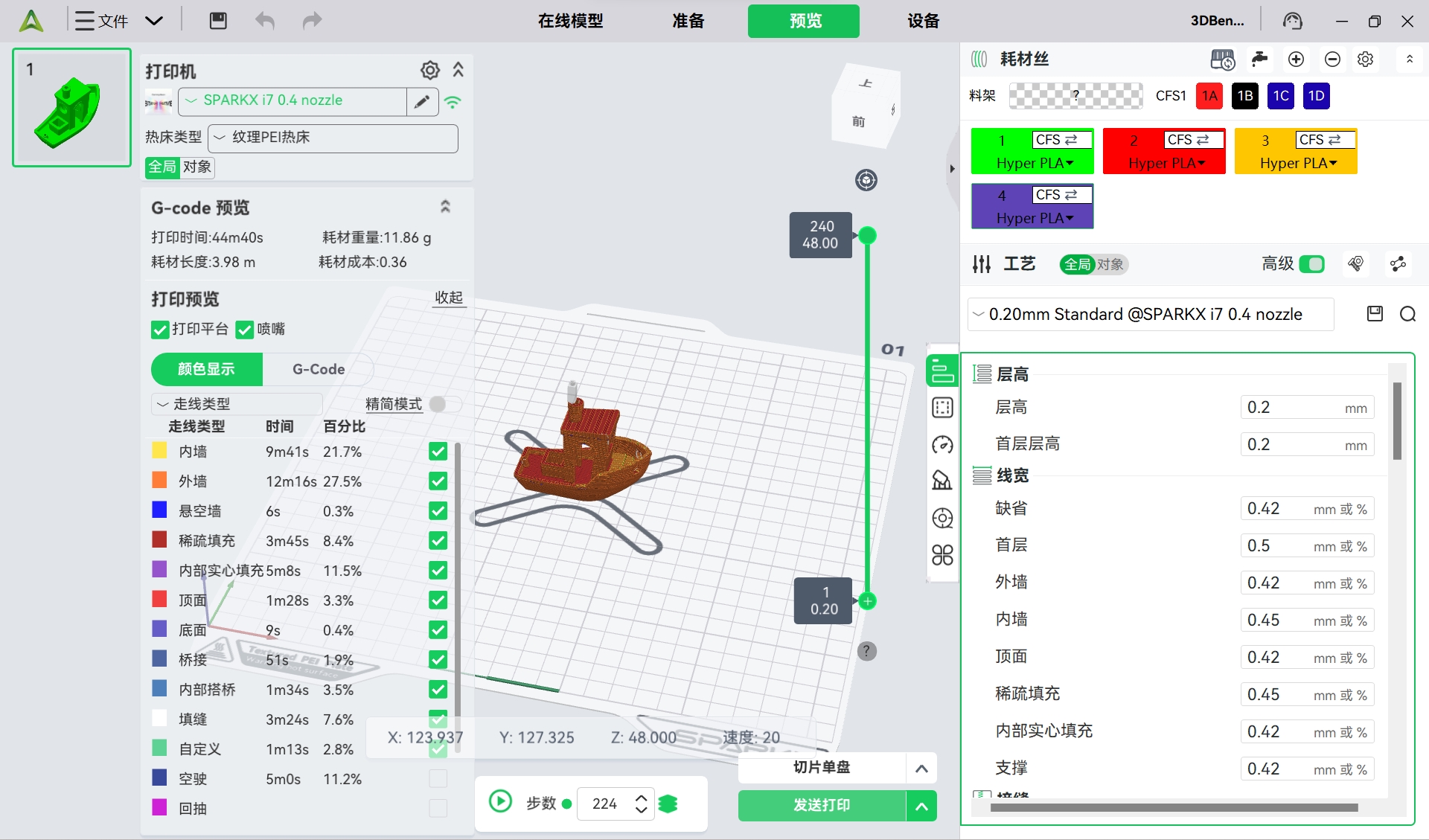
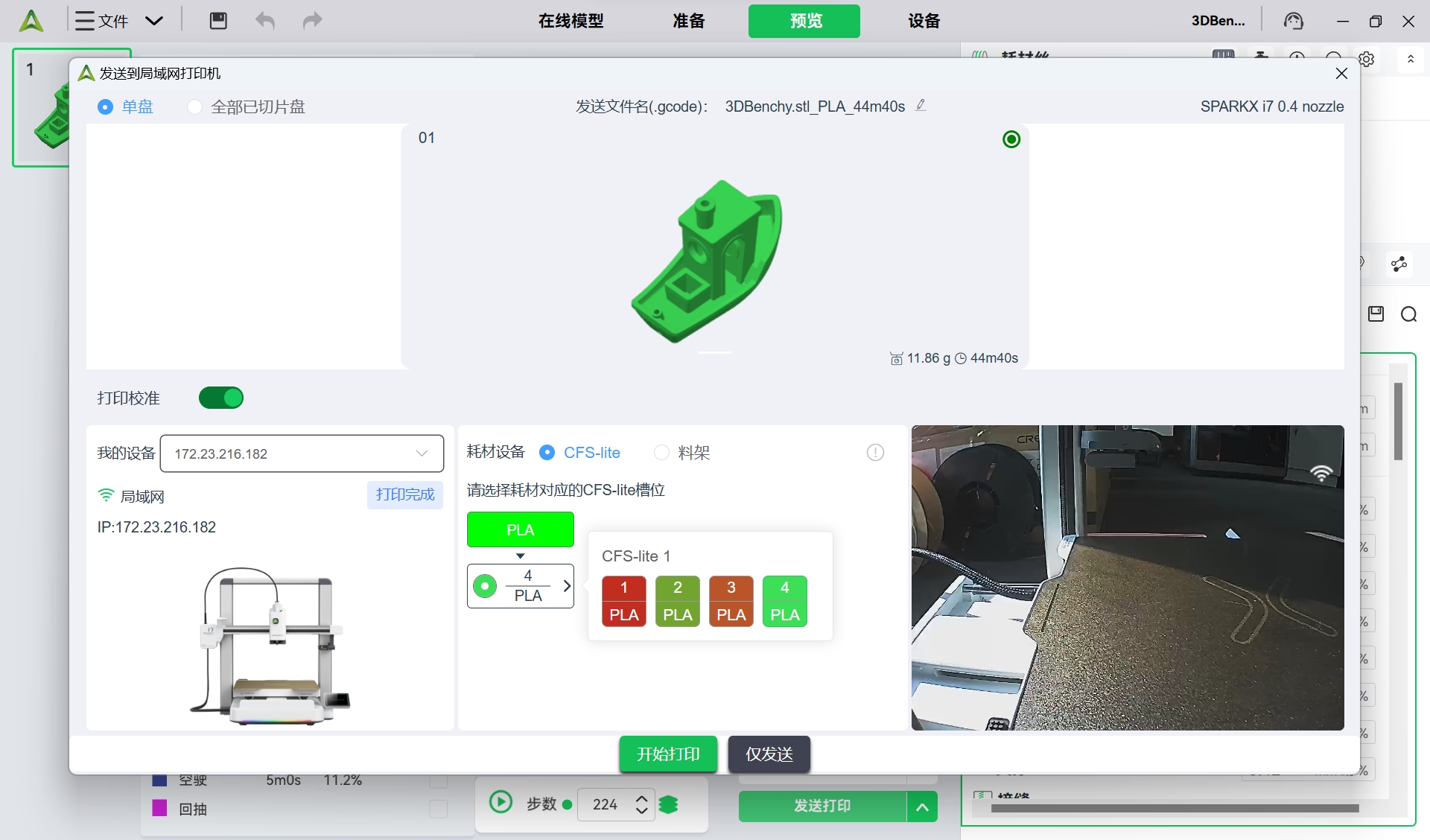
选择或导入想要打印的模型,在左上角选择你要使用的打印机型号,点击右下角的切片单盘,等待切片完成后再点击发送打印
 |
 |
¶ 使用 创想云APP 发起打印
详细的操作指引,可以参考:一键打印——如何使用 创想云APP 发起打印
扫描二维码下载 创想云APP,并扫描机器上的登录二维码完成绑定;
 |
 |
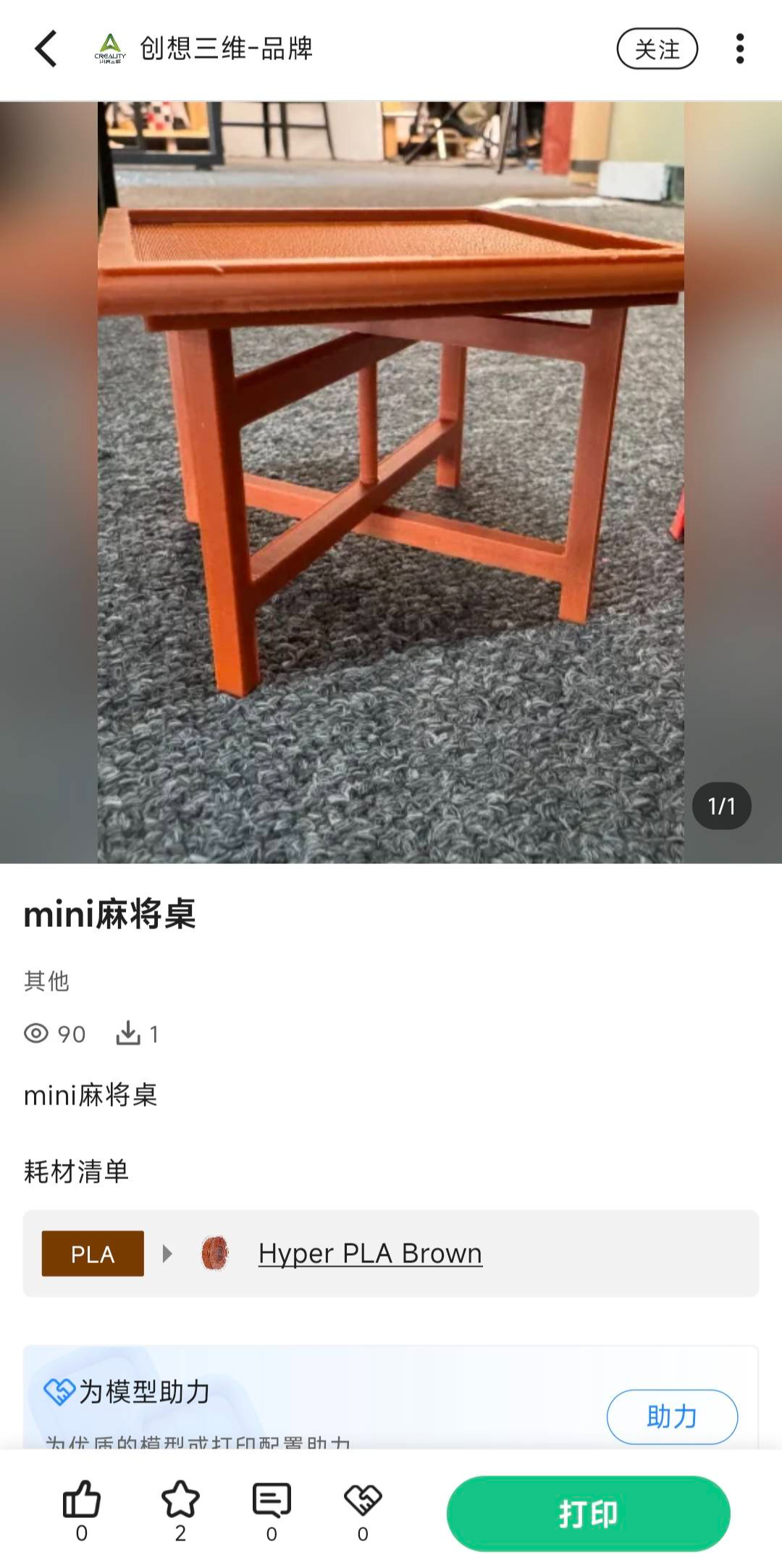
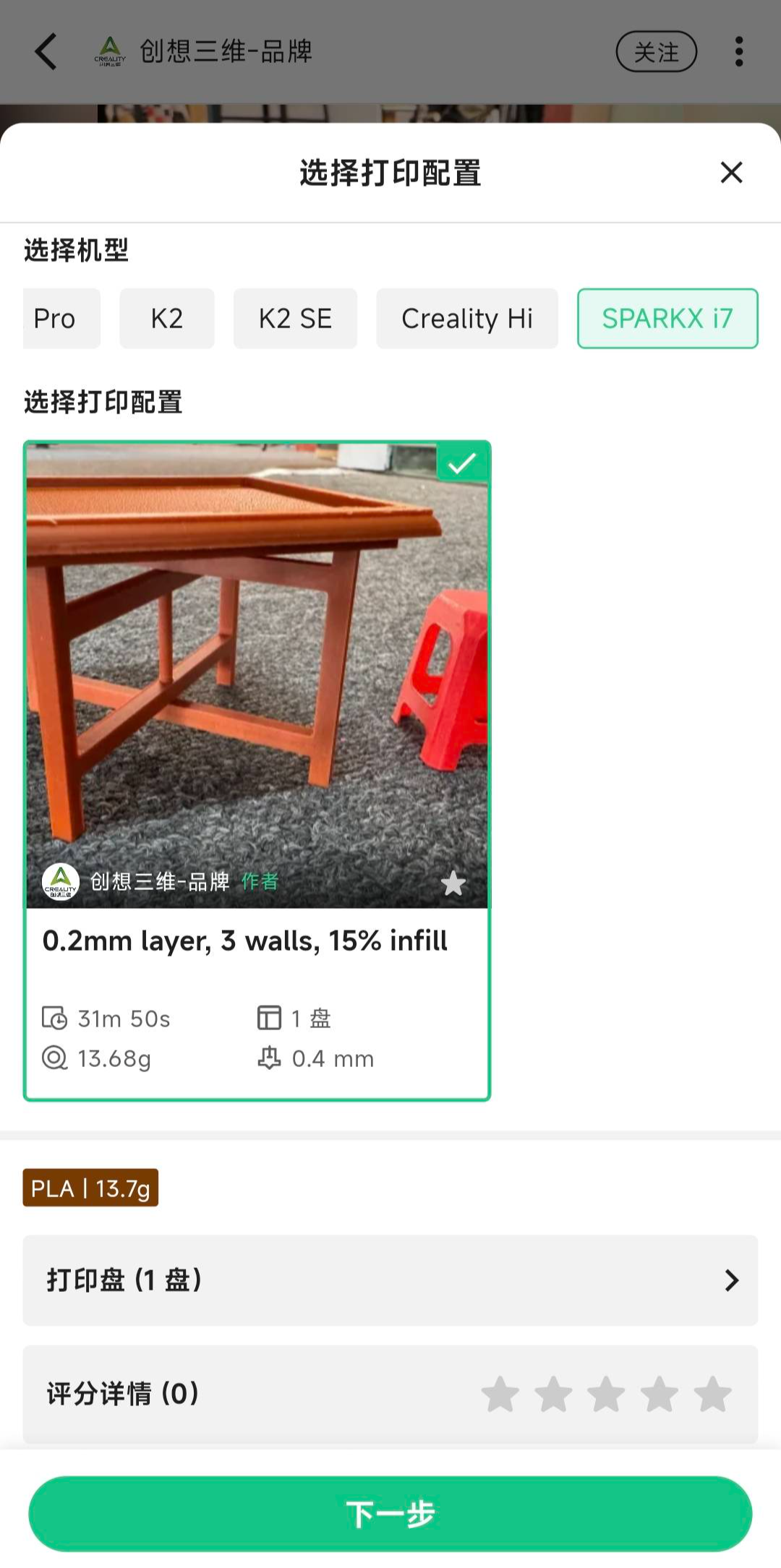
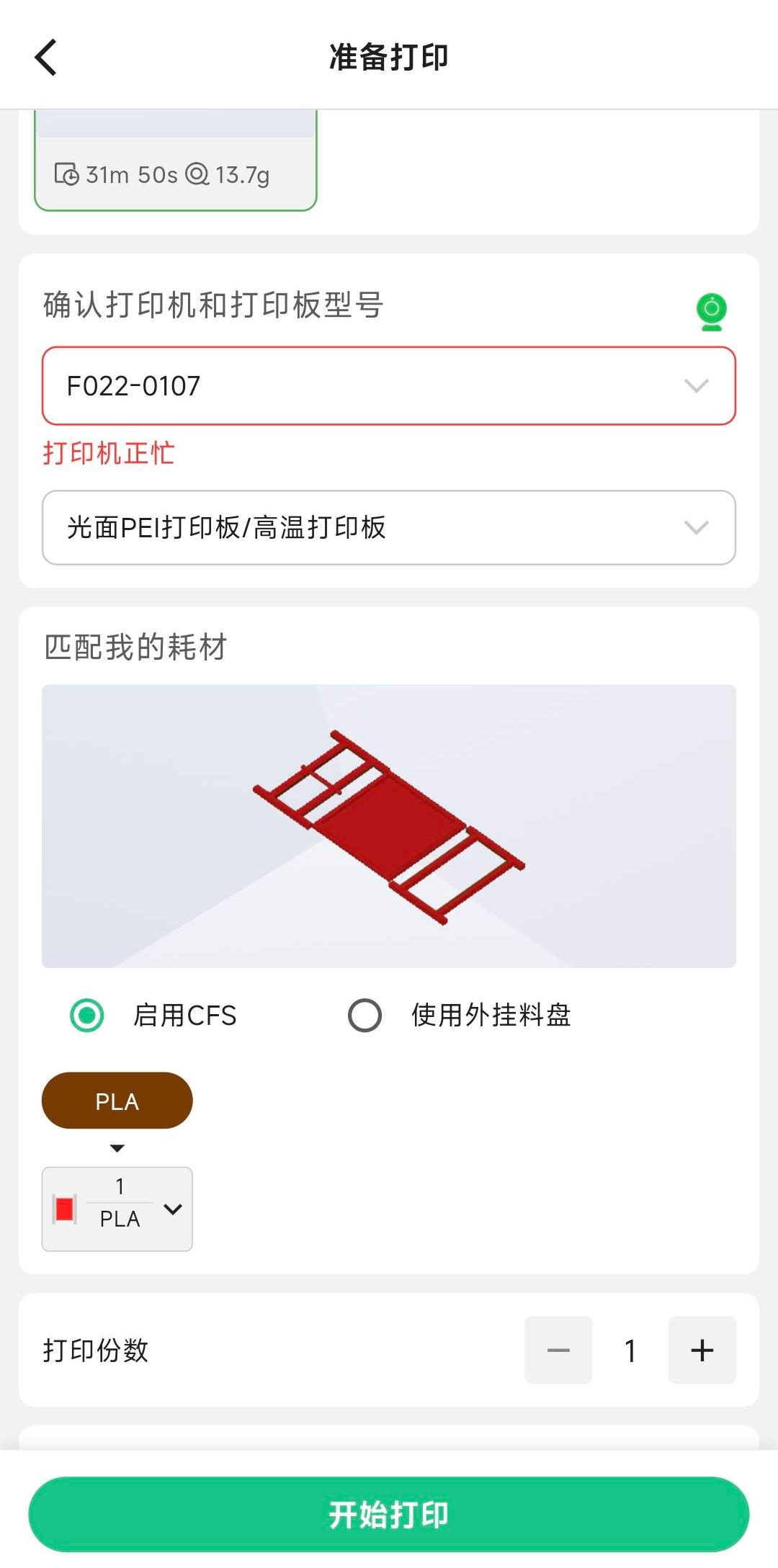
选择想要打印的模型,点击打印,并选择你的打印机的型号配置,点击开始打印
 |
 |
 |
¶ 如何续料
如果在打印过程中,耗材已经用完了,当前的打印任务会被自动暂停
¶ 自动续料
当 CFS lite 中多个料仓放置了完全相同属性(品牌、类型、颜色、名称)的耗材时,开启自动续料功能后,系统可在当前耗材用尽后自动切换至备用料仓,继续进行打印,无需人工干预。
¶ 手动续料
若CFS lite中未放置完全相同属性的耗材时,系统会发出耗材用尽的提示,需要用户手动装载同类型耗材,可以参考“打印前准备”的步骤,并点击继续打印。
¶ 如何换料
¶ 退出当前耗材
进入 耗材管理界面,选择需更换的耗材仓位,点击 退料。系统会自动切断喷嘴处的耗材并回抽至 CFS lite内部。
打开 CFS lite外盖,将旧耗材卷抽出;
¶ 更换新的耗材
可以参考“打印前准备”的步骤,装载更换的耗材,即可继续打印。