¶ 给CFS lite装载耗材并配置耗材信息
使用CFS lite进行多色打印前,需要给CFS lite装载对应的耗材并编辑好耗材信息
¶ 装载耗材
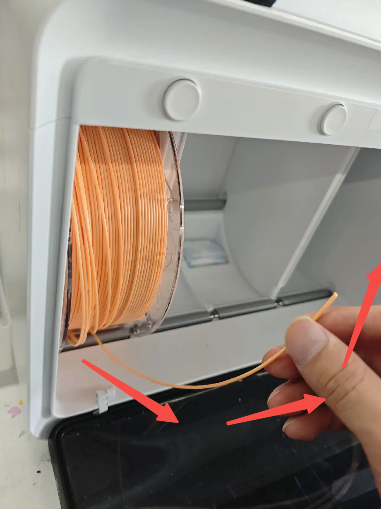
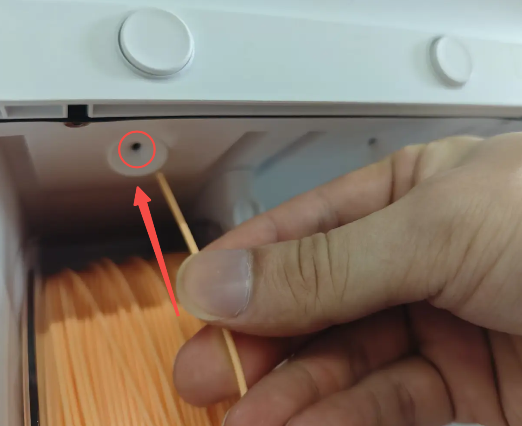
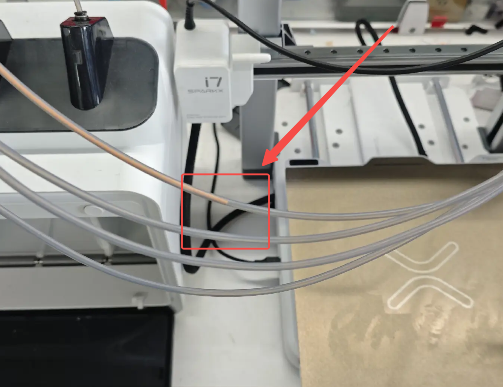
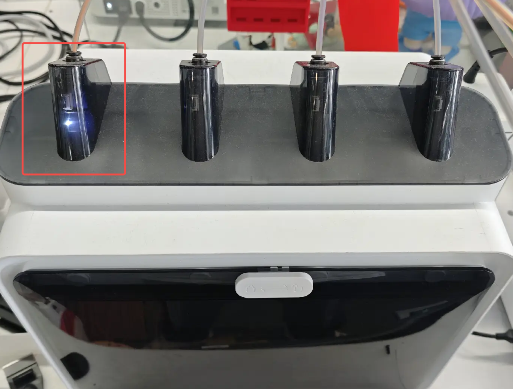
将耗材竖向放置在CFS lite的耗材舱位内,注意耗材丝末端方向;将耗材丝末端插入CFS lite进料口,进料组件识别到耗材丝后会进行预上料,将耗材丝送至料管的中间位置;观察到对应耗材槽位的指示灯为白色灯常亮即为装载成功;
 |
 |
 |
 |
¶ 编辑耗材信息
¶ 使用创想三维RFID耗材
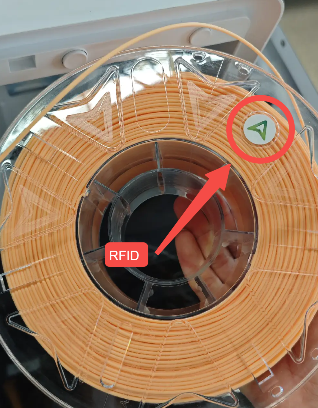
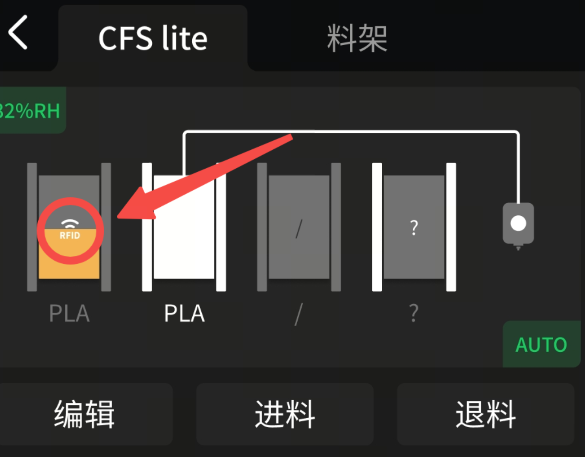
若您使用的是创想三维出品的RFID耗材,CFS lite会自动识别耗材料盘上的RFID芯片并自动设置好对应的耗材信息,无需进行其它操作
 |
 |
¶ 使用创想三维非RFID耗材&第三方品牌耗材
若使用的的是创想三维非RFID耗材或第三方耗材,需要手动编辑耗材信息
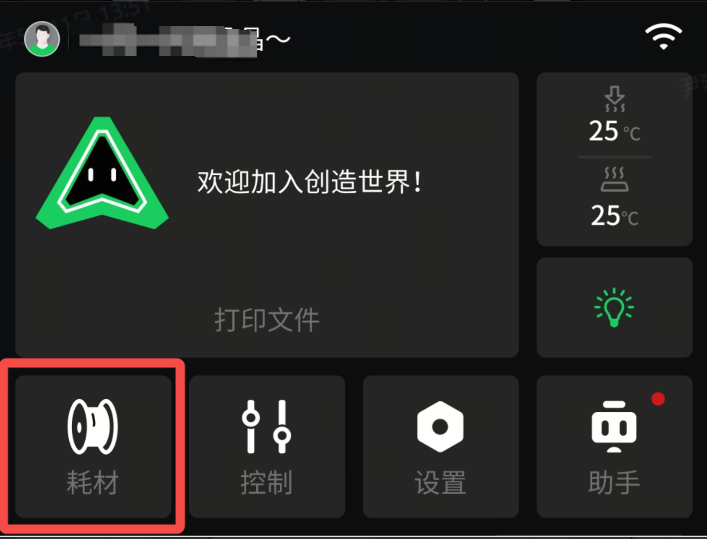
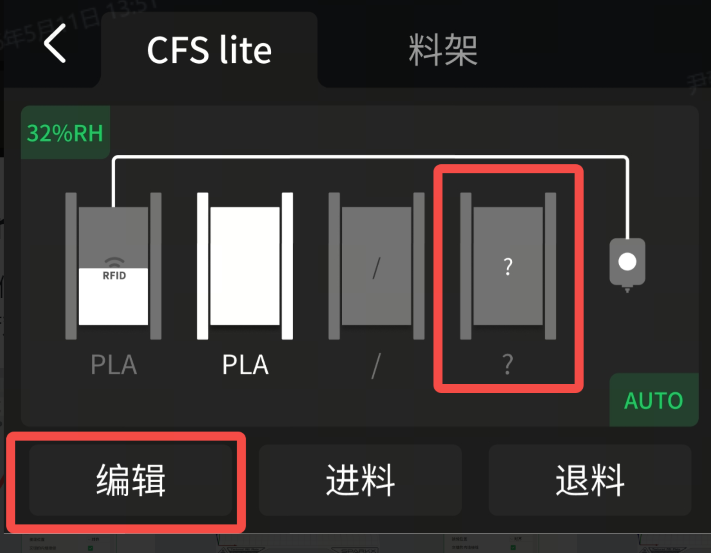
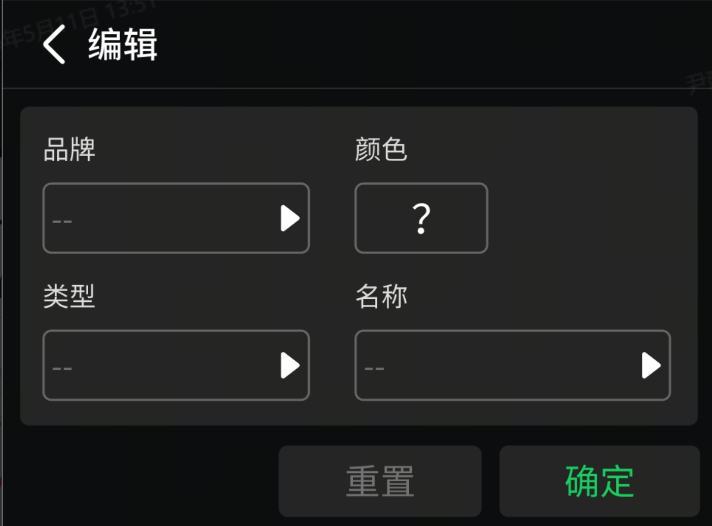
在机器首页点击耗材进入耗材编辑页面,选择想要编辑的耗材舱位,点击编辑,选择对应耗材的品牌、颜色、类型、名称(注意要确保该槽位的耗材与设置的材料种类一致)
 |
 |
 |
¶ 使用Creality Print对模型切片并发送打印任务
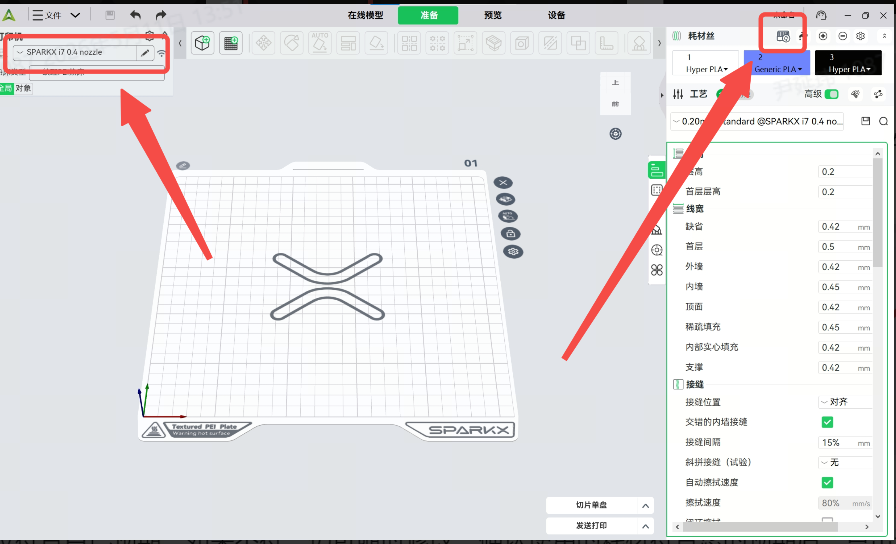
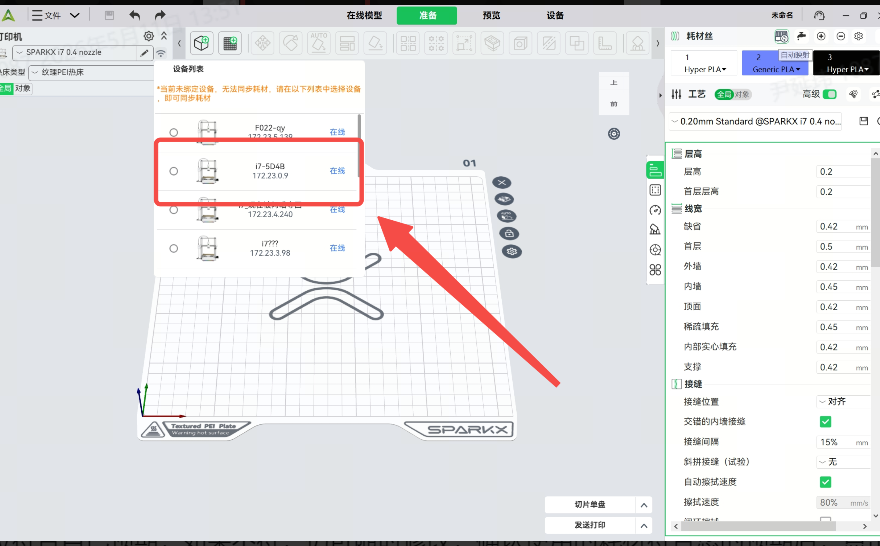
打开Creality Print切片软件,选择对应的机型,点击右上角的“自动映射”,选择想要映射的机器,软件会自动将机器上编辑的耗材映射;若对应槽位显示“?”,说明该槽位未编辑耗材信息。
 |
 |
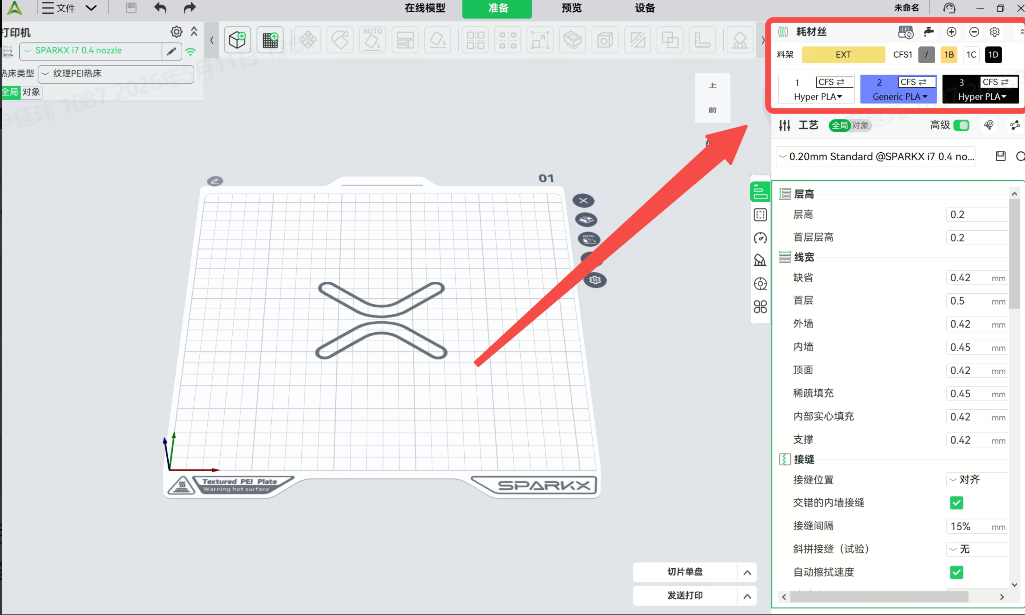
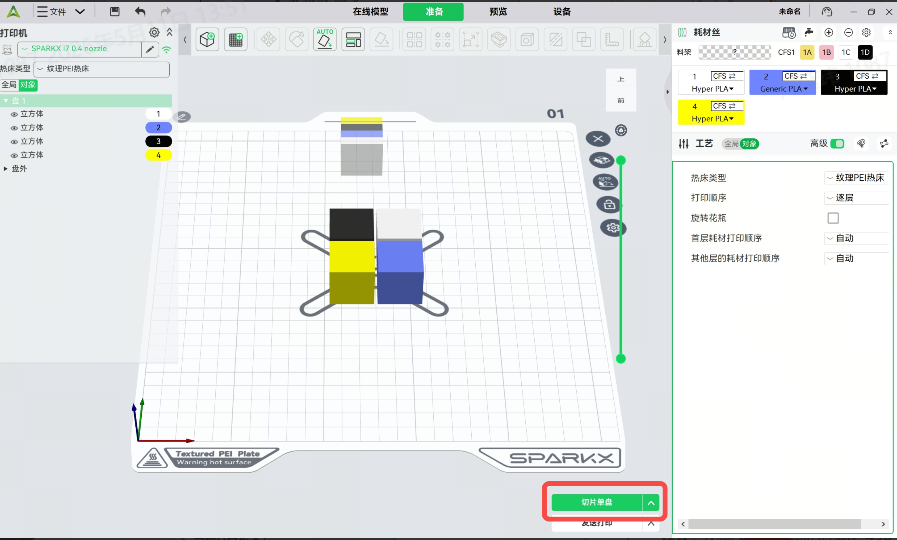
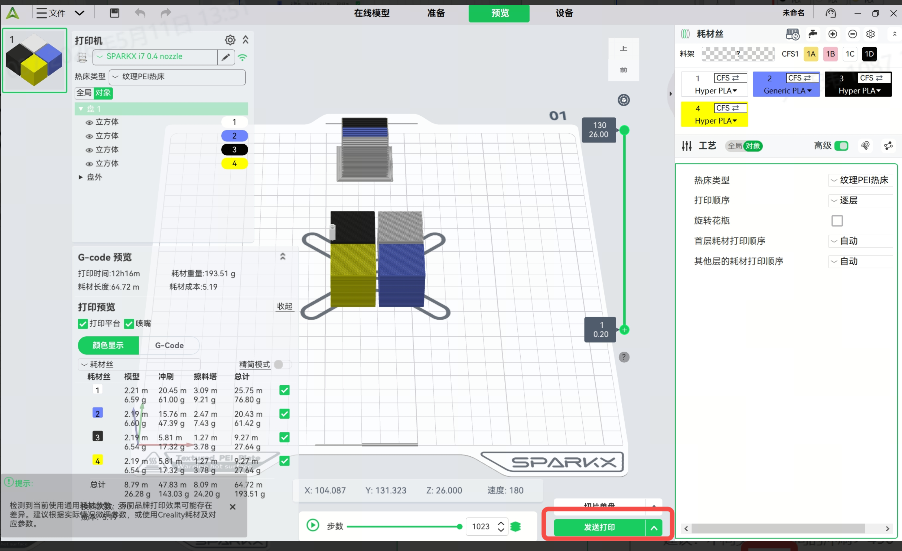
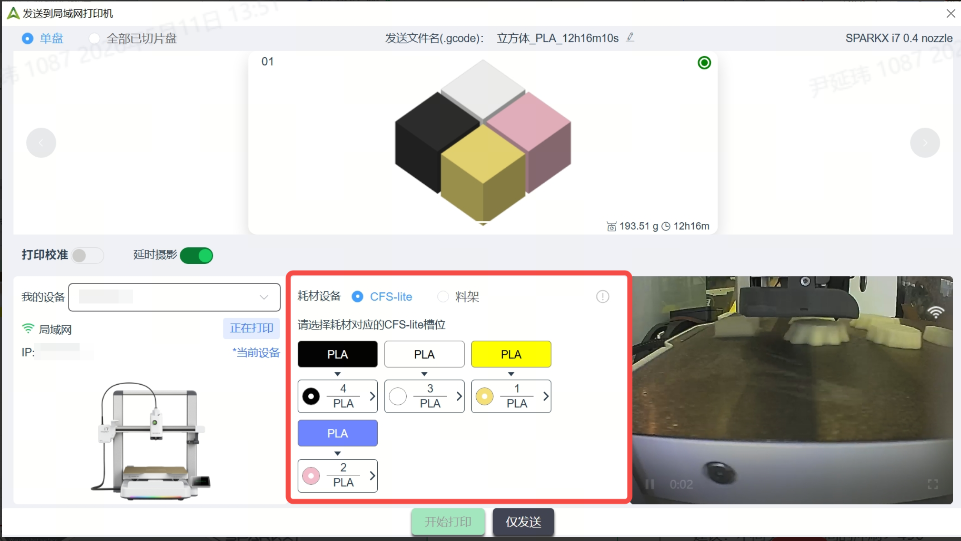
导入模型后点击切片并发起打印任务,机器会自行选择对应颜色或相近颜色的耗材进行打印;发起打印时请确保每个颜色选择的槽位符合自己预期,如果不符,仍可随时修改;确认使用的耗材符合您的预期后,点击开始打印。
 |
 |
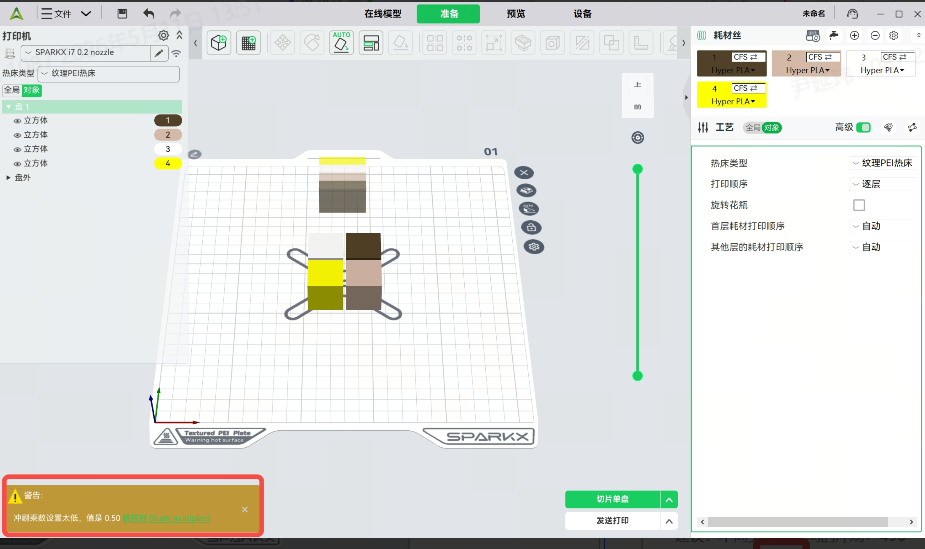
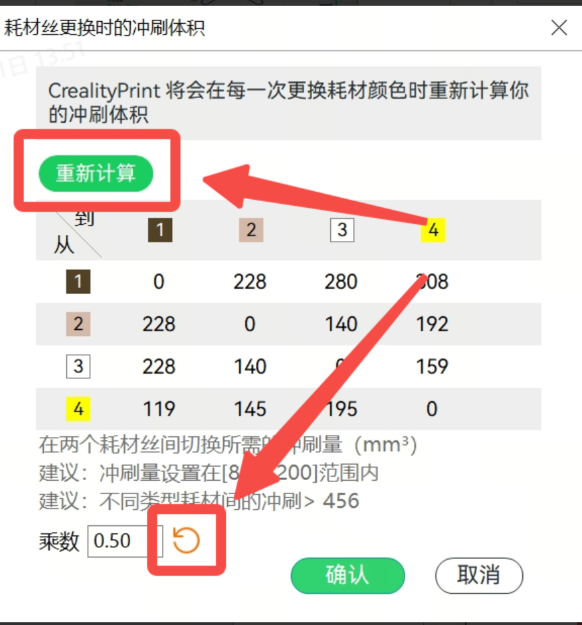
注意,使用第三方模型网站下载的模型配置文件时,需要注意冲刷量是否符合;冲刷系数不正确可能导致混色或废料过多;若出现冲刷系数过低的提示,点击跳转,点击重新计算和重置冲刷乘数,将冲刷值恢复默认
¶ 使用创想云APP发送打印任务
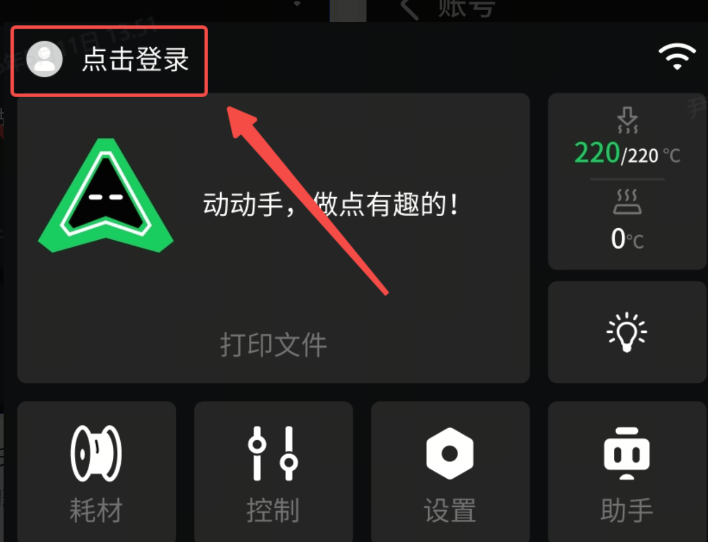
在机器端首页点击登录,扫码登录创想云账号,将账号与机器绑定;
 |
 |
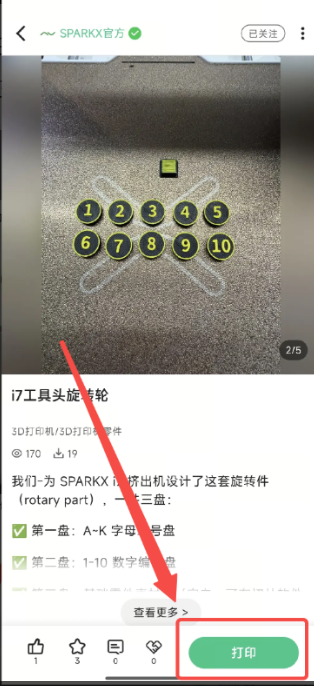
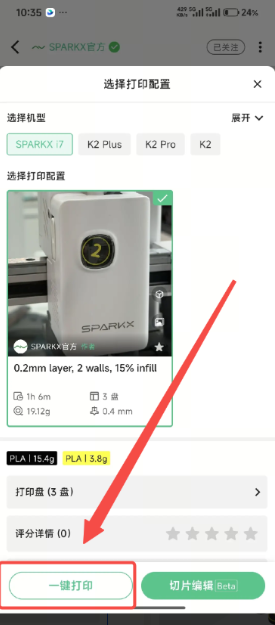
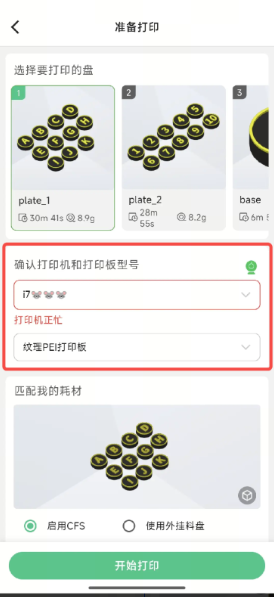
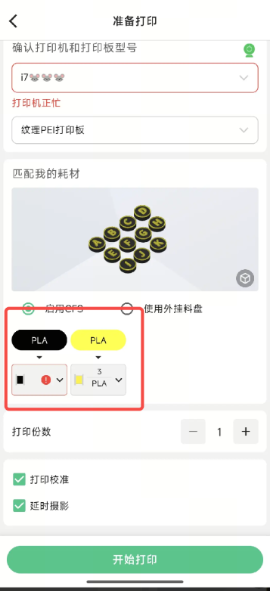
在创想云APP选择想要打印的模型,点击打印,选择一键打印;选择目标机器,下滑至耗材编辑栏;APP会自动选择对应颜色或相近颜色的耗材,您也可以自主更改耗材槽位;确认使用的耗材符合您的预期后,点击开始打印。
 |
 |
 |
 |
¶ 打印本地模型&U盘内模型
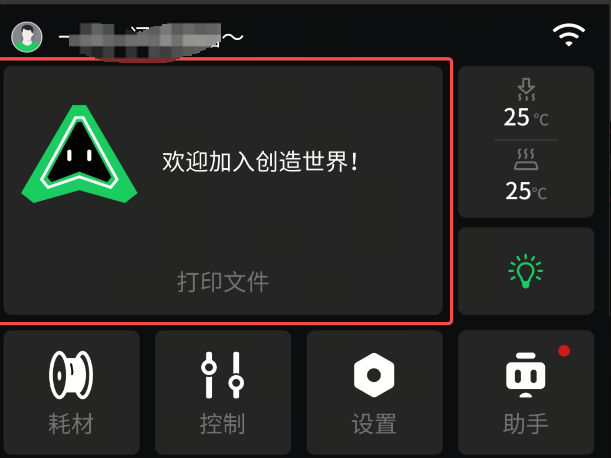
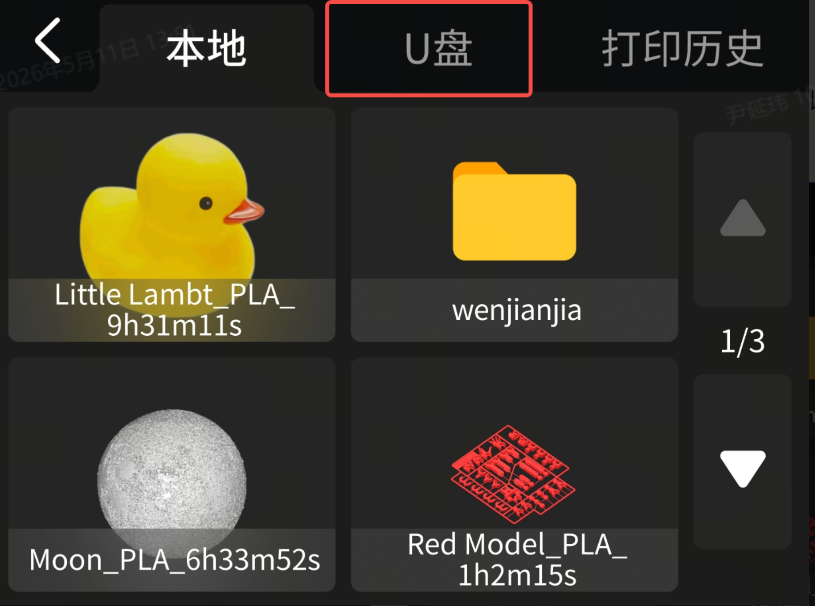
在机器端首页点击打印文件,即可看见机器本地存储的模型文件;若插入存有Gcode的U盘,也可以在顶部选择U盘进行浏览
 |
 |
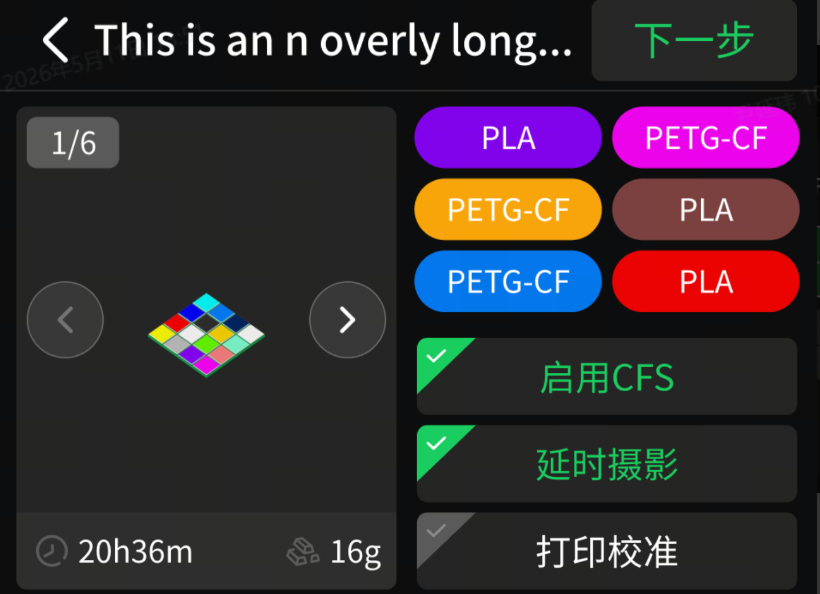
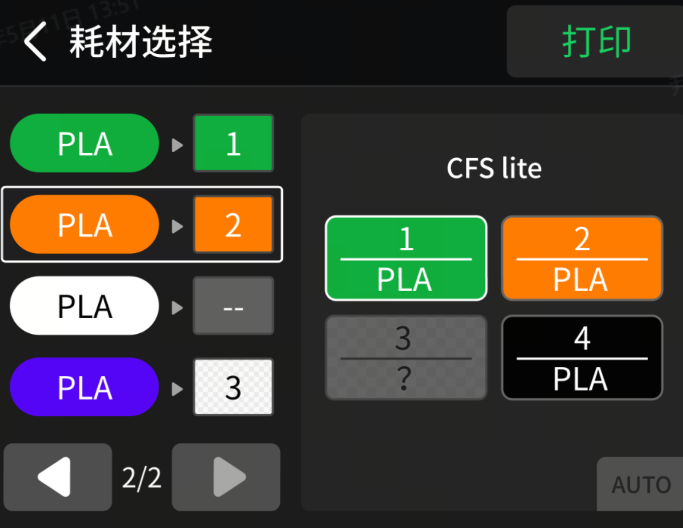
找到并点击目标模型文件,进入发起打印任务界面,确认启用CFS后点击“下一步”,在这里您可以选择想要使用的耗材;机器会自动选择对应颜色或相近颜色的耗材,您也可以自主更改耗材槽位;确认使用的耗材符合您的预期后,点击开始打印。
 |
 |