¶ Creality Print 在 ChromeOS 上的安装指南
· 实测环境:ChromeOS Crostini(Debian 13,x86_64)· Creality Print V7.3.0
¶ 概述
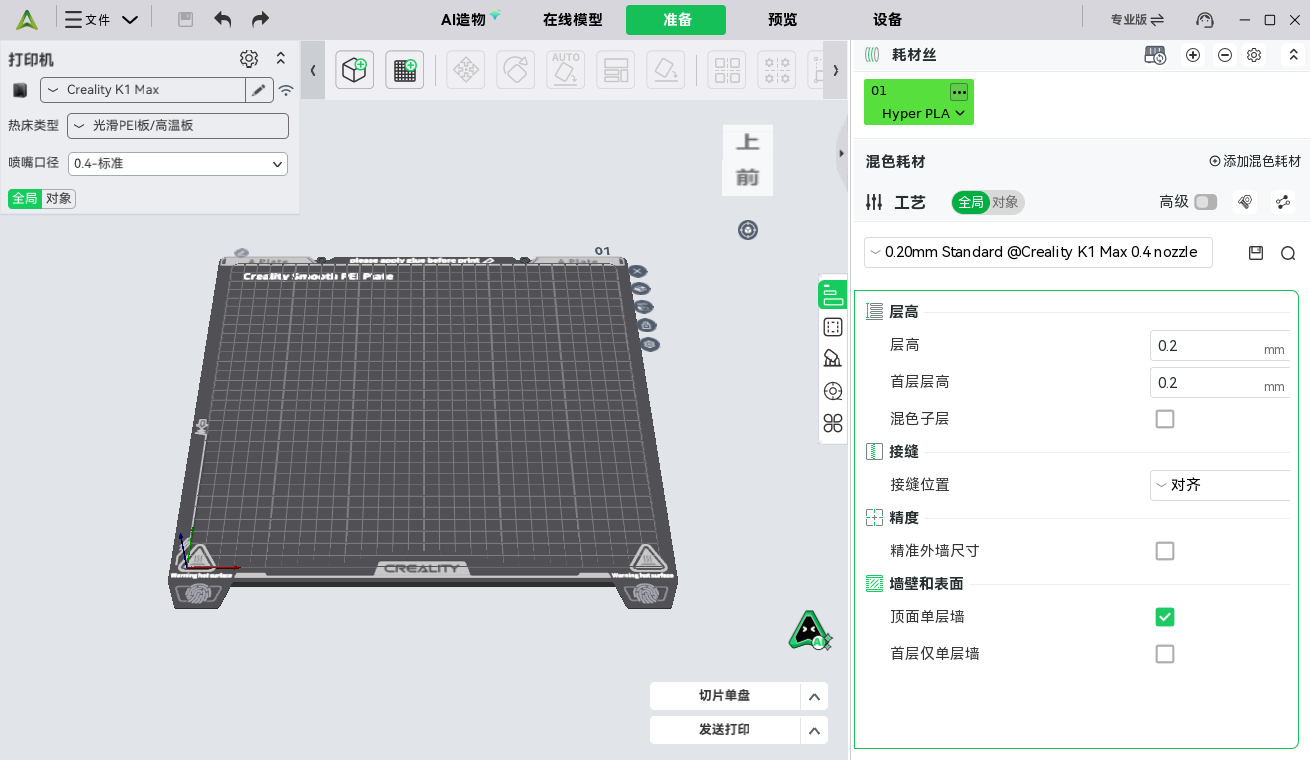
Creality Print 是创想三维(Creality)为其 FDM 3D 打印机提供的免费切片软件。在 ChromeOS 上,它运行于 Linux 开发环境(Crostini)中。本指南覆盖两种安装方式:Flatpak(推荐) 和 AppImage。
| Flatpak ⭐ 推荐 | AppImage | |
|---|---|---|
| 依赖自包含 | ✅ 沙盒运行时全自带 | ❌ 依赖宿主机软件包 |
| 界面语言切换 | ✅ 开箱即用 | ❌ 精简系统上无效* |
| 登录 / 在线模型库 | ✅ 自带 WebKit | ⚠️ 需宿主机安装 libwebkit2gtk |
| 更新方式 | flatpak update 一条命令 |
手动重新下载 |
| 离线装到新机器 | 需联网下载运行时(约 1.1 GB) | ✅ 单文件即拷即用 |
| 磁盘占用 | 约 3.2 GB(运行时可共享) | 约 200 MB + 宿主包 |
* 原因见故障排查:Crostini 默认只带 en_US locale,AppImage 版即使在界面里选了中文也无法生效。
¶ 前提条件
- x86_64 或 ARM64(aarch64) 架构的 Chromebook / Chromebox:
- x86_64:Flatpak 与 AppImage 两种方式均可;
- ARM64:自 V7.3.0 起官方提供 aarch64 的 Flatpak 安装包,仅限 Flatpak 方式(AppImage 仍只有 x86_64 版)。
- 已启用 Linux 开发环境:设置 → 高级 → 开发者 → Linux 开发环境。
- Flatpak 方式需要联网(首次从 Flathub 下载运行时)。
# 检查架构与环境
uname -m                # x86_64 或 aarch64
cat /etc/debian_version # 例如 13.x(Crostini)
¶ 方式一:Flatpak(推荐)
¶ 1.1 安装(全程命令行:下载 → 安装 → 设置)
Linux 安装包仅通过 GitHub 发布——创想三维官网下载页只提供 Windows / macOS 版,不要去官网找。以下整段复制执行,从下载到启用 GPU 一气呵成:
# ① 下载安装包(x86_64,181 MB;ARM64 机型换用下方链接)
wget https://github.com/CrealityOfficial/CrealityPrint/releases/download/v7.3.0/CrealityPrint-Linux-flatpak_V7.3.0-Release_x86_64.flatpak

# ② 添加 Flathub 仓库并安装(首次自动拉取约 1.1 GB 运行时)
flatpak remote-add --if-not-exists --user flathub https://dl.flathub.org/repo/
flatpak install --user -y CrealityPrint-Linux-flatpak_V7.3.0-Release_x86_64.flatpak

# ③ 设置:启用 GPU(权限组 + X11 后端;详见"故障排查"最终解法)
sudo usermod -aG render,video $USER
flatpak override --user --nosocket=wayland --env=GDK_BACKEND=x11 io.github.crealityofficial.CrealityPrint
**ARM64 机型:**① 的地址换成 aarch64 安装包(244 MB),其余命令完全相同。
③ 的usermod需注销重登(或在 crosh 执行vmc stop termina后重开 Linux)才生效;之后从启动器点开即自带 GPU 渲染。
会安装哪些东西:
| 组件 | 大小 | 用途 |
|---|---|---|
io.github.crealityofficial.CrealityPrint |
764 MB | 应用本体 |
org.gnome.Platform 50 |
1.1 GB | 运行时:GTK、WebKit、glibc 等 |
org.gnome.Platform.Locale |
833 MB | 语言数据(含简体中文) |
org.freedesktop.Platform.GL(Mesa) |
531 MB | GPU 驱动 |
¶ 1.2 启动
flatpak run io.github.crealityofficial.CrealityPrint
或者直接在 ChromeOS 应用启动器里打开 CrealityPrint——它已像宿主应用一样集成,可固定到任务栏。
¶ 1.3 首次启动注意事项
- 语言: 齿轮图标(首选项)→ 通用 → 语言,即可切换;沙盒内自带语言数据,开箱即用,按提示重启应用。
- SSL 证书存储弹窗: 勾选 Remember my choice 后点 Yes。
- Wayland: 原生支持,在 Crostini 上无需任何 X11 兼容设置。
¶ 1.4 更新
flatpak update
¶ 1.5 卸载
flatpak uninstall --user io.github.crealityofficial.CrealityPrint
# 可选:如无其他应用使用,可一并移除共享的 GNOME 运行时
flatpak uninstall --user --unused
¶ ⚠️ 已知怪癖
Flatpak 包的内部元数据即使对 V7.3.0 也显示版本号 6.2.0——创想三维忘了更新它。里面的程序就是你下载的那个版本,不必担心。
¶ 方式二:AppImage
¶ 2.1 安装(全程命令行:依赖 → 下载 → 设置)
⚠️ 仅限 x86_64;ARM64 机型请使用 Flatpak 方式。
以下整段复制执行(官网不提供 Linux 版,下载走 GitHub):
# ① 安装宿主机依赖(WebKit 运行库即可;旧教程的 -dev 开发包并无必要)
sudo apt install -y libopengl0 libglu1-mesa libwebkit2gtk-4.1-0 libjavascriptcoregtk-4.1-0 libfuse2t64

# ② GPU 权限组(一次即可)
sudo usermod -aG render,video $USER

# ③ 下载并部署到 ~/bin
mkdir -p ~/bin
wget https://github.com/CrealityOfficial/CrealityPrint/releases/download/v7.3.0/CrealityPrint-V7.3.0.6151-x86_64-Release.AppImage -O ~/bin/CrealityPrint.AppImage
chmod +x ~/bin/CrealityPrint.AppImage

# ④ 首次启动(会询问 SSL 证书存储:勾选 Remember my choice → Yes)
~/bin/CrealityPrint.AppImage &

# ⑤ 设置简体中文(退出应用后执行一次)
sed -i 's|"language": "en_US"|"language": "zh_CN"|' ~/.config/Creality/"Creality Print"/7.3/Creality.conf
说明:AppImage 免安装,③ 完成即"装好";简体中文还需宿主机有 zh_CN locale(见故障排查第一条);usermod 同样需重登生效。
¶ 2.2 启动
~/bin/CrealityPrint.AppImage
首次启动会询问 SSL 证书存储位置,选 Remember my choice → Yes。
¶ 2.3 卸载
rm ~/bin/CrealityPrint.AppImage
rm -rf ~/.config/Creality ~/.local/share/CrealityPrint ~/.cache/CrealityPrint   # 配置残留
sudo apt purge libwebkit2gtk-4.1-0 libjavascriptcoregtk-4.1-0                   # 若 webkit 仅为它装的
¶ 速查总结
下载       Flatpak:181 MB bundle + 联网 1.1 GB     AppImage:1 个 ~200 MB 文件
安装       flatpak install --user xxx.flatpak      chmod +x + apt 装依赖
语言       ✅ 20+ 种语言即切即用                    ❌ 受宿主机 locale 限制
webkit     ✅ 沙盒自带                              ⚠️ 需 apt 安装
升级       flatpak update                          手动重新下载
磁盘       ~3.2 GB(运行时可共享)                  ~200 MB + 宿主包
卸载       flatpak uninstall 一条命令              手动删文件 + apt purge
结论:除非必须完全离线安装,否则一律用 Flatpak。
¶ 故障排查
¶ AppImage 切不了中文
Crostini 只带 en_US locale。AppImage 版通过宿主机 glibc 的 locale 数据初始化界面语言,找不到 zh_CN 就静默回退英文。在宿主机修复:
sudo apt install locales fonts-noto-cjk
sudo dpkg-reconfigure locales        # 启用 zh_CN.UTF-8
(Flatpak 版不受影响——它的语言数据在沙盒内。)
¶ AppImage 无法挂载
sudo apt install libfuse2t64 # Crostini(Debian 13)需要旧的 FUSE2 库
¶ Flatpak 首次安装慢
约 1.1 GB 运行时只需下载一次;之后所有基于 GNOME 50 的 Flatpak 应用共享这一份。
¶ 3D 视口卡顿(GPU 渲染未启用)
症状诊断:终端执行 ls /dev/dri 没有设备、glxinfo -B 显示 llvmpipe,说明 ChromeOS 未给 Crostini 开启 GPU 直通,3D 视口正以 CPU 软件渲染运行。
开启直通:更新 ChromeOS 至最新;在 chrome://flags/#crostini-gpu-support 启用 "Crostini GPU Support" 并重启设备。重启后 ls /dev/dri 出现 renderD128 即表示通道打通,eglinfo 的 GBM/Device 平台应显示 virgl (Intel ...) 等真实 GPU。
权限检查(若 eglinfo 报 Permission denied,或 test -r /dev/dri/renderD128 失败):ls -l /dev/dri 确认 renderD128 属 render 组,而 Crostini 默认用户往往只在 video 组。执行 sudo usermod -aG render,video $USER,再在 crosh(Ctrl+Alt+T)中执行 vmc stop termina 并重新打开 Linux,使组成员对所有进程生效。(本机实测:加组修复了 renderD128 的访问权限,但 Wayland 窗口路径仍为 llvmpipe,见下节。)
⚠️ 实测限制(2026-10,ChromeOS 当前版本):即使直通打通,Crostini 的 Wayland EGL 窗口表面与 X11 GLX 路径仍回落 llvmpipe(Sommelier 合成器不向窗口应用提供硬件 EGL surface),仅 GBM / X11-EGL 路径可用 virgl。因此 Creality Print 的 3D 视口在当前版本下仍为 CPU 软件渲染。权限因素已通过对照实验排除:加入 render 组、甚至临时 chmod 666 完全放开设备节点后,应用进程(经 /proc/<PID>/fd 检查)始终未打开任何 /dev/dri 设备——其渲染路径在此环境不尝试使用 GPU;X11 模式下 GL 上下文亦无法建立。缓解:现代多核 CPU(实测 i7-12700,glmark2 约 670 分)的 llvmpipe 性能对日常切片操作基本够用;保留 GPU flag 与 render 组成员身份(对未来 Vulkan 应用与 ChromeOS 更新有益,无副作用)。若后续 ChromeOS 更新带来 Wayland EGL 硬件表面支持,应用将自动受益,无需应用侧配置。
✅ 反证(2026-10 实测):同一环境、同一权限下,OrcaSlicer V2.4.2(AppImage,Wayland 后端)在权限到位后成功持有 /dev/dri/renderD128 进行 virgl 硬件渲染,而 Creality Print 始终不尝试打开 GPU 设备——瓶颈确在应用自身的渲染路径。若急需 GPU 加速的切片软件,可换用 OrcaSlicer(内置 Creality 打印机配置;其 AppImage 需另装宿主 libopengl0、libglu1-mesa、libwebkit2gtk-4.1-0,并确保当前用户可访问 /dev/dri/renderD128——加入 render 组并重启虚拟机)。
🏁 最终解法(2026-10 定案,GPU+中文双全,Flatpak 版即可):层层排查(代码对比、AppImage 对照、权限实验)后确认——根因是 Crostini 默认用户不在 render 组,导致 GL 打不开 /dev/dri/renderD128 而静默降级 llvmpipe;且应用的 Wayland 窗口路径在此环境拿不到硬件表面,需走 X11 后端。修复两条命令:
sudo usermod -aG render,video $USER        # 加入 GPU 访问组
flatpak override --user --nosocket=wayland --env=GDK_BACKEND=x11 io.github.crealityofficial.CrealityPrint
前者注销重登(或 crosh 执行 vmc stop termina 后重开 Linux)生效;后者让应用改走 X11 后端,普通启动器图标点开即自动生效。验证:glxinfo -B 与应用内均应显示 virgl 硬件渲染(实测 i7-12700 + UHD 770 成功持有 renderD128)。中文用应用内设置即可(Flatpak 版沙盒自带语言数据,不受宿主 locale 影响)。若坚持 AppImage 方案,同样条件下也已验证可行(GPU+中文),按方式二安装并把配置中 language 设为 zh_CN 即可。
¶ 文件在哪?
应用主目录即容器主目录,在 ChromeOS 文件应用里显示为 Linux files。U 盘需先在文件应用中挂载,才会出现在 /media、/run/media 下(Flatpak 已授权访问 /media)。