¶ PioNext Ultra 屏幕操作指南
¶ 一、PioNext Ultra 屏幕主界面概述
-
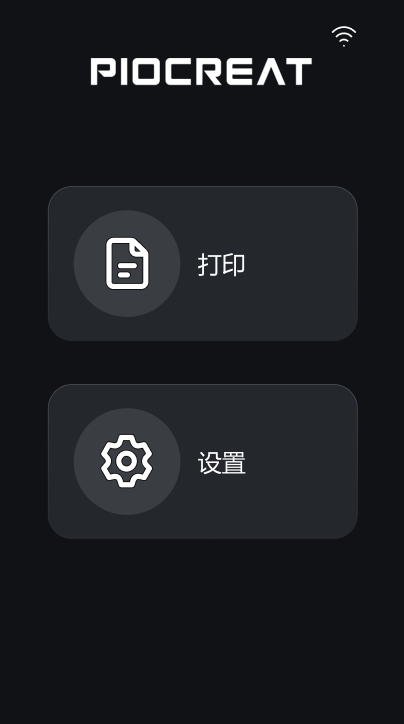
¶ 界面布局介绍
这是 PioNext Ultra光固化打印机的初始主界面,用户可以通过该界面进行打印和固化操作、查看设备状态,并调整相关设置。由于固件版本持续更新,部分UI界面可能与本文有出入。
-
¶ 状态栏图标说明
¶ WiFi图标:
 :未连接Wi-Fi。
 :已连接Wi-Fi。
 :Wi-Fi信号强。
 :Wi-Fi信号中等。
 :Wi-Fi信号弱。
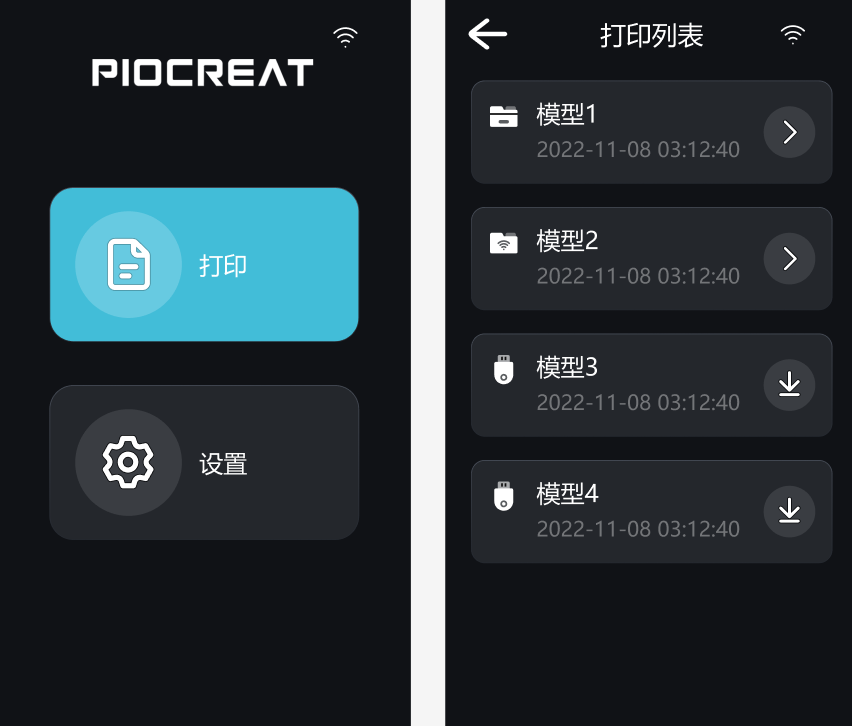
¶ 二、打印菜单:
- 打印:进入打印流程,可选择文件并管理打印任务。
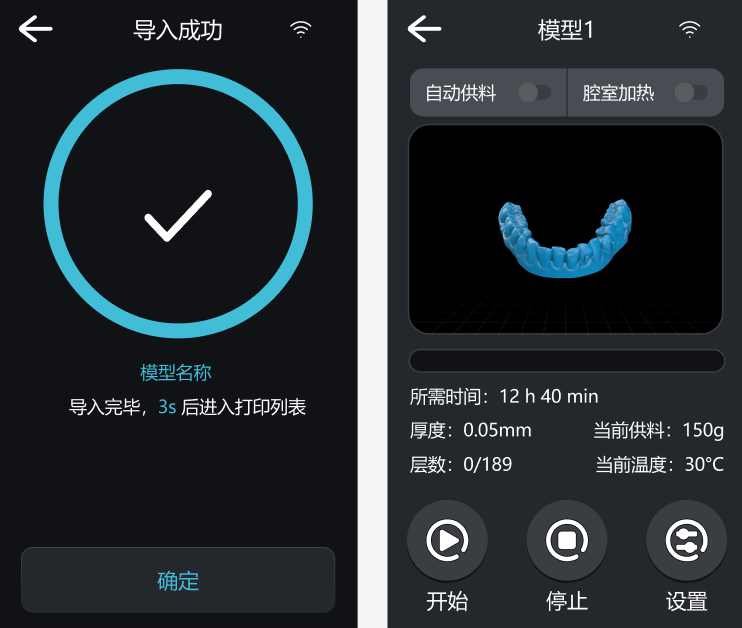
⑴ 文件:浏览并选择存储在设备内部或U盘中的模型文件进行打印。 - 打印操作选项:此界面展示打印文件的部分信息(如厚度、总层数、打印所需时间)以及部分可操作功能。
⑴ 暂停:点击可临时暂停打印进程,点击后按钮会变为继续按钮,点击继续按钮可从暂停点开始继续。
⑴ 停止:终止本次打印任务。为防误触,系统将弹出确认框,需再次点击确认。
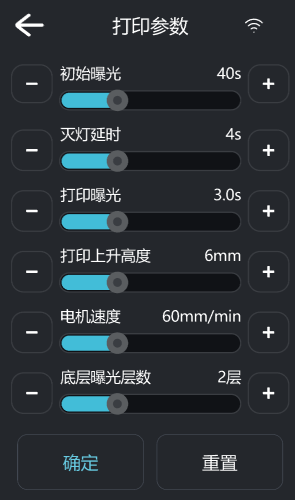
⑴ 设置:在打印过程中微调部分打印参数(如曝光时间、抬升速度),建议专业和经验丰富的用户使用。
¶ 三、设置:
-
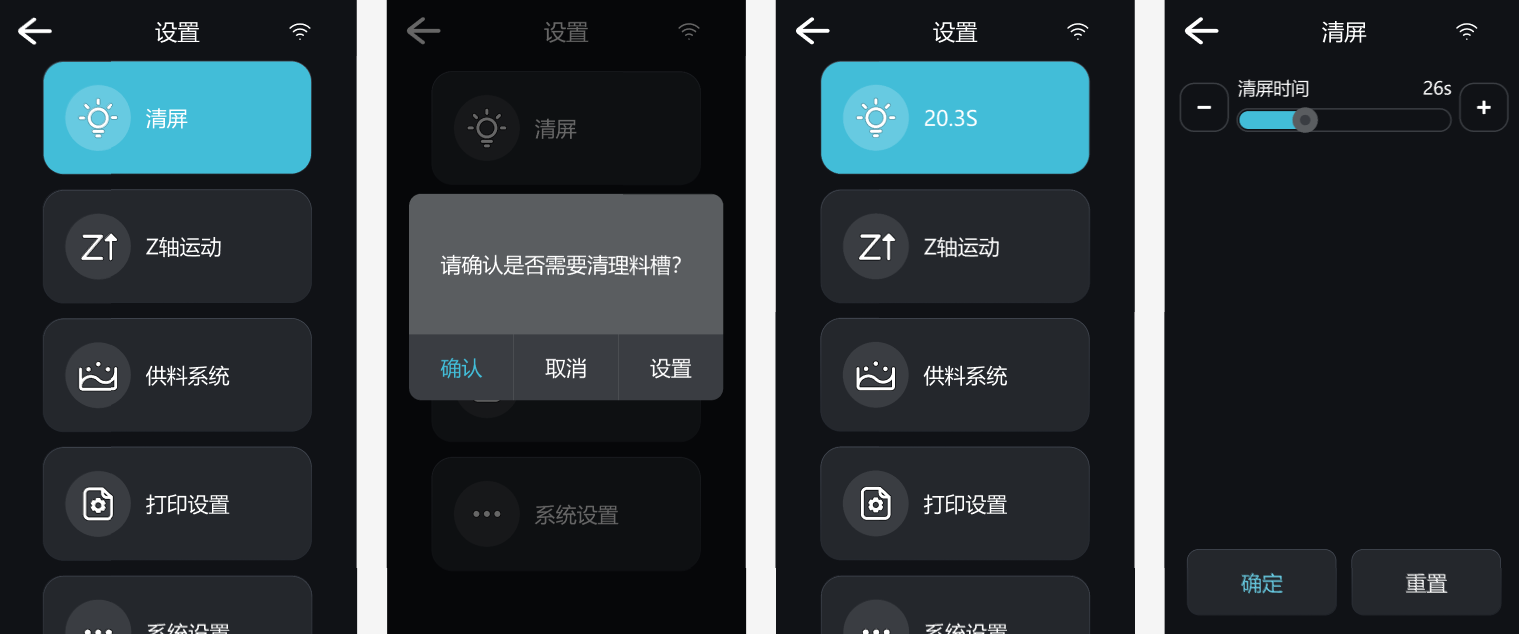
清屏:启动全屏曝光,通过曝光固化槽内残余树脂,达到清理杂质的目的。也可用于测试屏幕是否有坏点。点击后系统会提示选择是否需要清理料槽和设置选项。
⑴ 设置:可设置清屏倒计时时间。
-
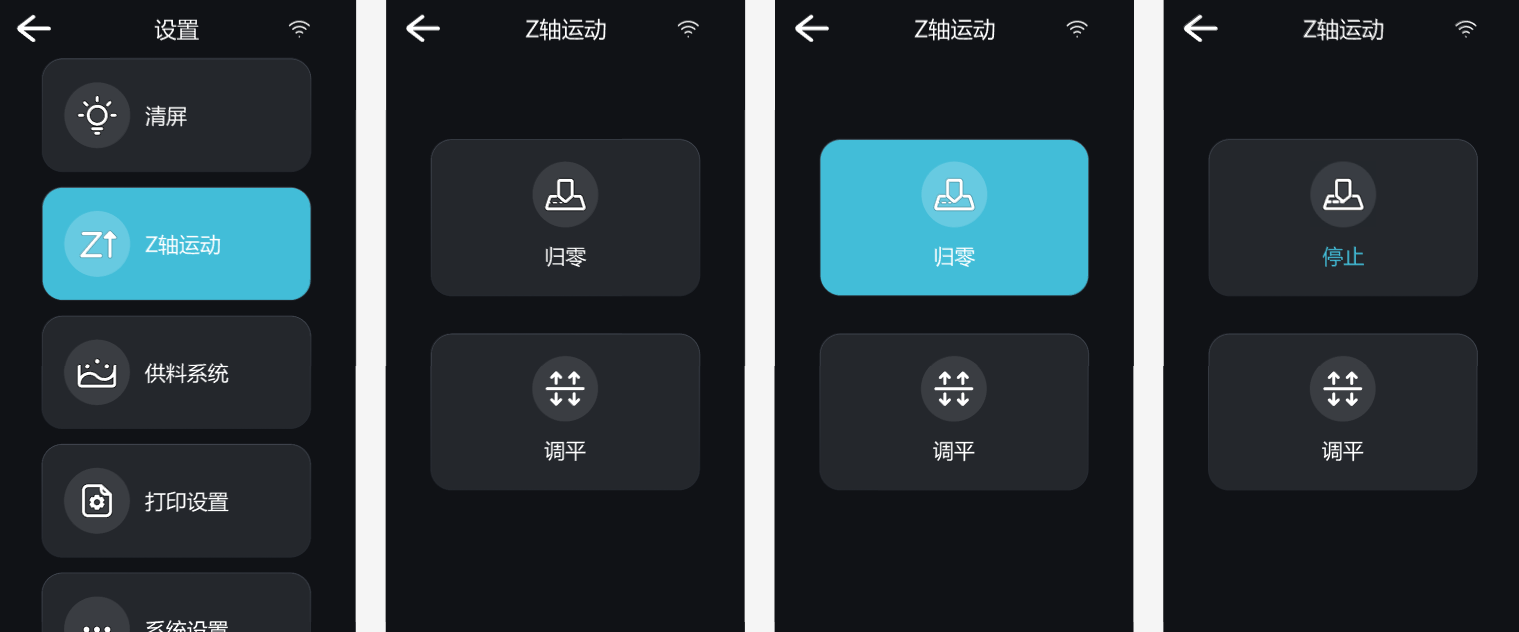
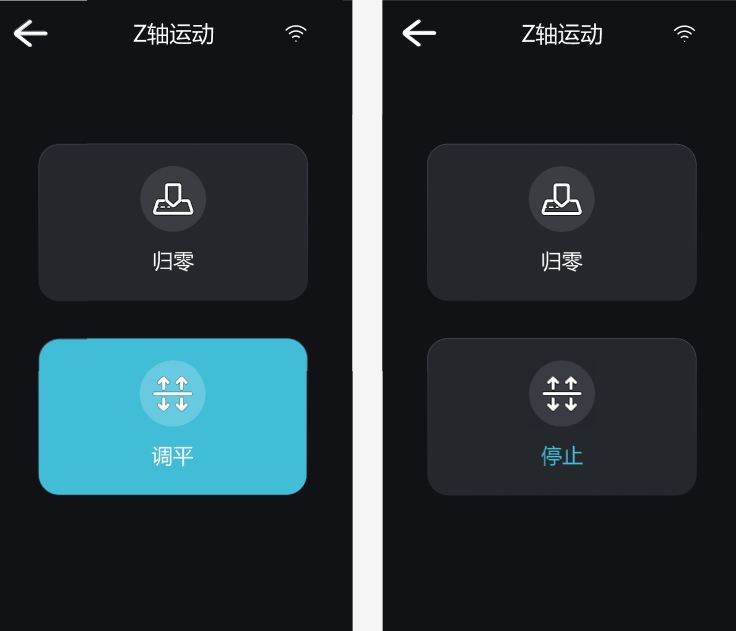
Z轴运动:用于手动控制Z轴的运动,通常在设备维护和平台调平时使用。
⑴ 归零:点击后,Z轴将返回机器的初始零点位置。操作过程中,按钮将变为“停止”,点击可随时中断运动。
⑵ 调平:点击后,Z轴将先执行“归零”,然后自动下降至调平位置。操作过程中,按钮将变为“停止”,点击可随时中断运动。
-
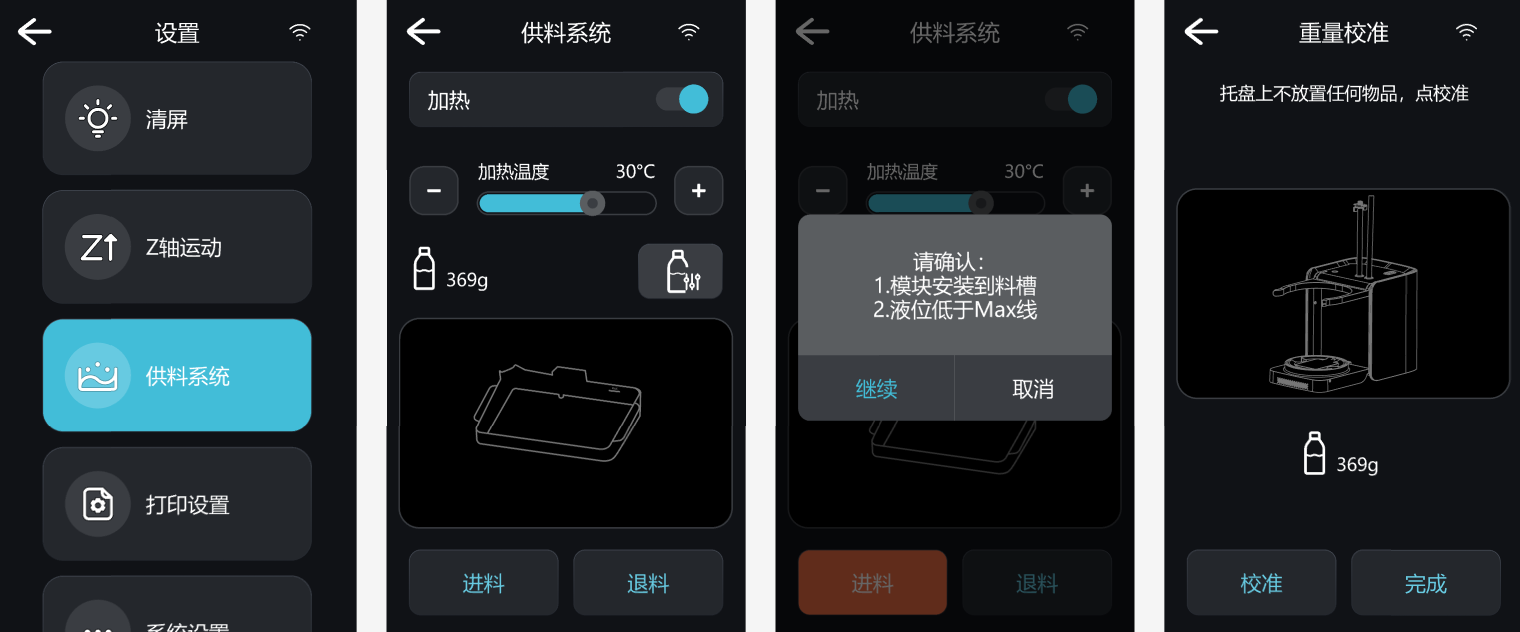
供料系统:
-
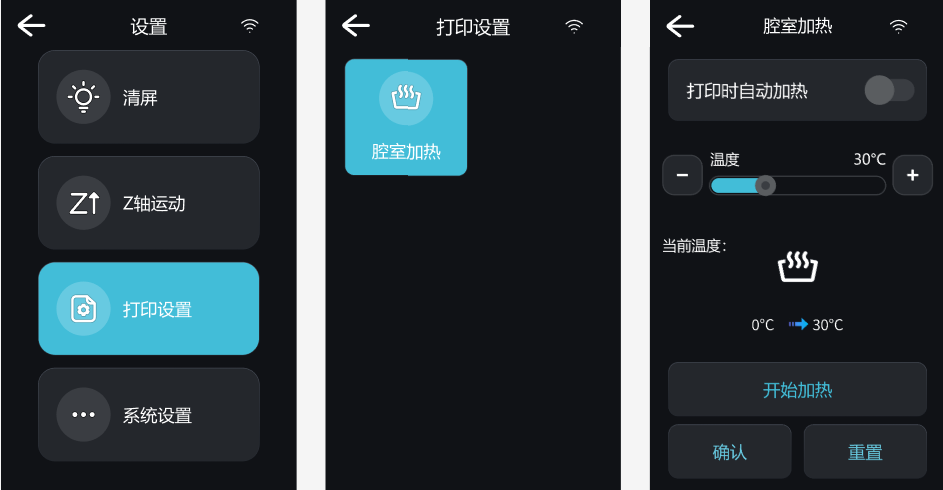
打印设置:用于设置打印过程中需要启动或者关闭的相关功能。
⑴ 腔室加热: 可调节腔室温度以及打印时自动加热。
① 打印时自动加热:开启后,可在打印途中按照设定温度自动加热腔式。
② 温度:用户可根据需要手动控制风扇的开启和关闭,以适应不同的使用场景 。
③ 开始加热:点击即可按照设置温度开始腔室加热。
④ 确认:确认参数修改完成。
⑤ 重置:温度参数重置为默认值。
-
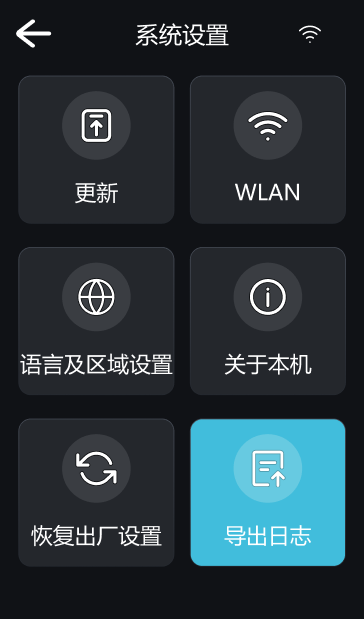
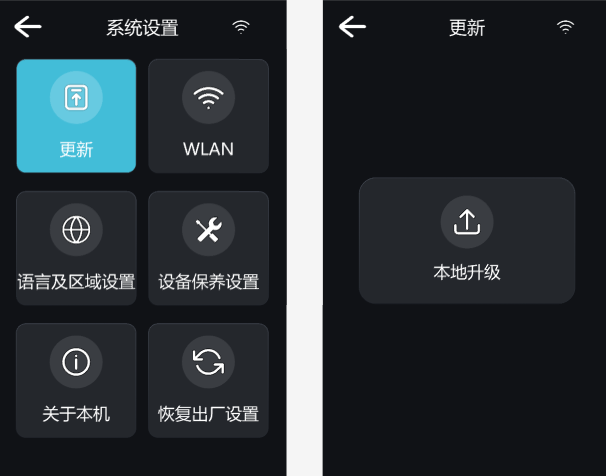
系统设置:可进行设置网络、设置语言及区域、升级固件版本(本地升级&网络升级)、查看设备信息、恢复出厂设置等功能设置。【更新、wifi、语言与区域、关于本机、恢复出厂、导出日志】
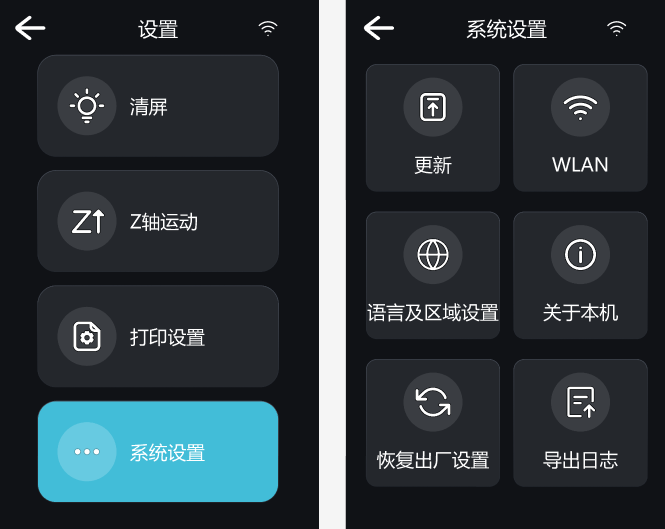
⑴更新:更新本机固件版本。
①本地升级:插入含固件文件的 U 盘进行手动升级。
②无线网络升级:联网后自动检测并安装官方更新。
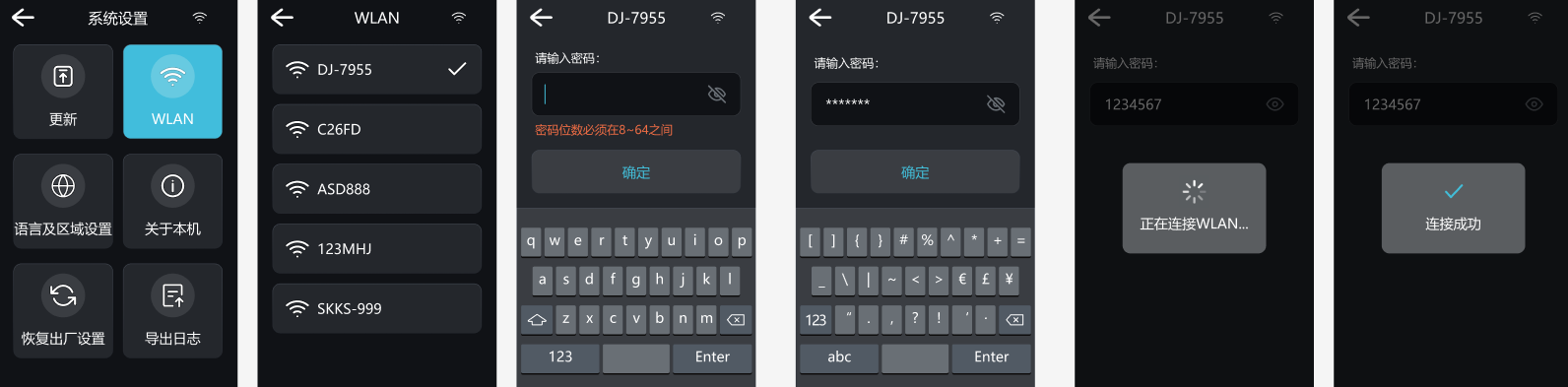
⑵ WLAN:搜索并连接 Wi-Fi 网络。
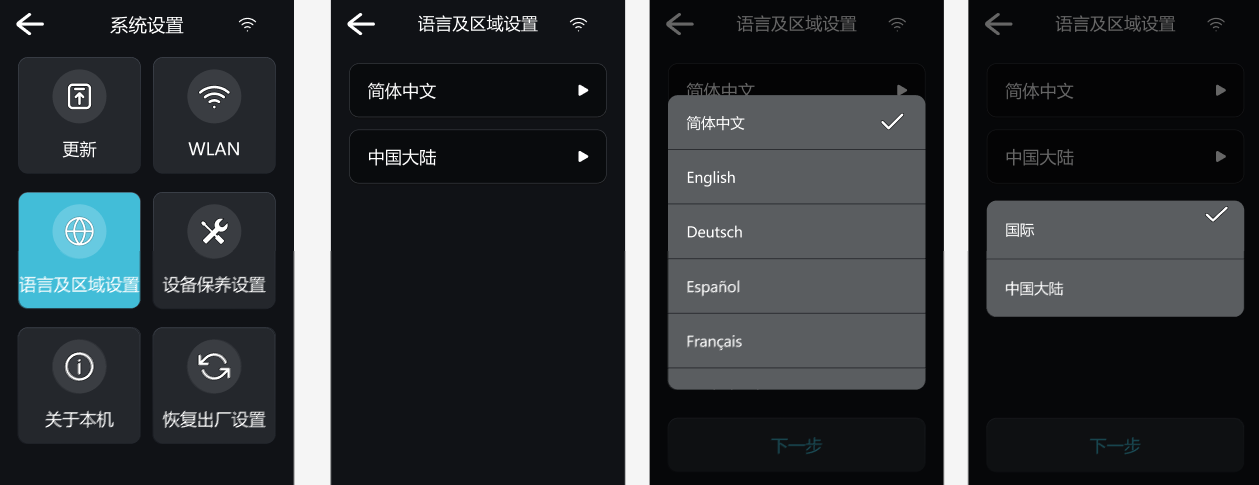
⑶ 语言及区域设置:设置显示语言及所在地区。请确保区域与创想云账户注册地一致,以保证服务正常。
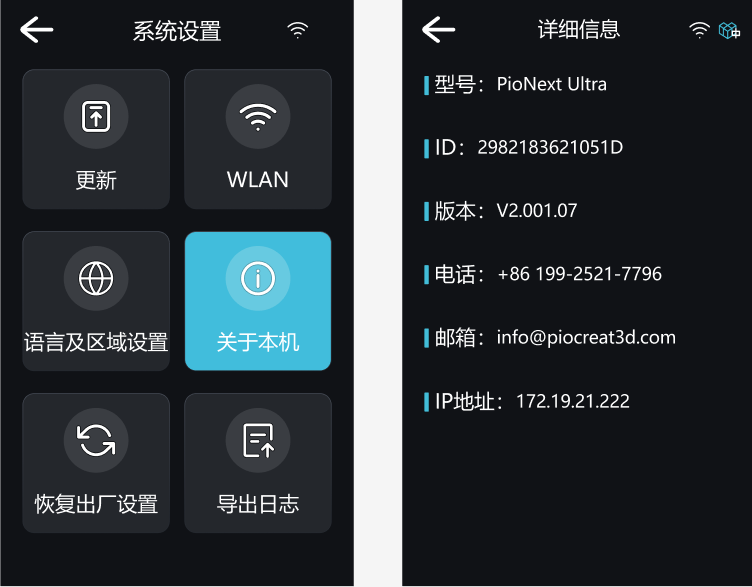
⑷ 详细信息:查看设备核心信息,包括:型号、设备唯一识别码(ID)、固件版本、官方联系电话、官方售后联系邮箱、官方网站、及IP地址。
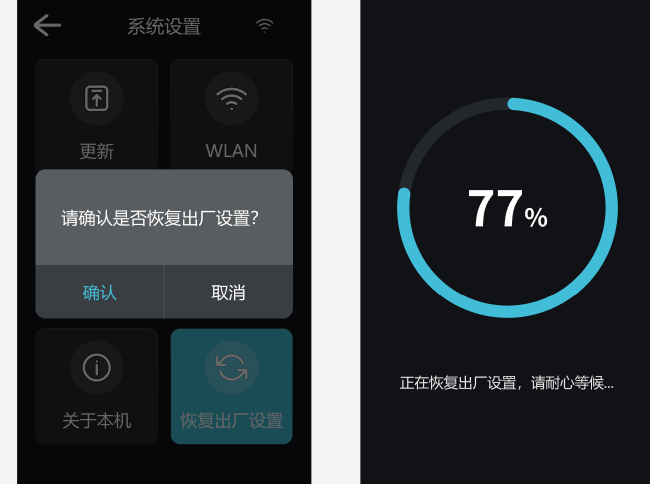
⑸ 恢复出厂 :清除所有用户数据与设置,将设备恢复至出厂状态。
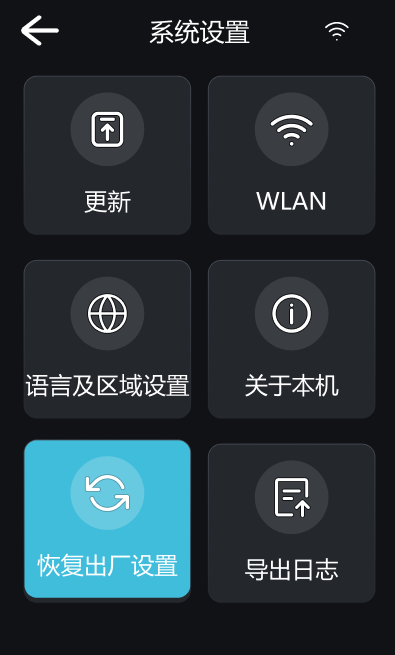
⑥√ 导出日志:导出系统运行日志至 U 盘,便于技术支持进行故障分析。