本教程以 Falcon T1 40W Diode 为例,介绍如何使用 Falcon Design Space 的图像雕刻功能,通过软件自动反色处理,将图像细节呈现在天然叶片上。
材料特性:树叶质地轻薄,容易被激光穿透,适合进行镂空或简单线条雕刻。
主要图像处理:反色
重要提示:树叶雕刻必须在刀条板上进行,避免激光穿透叶片后直接雕刻到机器底板上。
¶ 步骤 1:导入图片与图像处理
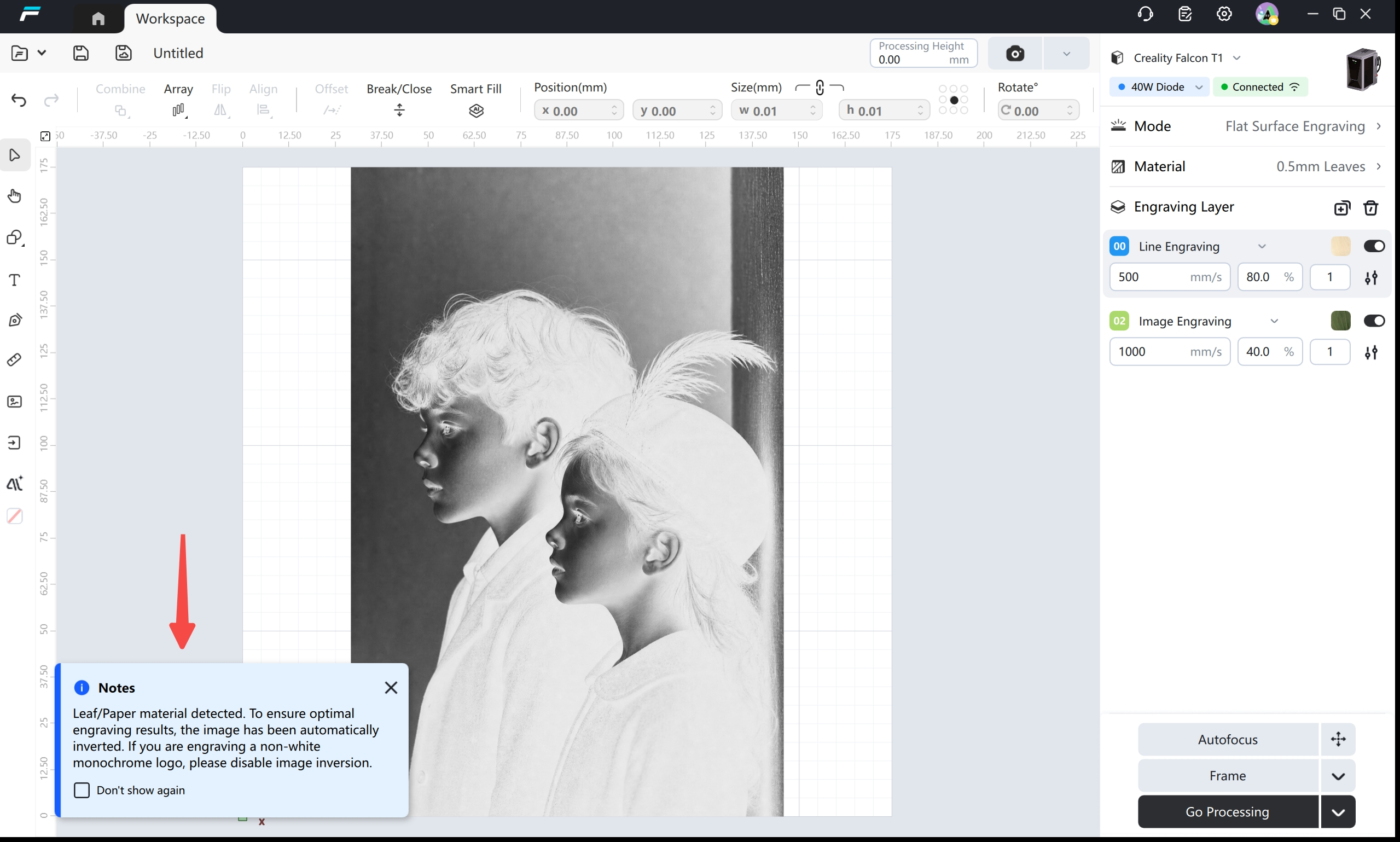
1. 打开 Falcon Design Space,将需要雕刻的图片导入工作区域。
2. 在工作台右侧选择使用机型:Falcon T1 40W Diode。
3. 选择加工模式:平面雕刻。
4. 选择加工材料:先选择“纸”,再选择“树叶”。
注:当软件识别到树叶图像雕刻场景时,会自动对图像进行反色处理,以适配树叶材料的雕刻特性,帮助呈现更合适的明暗效果。
¶ 步骤 2:设置雕刻参数
1. 设置雕刻参数:参考激光功率 60%、DPI 260。
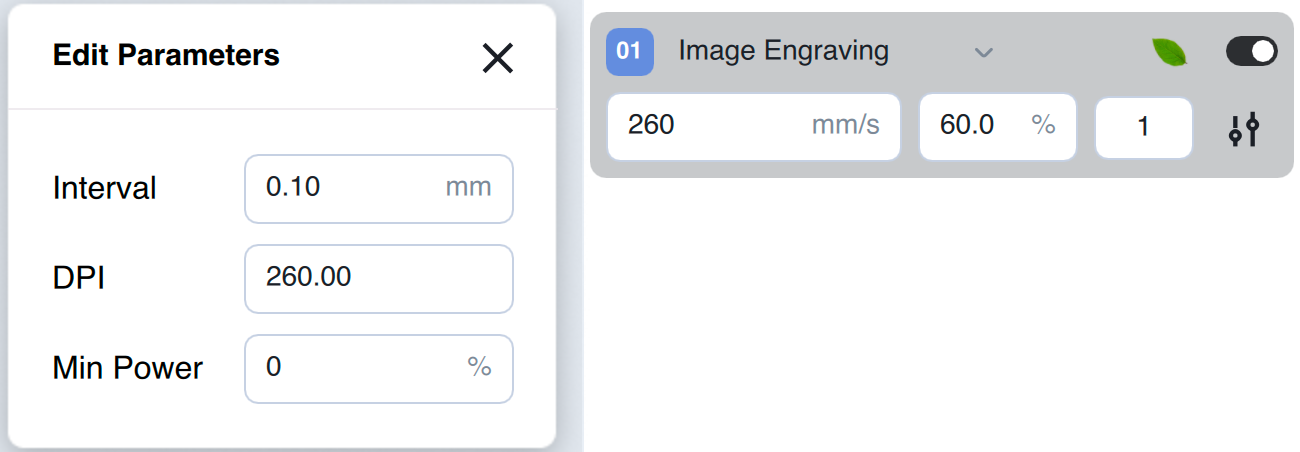
注:以上参数仅供参考。树叶的种类、厚度、干燥程度以及实际加工环境均可能影响雕刻效果。
¶ 步骤 3:定位与加工
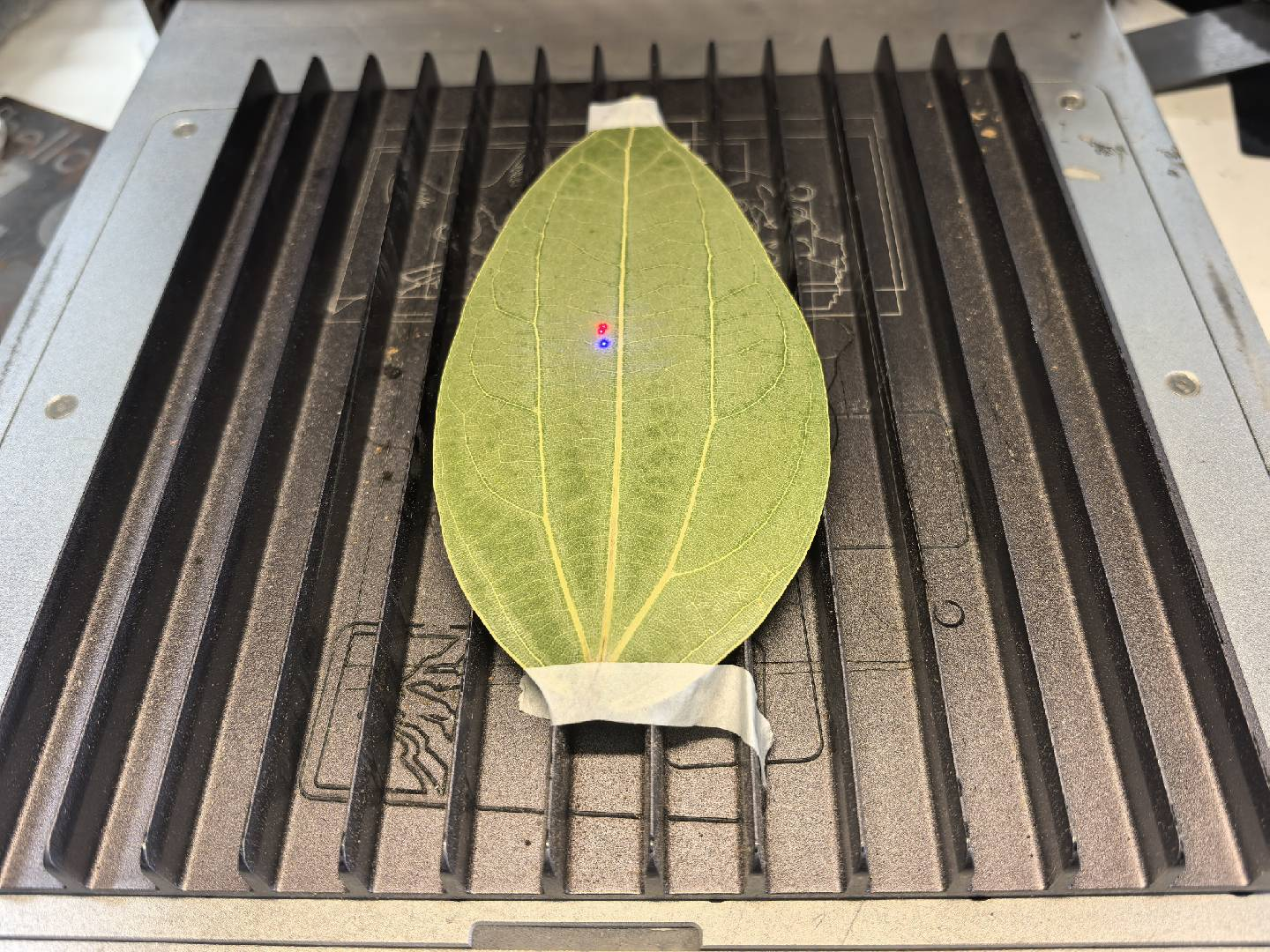
1. 将处理好的干树叶平整放置在刀条板上,可使用美纹纸或其他合适的固定工具轻轻固定叶片,防止加工过程中因气流等因素发生移动。随后点击软件上方的相机图标,确认叶片在工作区域中的实际位置及雕刻范围。
2. 点击工作台右下方的“自动对焦”,确保激光焦点与材料表面保持合适距离。
3. 点击“走边框”,在加工材料上确认激光头的运动范围,确认雕刻图案完整落在叶片的预定加工区域内,并尽量避开主要叶脉区域,避免轨迹超出叶片边缘。确认位置无误后,点击“停止走边框”。
4. 确认图像、图层及雕刻参数无误后,关闭机器防护罩,点击“去加工”,等待设备完成雕刻。
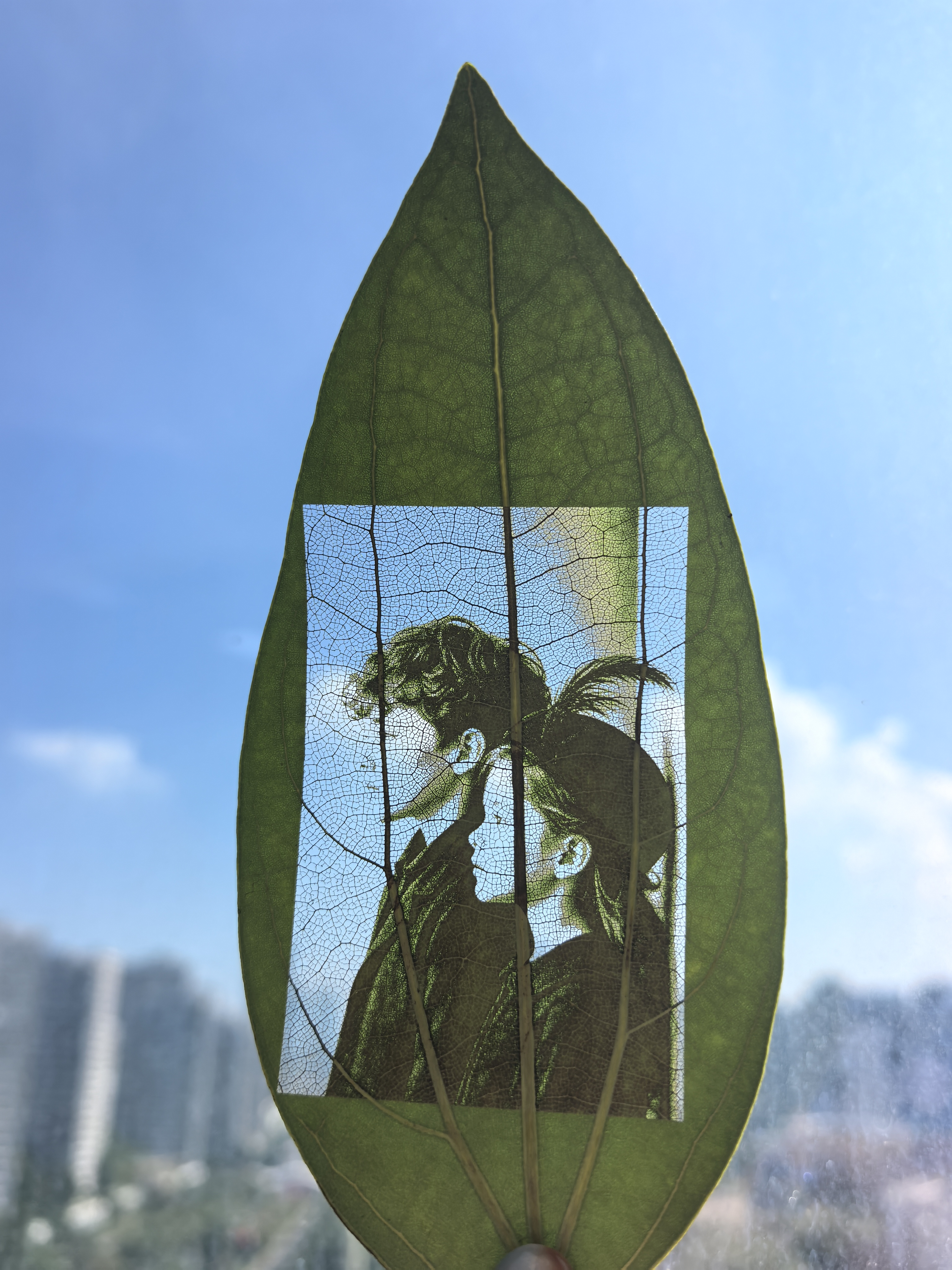
点击此处下载该案例文件,使用 Falcon Design Space 打开项目,即可开始雕刻。