图像滤镜新增 AI 自动调节功能,新增伽马、增强半径、增强程度等参数,新增素描、有序抖动、FS 抖动、报纸、半色调 5 种滤镜。本教程对滤镜及参数适用范围进行说明,并提供滤镜效果对比案例与使用指南。
¶ 1. 图像滤镜说明
灰度:去除图像色彩,转换为灰度图像,保留明暗层次;适合浅色木材、皮革等激光功率可调制的材料。
黑白:将图像转为纯黑白二值效果,呈现高对比剪影感;适合涂层金属、阳极氧化铝、不透明亚克力等对比度优先的材料。
抖动:通过像素点疏密混合模拟明暗过渡,减少色带并保留细节;适合浅色木材、皮革、阳极氧化铝等高精度雕刻材料。
灰泥:为图像添加灰泥质感纹理,呈现粗糙墙面般的颗粒效果;适合浅色木材、皮革等纹理感强的材料。
Jarvis:采用 Jarvis 抖动算法,以误差扩散方式细腻还原图像明暗层次;适合浅色木材、皮革,追求照片级细腻过渡。
素描:将图像转换为铅笔素描风格,呈现手绘线条质感;适合浅色木材、皮革等纹理感强的材料。
有序抖动:使用规则点阵图案模拟明暗层次,呈现复古网点效果;适合涂层金属、阳极氧化铝、不透明亚克力等对比度优先的材料。
FS 抖动:采用弗洛伊德-斯坦伯格抖动算法,用散点疏密表现图像明暗;适合浅色木材、皮革,追求照片级细腻过渡。
报纸:模拟报纸印刷质感,呈现复古油墨网点风格;适合浅色木材、皮革等纹理感强的材料。
半色调:以大小变化的网点还原图像明暗,呈现经典印刷半色调效果;适合涂层金属、阳极氧化铝、不透明亚克力等对比度优先的材料。
¶ 2. 图像调节说明
伽马:适合画面整体偏暗或偏亮、但不想动亮度时使用;照片雕刻前可先调伽马提亮中间调,避免暗部糊成一片。建议小幅调节,过大易丢失层次。
增强半径:适合滤镜效果太"糊"或细节不够突出时使用;半径调大可让增强效果覆盖更大区域,适合大尺寸图案,小尺寸精细图案建议调小。
增强程度:适合需要强化细节对比、让雕刻纹理更清晰时使用;数值过高会产生噪点感,木材/皮革类建议中等偏上,金属类可适当降低。
黑场/白场:适合画面发灰、对比不足时使用;压黑场可让暗部更纯、提白场可让亮部更干净,雕刻前用来"去灰"很实用,但过度调节会丢失暗部/高光细节。
对比度:适合画面平淡、层次不分明时使用;雕刻前适度提高可让明暗分界更清晰,但过高会使中间调细节丢失,照片类图案建议谨慎。
亮度:适合整体偏暗或偏亮时做基础校正;建议先调亮度再做其他参数微调,避免与其他参数叠加导致过曝或过暗。
¶ 3. 多材料图像雕刻案例——滤镜选择对比与使用建议
¶ 案例 1 :激光相纸人物图像雕刻
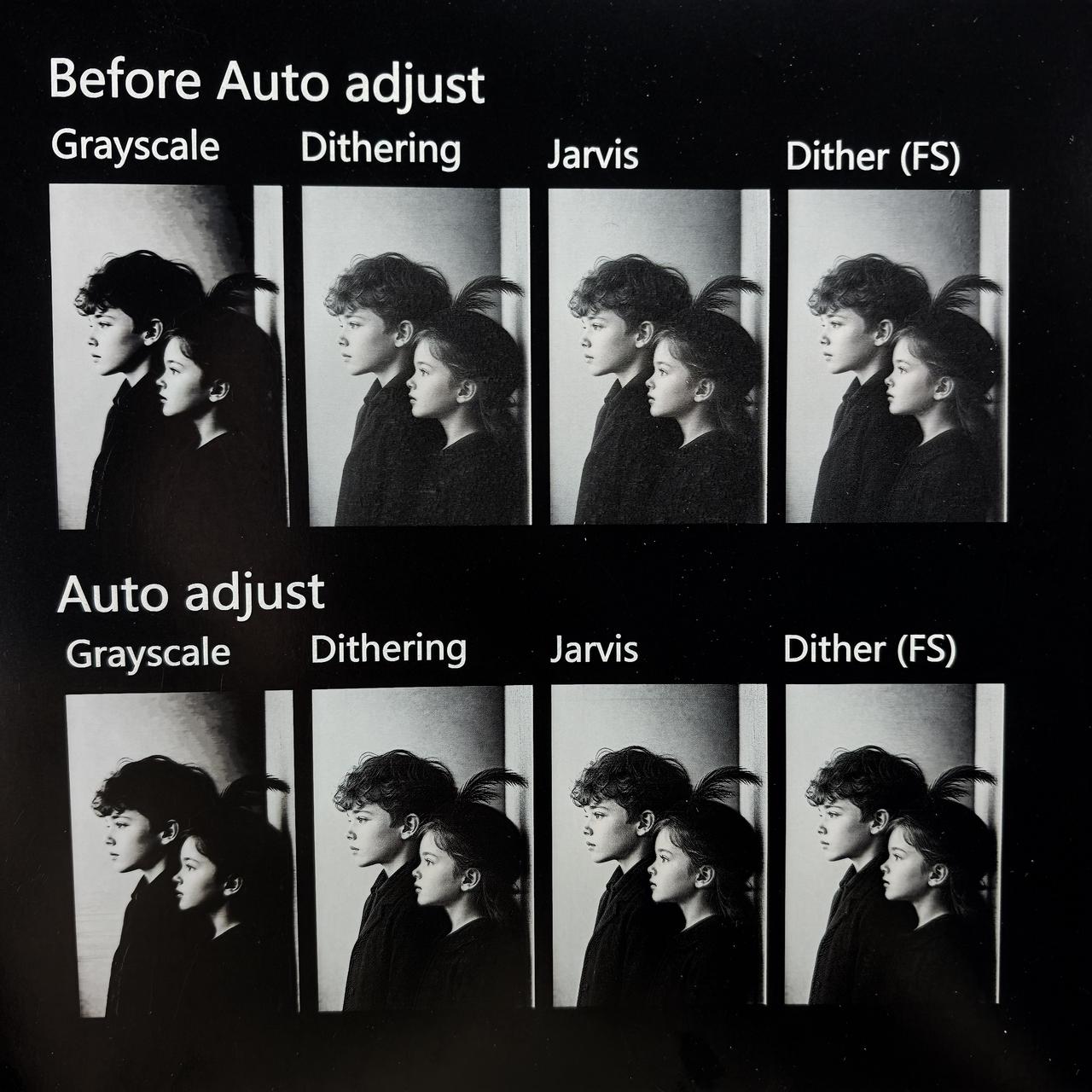
激光相纸图像雕刻为确保立体感效果与面部轮廓细节还原度,经测试建议使用抖动滤镜,并开启 AI 自动调节,抖动滤镜可强人像立体感,AI自动调节可一键提升图像雕刻质感与清晰度。
使用机型 / 光源:Falcon T1 / 60W MOPA
滤镜选择与自动调节:
1. 选中图像
2. 选择所需要使用的滤镜
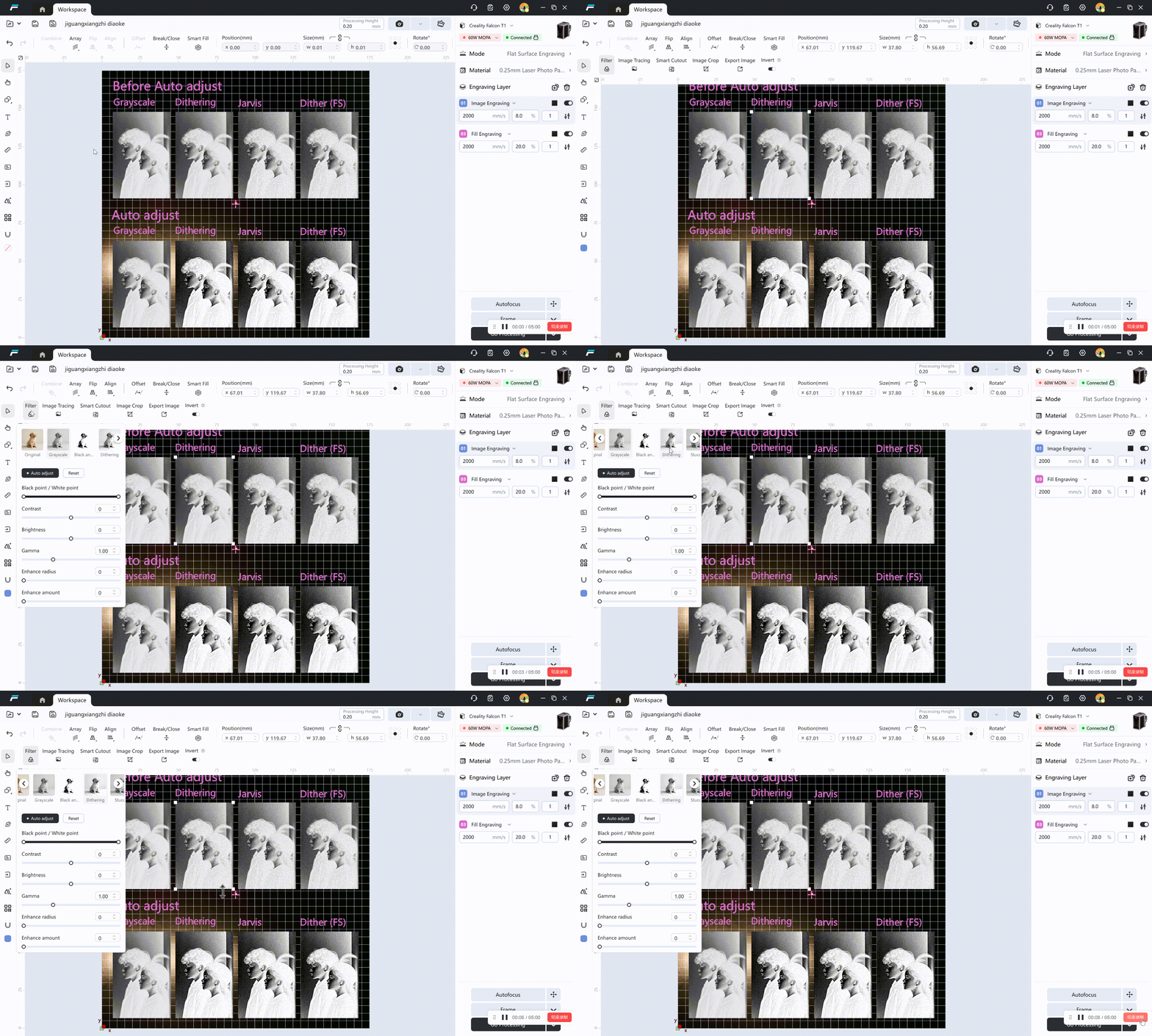
3. 选择自动调节
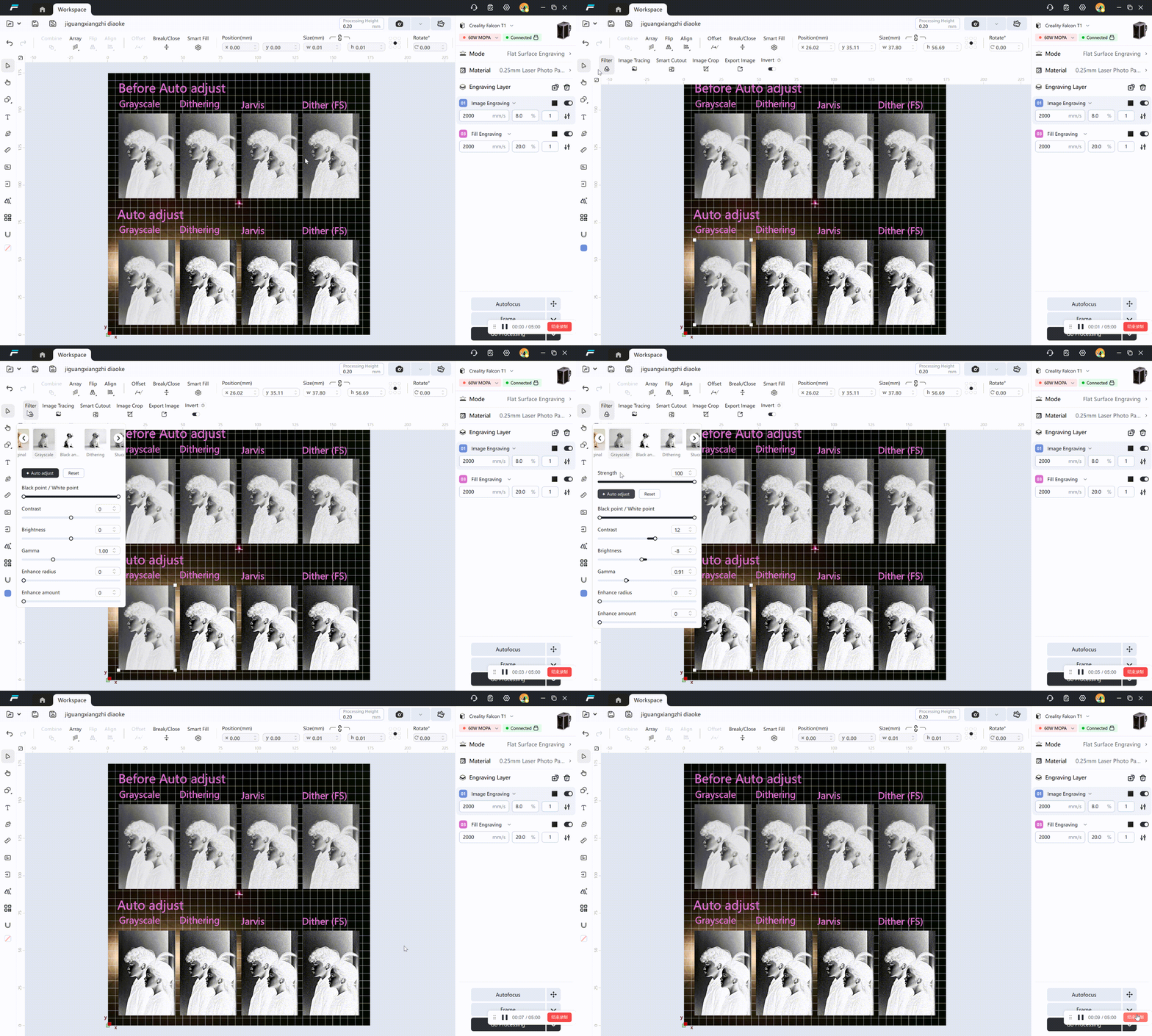
雕刻参数:使用软件默认参数(注:选择雕刻材料后软件自动将图像反色)
多滤镜对比效果如下:
¶ 案例 2 :黑色铝制名片人物图像雕刻
黑色铝制名片图像雕刻为确保立体感效果与面部轮廓细节还原度,经测试建议使用抖动滤镜,并开启 AI 自动调节,抖动滤镜可增加人像立体感,AI 自动调节可一键提升图像雕刻质感与清晰度。
使用机型 / 光源:Falcon T1 / 60W MOPA
雕刻参数:使用软件默认参数(注:需手动反色)
对比效果如下:
¶ 案例 3 :椴木板动物图像雕刻
椴木板动物图像雕刻为确保画面层次感与毛发细节还原度,经测试建议使用抖动滤镜,并开启 AI 自动调节,抖动滤镜可提升画面细节,AI 自动调节可一键提升图像雕刻质感与清晰度。对比效果如下:
使用机型 / 光源:Falcon T1 / 5W UV
雕刻参数:使用软件默认参数
对比效果如下:
¶ 案例 4 :岩石杯垫图像雕刻
岩石杯垫图像雕刻为确保图像细节还原度,经测试建议使用抖动滤镜,并开启 AI 自动调节,抖动滤镜可增加画面立体感,AI 自动调节可一键提升图像雕刻质感与清晰度。对比效果如下:
使用机型 / 光源:Falcon T1 / 60W MOPA
雕刻参数:使用软件默认参数(注:需手动反色)
对比效果如下:
¶ 案例 5 :树叶图像雕刻
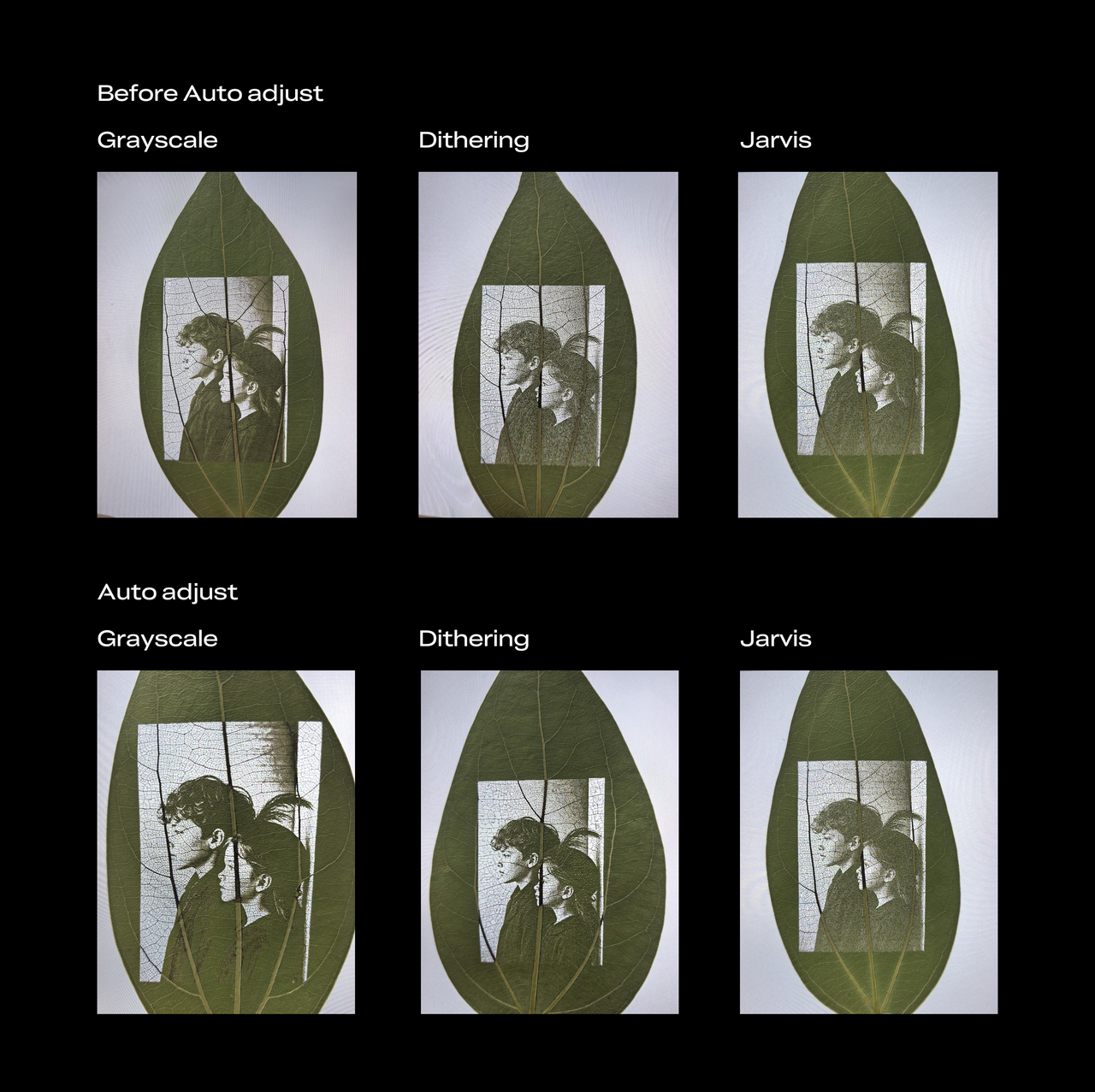
为确保图像细节还原度和整体通透感,经测试树叶图像雕刻建议使用灰度滤镜,并开启 AI 自动调节(开启自动调节后图像明暗对比加大,可适当降低功率),AI 自动调节可一键提升图像雕刻质感与清晰度。
使用机型 / 光源:Falcon T1 / 40W Diode
雕刻参数:雕刻速度 260mm/s,功率 40%,DPI 260
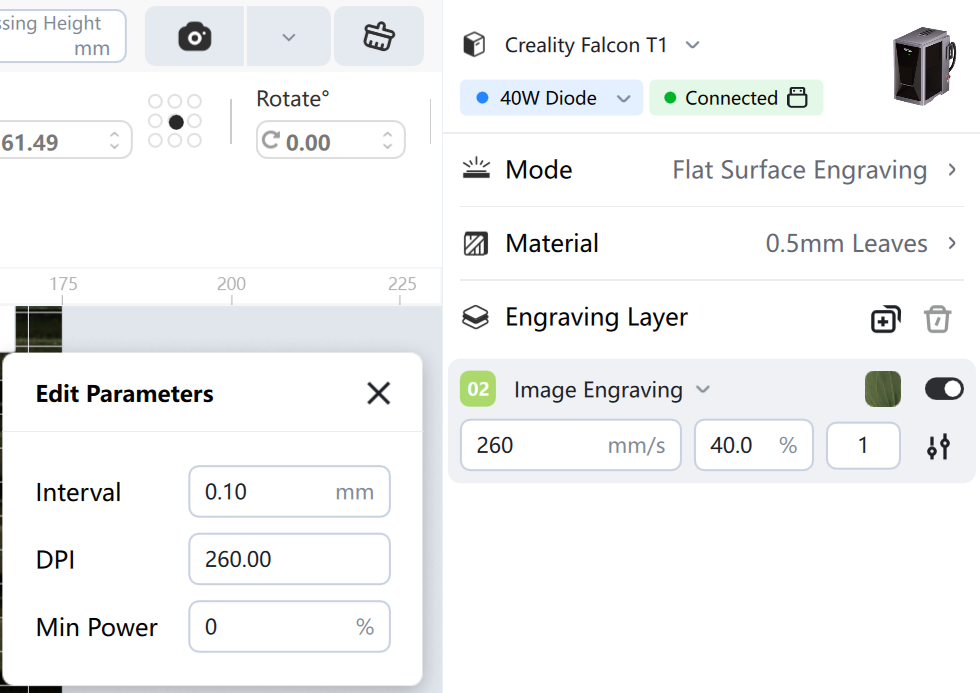
(注:选择雕刻材料后软件自动将图像反色)
对比效果如下: