¶ 字体安装教程
字体安装教程(Windows+Mac 通用版)FDS软件字体为读取的当前电脑系统字体,如需要更丰富的字体,可自行安装
¶ 前置准备
字体文件:获取合法合规的字体文件,常见格式为TTF(TrueType Font)、OTF(OpenType Font)、TTC(TrueType Collection),避免使用损坏或盗版字体。
文件解压:若字体文件为压缩包(ZIP、RAR格式),需先右键点击压缩包,选择“解压到当前文件夹”或指定路径,提取出字体文件(解压后无需额外操作,直接使用原始字体文件)。
软件关闭:安装前建议关闭正在运行的办公、设计类软件(如Word、Excel、Photoshop、AI等),避免字体安装后无法即时生效,无需关闭系统核心程序。
¶ Windows系统安装方法(Win10/Win11 通用)
以下提供3种安装方法,优先推荐方法1(最简单),方法3适用于多字体批量安装,用户可根据需求选择。
¶ 方法1:右键一键安装(推荐,单字体/少量字体)
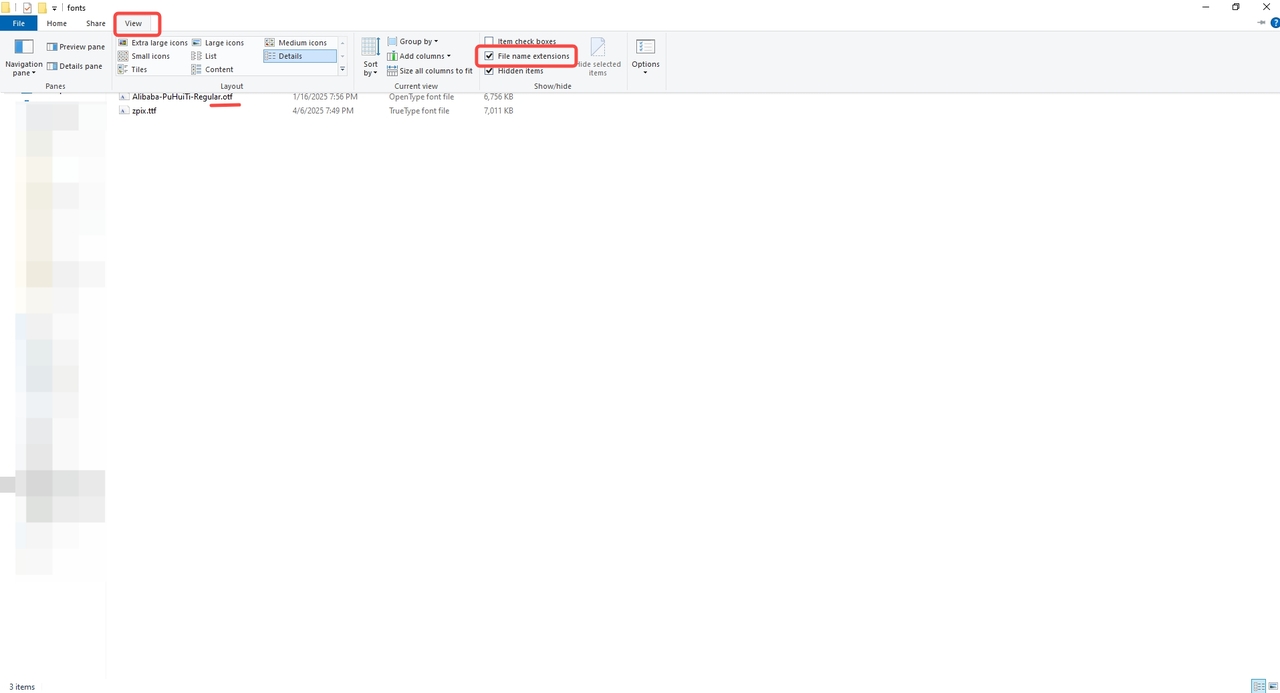
找到解压后的字体文件(后缀为.ttf、.otf、.ttc),可单个选中或按住Ctrl键多选少量字体。
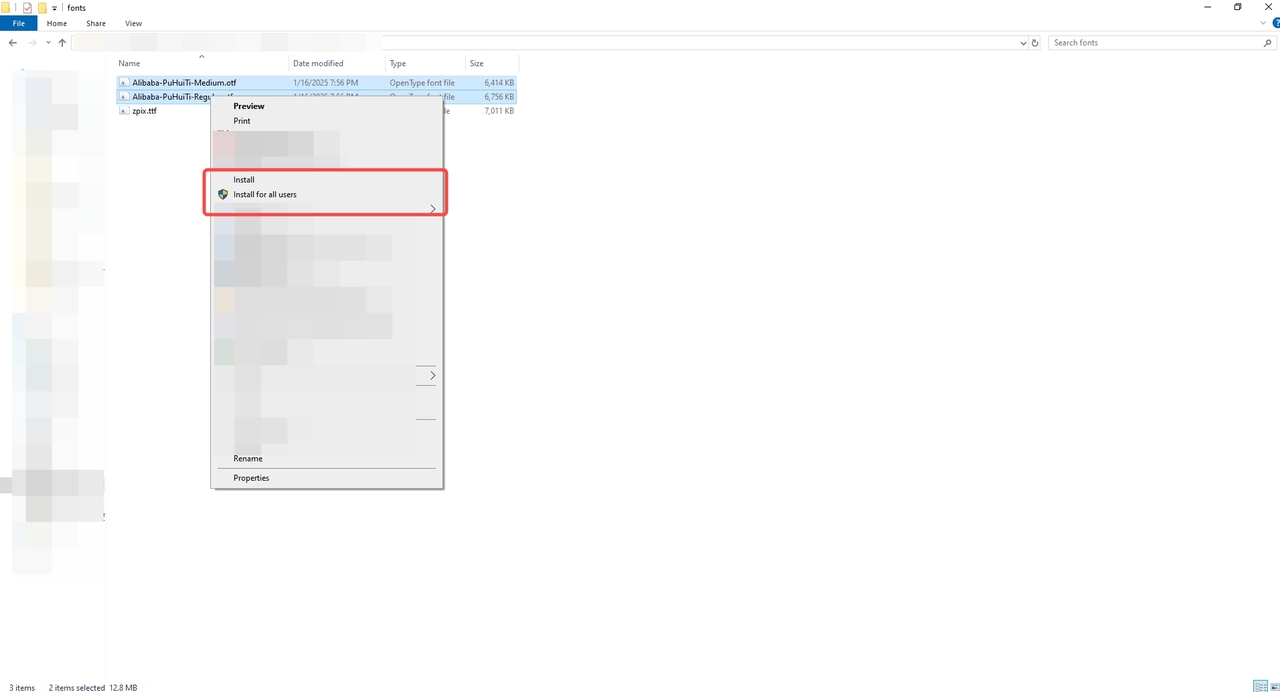
鼠标右键点击选中的字体文件,在弹出的菜单中选择“安装”(仅当前用户可使用);若需所有登录该电脑的用户都能使用,选择“为所有用户安装”(需管理员权限,点击后按提示确认即可)。
等待1-3秒,系统会自动完成安装,无需额外操作,安装成功后会弹出“安装完成”提示(部分系统不弹出提示,直接完成安装)。
¶ 方法2:双击预览安装(单字体)
双击解压后的字体文件,打开字体预览窗口(可查看字体的样式、字形)。
点击预览窗口左上角的“安装”按钮,系统开始安装。
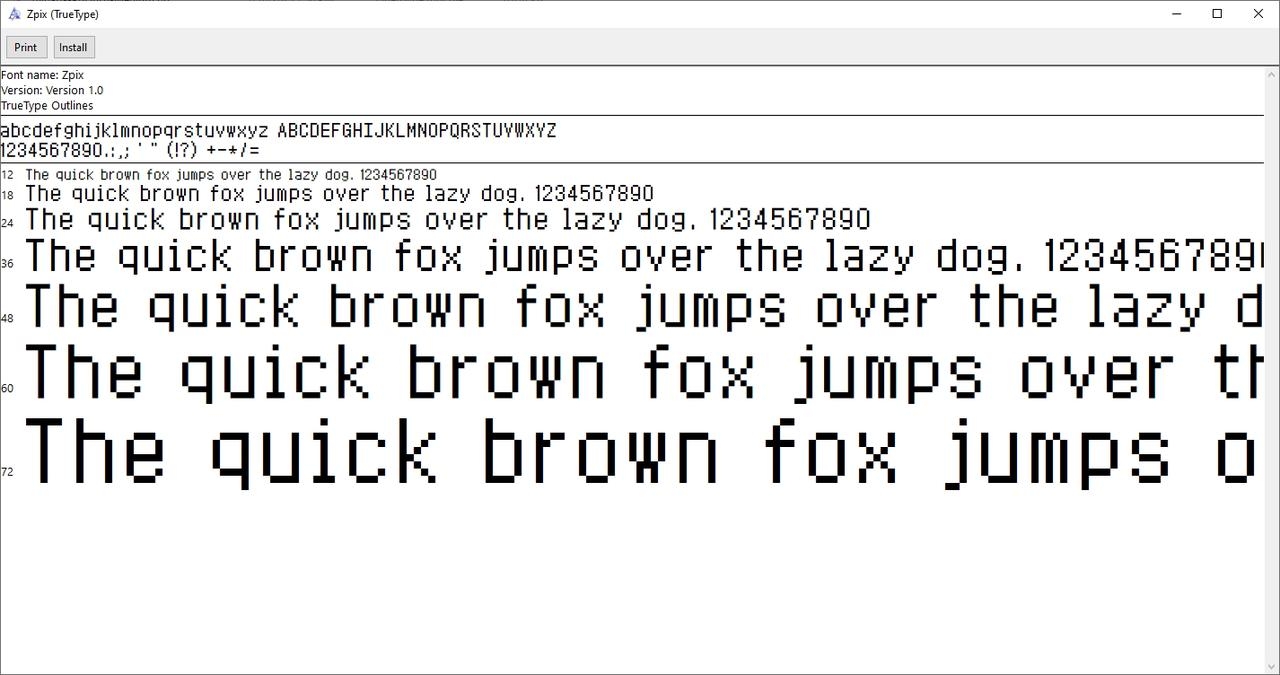
安装完成后,关闭预览窗口即可,字体已自动添加到系统字体库。
¶ macOS系统安装方法(全版本通用)
Mac系统提供2种常用安装方法,方法1适合单字体,方法2适合批量安装,操作均无需复杂步骤。
¶ 方法1:双击直接安装(单字体)
找到解压后的字体文件,双击打开字体预览窗口(可查看字体样式)。
点击预览窗口右下角的“安装字体”按钮,弹出权限验证窗口(若电脑设置了开机密码,需输入密码确认)。
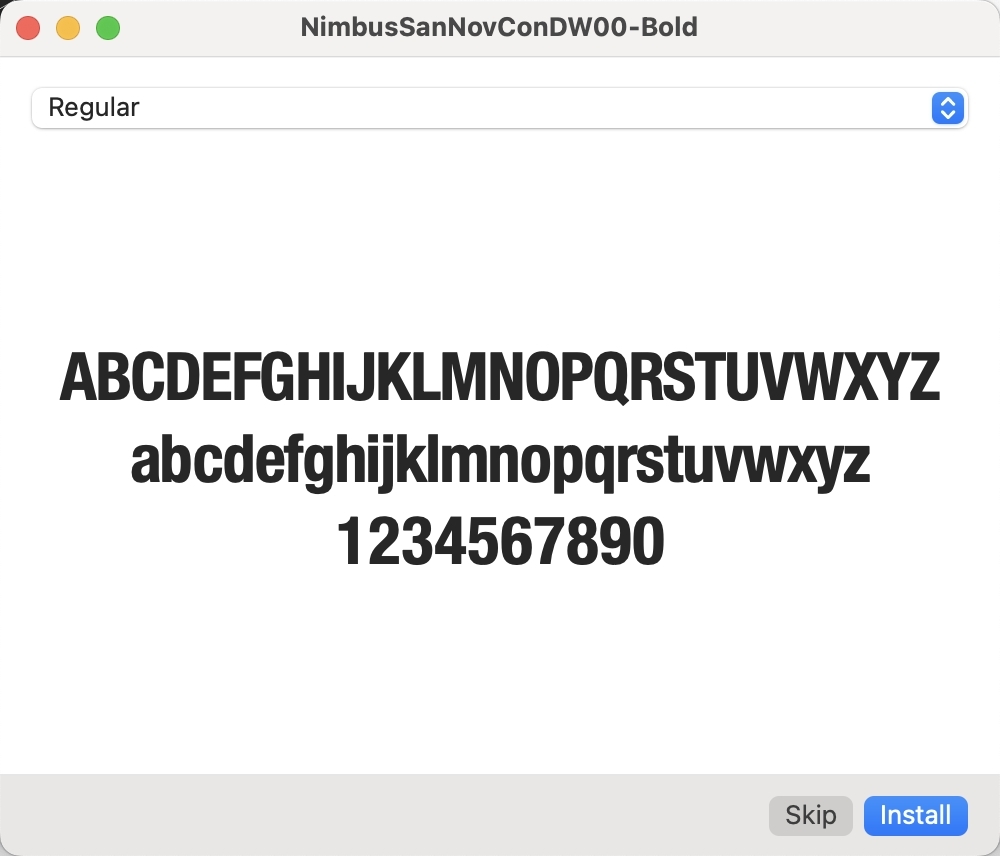
输入密码后,系统自动完成安装,安装成功后,预览窗口会显示“已安装”提示,关闭窗口即可。
¶ 方法2:字体册批量安装(多字体)
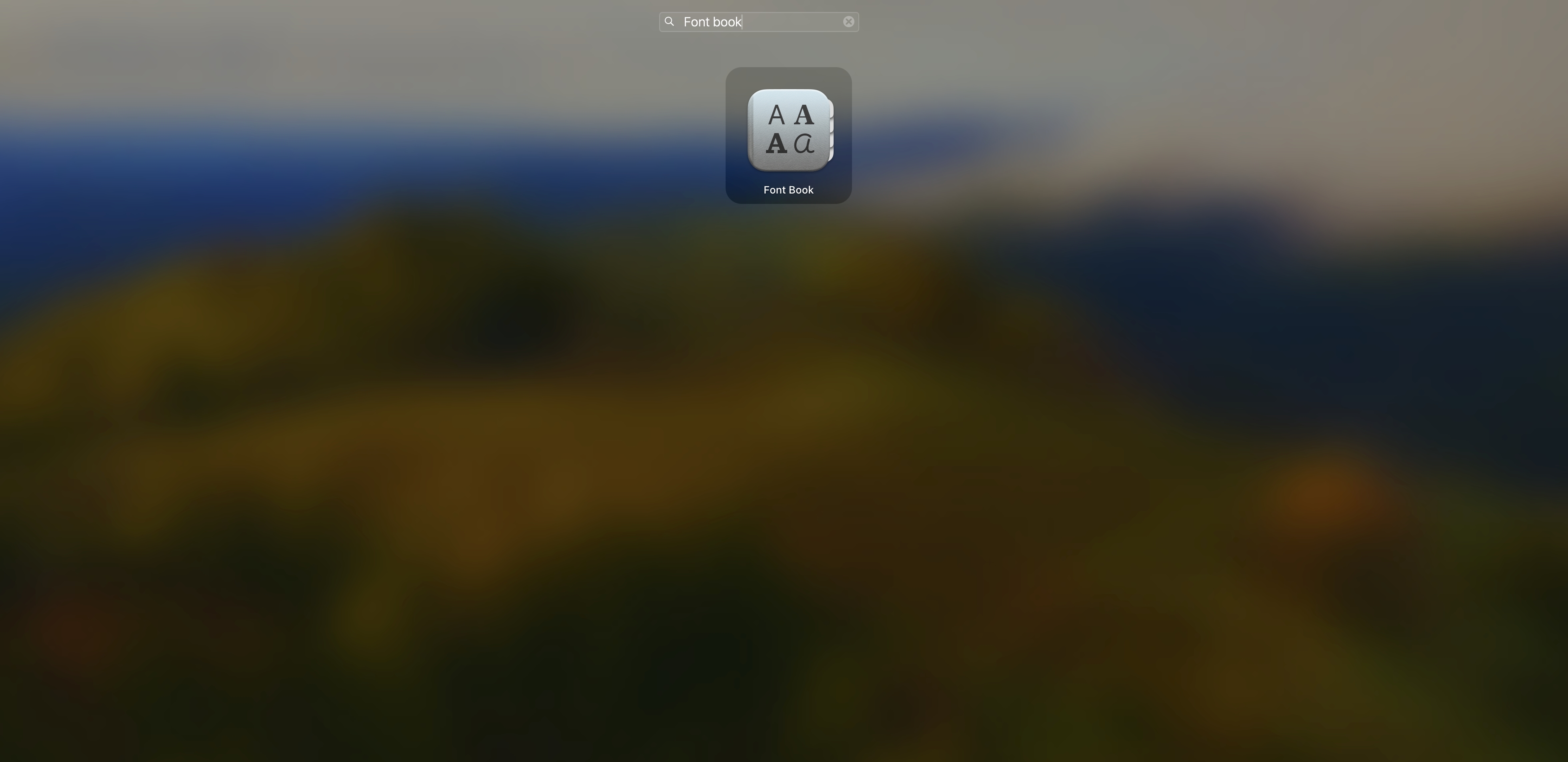
打开系统自带的“字体册”应用:按下Command+空格,弹出聚焦搜索,输入“Font Book”,点击搜索结果打开字体册。
打开存放解压后字体文件的文件夹,选中所有需要安装的字体文件(Ctrl+A全选)。
将选中的字体文件直接拖入字体册窗口中,系统会自动开始批量安装。
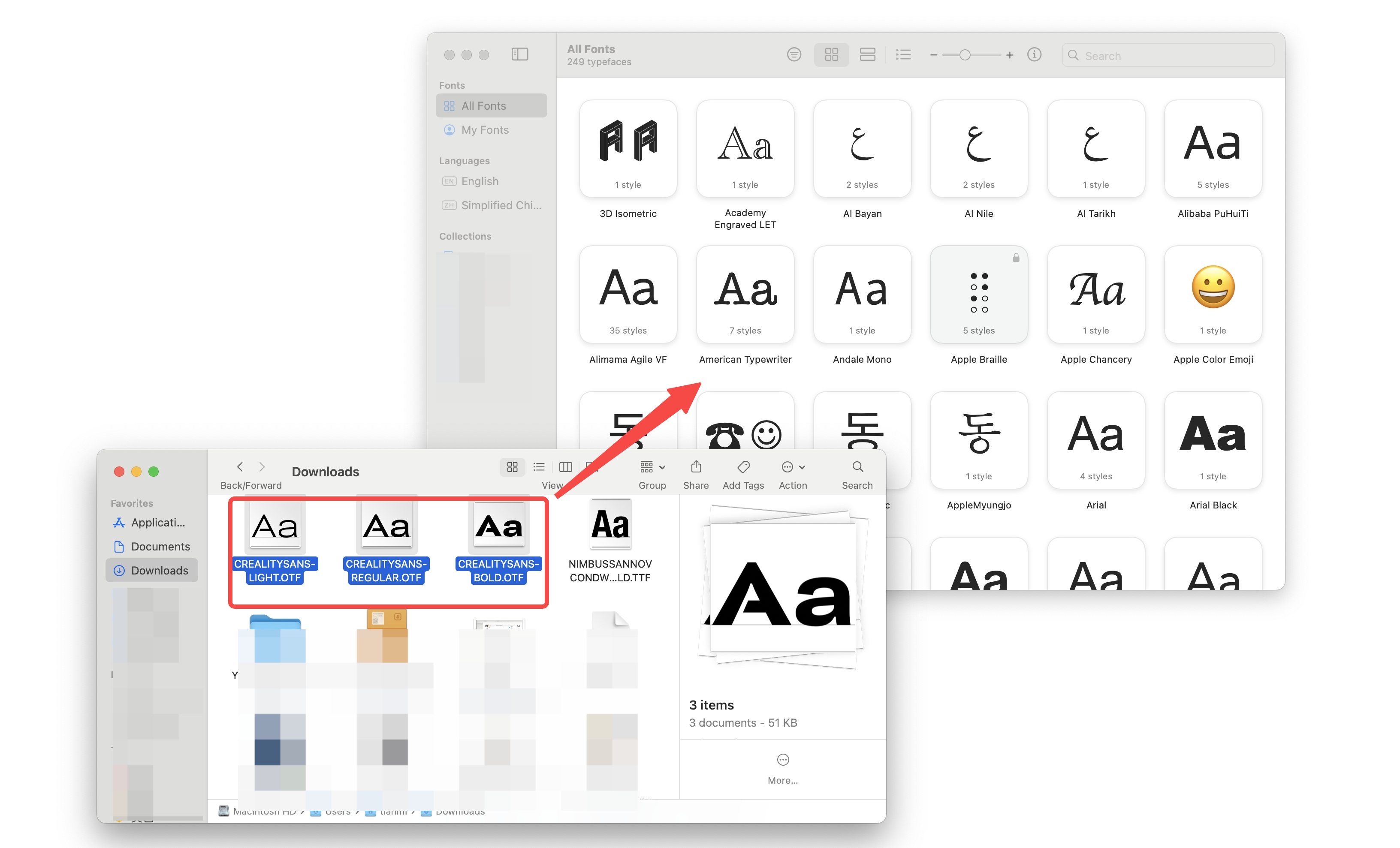
安装完成后,字体册中会显示新增的字体,无需额外操作,即可在各类软件中使用。
¶ FDS新安装字体应用
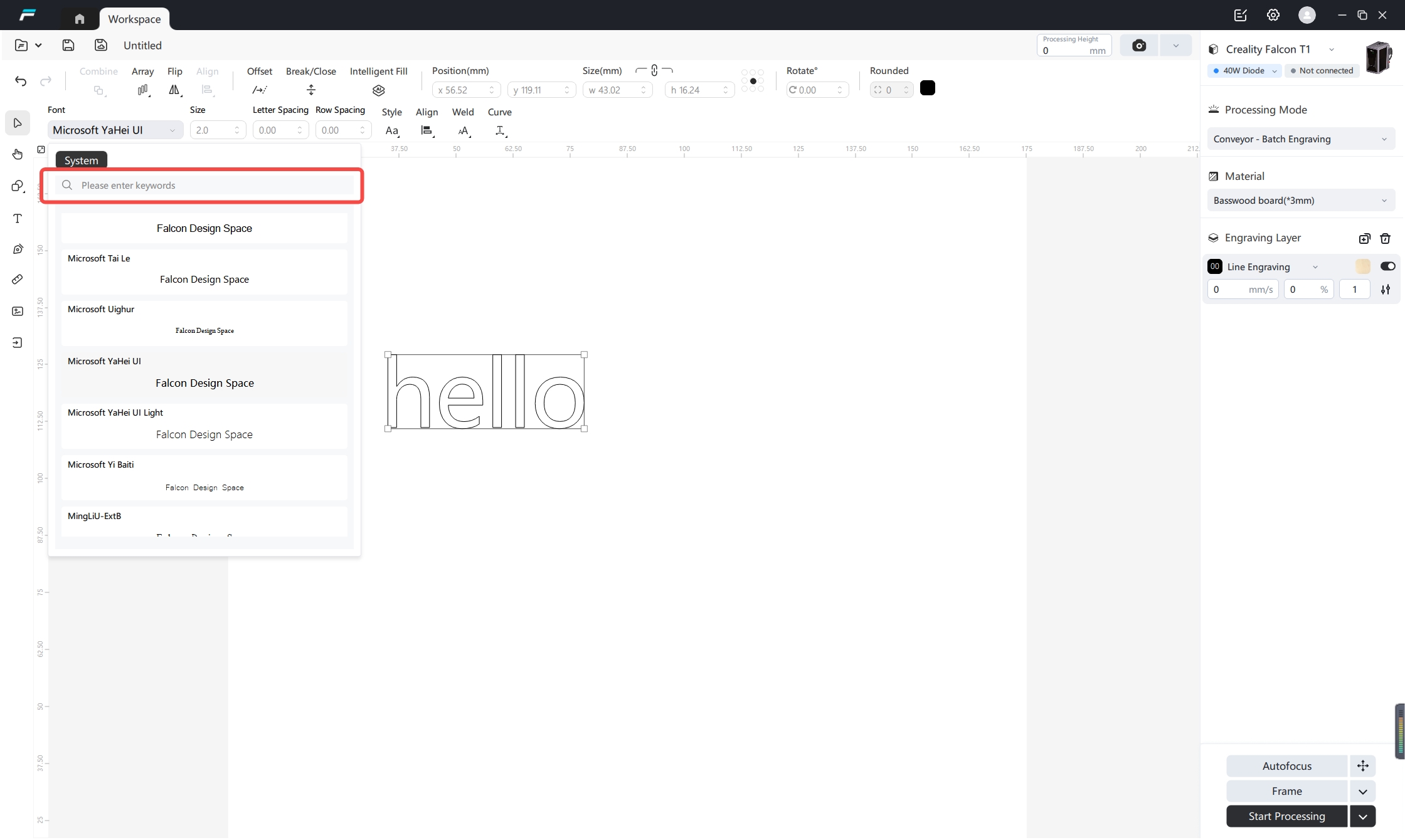
以上字体安装步骤完成后,打开FDS软件即可搜索使用字体
¶ 安装验证方法
安装完成后,可通过以下步骤验证字体是否安装成功,确保后续正常使用:
打开任意支持字体选择的软件(如Word、PPT、记事本、Photoshop等)。
在软件的字体下拉列表中,输入安装的字体名称(精确匹配,区分大小写),或滚动列表查找。
若能找到该字体,且选中后可正常显示、输入文字,说明安装成功;若未找到,参考“常见问题排查”处理。
¶ 常见问题排查
提示字体损坏:重新下载或换来源
软件里不显示:重启软件 / 电脑
安装失败:检查是否为管理员权限
¶ 字体卸载方法
若需卸载不需要的字体,避免占用系统空间,可按以下步骤操作:
¶ Windows系统
按下Win+R,输入“%windir%\Fonts”,打开系统字体文件夹。
在文件夹中找到需要卸载的字体(可通过搜索字体名称快速定位)。
右键点击该字体,选择“删除”,按提示确认即可完成卸载(卸载后,软件中不再显示该字体)。
¶ Mac OS系统
打开“字体册”应用(聚焦搜索Font Book)。
在字体册中找到需要卸载的字体,选中该字体。
右键点击选中的字体,选择“移除”,在弹出的提示中点击“移除”,即可完成卸载。