Creality Falcon T1 的屏幕一共分为5个模块:1. 工作台 2. 文件 3. 设置 4. 助手 5. 日志。可通过点击屏幕左侧相应标签进行切换。
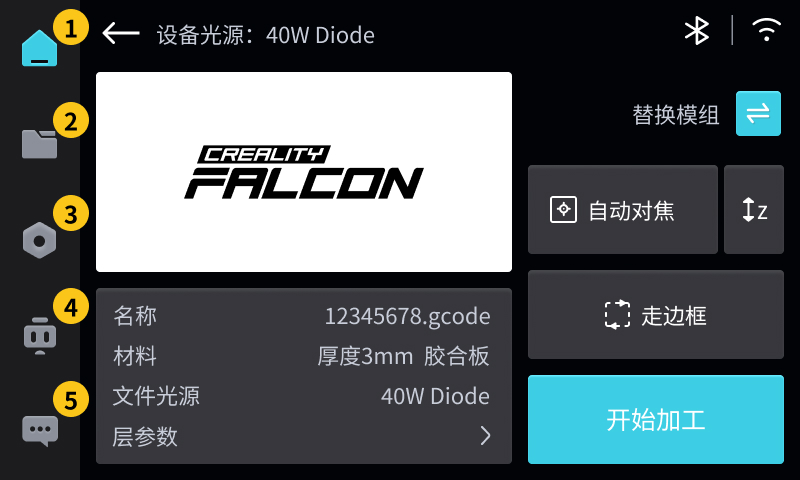
¶ 1. 工作台
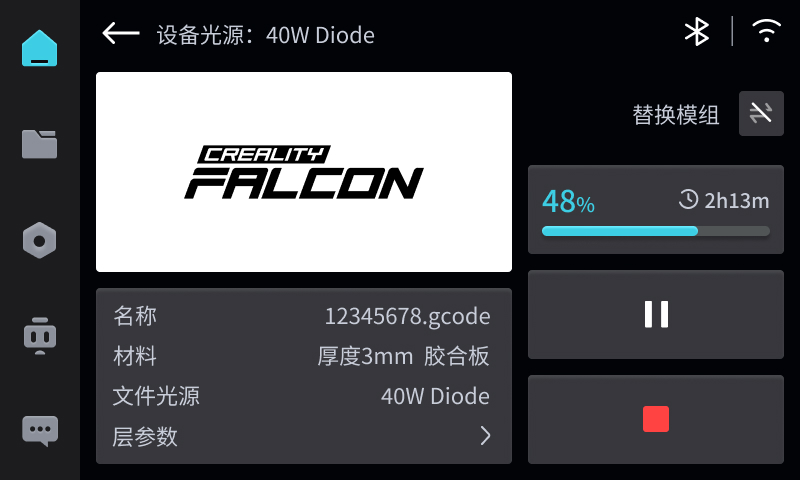
「工作台」可预览文件信息、切换模组及执行加工等。
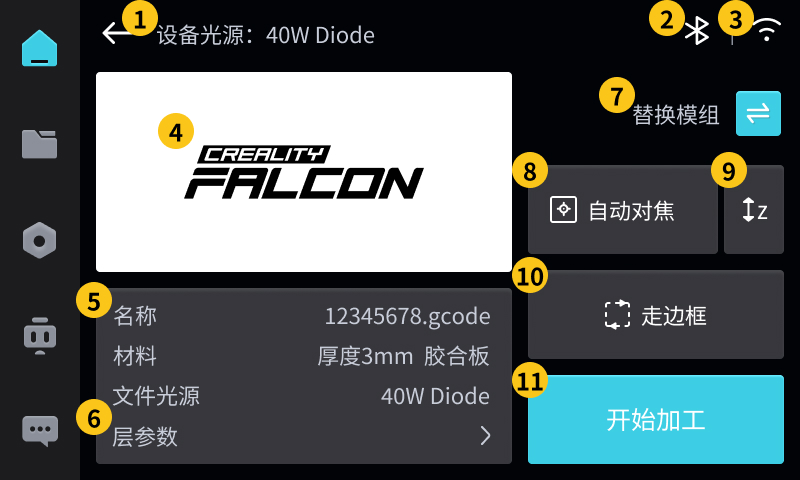
1. 设备当前光源:T1共有5种光源:20W Diode(蓝光)、40W Diode(蓝光)、20W Fiber(红光)、60W Mopa(红光)、5W UV(紫光)。
- 模组识别失败、模组未安装成功、模组未上电时显示为:unknown
2. 蓝牙:展示蓝牙开或关。
3. Wi-Fi:展示Wi-Fi开或关。
4. 文件预览图:仅Falcon Design Space生成的gcode文件可以预览,其余则不行。
5. 文件信息:展示gcode文件提供的名称、材料及文件建议光源。
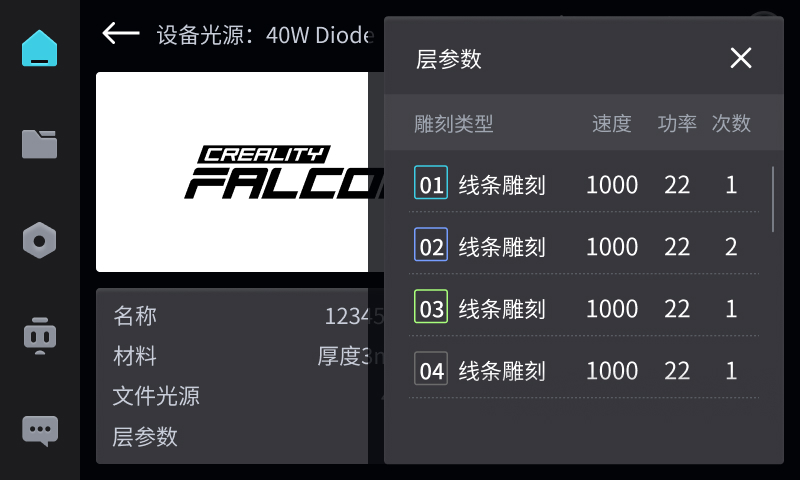
6. 层参数:点击打开层参数窗口,可查看当前文件包含的图层信息:加工类型、速度、功率、次数。
7. 替换模组:点击后,进入替换激光模组流程。
8. 自动对焦:放好雕刻材料后,点击「自动对焦」 → 等待设备Z轴升降完成对焦(约5秒)。
- 每次换材料后建议重新对焦。
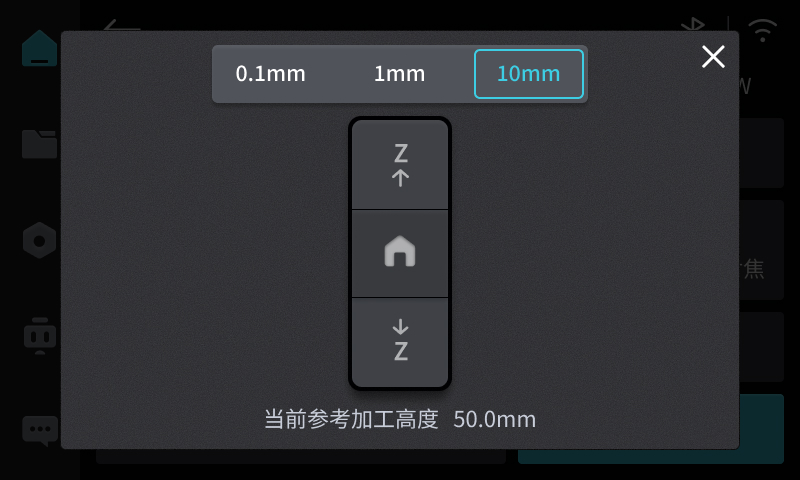
9. 手动调整Z轴:点击后,打开手动调整Z轴面板,可一键复位Z轴;0.1mm/1mm/10mm微调Z轴高度。
- 实时显示当前参考加工高度辅助提示高度。
10. 走边框:预览雕刻图案对应位置,点击后,请观察设备走边框位置,确定加工区域符合预期。
- 若走边框轨迹超出材料边缘,请移动材料后再次走边框。
- 走边框完成后,需先停止走边框,方可点击“开始加工”。
11. 开始加工:确认对焦和走边框无误后,点击「开始加工」。
推荐使用顺序:「自动对焦」 → 「手动调整Z轴」 → 「走边框」 → 「开始加工」
- 加工前,请确认光源功率正确。
- 加工中,若发现异常,立即按下设备急停开关。
- 加工中,可点击 ⏸️ 暂停加工;可点击 🟥 停止加工。
¶ 2. 文件
「文件」可以浏览、选择及管理加工文件。
分为四个页签:本地文件、U盘、云文件、加工历史。可通过点击相应页签进行切换。
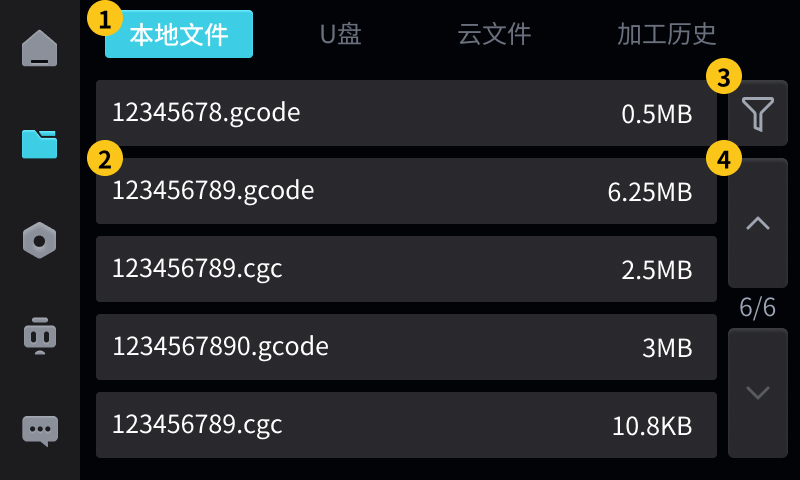
1. 本地文件:点击切换至「本地文件」,设备内部存储中已保存的加工文件。
2. 文件信息:点击后,将文件加载至工作台;长按后,出现菜单,提供复制、删除等功能。
3. 排序:点击后,打开排序窗口,提供按大小、按时间、按名称排序。
4. 翻页器:点击上箭头,往上翻一页;点击下箭头,往下翻一页。
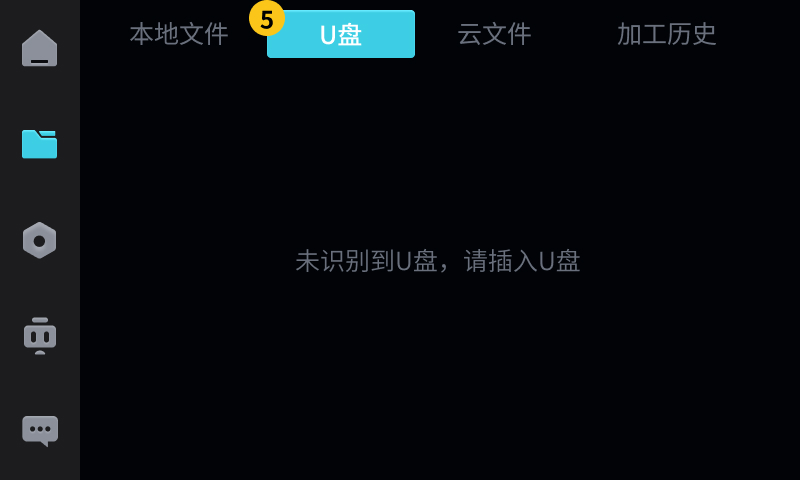
5. U盘:点击切换至「U盘」,插入U盘后,可查看U盘内的加工文件。
- 支持
.gcode、.cgc等格式
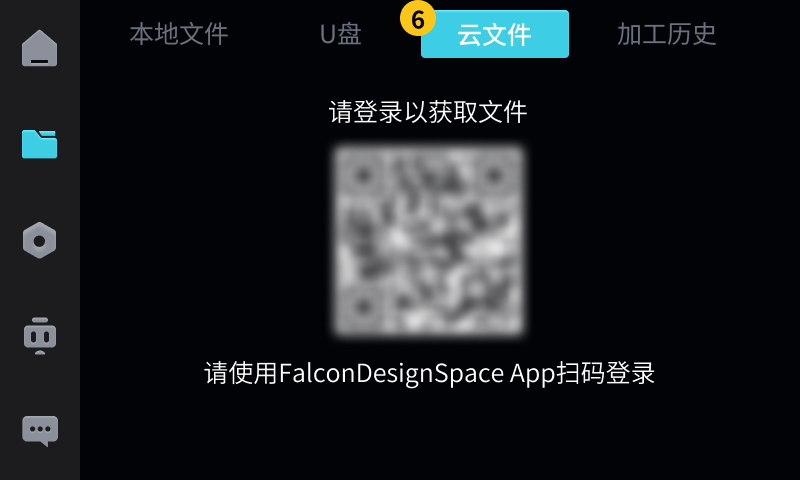
6. 云文件:点击切换至「云文件」,使用Falcon Design Space APP 扫码登录后,可查看账号云端文件。
- 云文件需要设备连接 Wi-Fi 才能同步。
- 云文件不能直接加载。必须长按「文件信息」选择「复制到本地」,文件下载到「本地文件」列表后,再进行加工操作。
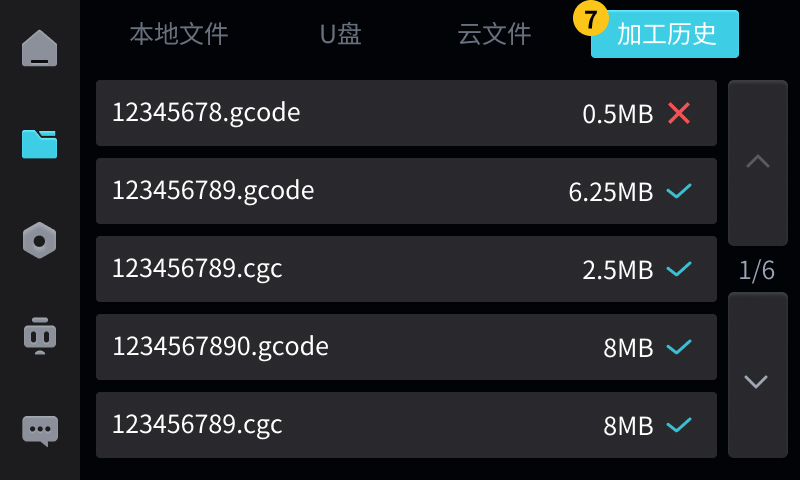
7. 加工历史:点击切换至「加工历史」,记录历史加工文件信息与加工成功 / 失败。
¶ 3. 设置
「设置」可查看、调整系统的各项参数与功能偏好,以及激光模组校准、自动对焦校准、场镜校准。
分为四个页签:通用、系统、网络、校准。可通过点击相应页签进行切换。
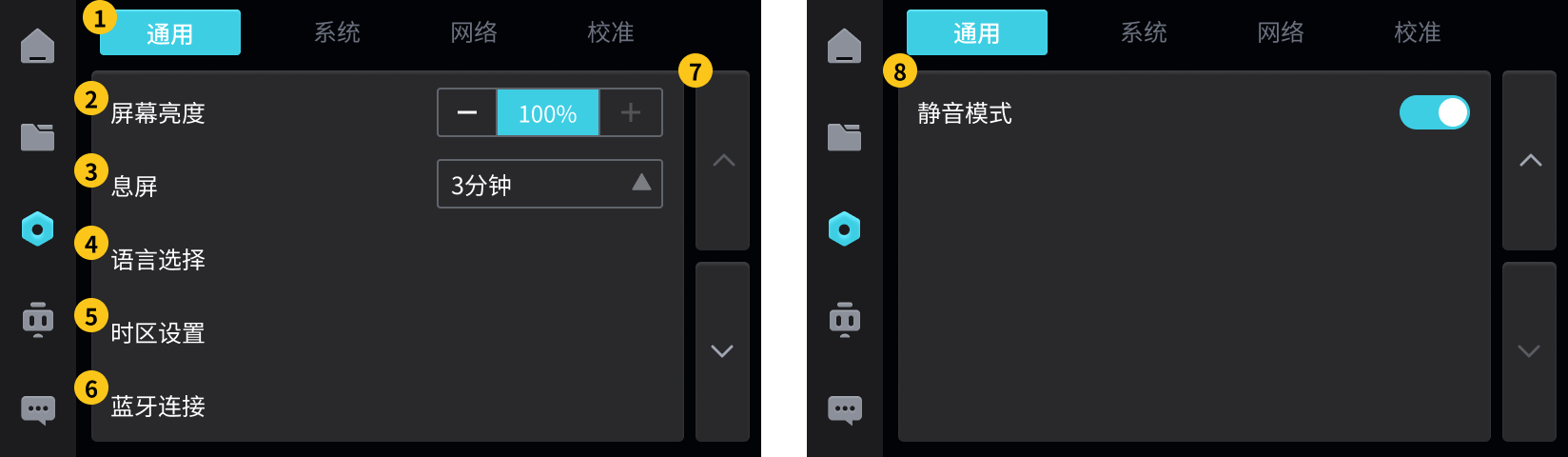
1. 通用:点击切换至「通用」,可调整屏幕亮度、息屏、语言选择、时区设置、蓝牙连接、静音模式。
2. 屏幕亮度:调节屏幕背光的明暗程度。
3. 息屏:设定无操作后屏幕自动关闭的时间。
4. 语言选择:切换雕刻机屏幕的系统语言。
5. 时区设置:设置设备所在时区,用于正确记录文件时间。
6. 蓝牙连接:开启/关闭蓝牙,用于连接设备、手机等外设。
7. 翻页器:点击上箭头,往上翻一页;点击下箭头,往下翻一页。
8. 静音模式:关闭设备的提示音、按键音和报警声。关闭后在「工作台」右上角会出现相关图标。
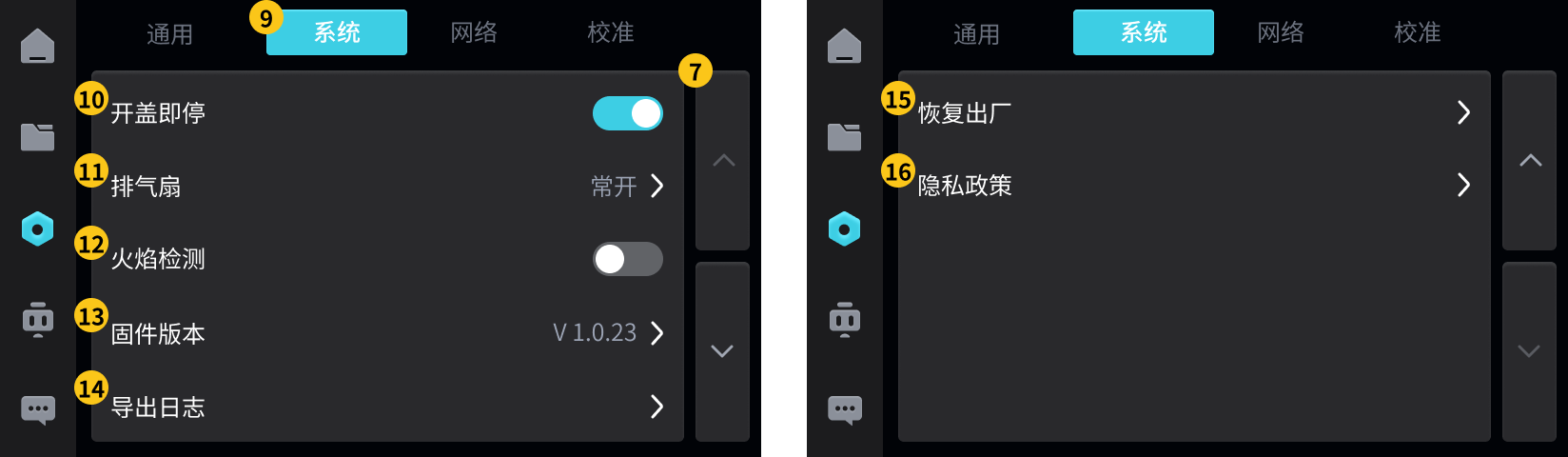
9. 系统:点击切换至「系统」,可调整开盖即停、排气扇、火焰检测、固件版本、导出日志、恢复出厂、隐私政策。
10. 开盖即停:默认开启,加工中打开防护罩(盖子)时,激光工作自动停止。
- 如需在走边框、加工过程中开盖预览效果:需要关闭此功能。
- 请注意激光灼烧风险,必须佩戴防护眼镜,避免激光刺眼。
11. 排气扇:控制排烟风扇的工作模式,及时排出加工产生的烟尘。
- 常开:排气扇一直运转(适合通风不良环境)
- 智能:仅在加工时自动开启,加工结束后延迟关闭(更省电),可设置关闭延迟时长。
12. 火焰检测:默认开启,监测加工区是否有明火,发现即报警停机。
- 不建议关闭。
13. 固件版本:查看设备当前版本,若固件有新版本时,右侧会有红点提示。
14. 导出日志:导出日志到外部存储(U盘),用于故障排查。
15. 恢复出厂:将设备恢复至出厂默认设置。恢复后数据无法找回。
- 可根据需要勾选清除本地文件、加工历史、故障日志.
- 点击“恢复”后,设备会弹出确认窗口,需选择重启方式:
- 自动重启:表示恢复完成后设备自动重新启动,设备Z轴自动抬升,屏幕重新亮起并进入开机界面,无需任何人工操作。
- 手动重启:表示恢复完成后设备不会自动开机,恢复过程大约需要1-2分钟,期间屏幕会显示“正在恢复出厂,请稍候…”。当屏幕内容不再变化、变暗或出现无信号状态时,表示恢复已完成。此时需要您手动按电源键重新开机。
16. 隐私政策:使用手机扫码查看设备隐私条款。
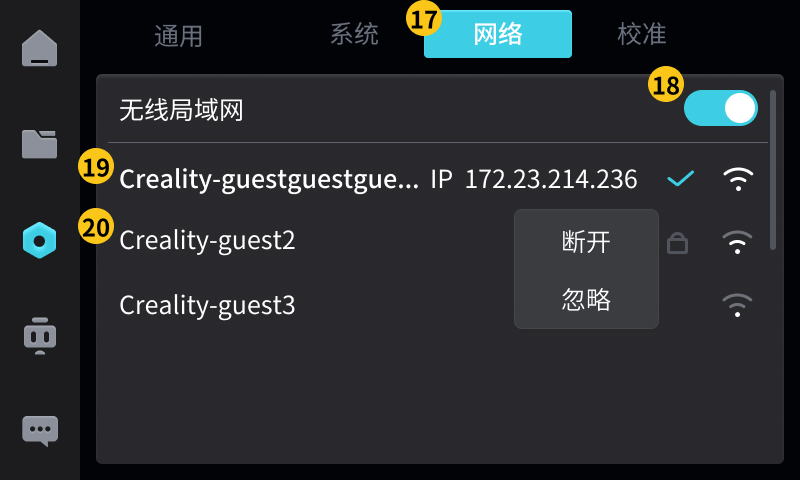
17. 网络:点击切换至「网络」,可调整网络设置。
18. 无线局域网开/关
19. 已连接的网络:连接成功的网络,右侧会显示IP地址。
- 若连接存在网络权限等问题,可尝试用IP连接。
- 长按后出现菜单,可断开网络。
20. 未连接的网络:点击后,输入正确的密码可连接/切换至该网络。
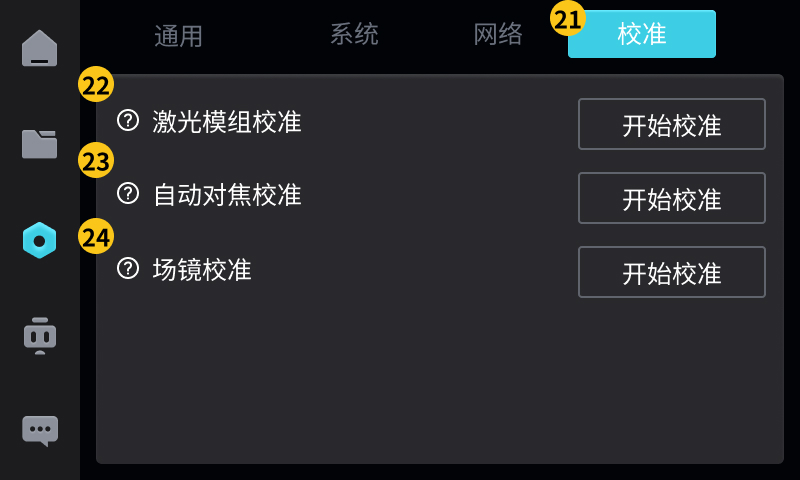
21. 校准:点击切换至「校准」,可校准激光模组、自动对焦、场镜。
- 校准过程中会出现激光,执行校准前请:
- 佩戴合规的防护眼镜;不要直视激光;确保无关人员远离设备
- 详细教程请查阅《校准操作指南》
22. 激光模组校准:点击进入激光模组校准流程
- 首次使用激光器/ 雕刻深浅不一/焦点偏移且自动对焦无效时使用
23. 自动对焦校准:点击进入自动对焦校准流程
- 底板测高不准/ 雕刻深浅不一时使用
24. 场镜校准:点击进入场镜校准流程
- 更换场镜/图案变形/ 尺寸偏差/完成激光模组校准后使用
¶ 4. 助手
「助手」可管理账号、了解设备、维护指引和帮助,是使用设备的辅助中心。
分为四个页签:账号、关于本机、维护保养、帮助。可通过点击相应页签进行切换。
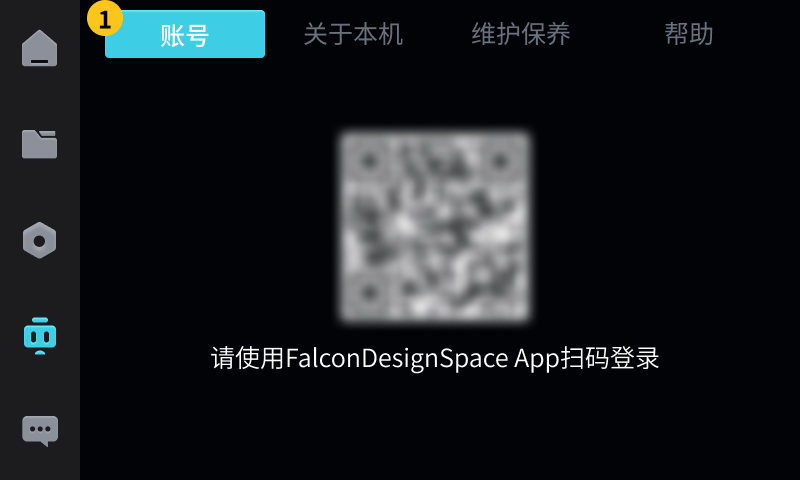
1. 账号:点击切换至「账号」使用Falcon Design Space App 扫描二维码,即可登录账号。
- 登录后APP将自动与该设备绑定,加工时可在APP端查看加工监控视频。
- 登录后可查看账号信息,选择登出账号。
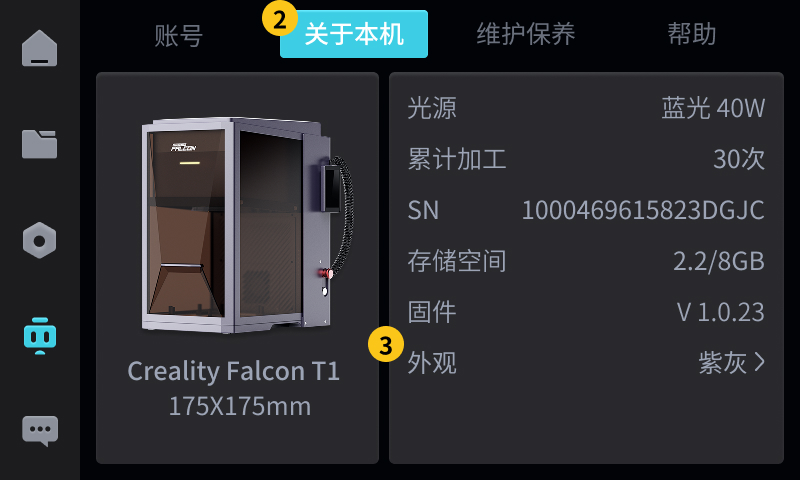
2. 关于本机:点击切换至「本机」,查看设备的基本信息、硬件配置和使用统计。
3. 外观:可更改设备屏幕中显示的机器外观。
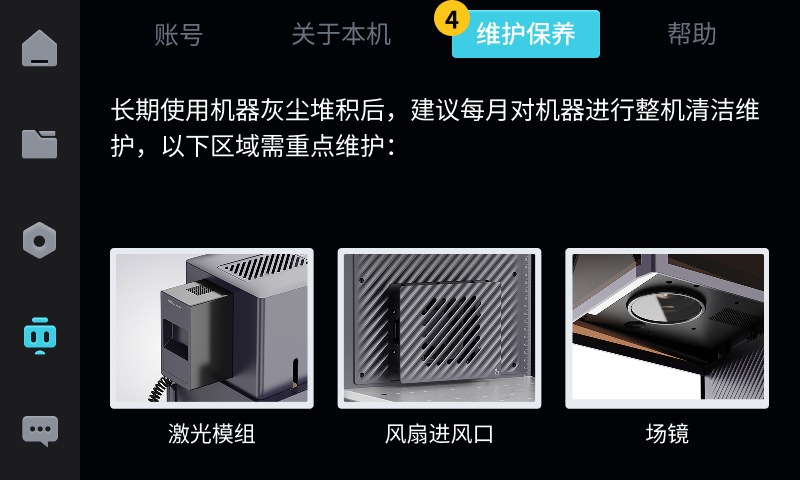
4. 维护保养:点击切换至「维护保养」,提供设备的日常维护指引,如激光模组、风扇进风口、场镜等。
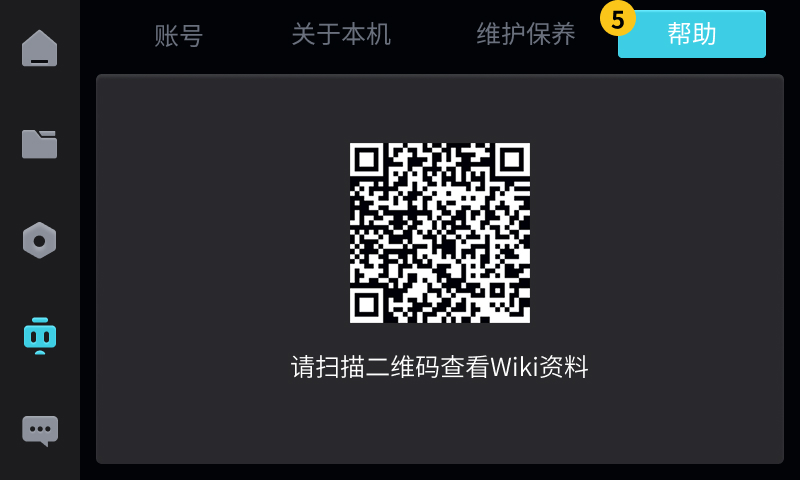
5. 帮助:点击切换至「帮助」,查看常见问题、操作视频、故障排除指南入口。
¶ 5. 日志
「日志」记录设备运行中产生的故障或提示信息,方便追溯问题和导出日志。
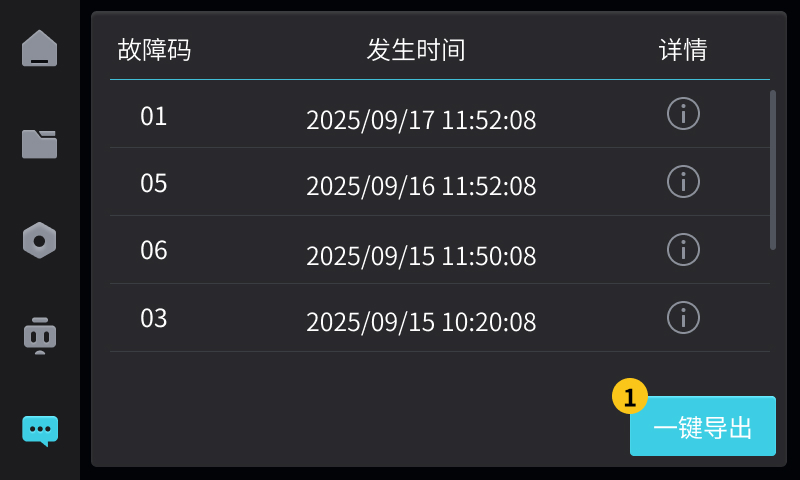
1. 一键导出:将所有日志记录导出到U盘,供技术人员分析或查阅。