¶ Falcon A1 Pro故障代码-排查方法
¶ 在哪里查看历史错误码
在机器屏幕上点击帮助图标-错误历史,查看具体错误码
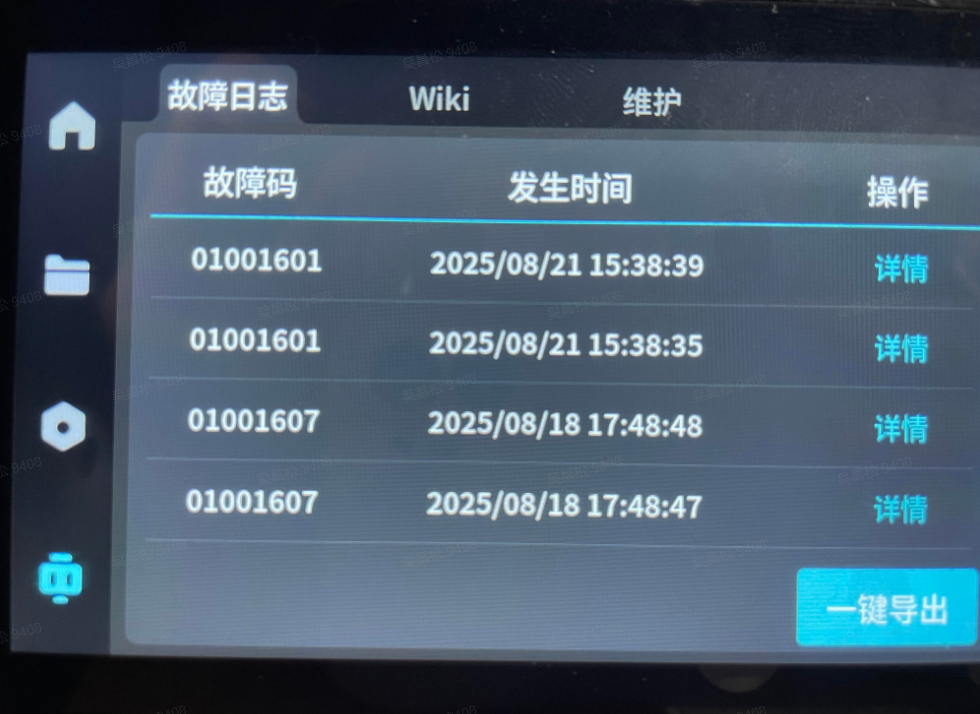
各故障码模块图文产生原因及排查方案如下
¶ 100加工服务:
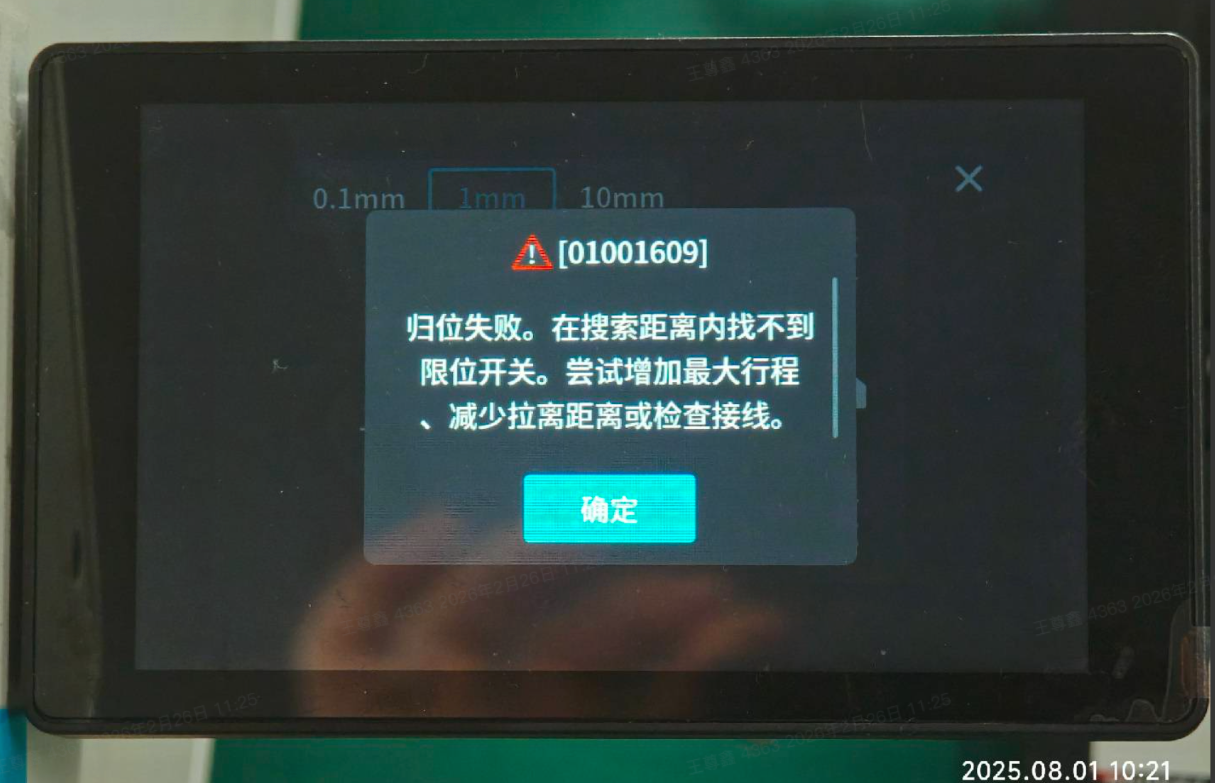
¶ 01001609:归位失败。在搜索距离内找不到限位开关。尝试增加最大行程、减少拉离距离或检查接线。
¶ 原因分析:回零失败, 重新回零
¶ 可能原因:回零搜索阶段找不到限位开关
¶ 排查及解决方案:
1.检查机器限位开关是否损坏:左右及上下限位开关如下图检查后是否发出滴滴响声
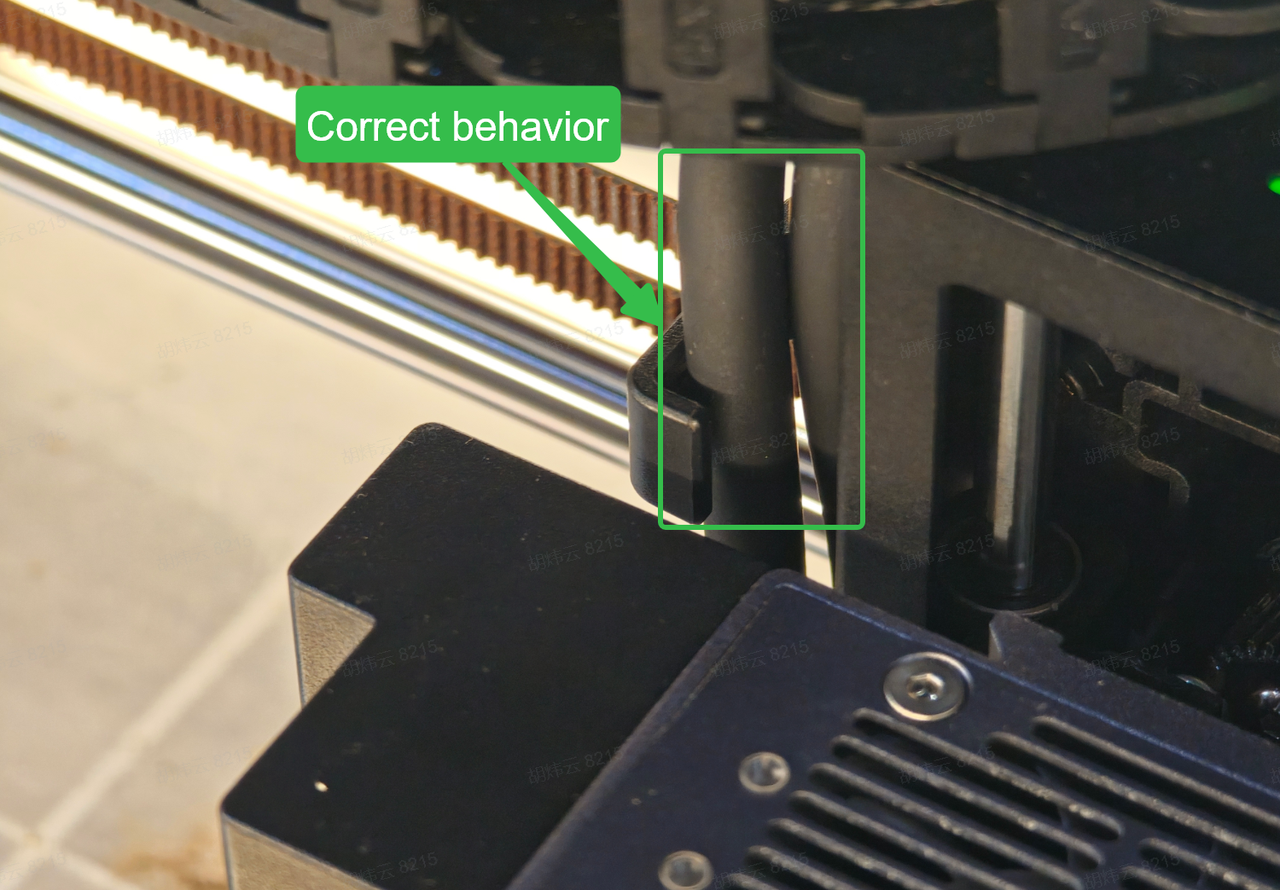
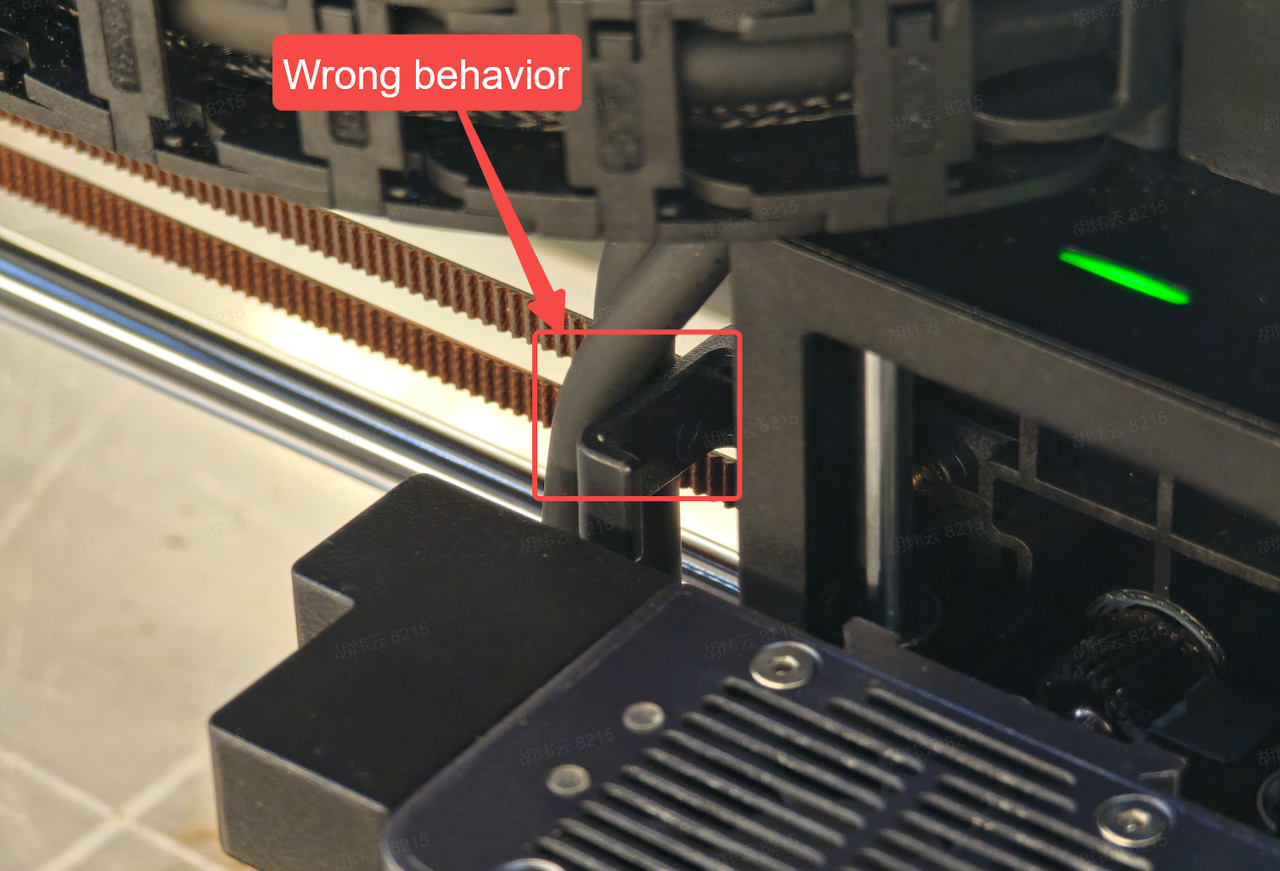
2.检查激光模组的气管线束是否在外侧如下图,重新理线将线束放置到卡槽里面
¶ 01001039:值超出范围。
¶ 原因分析:检查Gcode 是否正确
¶ 01001041:在 CSS 或主轴同步模式下命令运动时主轴不运行。
¶ 原因分析:检查Gcode 是否正确
¶ 01001043:超出最大进给速率。
¶ 原因分析:检查Gcode 是否正确, 特别是F进给
¶ 01001044:RPM 超出范围。
¶ 原因分析:Gcode S关键字的值大太
¶ 01001046:回零机器以继续下一步。
¶ 排查及解决方案:重新回零机器
¶ 01001048:Gcode关键词的值冲突。
¶ 原因分析:检查Gcode 是否正确
¶ 01001051:电机故障。
¶ 原因分析:电机驱动初始化失败
¶ 可能原因:电机驱动初始化失败,通常在上电的时候报
¶ 排查及解决方案:重新上电
¶ 01003304:报警服务接口超时
¶ 排查及解决方案:重新上电
¶ 01003305:使用log命令时没有运动到目标位置
¶ 原因分析:限位未解除
¶ 排查及解决方案:建议解除,检查xyz是否触碰到限位
¶ 01003306:控制相机曝光失败
¶ 原因分析:相机接线是否正常
¶ 排查及解决方案:检查相机接线是否正常,重新上电
¶ 01003307:未检测到对焦指示光斑
¶ 原因分析:检查设备防护罩是否关闭,打开时对焦指示灯会熄灭
¶ 排查及解决方案:检查设备防护罩是否关闭,然后重试
¶ 01003308:摄像头捕获照片异常
¶ 原因分析:检查相机接线是否正常
¶ 排查及解决方案:检查相机接线是否正常,重新上电
¶ 01003309:自动对焦未知异常
¶ 原因分析:算法提供的接口异常
¶ 可能原因:算法提供的接口异常
¶ 排查及解决方案:重新对焦
¶ 01003310:自动对焦防护罩未关闭
¶ 原因分析:安全门是否关紧
¶ 排查及解决方案:关闭安全门重试
¶ 200升级管理:
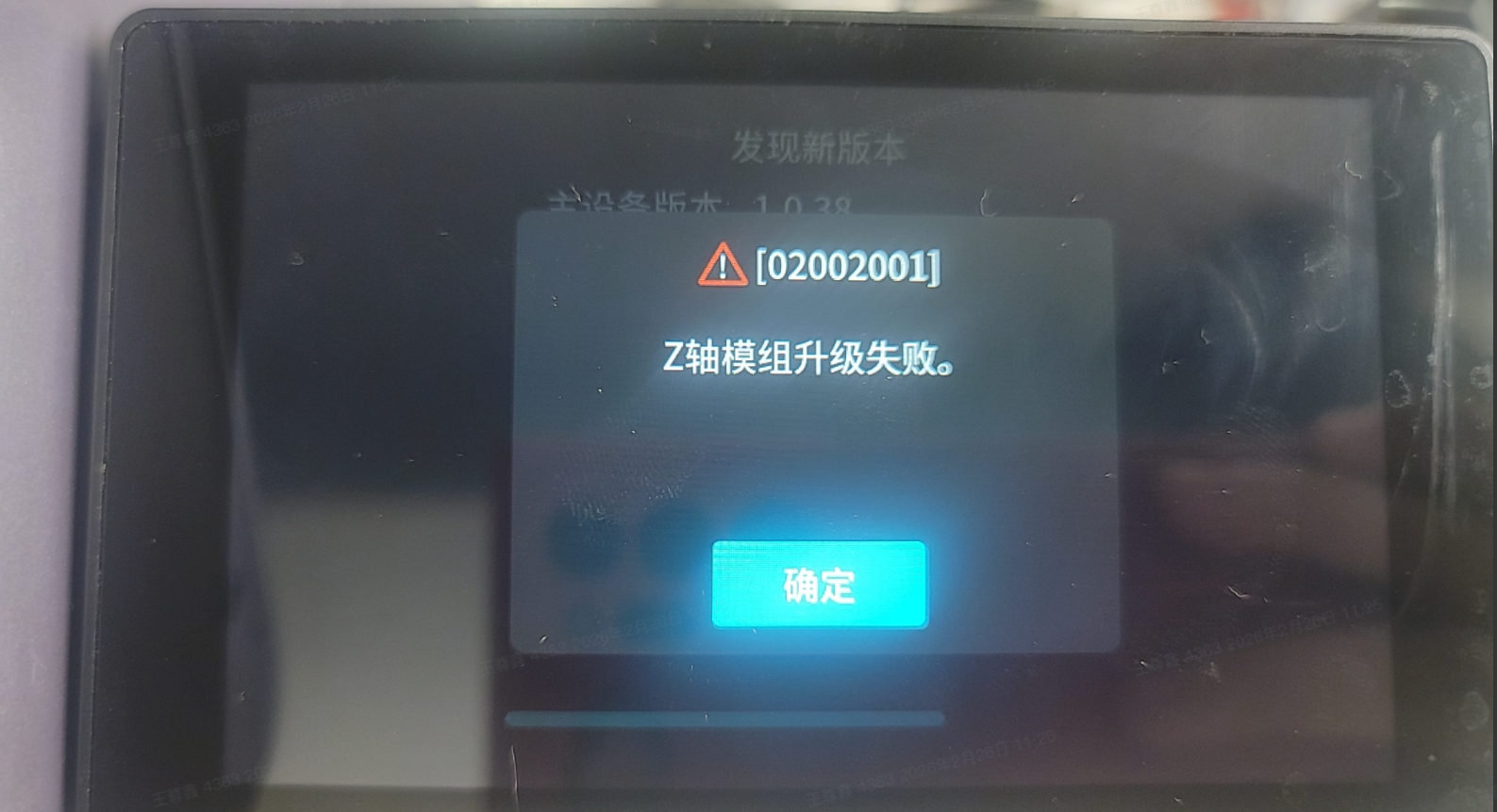
¶ 02002201:模组升级失败
¶ 原因分析:更新最新固件
¶ 可能原因:老固件不兼容
¶ 排查及解决方案:联系售后,开发提供解决方案
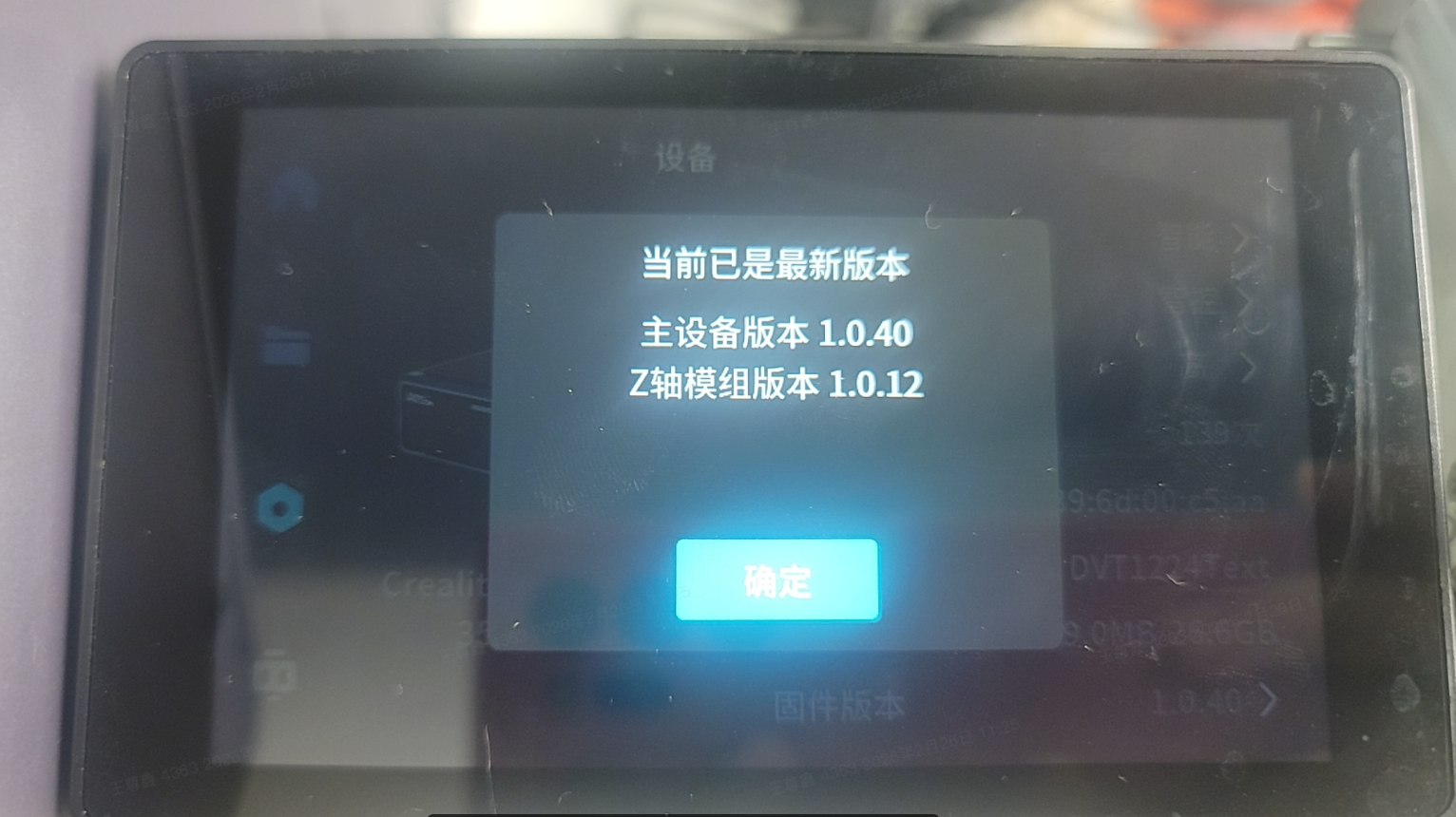
使用临时27 OTA版本升级, 升级完成设备会自动重启会进行Z轴判断并进行静默升级(处在logo界面,升级过程要70多秒), 进入到UI界面后重启设备, 如果卡在logo界面, 说明它又在升级, 之前升级可能是不成功的。
使用41版本(40版本未关闭电机锁)补充Z轴升级时关闭电机锁
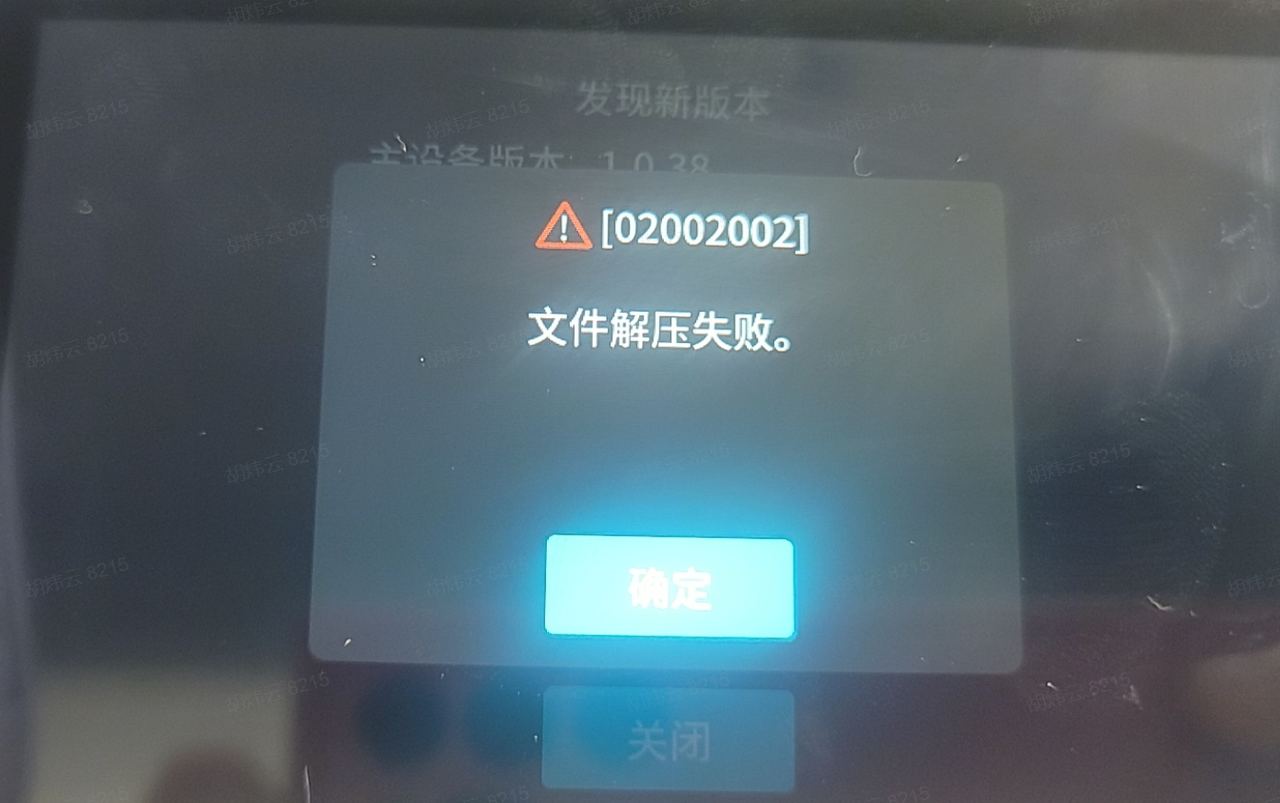
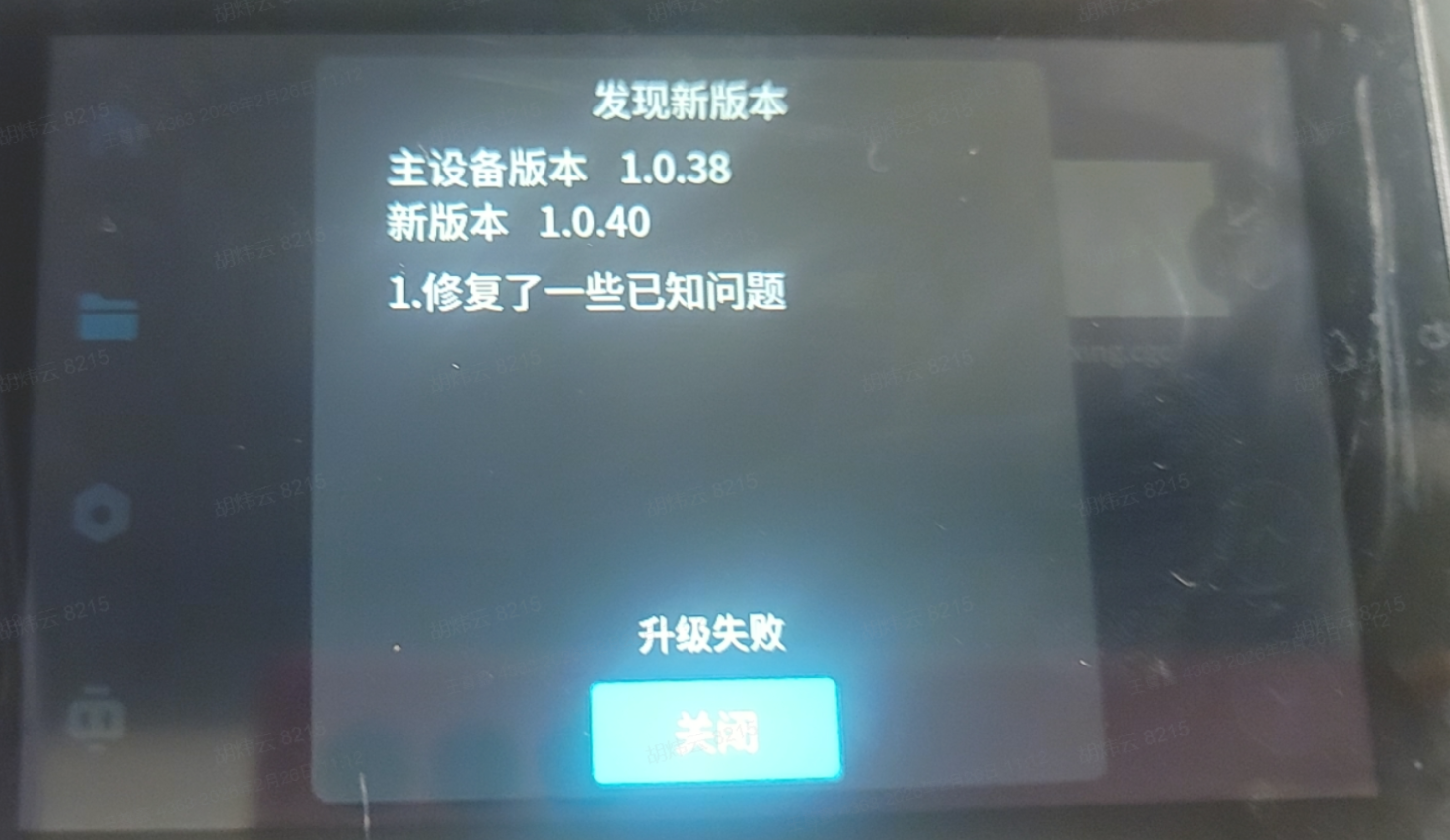
¶ 02002201:文件解压失败
¶ 原因分析:下载文件包名字或格式错误
¶ 可能原因:下载包名后缀多了符号数字空格等,如:CV40-Pro-MASTER-Release_V1_0_40_202509041650 (1).tar.gz
¶ 排查及解决方案:参考官网下载后的升级包,标准格式参考为CV40-Pro-MASTER-Release_V1_0_40_202509041650.tar.gz
¶ 400设备管理服务及接入外设:
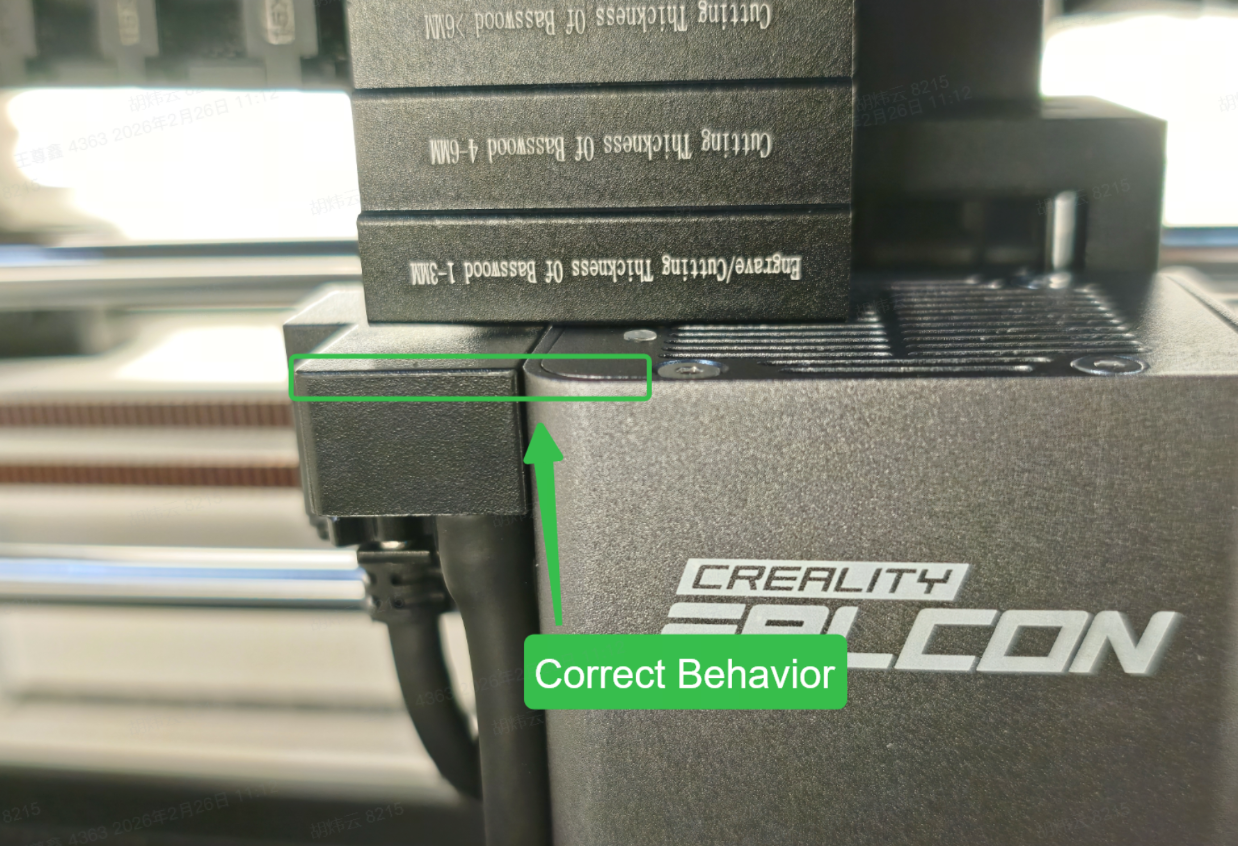
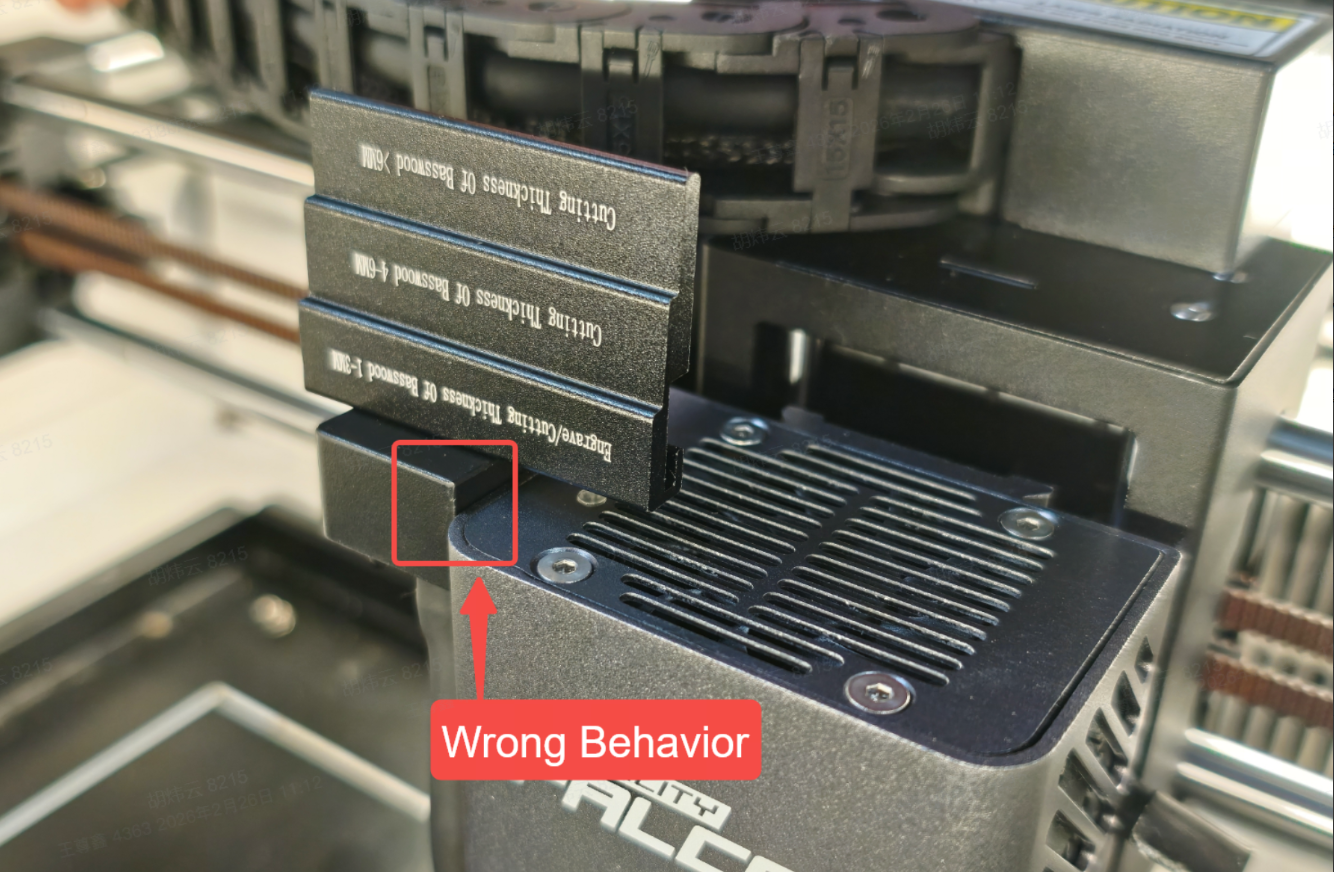
¶ 04012008:激光模组没有NTC传感器
¶ 原因分析:激光模组连接异常或激光模组传感器温度异常
¶ 可能原因:激光模组接触不良
¶ 排查及解决方案:激光模组接触不良会导致z轴通讯丢失
1.将接插件与激光模组放置平齐,使得模组与z轴正常连接
¶ 04011001: 镜片脏污
¶ 原因分析:镜片脏污
¶ 排查及解决方案:擦干净镜片
¶ 04012002: Z轴火焰告警
¶ 可能原因:真实着火或太阳光等环境误报
¶ 排查及解决方案:1.拉开火源 2.搬到阴凉处
¶ 04011003: Z轴气压告警
¶ 原因分析:50pro待机告警正常,40pro气压异常
¶ 可能原因:气泵气压异常,请检查气泵管线是否漏气。
¶ 排查及解决方案:安装号气泵管线
¶ 04011004: Z轴管芯温度过高(NTC读取的温度)
¶ 原因分析:激光模组过热,请暂停使用,待温度下降后再继续。
¶ 可能原因:温度传感器超过阈值。
¶ 排查及解决方案:暂停打印,Beeper循环告警 建议室温雕刻
¶ 04011020: Z轴红外模组高温报警(红光)
¶ 原因分析:激光模组过热,请暂停使用,待温度下降后再继续。
¶ 可能原因:温度传感器超过阈值。
¶ 排查及解决方案:暂停打印,Beeper循环告警。建议室温雕刻
¶ 04031001:倾斜告警
¶ 排查及解决方案:机器放平整
¶ 600WiFi模块:
¶ 06002007:密码不正确。
¶ 原因分析:wifi密码输入错误
¶ 可能原因:wifi密码长度32位以内,密码不要设置过长
¶ 排查及解决方案:输入正确密码或重启路由器
¶ 06002010:连接超时。
模拟方法:未联网,把路由器联网的WAN口网线拔掉
¶ 原因分析:与网络建立通信时,超过了预设的等待时间仍未收到响应
¶ 可能原因:本地网络链路或运营商网络故障或强电磁干扰
¶ 排查及解决方案:重启设备
¶ 06002012:DHCP连接超时。
模拟方法:DHCP超时,把路由器的dhcp 关掉
¶ 原因分析:网线水晶头接触不良或客户端设备问题
¶ 可能原因:路由器等问题如 DHCP 功能被禁用(手动设置了静态 IP)或上位机客户端检查
¶ 排查及解决方案:
¶ 1.重启路由器或重新插拔网线(两端都拔插),确认网线水晶头无氧化、破损
¶ 2.客户端排查
¶ (1)Windows 系统设备
右键点击桌面右下角「网络图标」→ 选择「打开网络和共享中心」→ 点击左侧「更改适配器设置」。
找到当前使用的网络(如 “以太网”“WiFi 名称”),右键选择「属性」。
在弹出窗口中,找到「Internet 协议版本 4 (TCP/IPv4)」,双击打开。
确认勾选「自动获取 IP 地址」和「自动获取 DNS 服务器地址」(若之前是手动填写,需改回自动),点击「确定」保存。
重置客户端 DHCP 请求:按下 Win+R 输入 cmd 打开命令提示符,依次输入以下命令(每输一条按回车,解决 IP 缓存冲突):
bash
ipconfig /release  # 释放当前旧IP
ipconfig /renew # 重新向DHCP服务器请求IP¶ (2)macOS 系统设备
点击屏幕左上角「苹果图标」→ 「系统设置」→ 「网络」。
选择当前网络(有线 / 无线),点击右侧「详细信息」。
切换到「TCP/IP」选项卡,确认「配置 IPv4」设置为「使用 DHCP」,点击「应用」。
若仍超时:点击「 Renew DHCP Lease 」(重新获取 DHCP 租约),强制设备发送新的 DHCP 请求
¶ 06002022:SSID临时禁用,接入点配置问题。
模拟方法:上级把设备拉黑