¶ 1. 故障现象
Falcon Design Space 无法识别相机、无法显示相机画面、或弹出相关报错信息
¶ 2. 通用排查步骤
¶ 步骤 1:电脑端权限与驱动检查
1. 相机权限检查
- Windows 系统:打开 设置 → 隐私和安全性 → 相机,确认“相机访问权限”已开启,并允许 Falcon Design Space 访问相机。
- macOS 系统:打开 系统设置 → 隐私与安全性 → 相机,检查 Falcon Design Space 是否已获得相机访问权限。
2. 驱动修复
- Windows 系统:打开 设备管理器, →检查“图像设备”是否有感叹号,更新或重装驱动。
- macOS 系统:终端输入
lsusb或ffmpeg -list_devices true -f dshow -i dummy,检测摄像头是否被识别。
3. Falcon Design Space 设置检查
- 检查软件版本。 确认 FDS 已更新至最新版本。如版本过旧,建议卸载旧版本后重新安装最新版。
- 检查相机状态。点击工作台顶部的相机按钮旁的下拉菜单,点击“相机控制”,确认相机已连接。
¶ 步骤 2:硬件故障检查
1. 完全退出所有雕刻机相关软件,包括 FDS、LightBurn 等。
2. 确保设备正常开机,并通过 USB 数据线连接电脑。
3. 打开电脑系统自带的相机应用。
4. 检查是否能够检测到外接的 Creality Falcon Camera,并尝试切换至该摄像头。
根据测试结果判断:
情况 A:电脑能够识别相机,并正常显示画面。
说明相机硬件及 USB 连接基本正常,问题更可能出在 FDS 软件设置、系统权限或软件兼容性方面。建议返回步骤 1 继续排查。
情况 B:电脑无法识别外接相机,系统相机设备列表中只有电脑内置摄像头。
说明问题可能出在 USB 连接或设备内部相机排线方面,请提供排查结果及相关截图、视频,发送邮件至售后客服团队 support@crealityfalcon.com 进行进一步检查。
如果完成以上步骤后问题仍未解决,Falcon A1C 和 Falcon A1 Pro 用户可继续按照下方对应机型的步骤进行排查。其他机型用户请发送邮件至售后客服团队 support@crealityfalcon.com,获取进一步的技术支持。
¶ 3. Falcon A1 Pro 相机故障排查
¶ 3.1 故障现象
1. 自动对焦功能失效: 设备无法正常执行自动对焦操作。
2. 触摸屏提示错误: 在触摸屏上点击自动对焦功能时,弹出“未检测到摄像头”提示,并显示错误代码 07002002。
3. 电脑软件无法调用相机: 使用 Falcon Design Space 或 LightBurn 时,均无法正常调用相机,并出现错误代码 07002002。
¶ 3.2 排查步骤及解决方案
¶ 步骤 1:检查相机硬件连接及供电
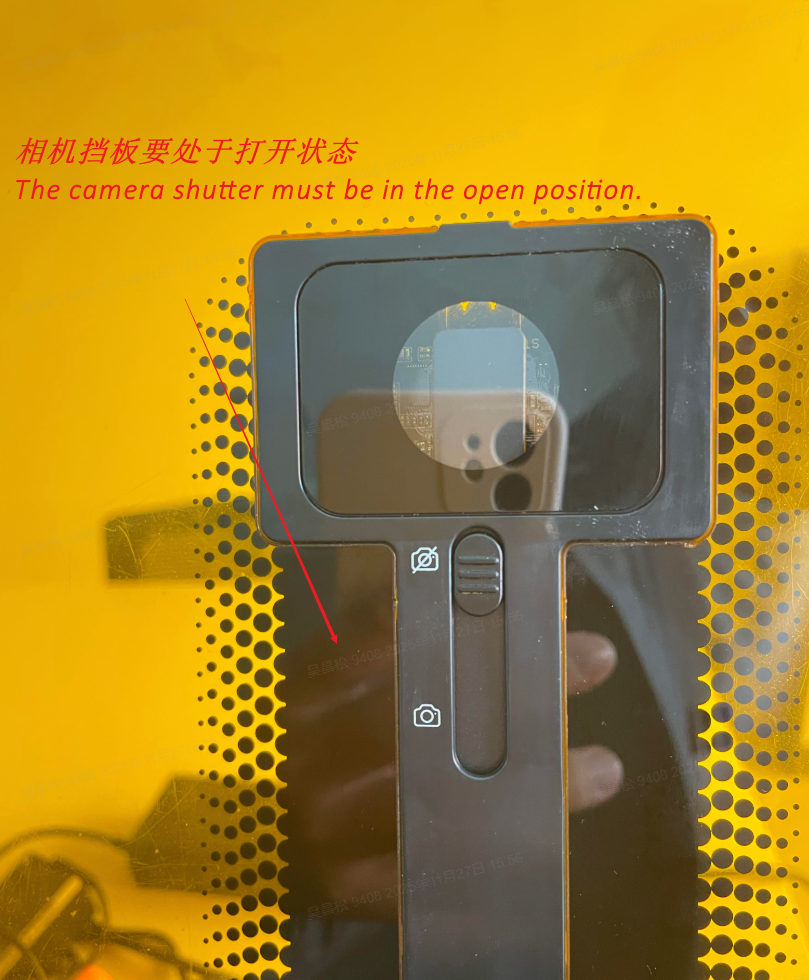
1. 确认相机物理挡板已打开。
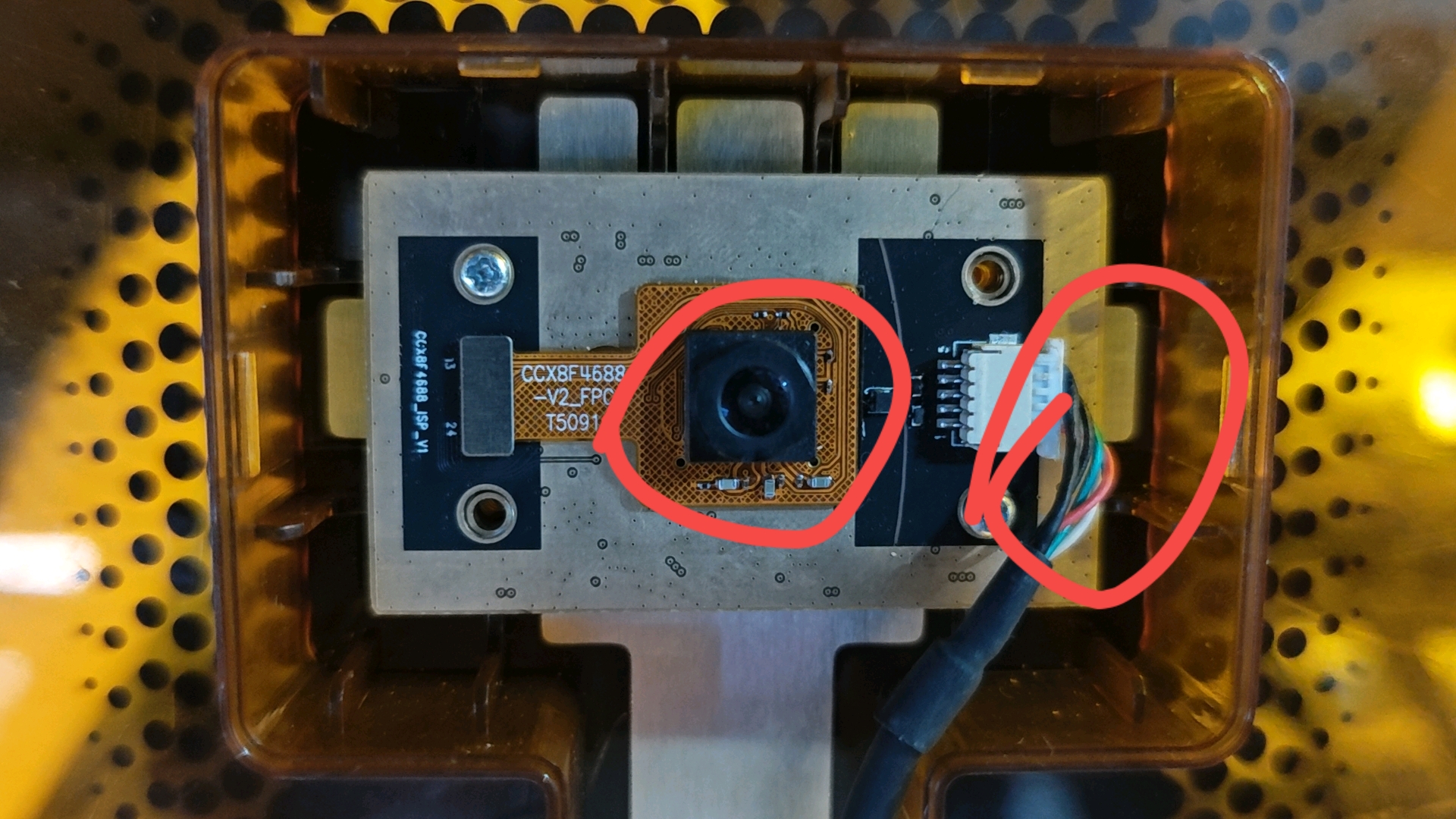
2. 确认相机数据线已牢固连接至主板,必要时重新拔插排线。
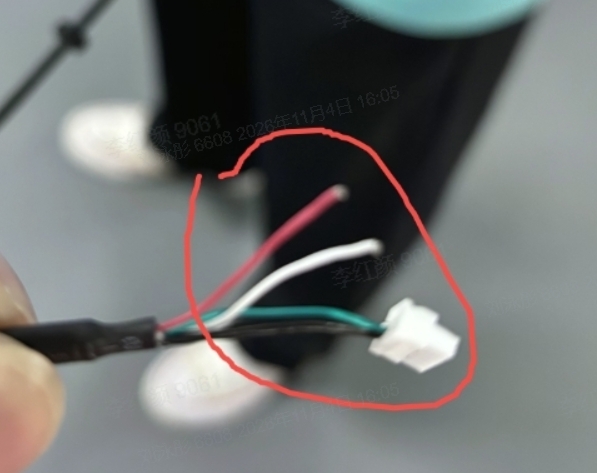
3. 检查相机数据线是否存在弯折或断裂等情况。如发现异常,尝试更换相机数据线。
4. 关闭设备并断开电源,拆下舱体右侧板,检查主板上的相机接口及端子是否存在松动、脱落或损坏。
5. 检查设备是否正常供电,重点确认电源指示灯(Power)、Start 指示灯以及舱体内部 LED 灯的指示灯状态。
¶ 步骤 2:相机检测
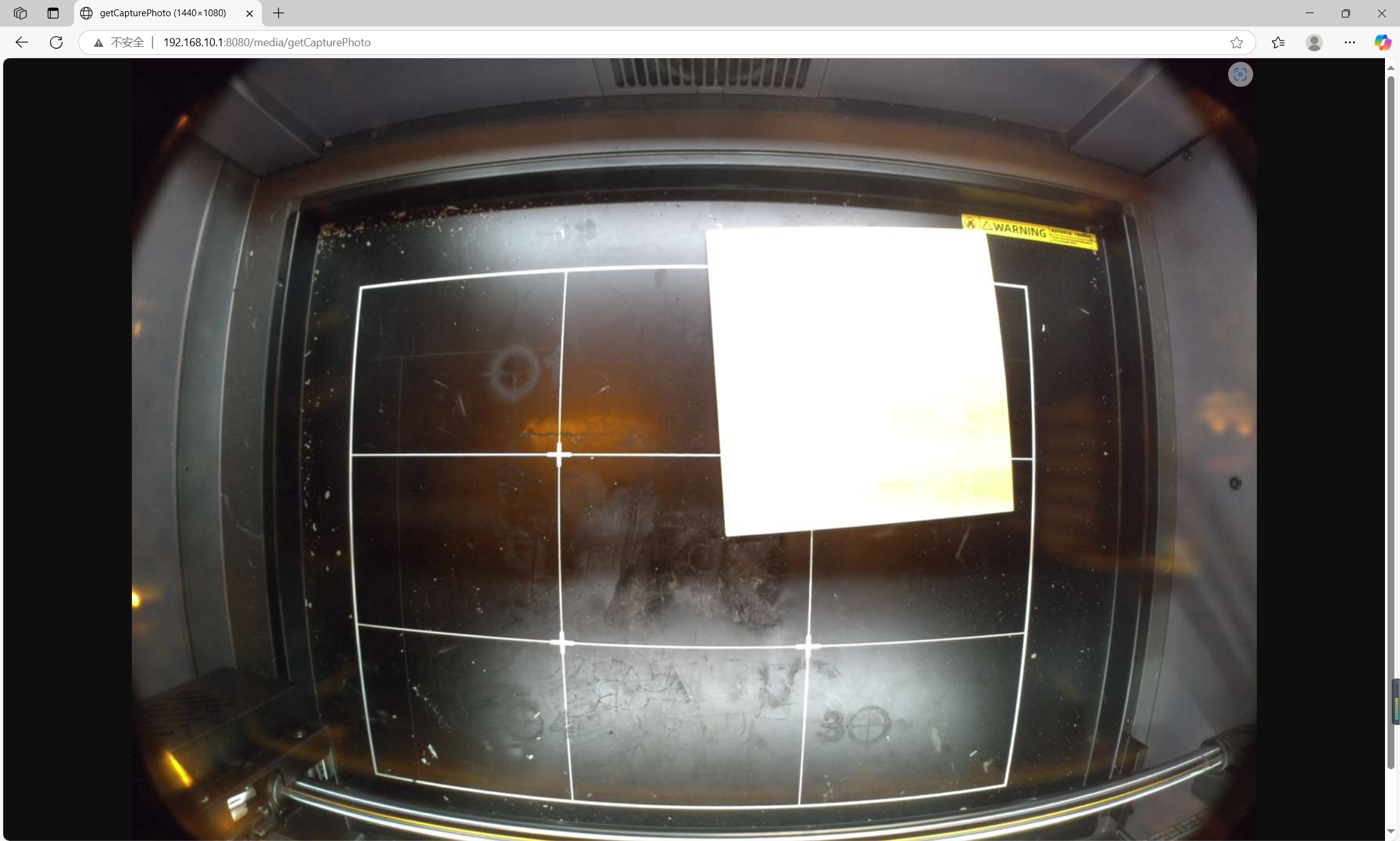
如果通过以上步骤仍无法定位故障,可以将相机连接至另一台电脑进行独立测试,并通过浏览器调用相机接口,进一步判断相机本身是否正常。
1. 将相机连接至另一台电脑,确认相机供电及连接正常。打开电脑浏览器,在地址栏输入以下测试地址:
http://192.168.10.1:8080/media/getCapturePhoto访问该地址,观察接口返回结果。
2. 如果浏览器能够正常返回并显示一张照片,说明相机能够正常响应拍照请求,相机基本功能正常。
3. 如果浏览器返回以下内容:{"errorcode":-1,"payload":{"errorMsg":""}},说明相机接口未能正常完成拍照请求,相机可能存在硬件故障,请提供排查结果及相关截图、视频,发送邮件至售后客服团队 support@crealityfalcon.com 进行进一步检查。
¶ 4. Falcon A1C 相机故障排查
注:Falcon A1C 白色基础款(不带 AI Camera 版本)出厂未配备相机,Falcon Design Space 无法检测到相机属于正常现象,无需进行故障排查。开始排查前,请先确认您使用的是带 AI Camera 的 Falcon A1C。
¶ 4.1 故障现象
| 提示信息 / 故障现象 | 说明 |
|---|---|
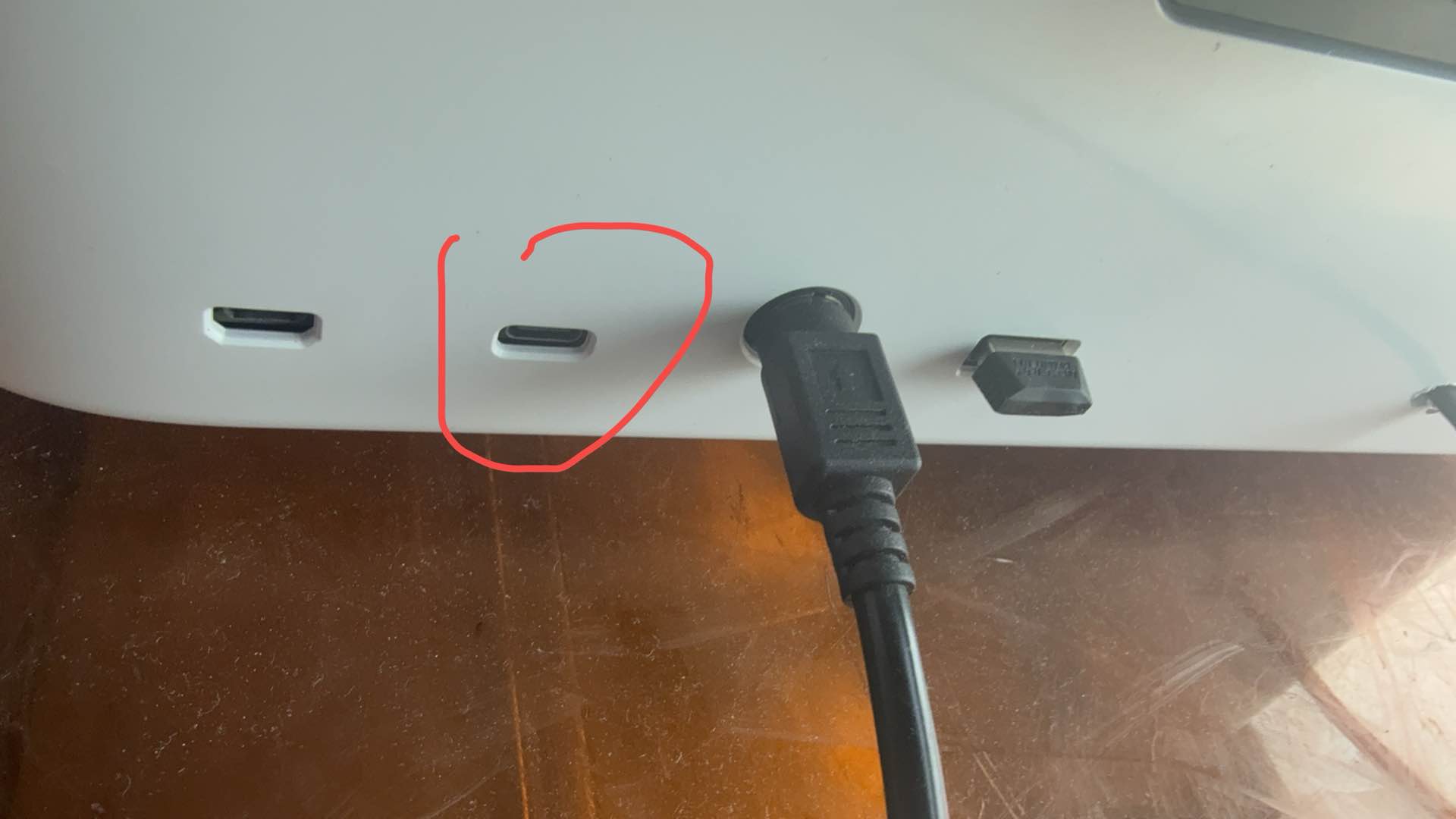
| "No camera was detected" / "未检测到摄像头" | FDS 软件工作区弹出提示,可能是设备未配备相机,也可能是 Type-C 端口被占用。 |
| "请先连接摄像头" / "请连接设备和相机使用" | 查看相机状态或执行相机校准时,软件弹出提示。 |
| 相机在菜单中可以显示,但始终无法建立连接 | 软件界面中可以看到相机选项,但画面黑屏或连接失败。 |
| WiFi 模式正常,切换至 USB 模式后相机选项消失 | 通过 USB 连接时无法识别,需要进一步排查 USB 相机识别问题。 |
¶ 4.2 排查步骤及解决方案
¶ 步骤 1:连接检查
1. 确认相机挡板已打开。 检查相机物理挡板是否处于打开状态,避免挡板关闭导致相机被遮挡或无法正常使用。
2. 检查 USB 数据线。 建议使用原装数据线,避免使用 USB 分线器或拓展坞。台式电脑优先连接机箱后置的原生 USB-A 接口,笔记本电脑优先连接电脑机身自带的 USB 接口。
3. 正确使用转接头。 如果电脑只有 USB-C 接口,需要使用支持数据传输的 USB-A 转 USB-C 转接头。需确认转接头连接电脑端,USB-A 数据线连接设备端。请勿将 USB-A 转 USB-C 转接头插入设备端。
4. 排除端口占用。 关闭其他可能占用设备 USB 端口的雕刻机控制软件,例如 LightBurn、LaserGRBL 等,仅保留 Falcon Design Space 运行。
完成以上检查后,重新连接设备,观察 Falcon Design Space 是否能够识别相机。
¶ 步骤 2:拆机检查内部连接
注意:拆机前必须关闭设备并拔掉电源线,确保设备完全断电。
检查步骤:
1. 关闭设备电源,拔掉电源线,并断开 USB 数据线。
2. 拆下舱体右侧板,找到主板上的相机排线接口。
3. 检查相机数据线是否牢固连接至主板,必要时重新拔插排线。
4. 检查排线是否存在弯折、破损、压伤等情况。如发现异常,且设备仍在质保期内,请发送邮件至售后客服团队 support@crealityfalcon.com 联系客服免费补发排线。
5. 检查主板上的相机接口及端子是否存在松动、损坏等情况。
6. 同时检查激光模组端的相机转接器插头,确认连接牢固,必要时重新拔插。
7. 确认所有接口均已正确连接后,重新安装设备外壳,再接通电源并开机测试。
¶ 步骤 3:固件与软件版本确认
如果以上步骤均未解决问题,进一步检查设备固件与 Falcon Design Space 软件版本。
1. 检查设备固件版本。 确认当前固件是否为最新版本。如有可用更新,按照官方升级指引完成固件升级。
2. 升级后重新测试。 如果升级后出现 WiFi 正常、USB 模式下相机无法识别的情况,尝试关闭设备电源,重新启动设备,并重新插拔 USB 数据线及相机连接接口。
3. 记录版本信息,联系客服进一步分析。 如果故障是在固件升级后出现的,请记录升级前后的固件版本、FDS 软件版本及具体故障现象,提供排查结果及相关截图、视频,请发送邮件至售后客服团队 support@crealityfalcon.com 进行进一步检查。