使用 Falcon Design Space App,轻松完成你的第一个激光雕刻作品。
¶ 1. 下载和安装 App
打开手机的应用市场,搜索“Falcon Design Space”,或点击此处下载对应版本的 App。
安装完成后,打开 App 即可开始使用。如需检查或更新 App 版本,请前往系统设置进行操作。
¶ 2. 连接雕刻机
注:连接设备前,请确保手机和雕刻机均已连接网络,以确保设备能够正常连接。
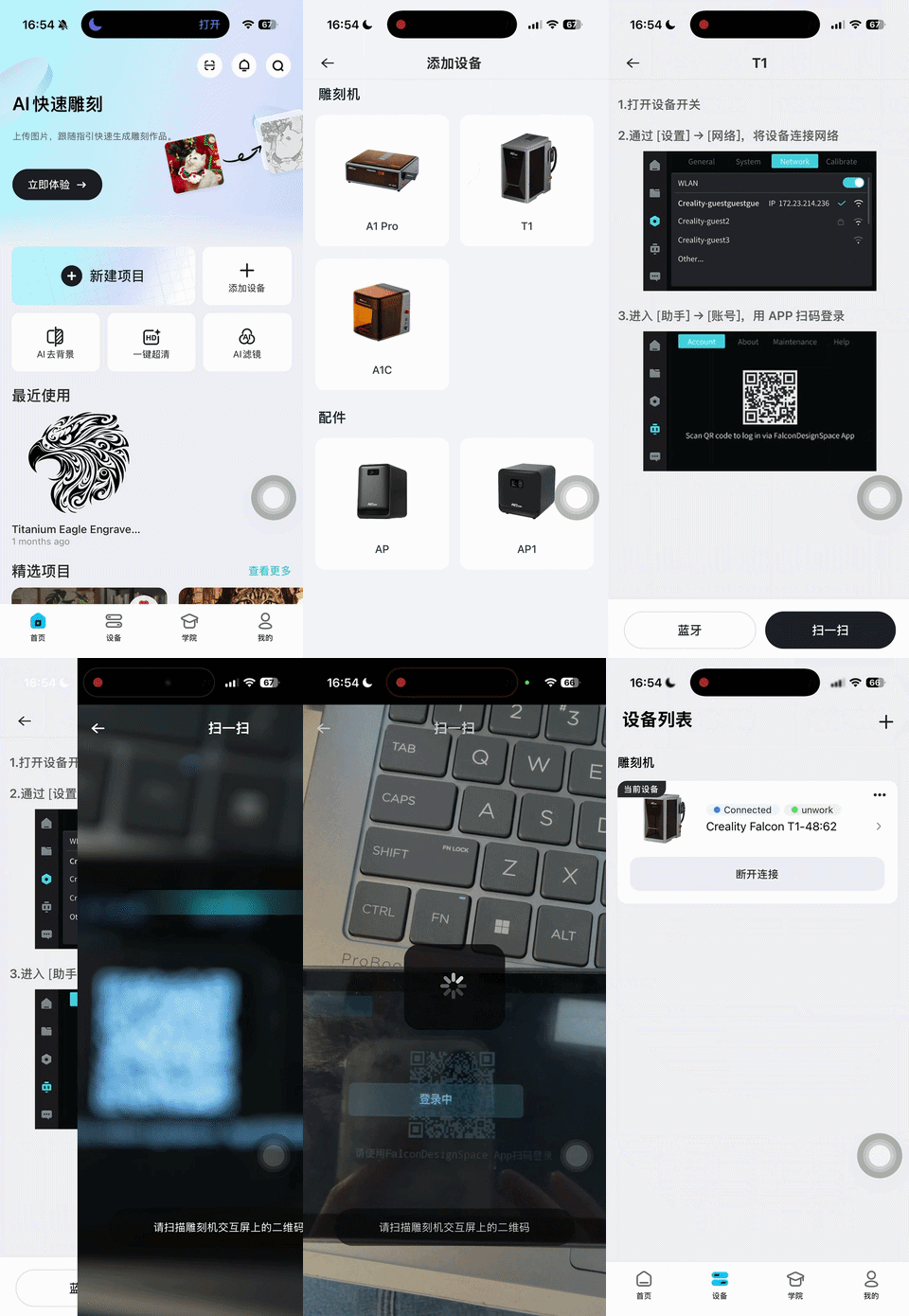
开启激光雕刻机,然后打开 Falcon Design Space App。在 App 首页,点击“添加设备”进入设备连接页面,选择对应的设备,并按照页面提示完成连接。
以 Falcon T1 为例,开启设备后,请按照设备交互屏上的指引扫描二维码,完成设备连接。
¶ 3. 选择并编辑素材
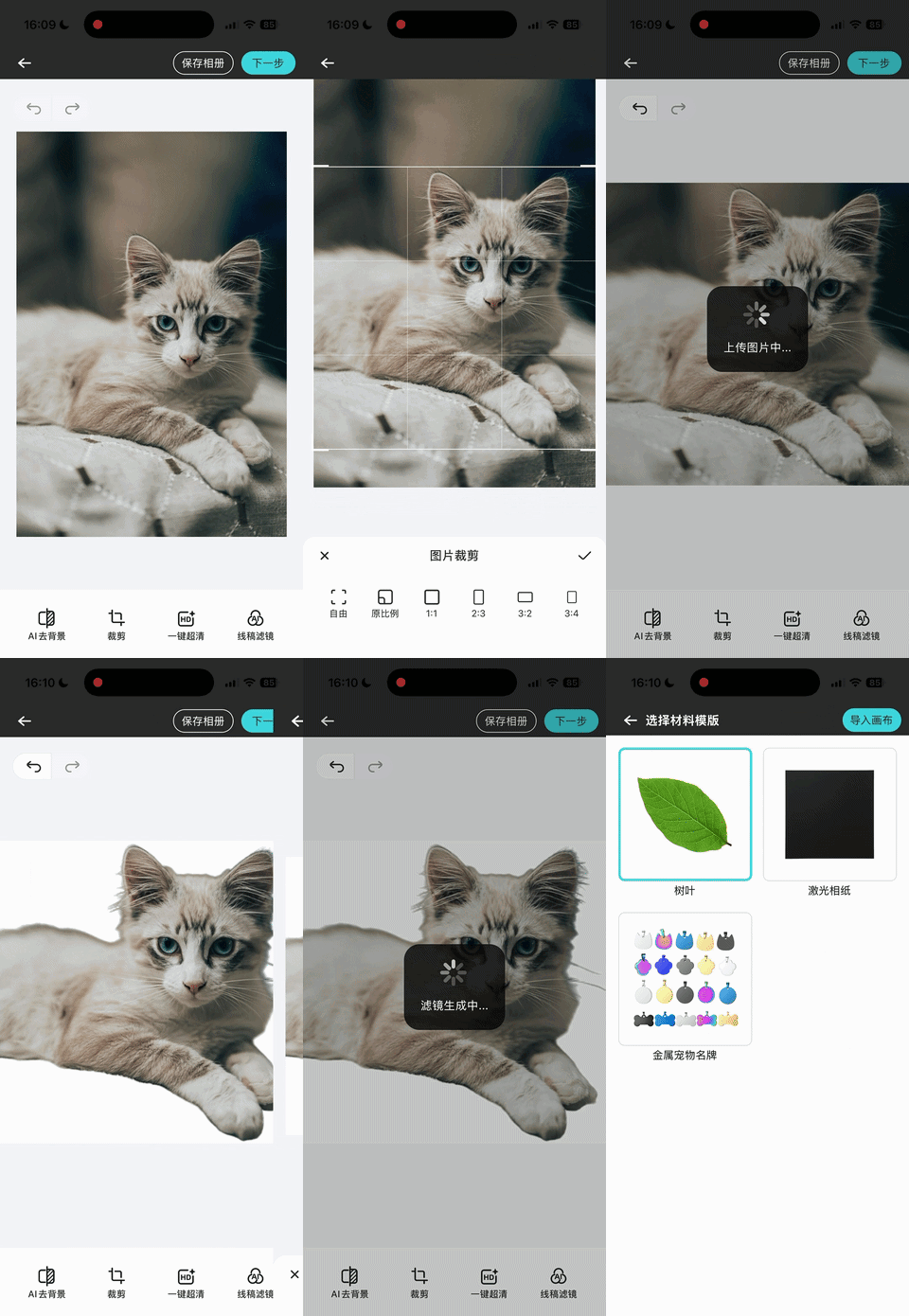
在 App 首页的“AI 快速雕刻”板块,点击“立即体验”,然后从相册中选择一张照片。
将照片裁剪至合适的大小,使用“AI 去背景”功能突出照片主体。然后,使用“线稿滤镜”功能,将照片转换为适合激光雕刻的线稿风格。
转换完成后,点击“下一步”进入材料模板选择页面。
¶ 4. 导入素材并拍照对位
将待加工的材料放置在设备工作台上。
选择对应的材料模板后,点击“导入画布”,在画布中继续编辑素材。
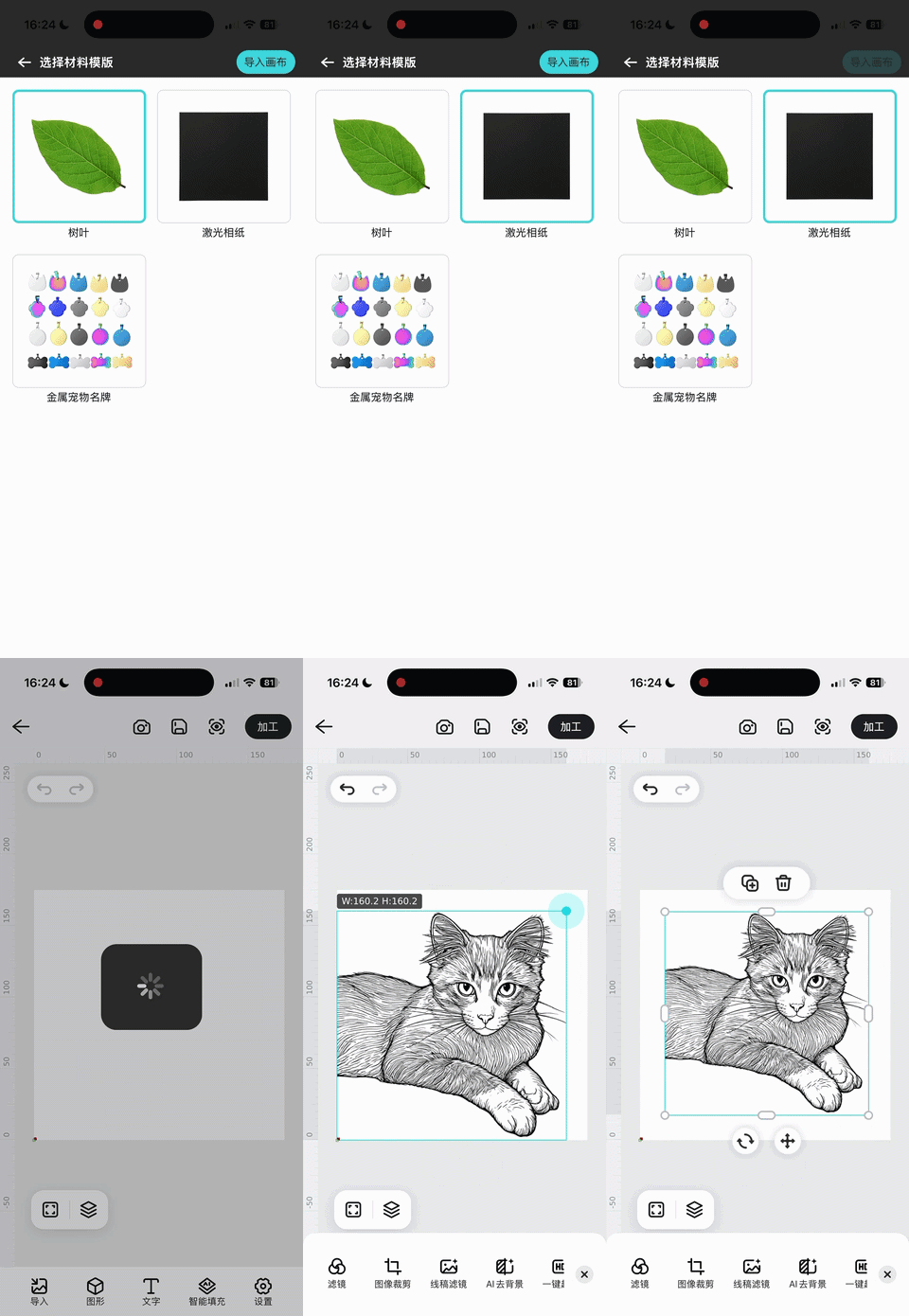
编辑完成后,点击页面上方的拍照按钮。设备将在拍照前自动对焦,请稍候片刻,等待拍照完成。
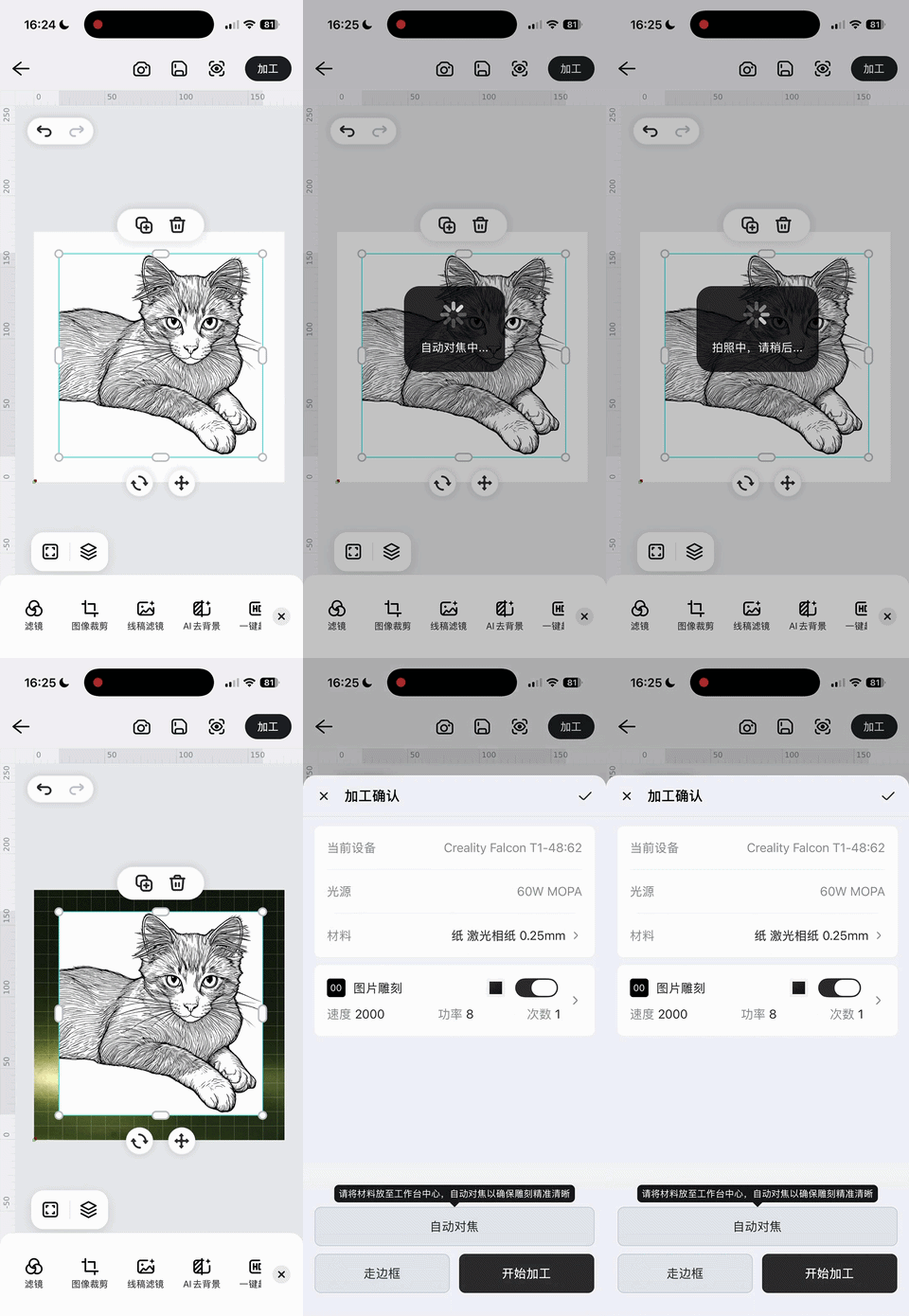
拍照对位完成后,点击“加工”,进入加工确认页面。
注:完成上述拍照对位后,无需再次执行自动对焦操作。如果在加工过程中更换激光模组或材料,请重新拍照或执行自动对焦,然后再使用“走边框”功能。
¶ 5. 开始加工
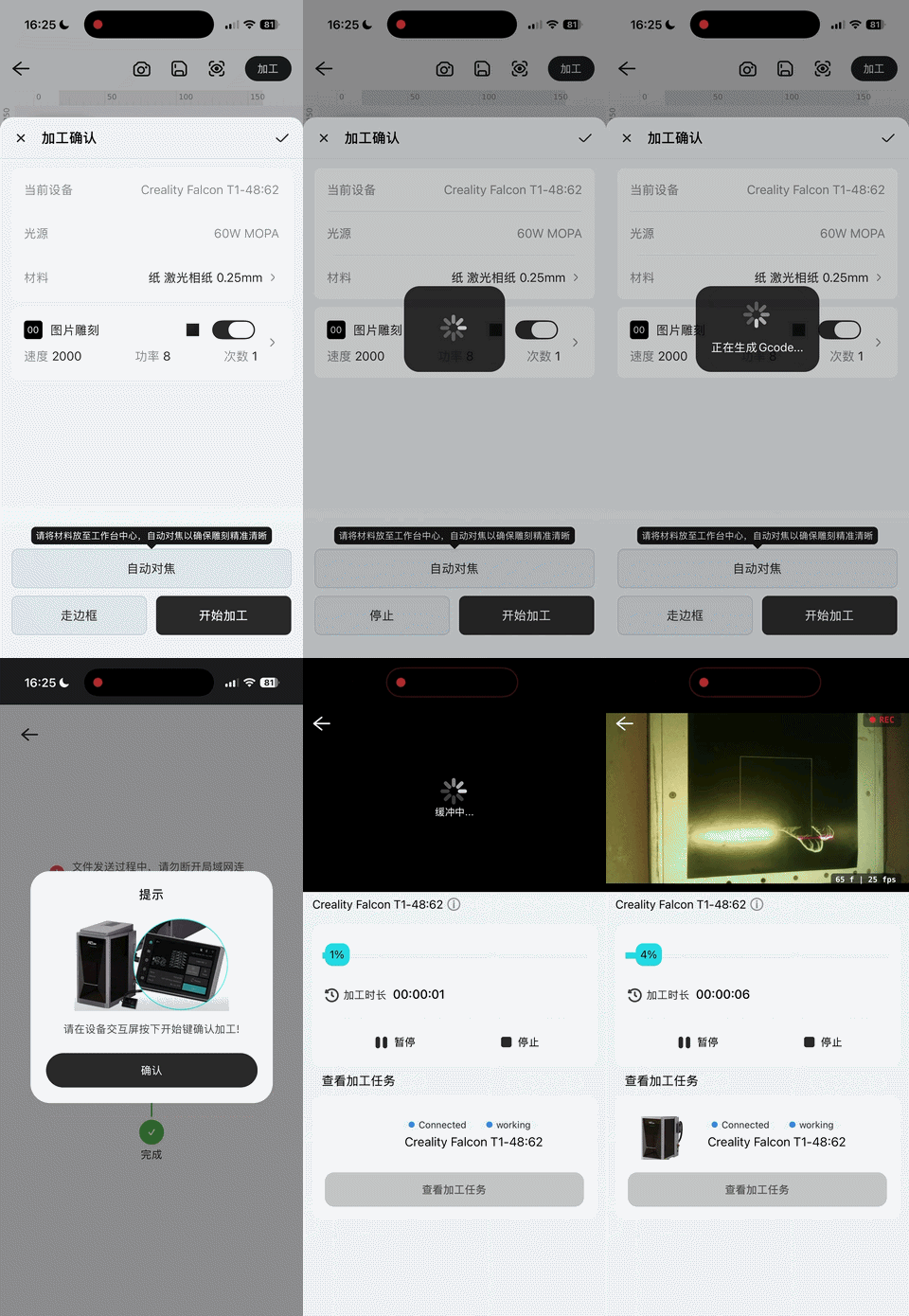
进入加工确认页面后,点击“走边框”。观察设备的运行范围,确认加工范围完全位于材料内。
确认无误后,点击“停止”,然后点击“开始加工”,App 将向雕刻机发送加工文件。
文件发送成功后,请按照页面提示,在设备上按下开始键,确认开始加工。
加工过程中,可在 App 中查看设备内部的实时加工画面。
注意:设备加工过程中,请勿打开防护罩。
¶ 6. 取出雕刻作品
App 显示加工完成后,即可打开设备防护罩,取出你的第一个雕刻作品。