本教程以 Falcon T1 60W MOPA 为例,介绍如何使用 Falcon Design Space 的图像雕刻功能,通过反色处理优化图像明暗效果,并将图像雕刻在黑色铝制名片上。
材料特性:黑色铝制名片表面带有深色涂层,具有较强的反光性。经过激光加工后,表面可呈现明显的明暗对比。根据图像内容合理设置反色效果,有助于提升主体与背景的辨识度,使雕刻图像更加清晰。
主要图像处理:反色
¶ 步骤 1:导入图片与图像处理
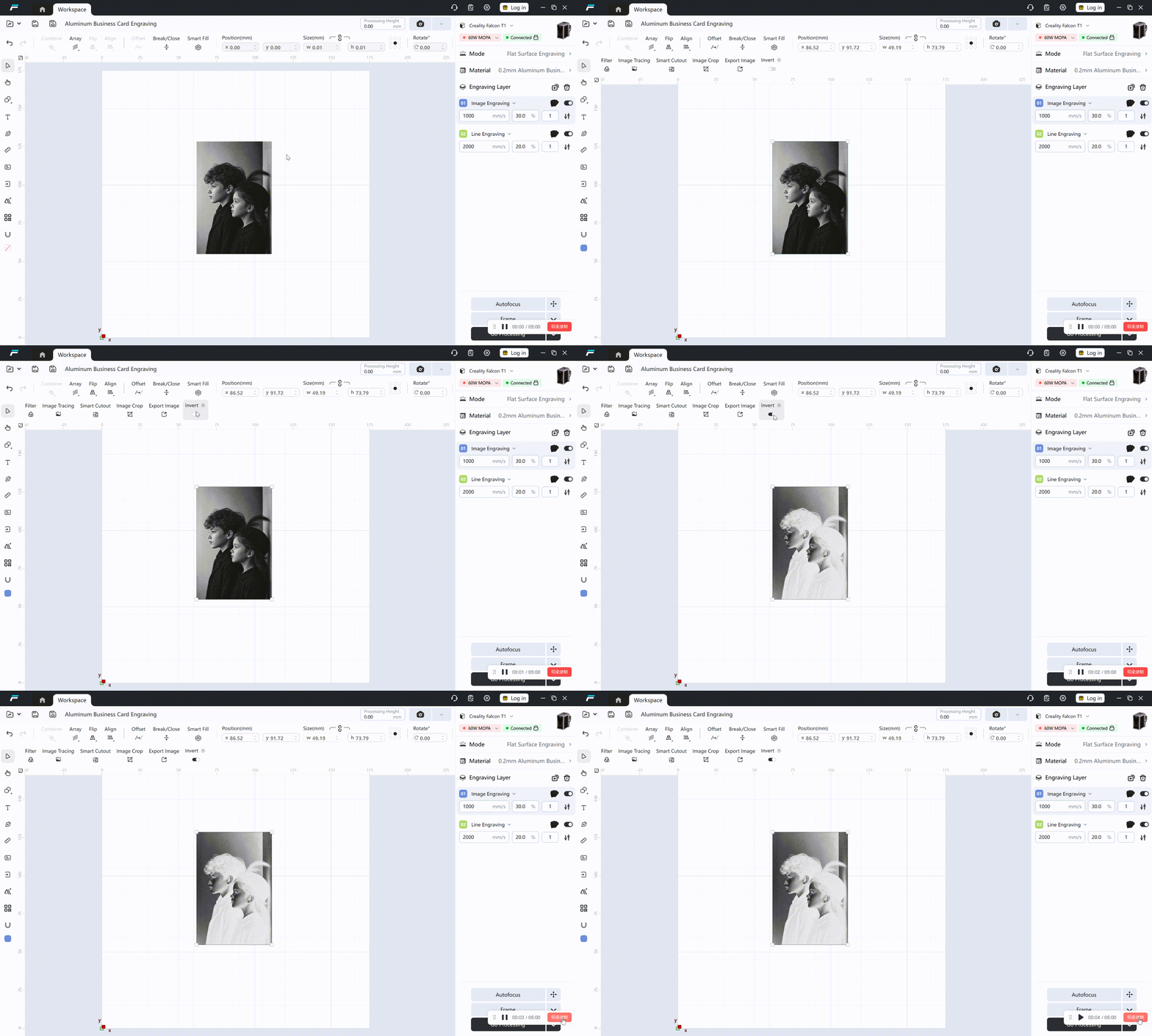
1. 打开 Falcon Design Space,将需要雕刻的图片导入工作区域。
2. 选中导入的图片,开启工具栏中的“反色”功能,调整图像的明暗关系,使其更适合黑色铝制名片的雕刻效果。开启反色后,建议预览图像,确认主体细节和明暗层次符合预期。
¶ 步骤 2:设置雕刻参数
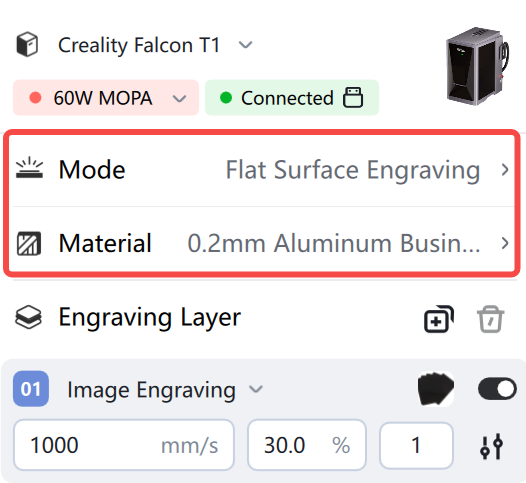
1. 在工作台右侧选择使用机型:Falcon T1 60W MOPA。
2. 选择加工模式:平面雕刻。
3. 选择加工材料:先选择“金属”,再选择“铝制名片-黑色”。
¶ 步骤 3:定位与加工
1. 将黑色铝制名片平整放置在机器加工区域,确保材料放置稳固。
2. 点击工作台右下方的“自动对焦”,确保激光焦点与材料表面保持合适距离。
3. 点击“走边框”,在加工材料上确认激光头的运动范围,确认雕刻图案完整落在黑色铝制名片的预定加工区域内,避免超出材料边界。确认位置无误后,点击“停止走边框”。
4. 确认图像、图层及雕刻参数无误后,关闭机器防护罩,点击“去加工”,等待设备完成雕刻。
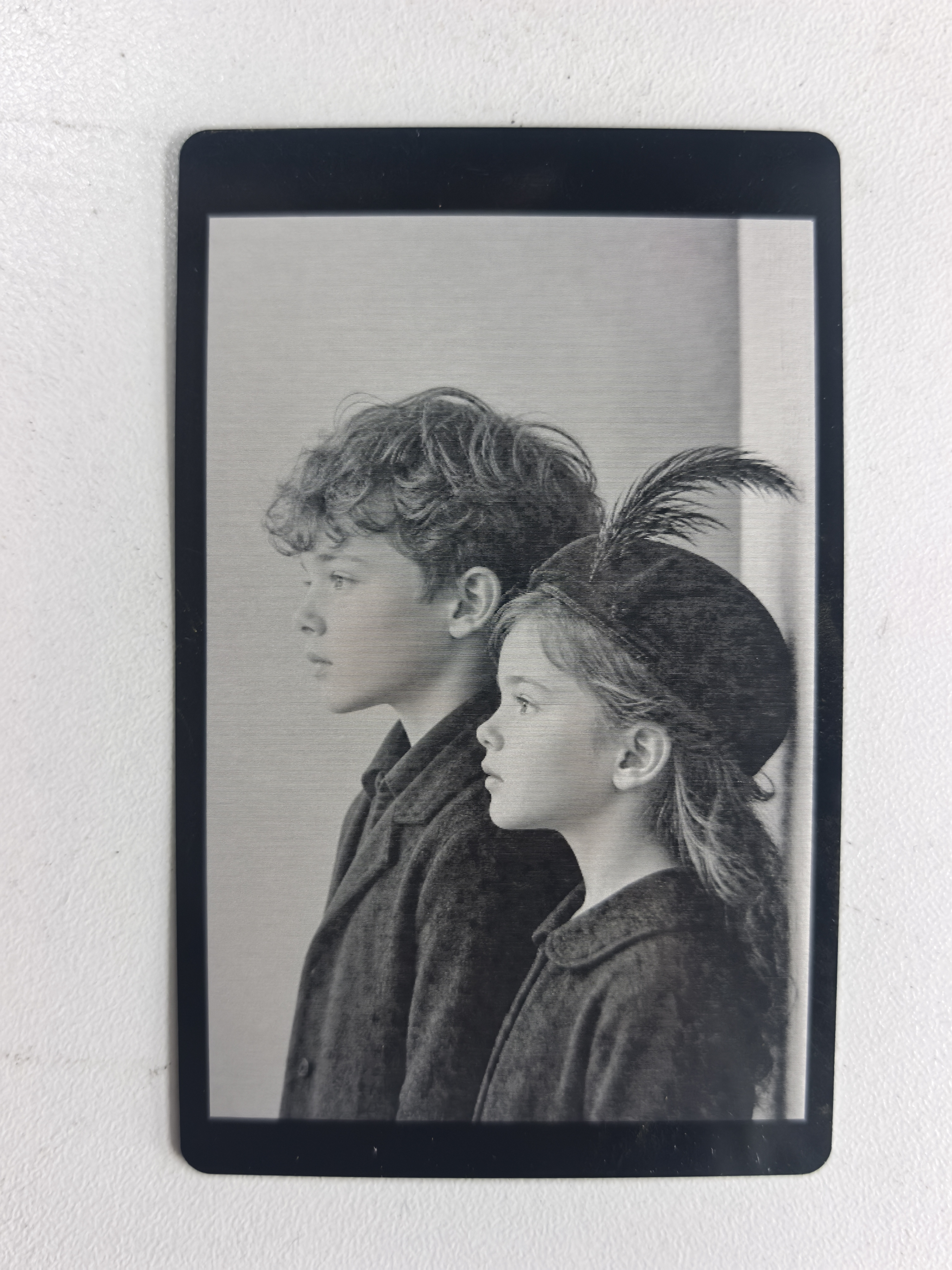
点击此处下载该案例文件,使用 Falcon Design Space 打开项目,即可开始雕刻。