¶ 切片软件
为了满足 K3 在不同打印场景下对喷嘴口径的使用需求,Creality Print 7.3 对多喷嘴口径相关的配置与打印流程进行了优化。
通过该功能,您可以根据模型精度、打印效率等需求,为不同喷嘴选择对应口径,并分别配置相应的工艺及耗材参数。
本指南将帮助您完成从喷嘴口径配置 → 参数设置 → 耗材分组 → 切片 → 发送打印的完整操作流程。
¶ 选择喷嘴口径
添加 K3 打印机后,在【准备】页面中可以为打印机选择当前使用的喷嘴口径。
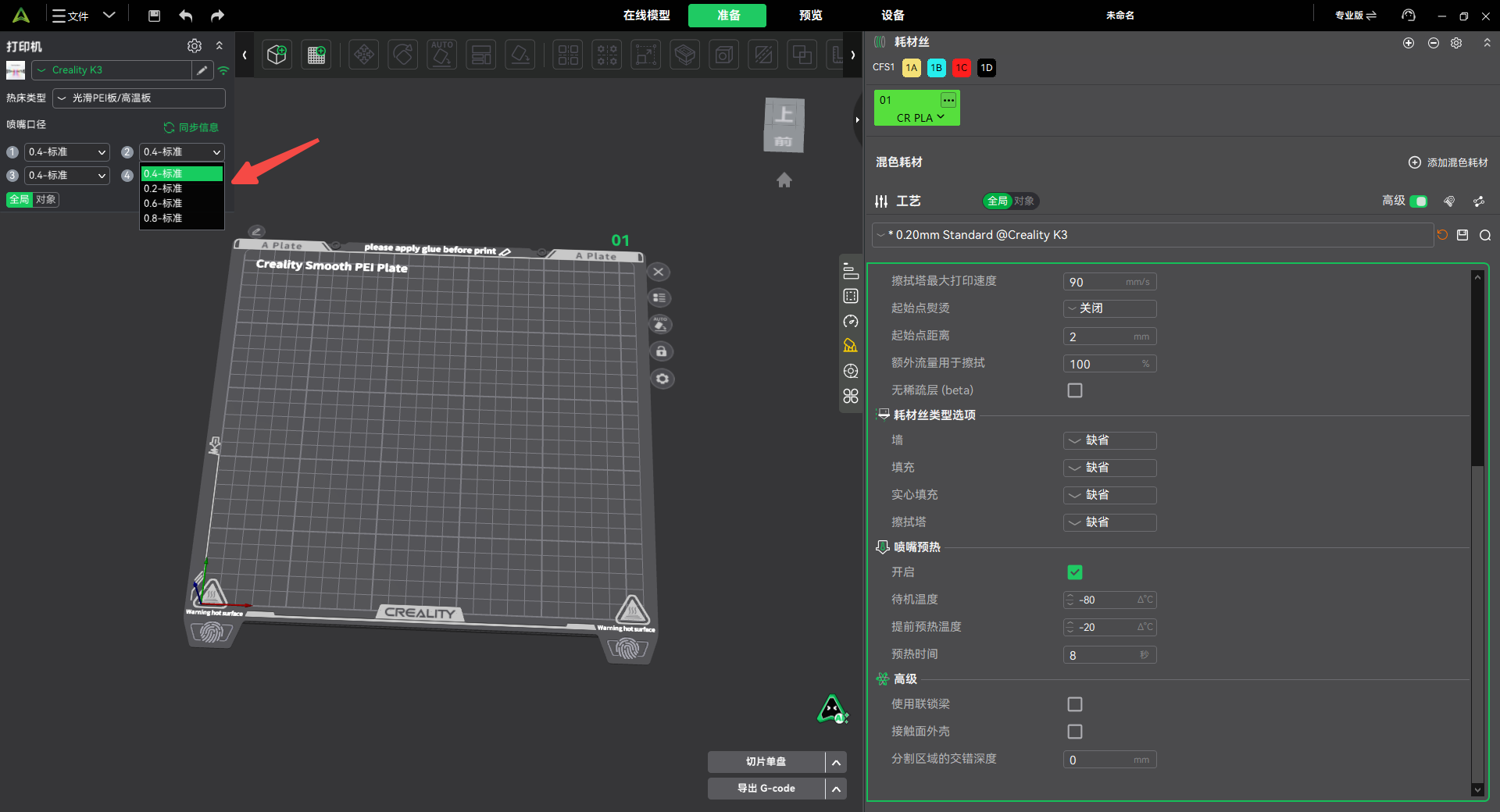
目前支持以下 4 种预设:
0.2-Standard
0.4-Standard
0.6-Standard
0.8-Standard
后续为了兼容 K3 打印 TPU 的场景,我们会考虑增添更多的打印预设,例如:0.4-High Flow(暂定),以满足用户丰富的打印场景
您可以根据实际安装的喷嘴规格选择对应预设。
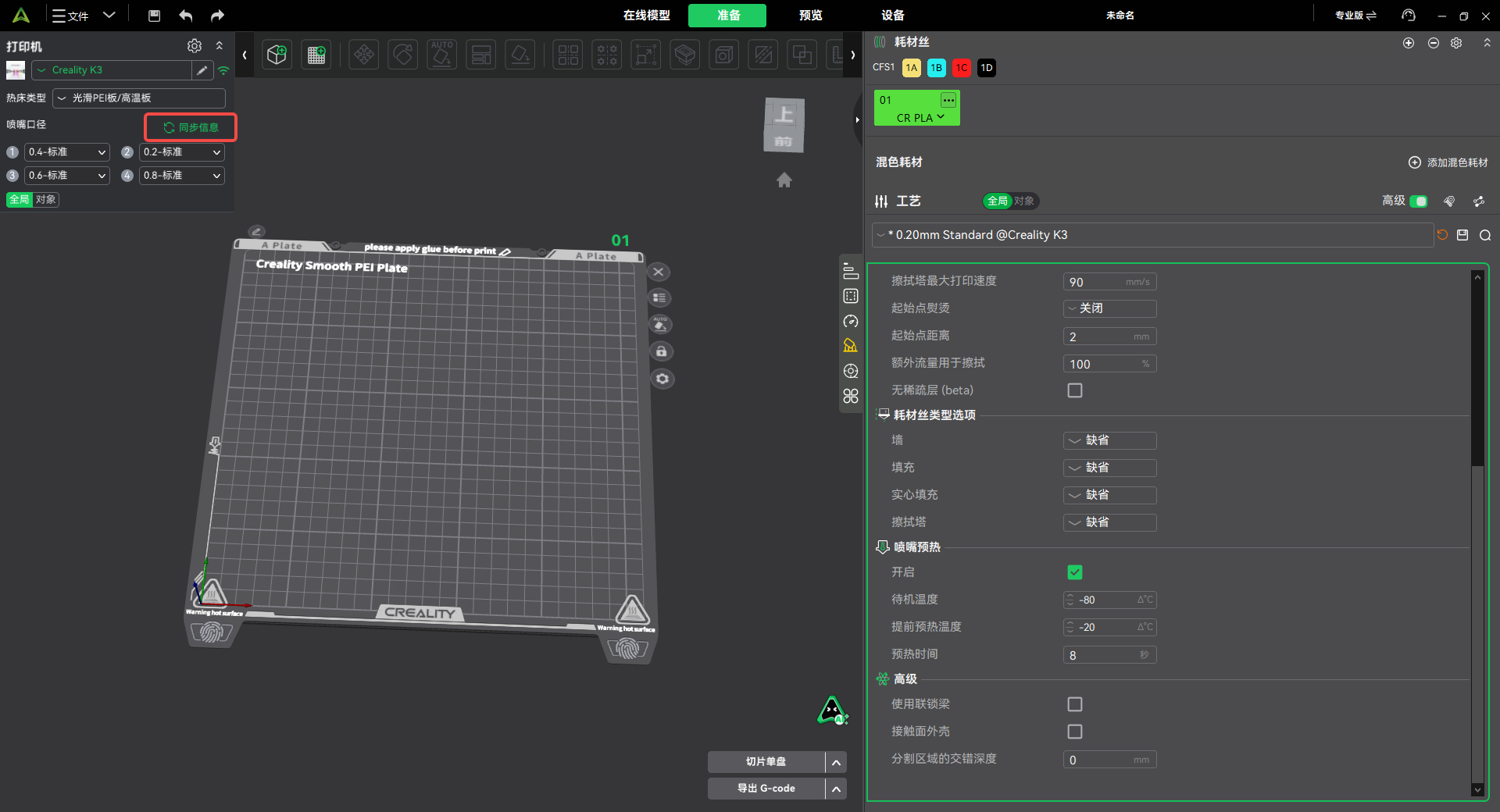
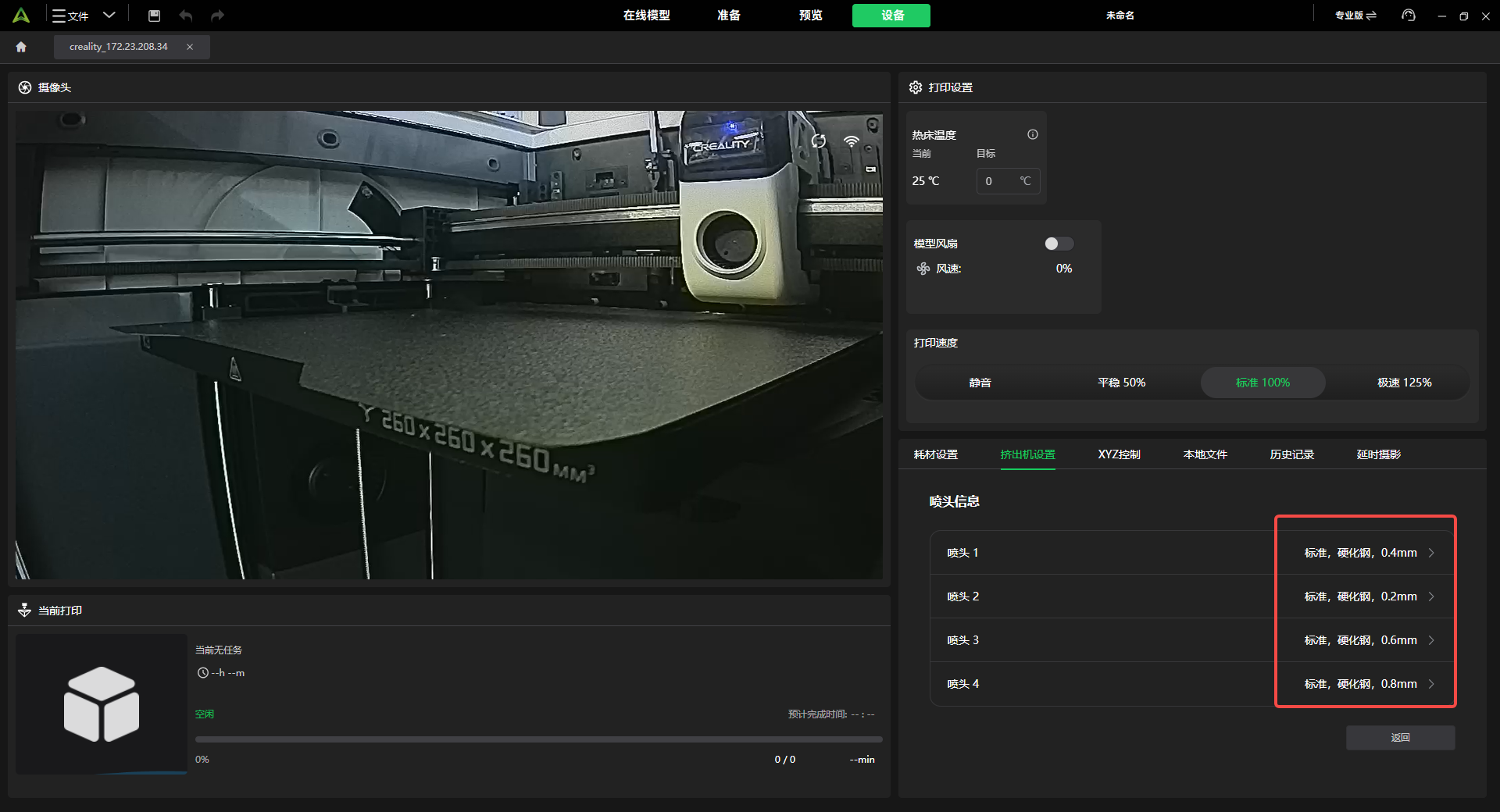
如果当前已经连接 K3 打印机,也可以点击【同步信息】,将设备端实际安装的喷嘴口径同步至 Creality Print,减少手动配置错误。
 |
 |
提示
建议在开始切片前确认软件中的喷嘴口径与打印机实际安装的喷嘴保持一致。
¶ 配置不同喷嘴对应的打印参数
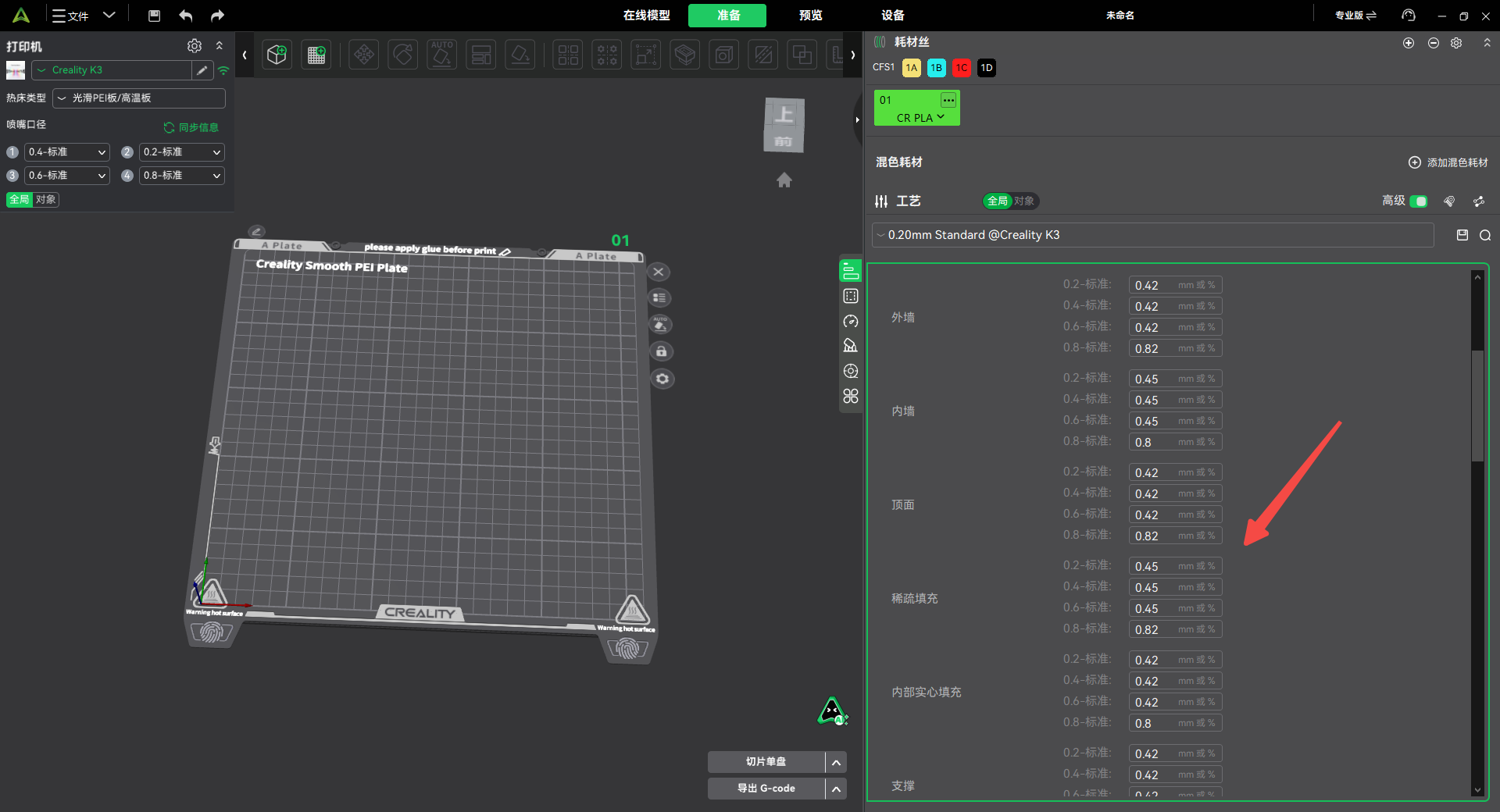
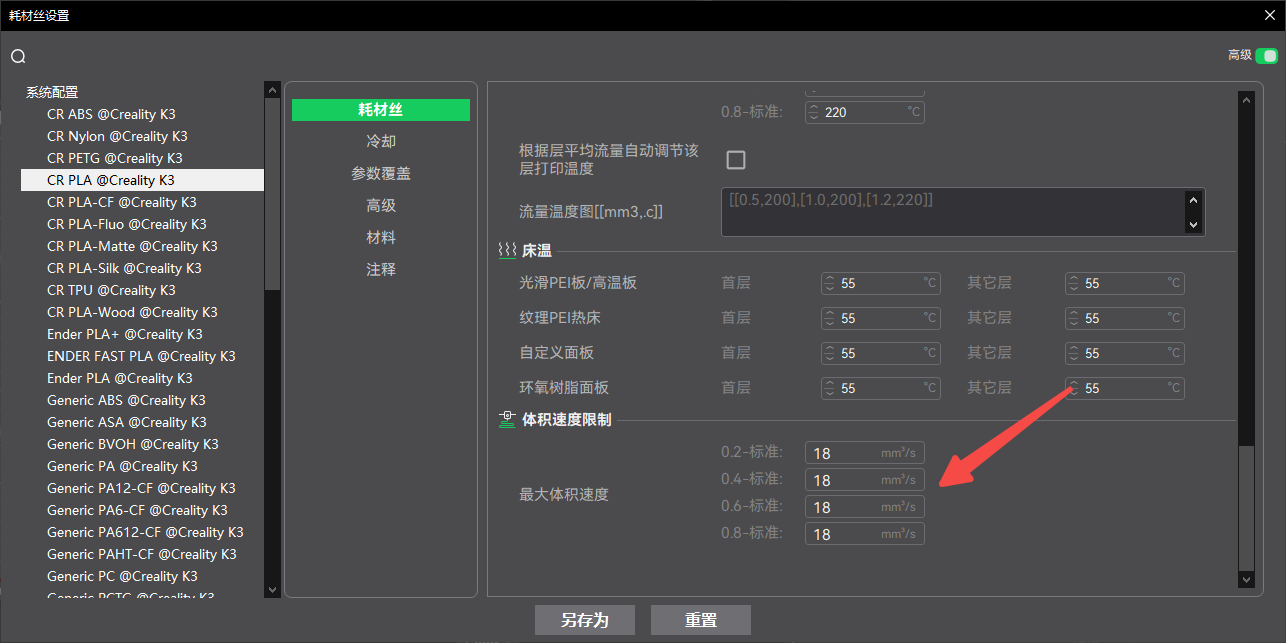
选择喷嘴口径后,Creality Print 将根据不同口径提供对应的参数配置。
部分【机型参数】【工艺参数】和【耗材参数】支持按照喷嘴口径分别设置。
例如,当打印机同时配置不同口径的喷嘴时,可以针对不同喷嘴分别设置与其匹配的线宽、打印参数和耗材参数。
这样可以确保在后续切片过程中,不同喷嘴使用对应的参数完成路径计算。
¶ 切片并检查参数兼容性
完成参数设置后,点击【切片单盘】。
系统将进入【耗材分组】界面,并自动检查当前工艺层高是否处于对应喷嘴口径支持的有效范围内。
如果检测到当前工艺预设与喷嘴口径不兼容,系统会显示提示信息,如下图所示:
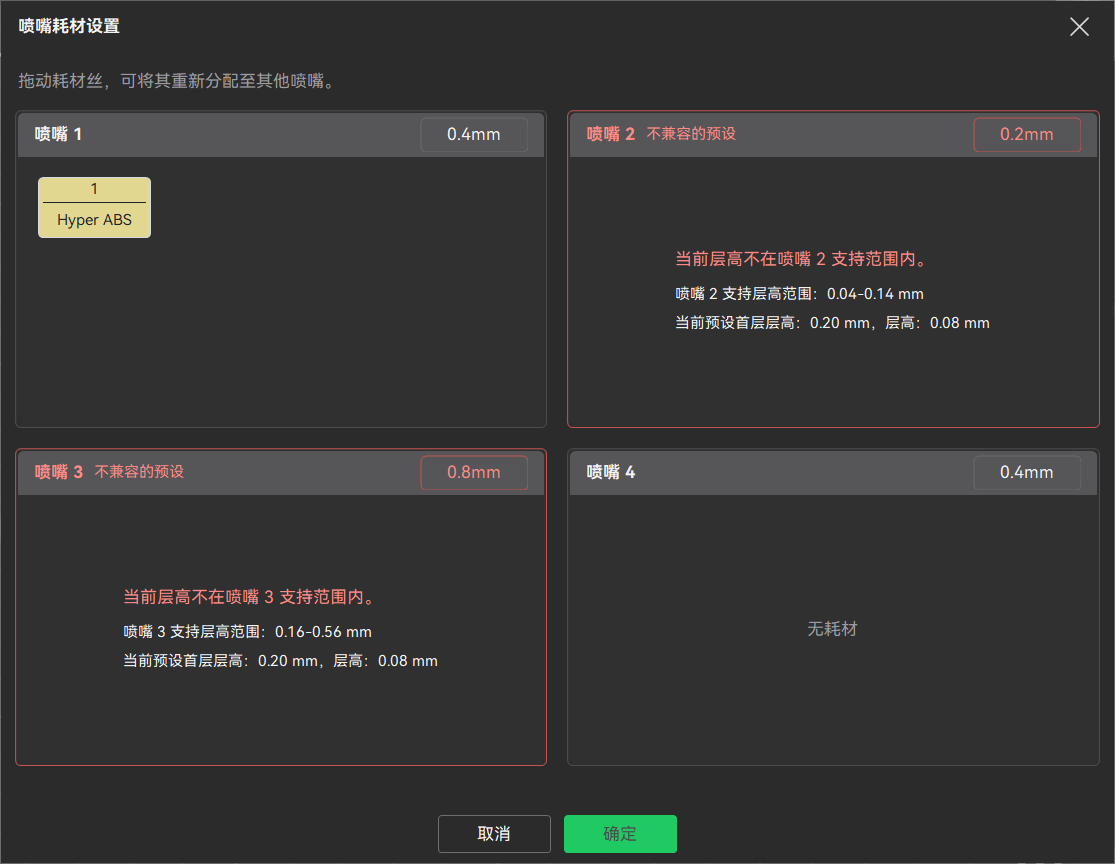
该检查可以帮助避免因喷嘴口径与层高设置不匹配而导致的切片或打印异常。
¶ 为不同喷嘴分配耗材
进入【耗材分组】界面后,可以看到不同喷嘴对应的耗材分组区域。
通过拖动耗材,可以将项目中的耗材分配至对应喷嘴。
例如:
0.4 mm 喷嘴 → Hyper PLA A
0.6 mm 喷嘴 → Hyper PLA B
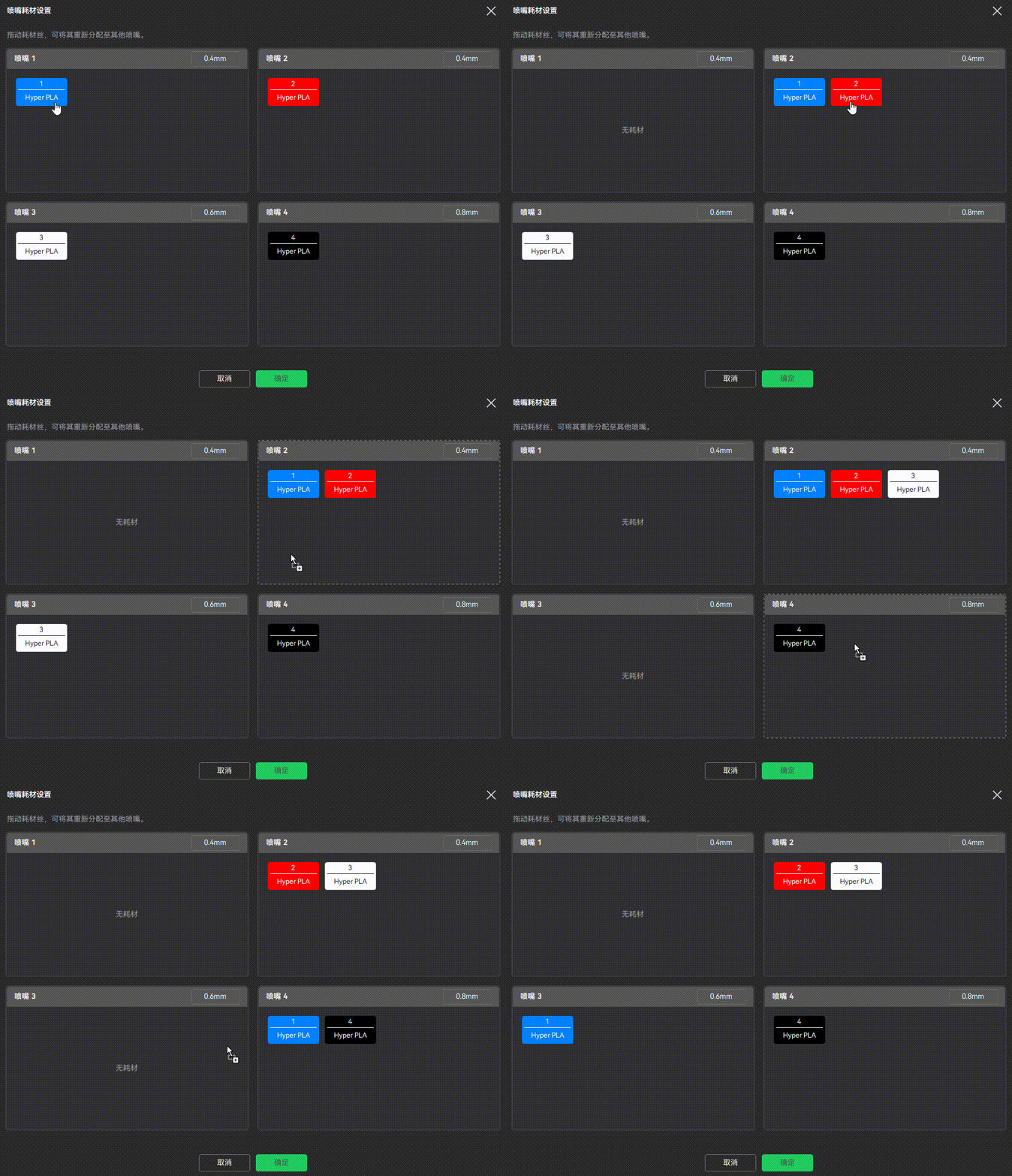
完成分配后,请确认每种耗材均已绑定到正确的喷嘴。
建议
分组时同时确认三个信息:
喷嘴口径 → 耗材 → 工艺参数
三者保持匹配后再继续切片,可以减少后续发送打印时重新调整的情况。
¶ 确认分组并开始切片
确认耗材与喷嘴分配无误后,点击【确认】。
Creality Print 将根据当前耗材分组结果,为不同喷嘴调用对应口径的参数并完成切片。
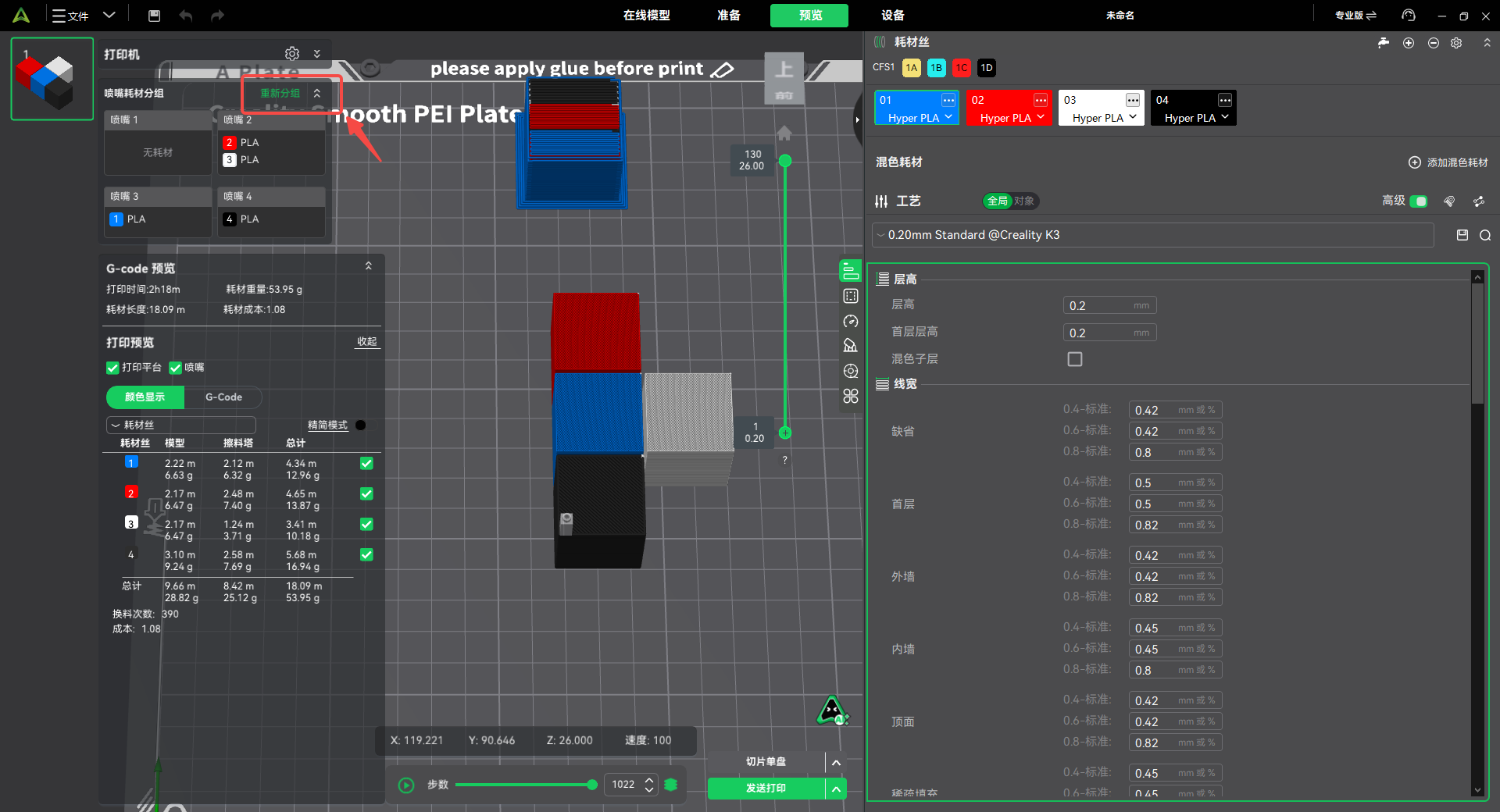
切片完成后,可以在【预览】页面检查:
模型打印路径
不同耗材对应的区域
不同喷嘴参与打印的区域
整体切片结果
建议在发送打印前确认路径与模型预期一致。
¶ 如需修改,可重新进行耗材分组
如果在预览阶段发现喷嘴或耗材分配不符合预期,无需重新开始整个切片流程。
在【预览】页面点击【重新分组】,即可再次打开【耗材分组】窗口。
重新调整耗材与喷嘴的绑定关系后,再次确认即可。
这样可以更加方便地调整多喷嘴、多耗材打印方案。
¶ 发送打印并确认喷嘴映射
确认 G-code 路径及预览结果无误后,点击【发送打印】。
进入发送打印页面后,Creality Print 会根据:
设备实际喷嘴口径 + 当前切片中的耗材分组信息
建立对应的喷嘴与耗材映射关系。
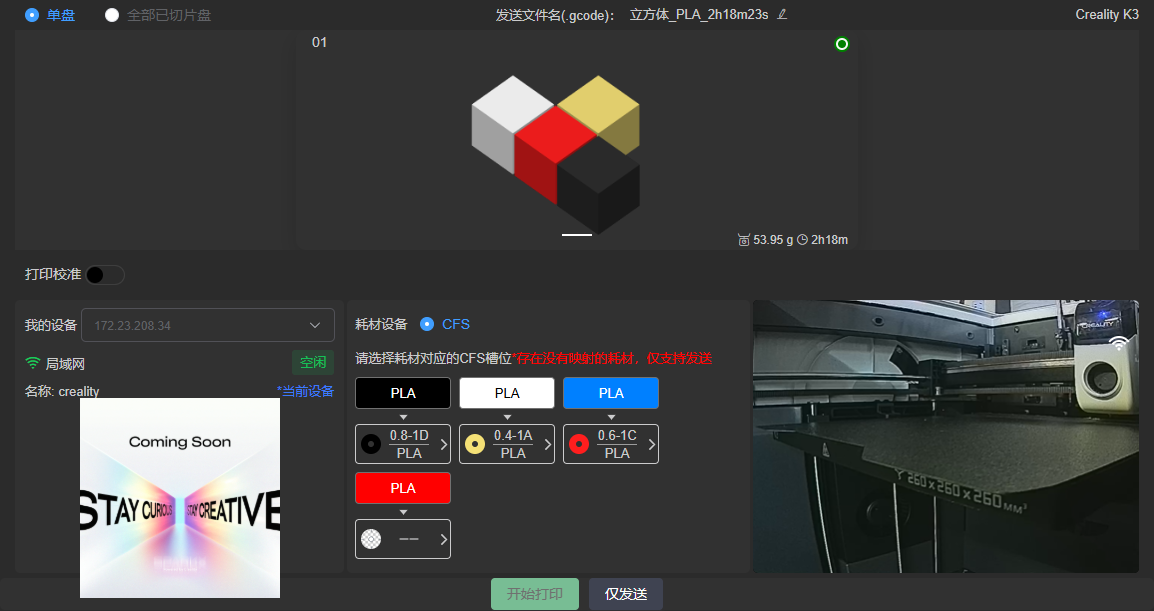
这里需要特别注意:
不同口径的喷嘴之间不能直接进行交叉绑定
例如:
如果蓝色耗材在切片阶段被分配至 0.6 mm 喷嘴,那么在发送打印页面中,该耗材只能映射至设备上的 0.6 mm 喷嘴,不能重新映射至 0.4 mm、0.2 mm 或其他口径喷嘴。
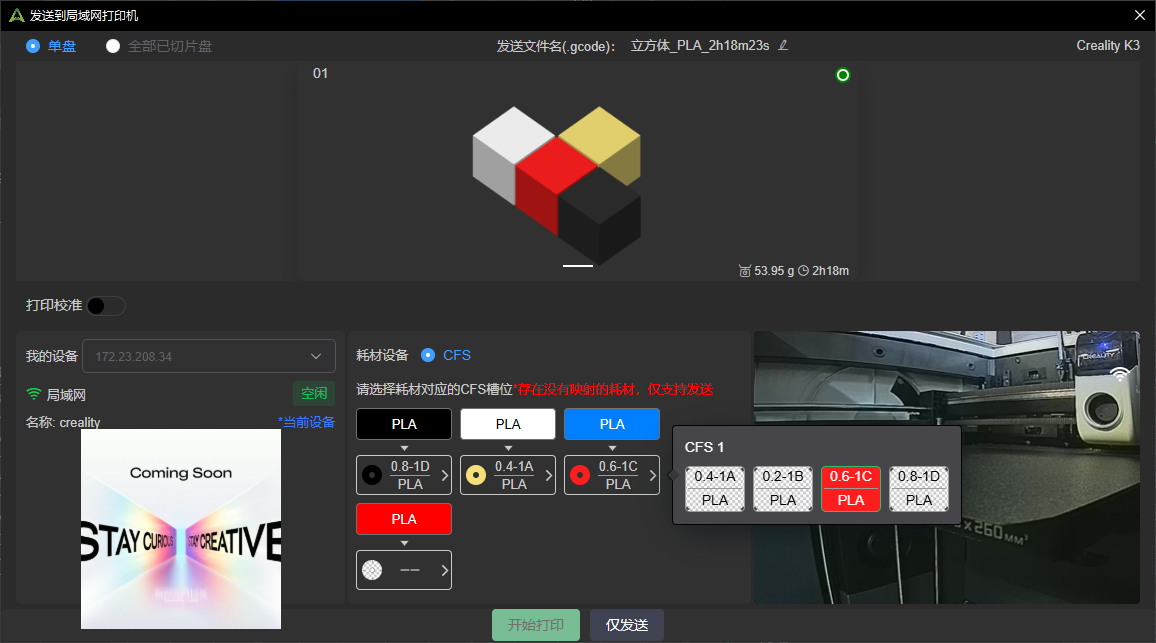
这是为了确保实际打印使用的喷嘴规格与切片时使用的参数保持一致
¶ 开始打印
完成喷嘴与耗材映射后,请再次确认:
实际喷嘴口径、耗材分配以及切片配置是否一致。
确认无误后,点击【开始打印】,即可将任务发送至 K3 并开始打印。
¶ 使用前请注意:
多喷嘴异口径打印目前属于实验性功能
当前版本中,多挤出机异口径打印仍属于【实验性功能】。
在异口径打印场景下,擦拭塔及支撑相关区域可能存在一定打印质量风险,建议根据实际模型和打印需求进行使用。
部分口径参数仍在持续完善
当前:
0.2 mm / 0.6 mm / 0.8 mm
对应的耗材及工艺参数尚未完成全量测试。
在部分模型、耗材或复杂打印场景中可能存在打印质量差异,建议在正式打印前确认切片结果,并根据实际效果调整参数。
自动映射功能暂未开放
当前版本 K3 的【自动映射】功能仍在优化中,因此暂未开放。
现阶段请在发送打印页面中确认喷嘴与耗材的映射关系,后续版本将继续优化该功能。
¶ 设备端
设备端会根据 G-code 中包含的口径信息,自动校验并映射对应口径的匹配耗材,确保实际打印使用的喷嘴规格与切片参数一致。
¶ 查看喷嘴口径信息
在打印配置页面,点击喷嘴 -> 喷嘴信息,即可查看各喷嘴当前的口径信息(如标准、硬化钢、0.4mm 等)。
如需刷新,点击右上角【更新信息】按钮,设备将重新识别全部喷嘴的口径信息。
¶ 选择打印文件与耗材映射
点击【文件】,选择要打印的 G-code 文件
进入耗材选择页面,系统会展示 G-code 中包含的耗材颜色及对应使用的喷嘴口径信息
若 G-code 中使用了多种口径,映射区域会显示各耗材对应的喷嘴口径
在文件中点击对应耗材,进入选择耗材弹窗:
弹窗内显示各喷嘴的口径信息
与当前喷嘴口径不匹配的耗材颜色会置灰显示,不可点击
¶ 喷嘴更换与信息更新
当您更换任一喷嘴模块时:
喷嘴 Type-C 线被取下再装上后,设备会自动识别一次喷嘴信息并更新
建议更换喷嘴后进行一次打印校准,确保打印精度
您也可以随时手动点击【更新信息】按钮,触发全部喷嘴信息的重新识别。