¶ 1. 视频教程
建议先完整观看视频教程或本Wiki内容:
¶ 2. 打印前准备
¶ 2.1 通电开机和开机引导
¶ 2.1.1 通电开机
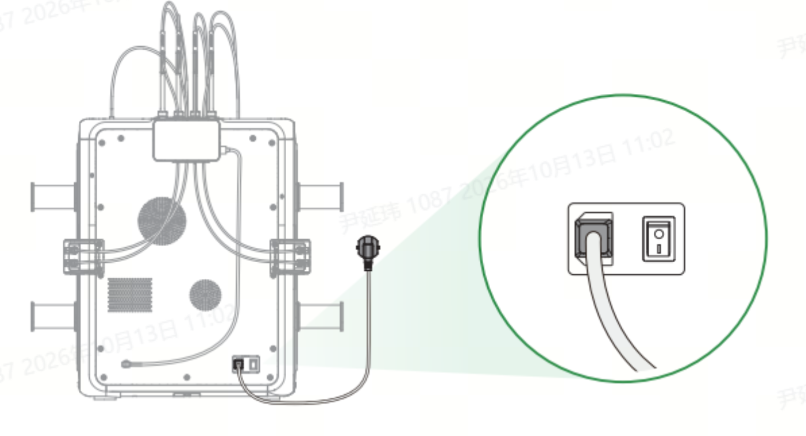
将电源线插入电源插座中,连接电源,按下开关通电,当指示灯白色常亮时,表明开机成功。
¶ 2.1.2 开机引导
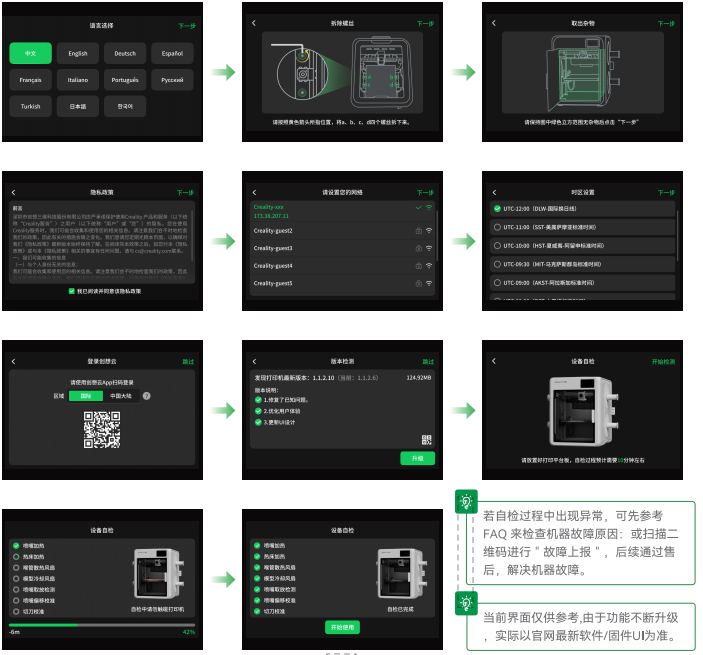
选择语言→按照指引拆除设备内的套件→阅读用户说明→连接网络→设置时区→通过二维码登录创想云APP→更新固件版本→开始设备自检,自检完成后可开始使用。
¶ 2.2 耗材准备
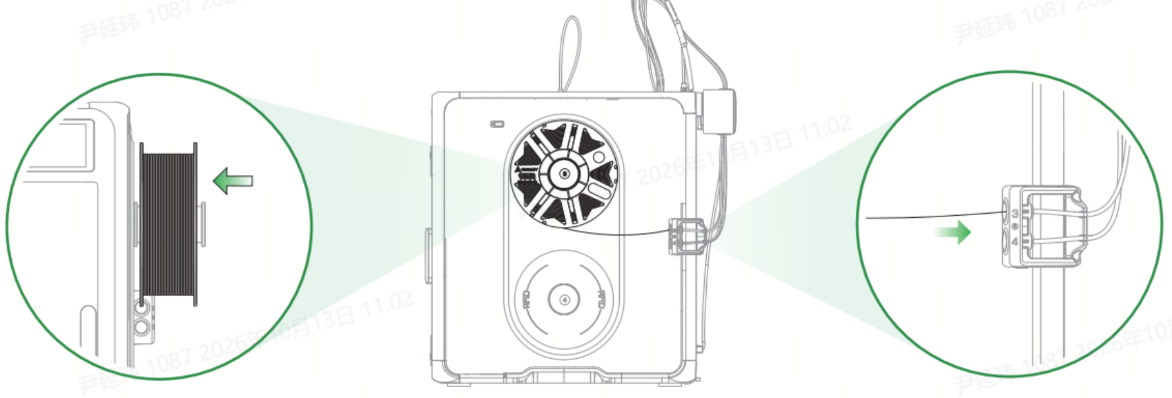
2.2.1 将耗材悬挂在料架上,然后将耗材穿过侧面料管安装支架连接的铁氟龙管中,轻推直到触发耗材检测开关,自动进退料装置自动将耗材送入到热端组件的设定位置。
2.2.2 耗材识别共有两种方式,分别是手动添加和RFID识别,
手动添加:打开控制页面,点击屏幕中的耗材,点击料架下方的编辑标识,分别设置耗材的品牌、类型、名称、颜色,最后点击确定即可保存设置。
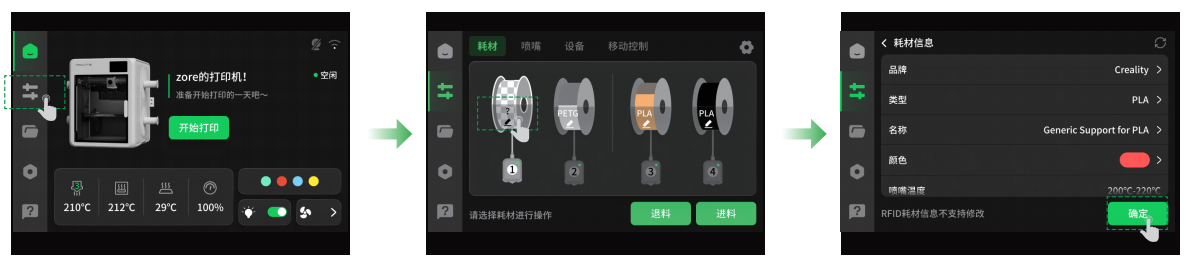
RFID识别:仅适用带有RFID识别功能的耗材,按照2.2.1操作之后,机器两侧的RFID会自动识别耗材的所有信息。
2.2.3 耗材识别完成后,需要完成进料动作才能开始打印。在耗材界面,点击料架图片,选中需要进料的耗材,点击进料,待进料按钮再次恢复为可点击状态,表示进料完成,单个耗材进料耗时约2分钟。
¶ 3. 开始打印
打印前请确保打印板平稳放置,且打印板上没有任何杂物。
¶ 3.1 使用机器模型文件发起打印
¶ 3.2 使用 Creality Print 发起打印
详细的操作指引,可以参考:如何使用 Creality Print 发起打印
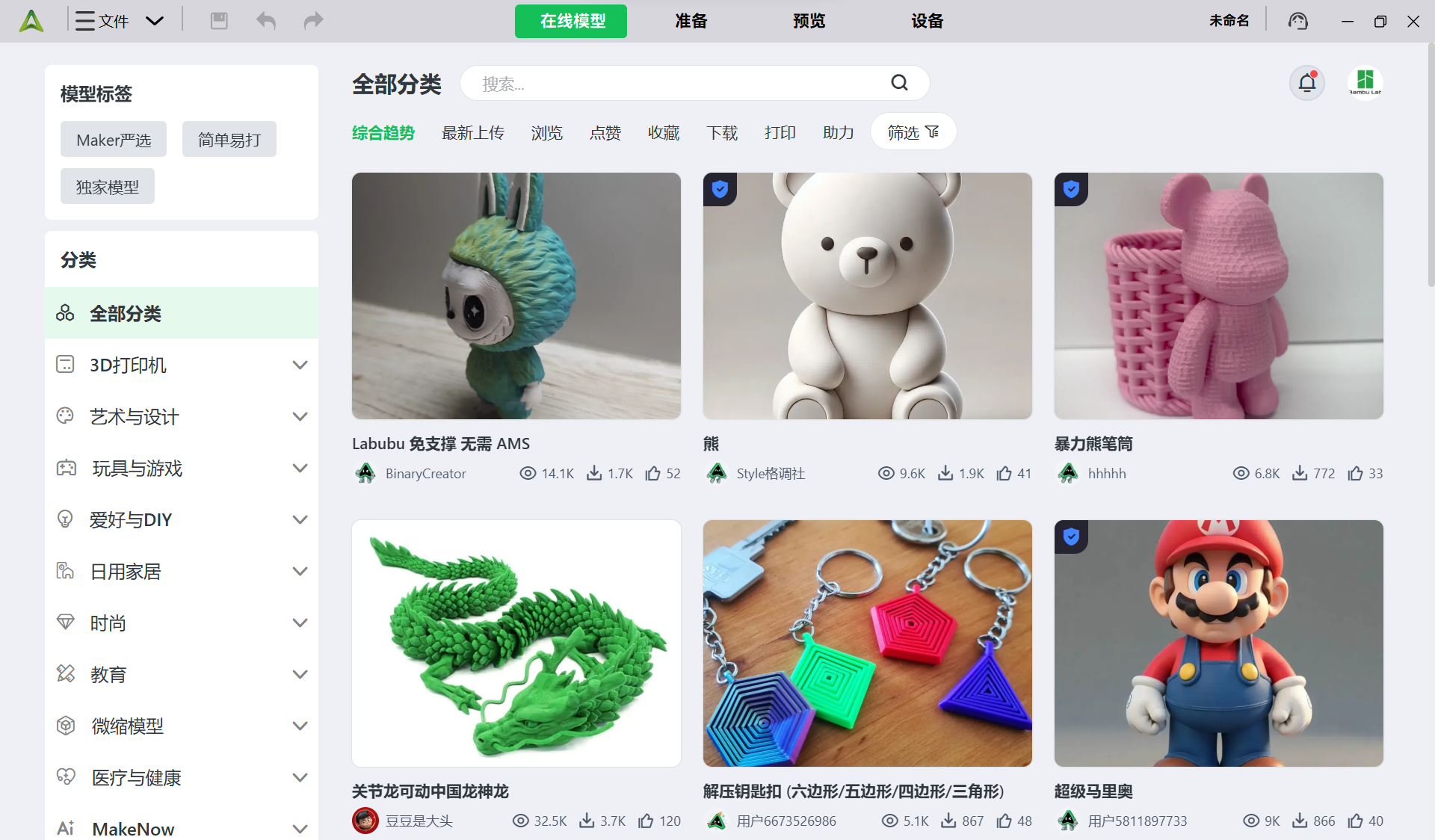
选择或导入想要打印的模型,在左上角选择你要使用的打印机型号,点击右下角的切片单盘,等待切片完成后再点击发送打印
¶ 3.3 使用 创想云APP 发起打印
详细的操作指引,可以参考:K3一键打印一一如何使用创想云APP发起打印
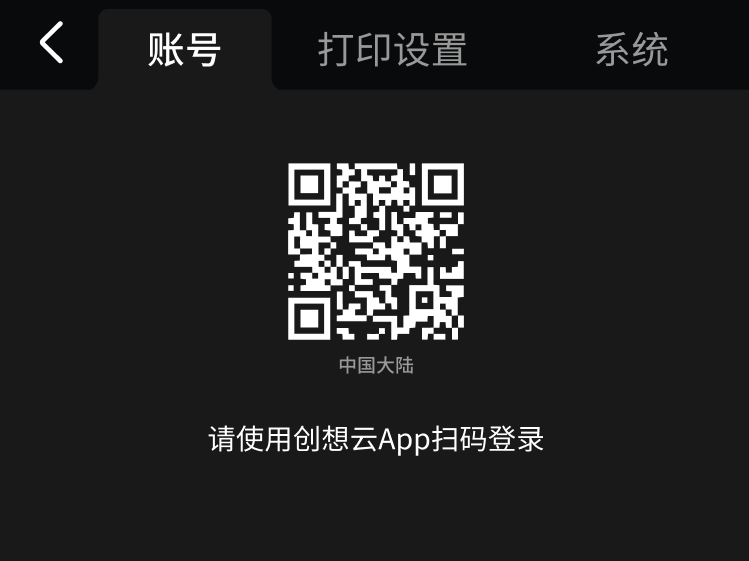
扫描二维码下载 创想云APP,并扫描机器上的登录二维码完成绑定;
 |
 |
选择想要打印的模型,点击打印,并选择你的打印机的型号配置,点击开始打印
¶ 如何续料
如果在打印过程中,耗材已经用完了,当前的打印任务会被自动暂停,可以参考“打印前准备”的步骤,重新进料,即可完成续料,即可继续打印。
¶ 如何换料
想要更换耗材,需要确保打印任务完成/结束,或暂停当前打印任务,将当前耗材取出后,再换上新的耗材。
¶ 5.1 退出当前耗材
进入耗材管理界面,选择需更换的耗材仓位,点击退料。系统会自动切断喷嘴处的耗材并回抽至CFS nano内部。
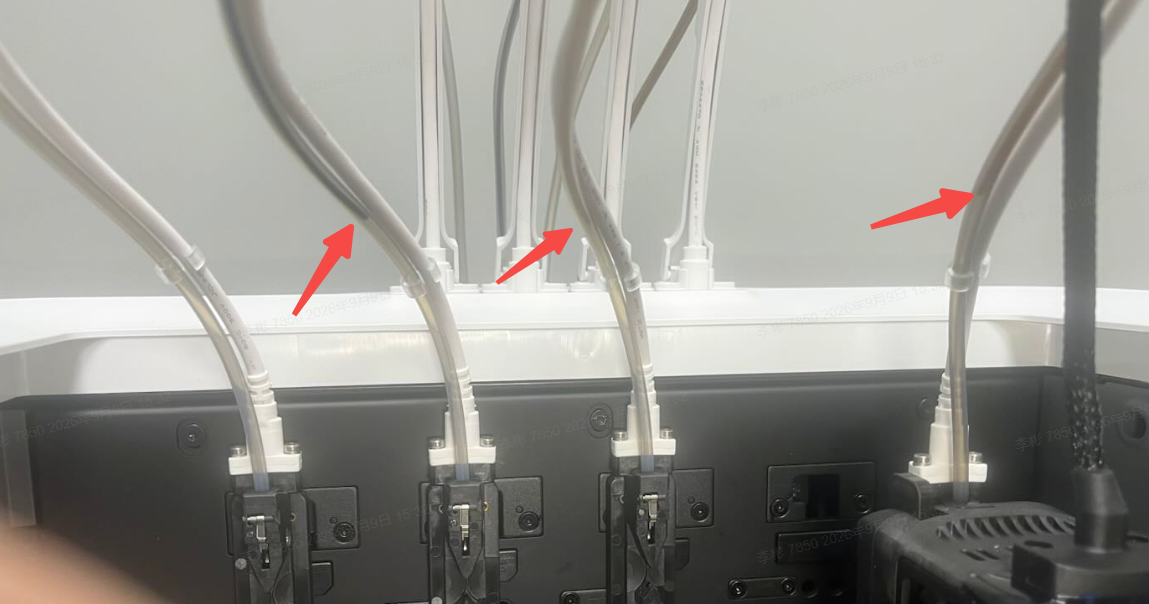
然后在对应的料架上,将旧耗材卷抽出。
¶ 5.2 更换新的耗材
参考“打印前准备”的步骤,装载更换的耗材,即可继续打印。