扫描完成后,模型表面出现粗糙、不平整或颗粒感,是3D扫描中常见的问题。其原因可能来自物体材质、扫描参数、扫描操作手法或后处理方式等多个方面。本指南将帮助你逐步排查并改善扫描表面的质量。
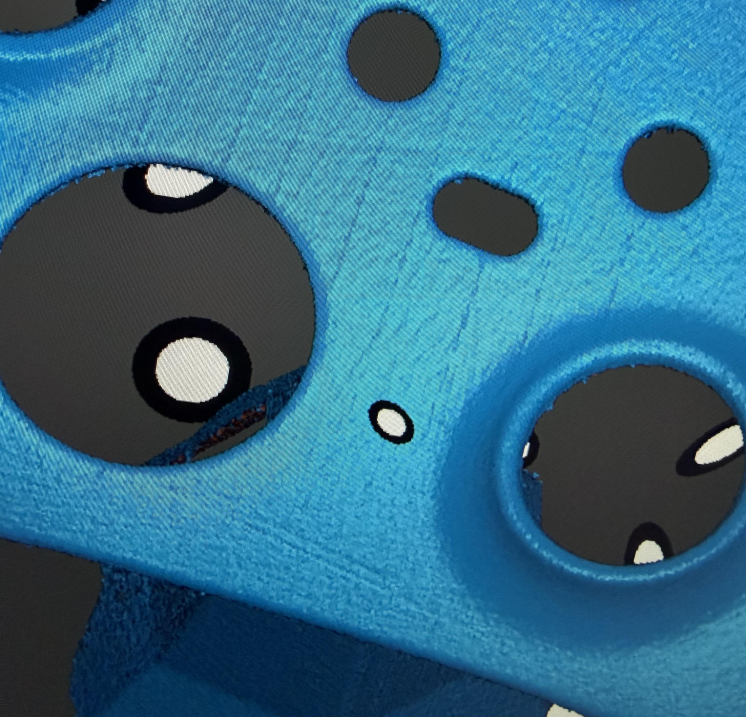
¶ 一、检查物体表面材质
物体表面的材质和反光特性会显著影响扫描质量,建议先检查是否存在以下情况:
- 表面有污迹和灰尘:建议先清洁物体表面,确保扫描时能获得干净的数据。
- 黑色、深色或反光表面:这类表面容易吸收或反射激光,导致采集困难,扫描数据不足也会导致模型表面粗糙。
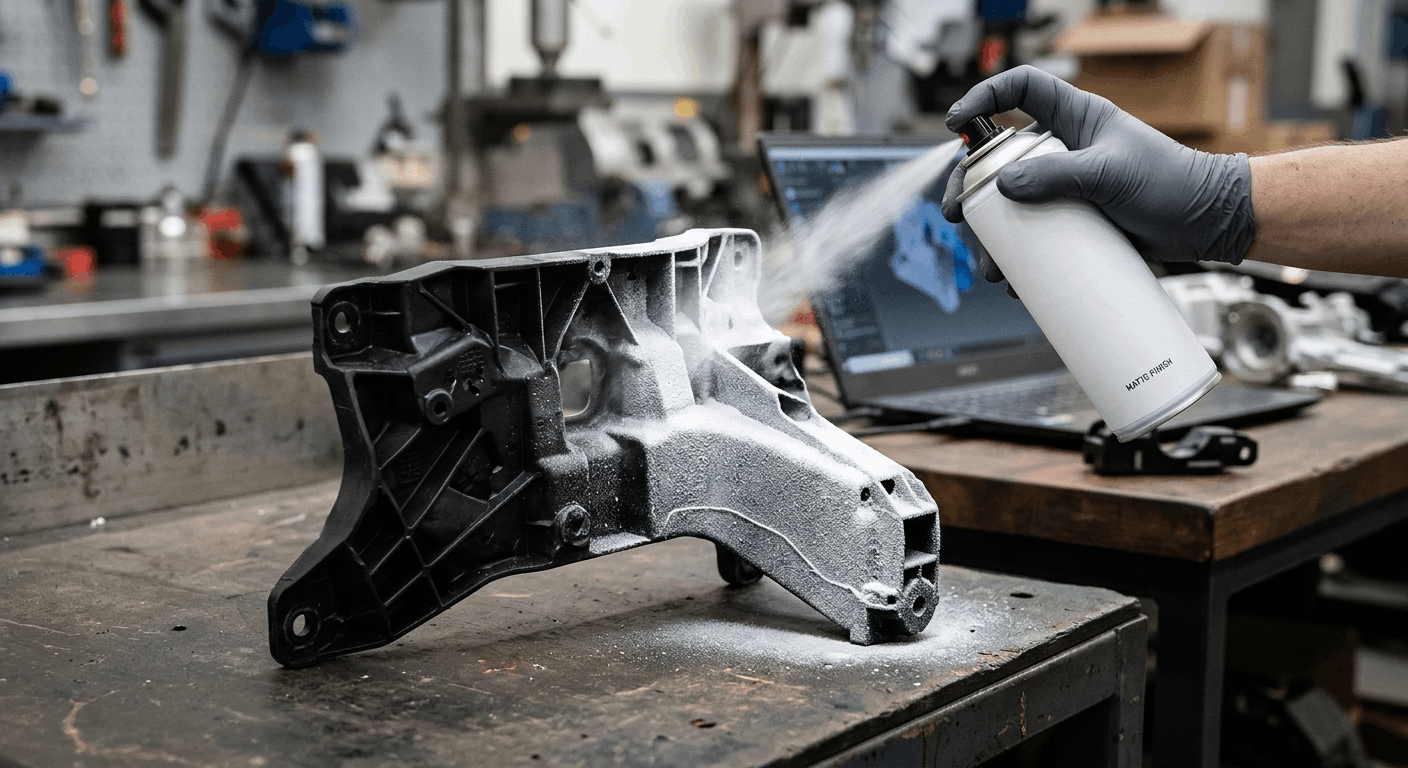
- 使用红外扫描模式,建议先使用扫描喷雾后再扫描。
- 使用蓝色线激光扫描模式,因其能量更集中,在扫描黑色、金属等反光材质的零件时表现极其出色,通常可通过多角度扫描获取数据;若采集困难,也可使用扫描喷雾辅助。
¶ 二、检查扫描环境
扫描背景应保持干净、简洁,移除无关杂物,避免强反光、复杂纹理和强光直射,以减少背景噪点被一并采集。
¶ 三、检查扫描参数设置
参数设置不当会直接影响表面质量,建议检查以下扫描设置是否正确:
¶ 1. 点距设置
点距需要根据物体尺寸去设置,对于较小的物体,建议设置较小的点距。例如扫描10cm的部件时,可以将点距设置为0.15mm。 对于较大的物体,建议使用较大的点距进行扫描。例如扫描车门时,可以将点距设置为0.5mm。
对于蓝色线激光扫描模式,扫描实时点距设置低于0.2mm时,建议切换至平行线模式扫描
¶ 2. 曝光与激光强度
- 曝光过高或过低都会导致数据异常。请检查软件右侧的IR相机窗口,确保曝光正常。
- 对于红外扫描模式,如下图所示,从左至右依次为曝光不足、理想曝光、过曝。
.png)
- 对于蓝色线激光扫描模式,如下图所示,从左至右依次为曝光不足、理想曝光、过曝。
.png)
¶ 3. 工作距离
保持扫描仪在最佳工作距离范围内。距离过近或过远都会影响数据采集的质量和稳定性。
.png)
¶ 四、检查扫描操作
操作方式对表面质量有显著影响。
- 避免激光线长时间停留在同一点:如果扫描仪在某一区域停留过久,或反复扫描同一区域,容易在模型表面留下激光痕,导致表面粗糙。
- 控制扫描帧数:扫描帧数并非越多越好,过长的扫描可能引入噪点或微小的拼接误差。如果物体尺寸比较大,建议进行分段扫描。
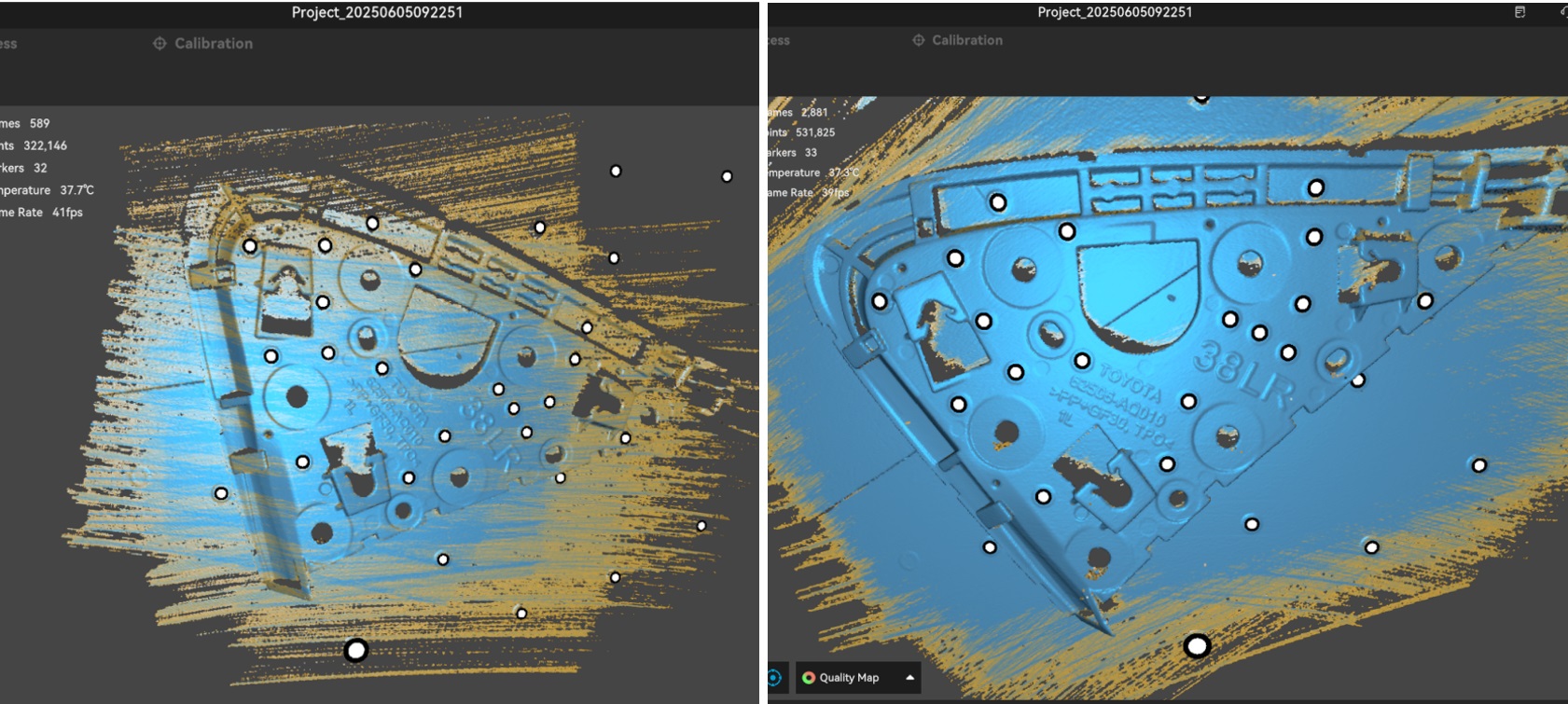
- 确保扫描数据采集完整:
对于蓝色线激光扫描模式,应持续扫描直到模型变成蓝色。黄色表示扫描不够充分。左:扫描不够充分。右:扫描充分。
对于红外扫描模式,绿色表示扫描充分,红色表示扫描不足。左:扫描不够充分。右:扫描充分。
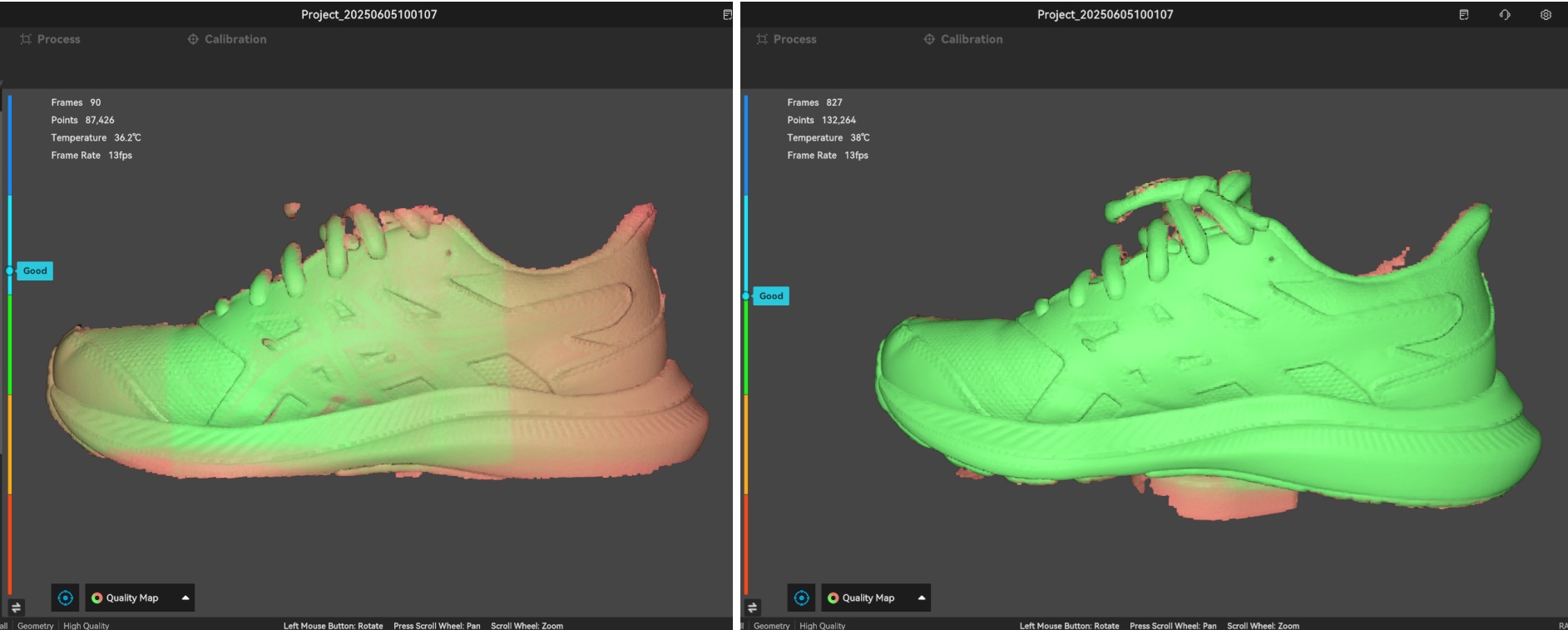
- 确保跟踪稳定:如果扫描过程中频繁丢失跟踪,会导致数据拼接错误,表面出现粗糙或错位。
¶ 五、勾选“移除标记点"
如果在物体表面粘贴了标记点进行扫描,在点云融合时,确保勾选“移除标记点”功能,以减少标记点对表面的影响。
.png)
¶ 六、检查设备标定状态
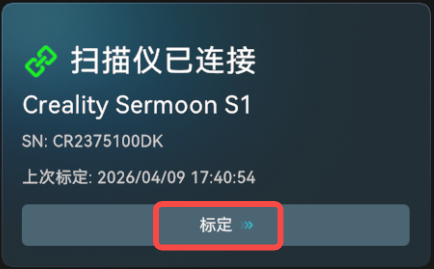
检查是否因为设备长时间未标定或受过碰撞,精度下降也可能导致点云噪声增加、表面粗糙;建议使用官方标定板重新标定设备。
¶ 七、后处理优化
如果扫描数据本身已经不错,但表面仍有轻微粗糙现象,可以通过软件的平滑或者简化功能光滑扫描表面。如仍不满意,可将模型导出,使用Meshmixer等网格编辑第三方软件进一步处理。

如果经过以上排查仍无法解决,建议提供物体照片和扫描工程文件,联系售后技术支持(cs@creality.com)进一步分析。