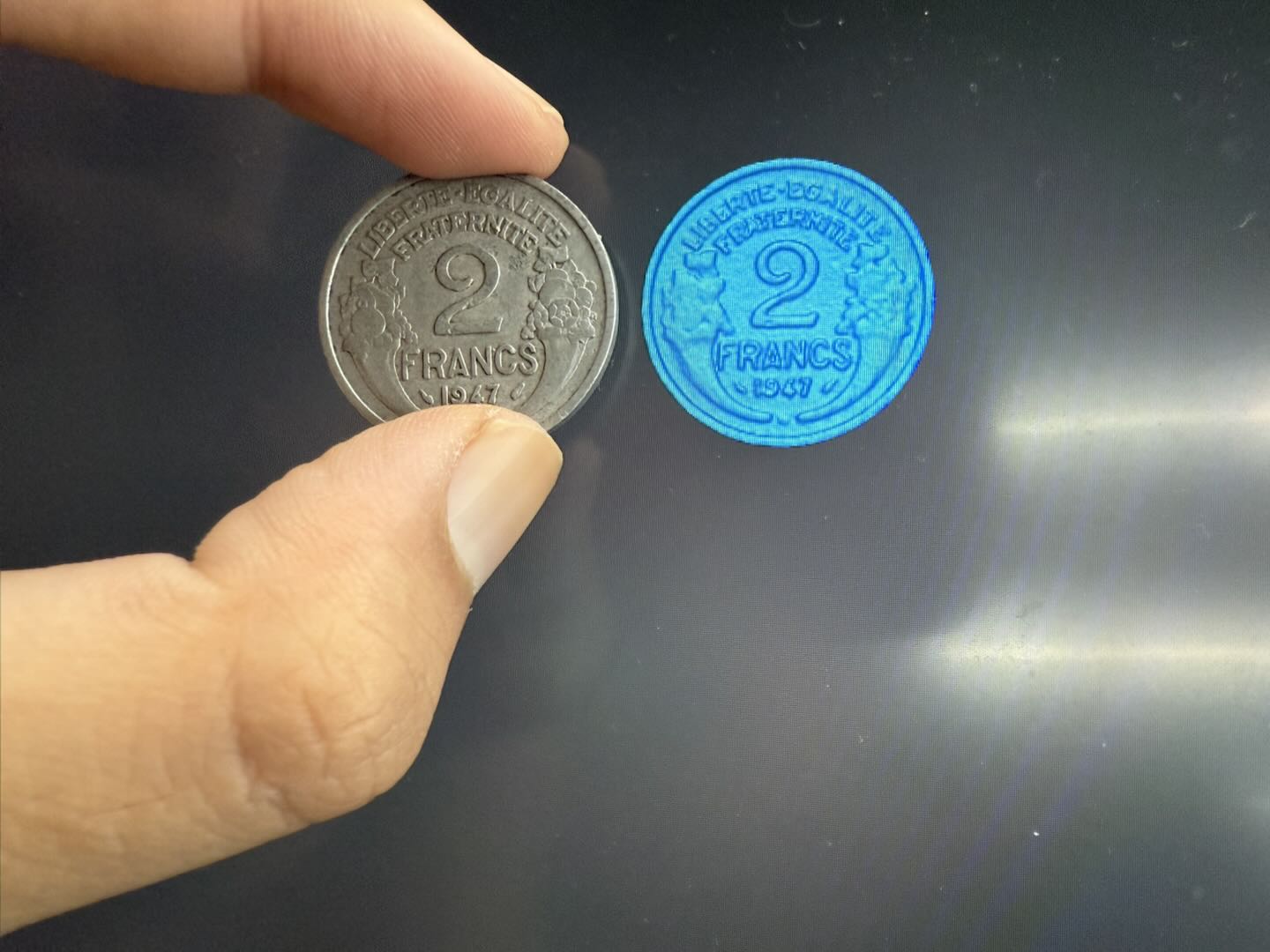
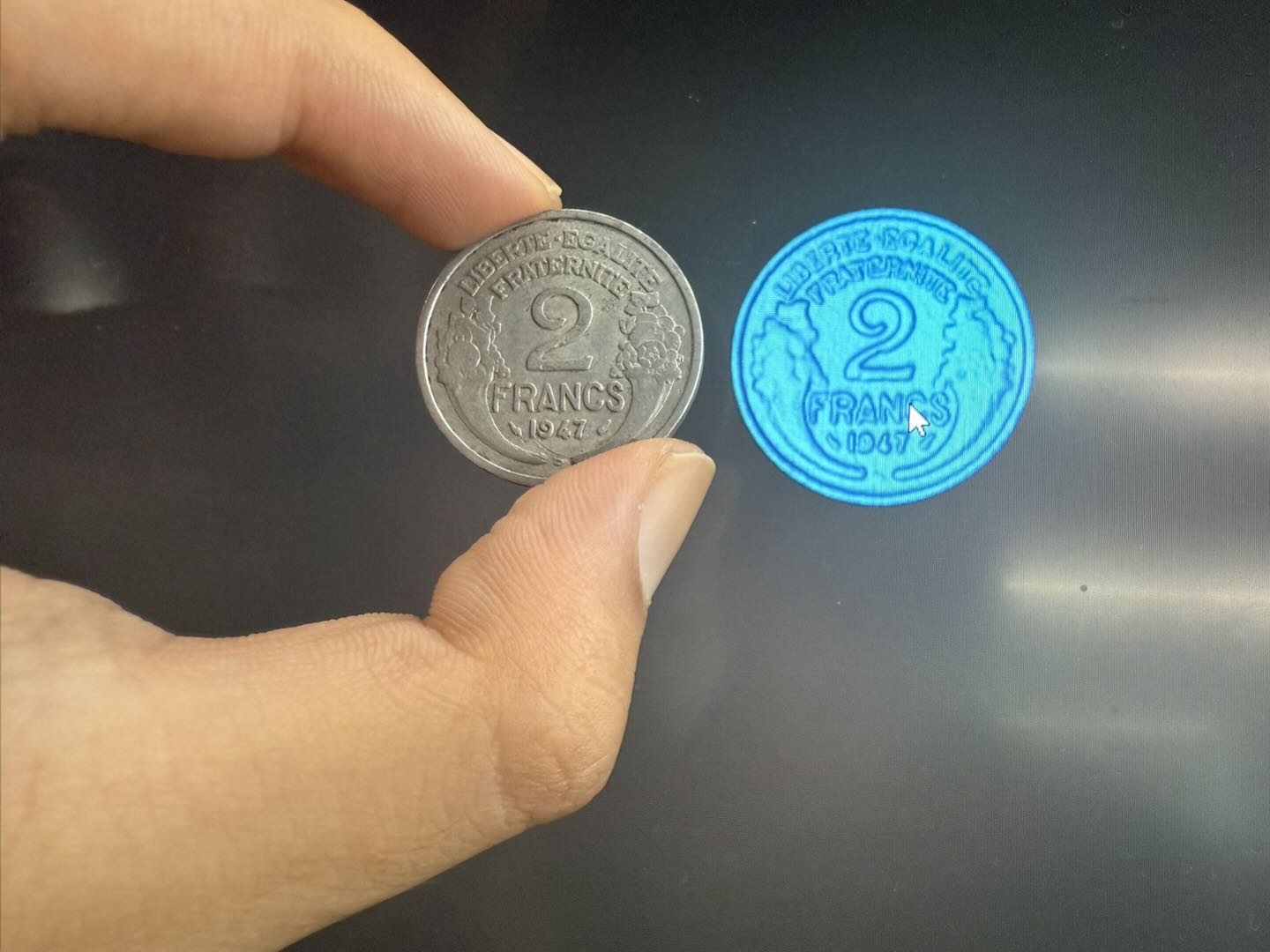
在日常三维扫描中,我们经常会遇到表面特征极为精细的物体,比如硬币。由于硬币上的纹路、图案等细节尺寸很小,如果扫描分辨率不足,生成的点云数据很容易出现失真,无法还原真实的细节。
那么,面对这类精细物体,我们应该如何操作呢?
¶ 完整扫描流程
¶ 1.选择合适的扫描仪
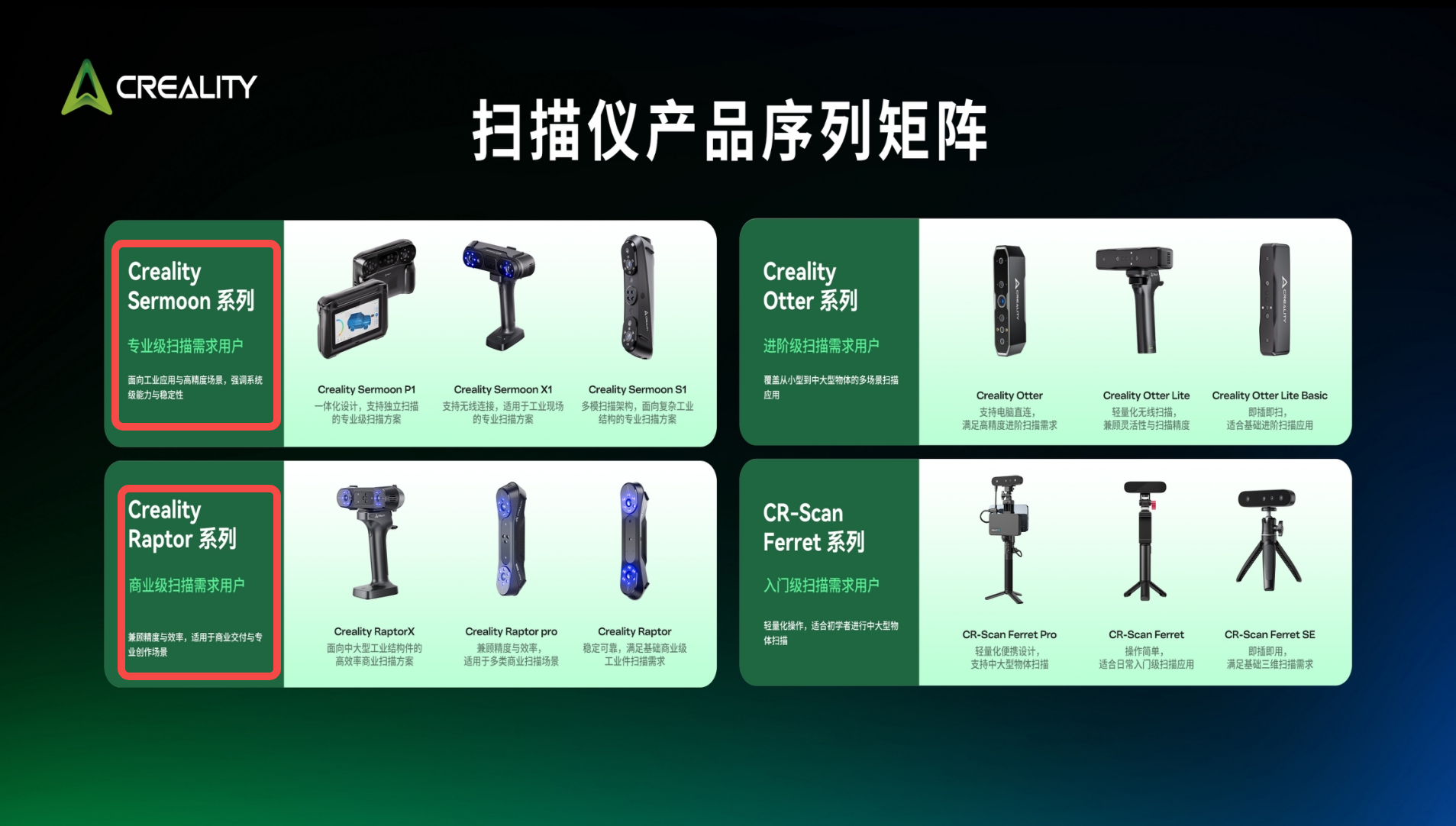
建议选用 Raptor 系列和 Sermoon 系列扫描仪,其支持设置更小的点距,有助于提升细节采集能力。
¶ 2.观察物体表面材质
观察物体表面材质是否反光,如果物体表面材质反光,需喷粉后扫描,细节才会呈现的更好。
喷粉技巧🔗:https://wiki.creality.com/zh/3d-scanner/tutorials/general/black
¶ 3.扫描前准备
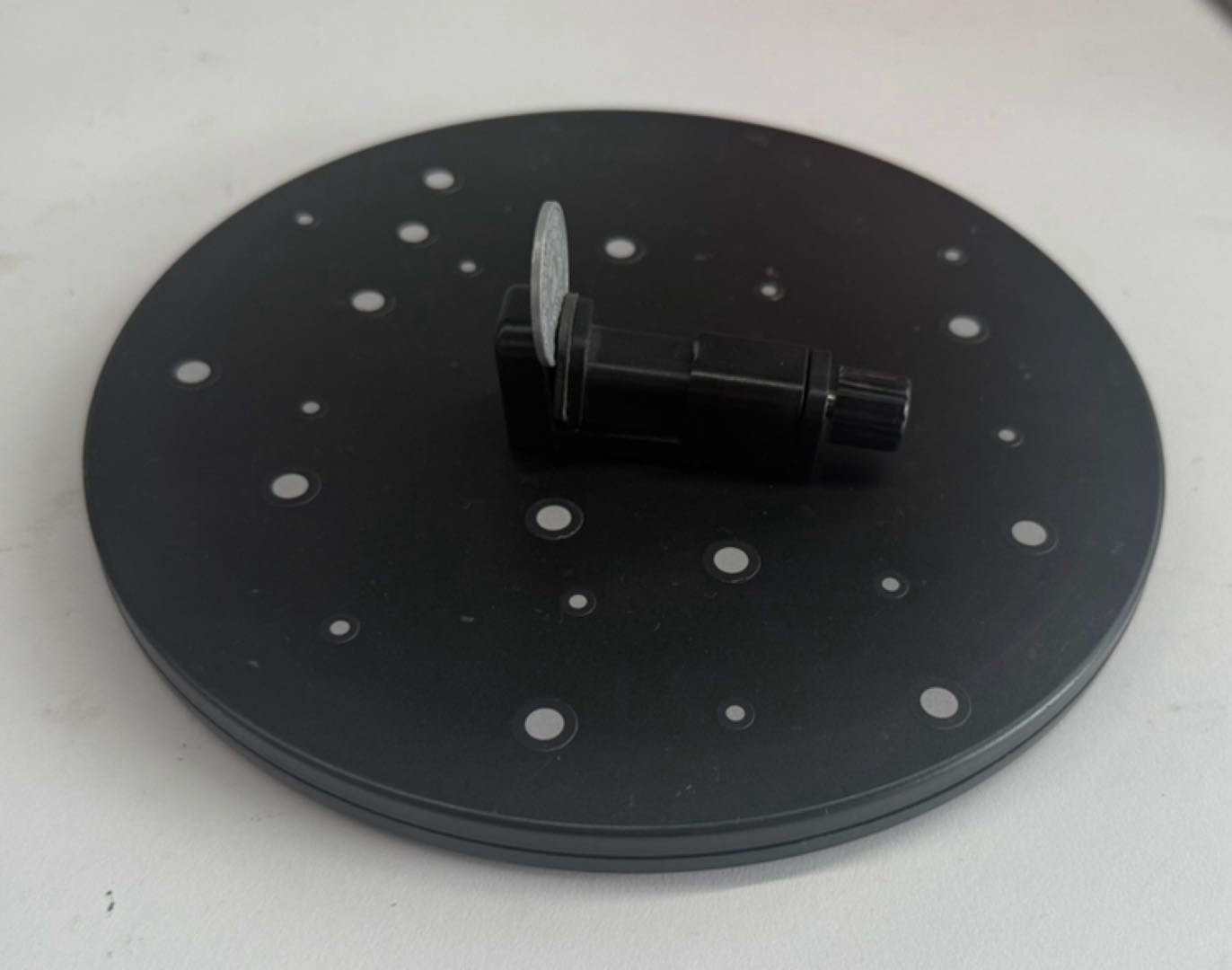
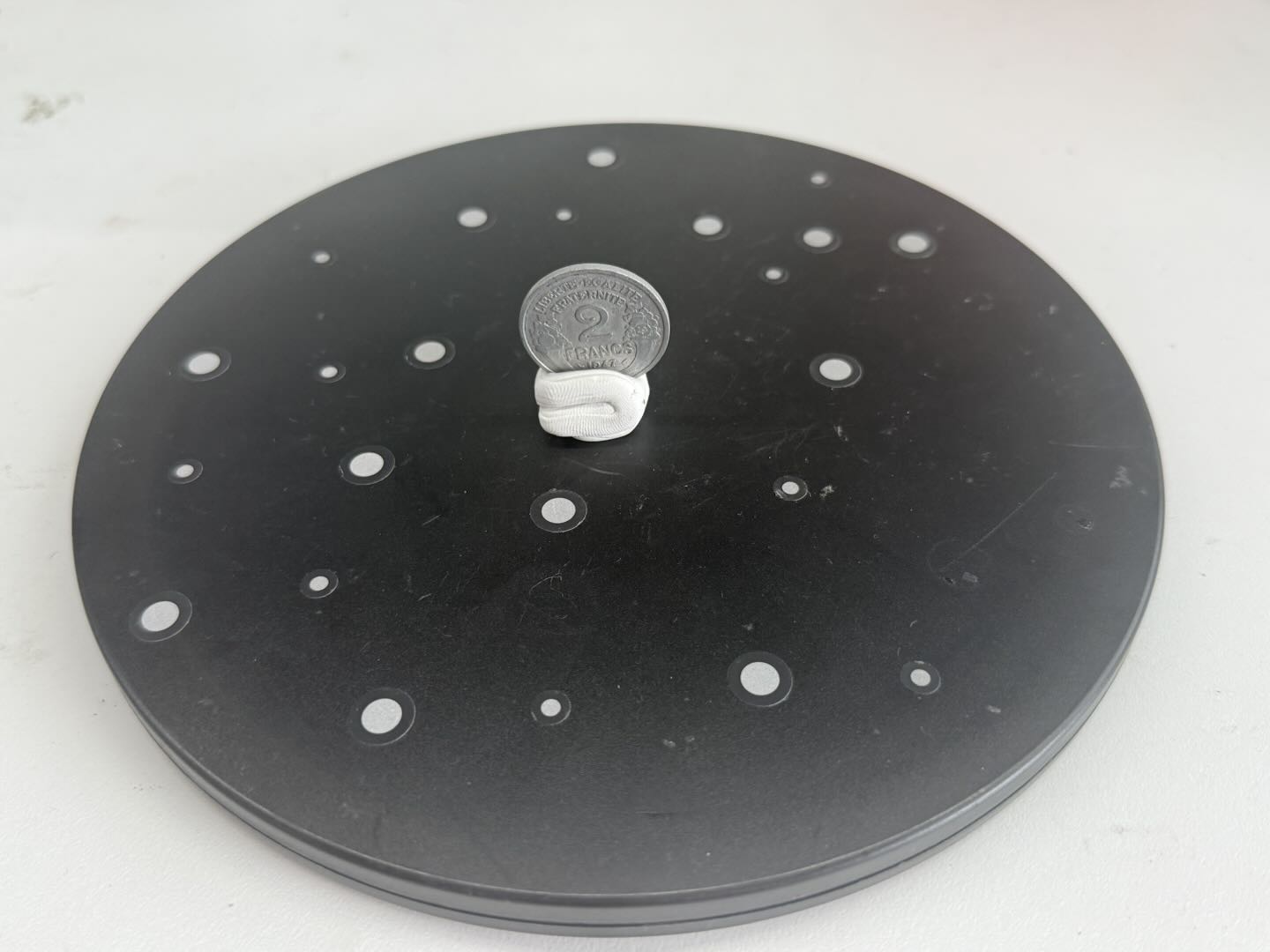
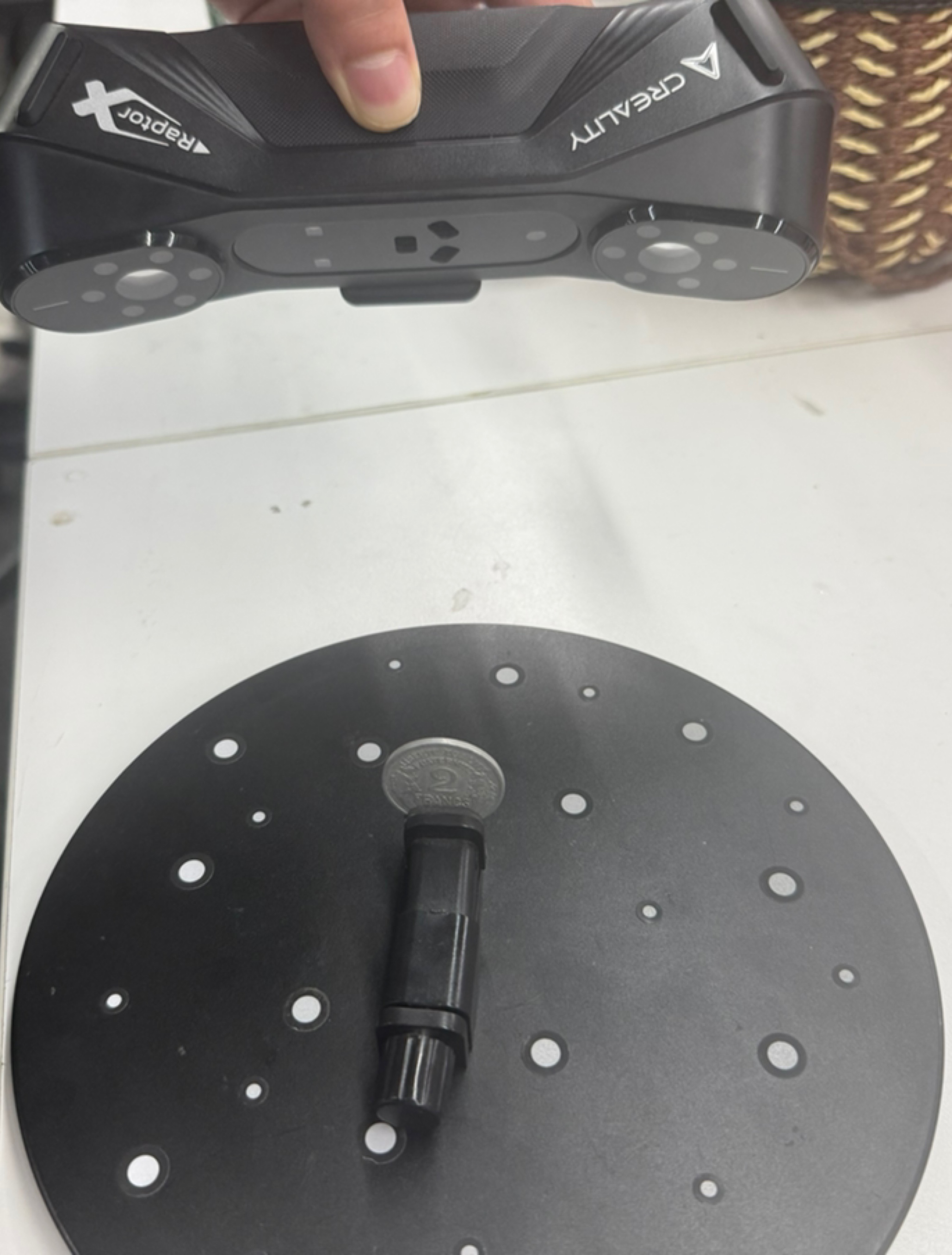
硬币属于薄壁件,建议使用转盘 + 快速夹具、橡皮泥、摄影粘土等
转盘 + 快速夹具
转盘 + 橡皮泥
¶ 4.扫描流程
设置实时扫描点距 = 0.2 mm,选择平行线模式。
将硬币粗略扫描一圈,确保数据完整呈现蓝色(即扫描成功状态)
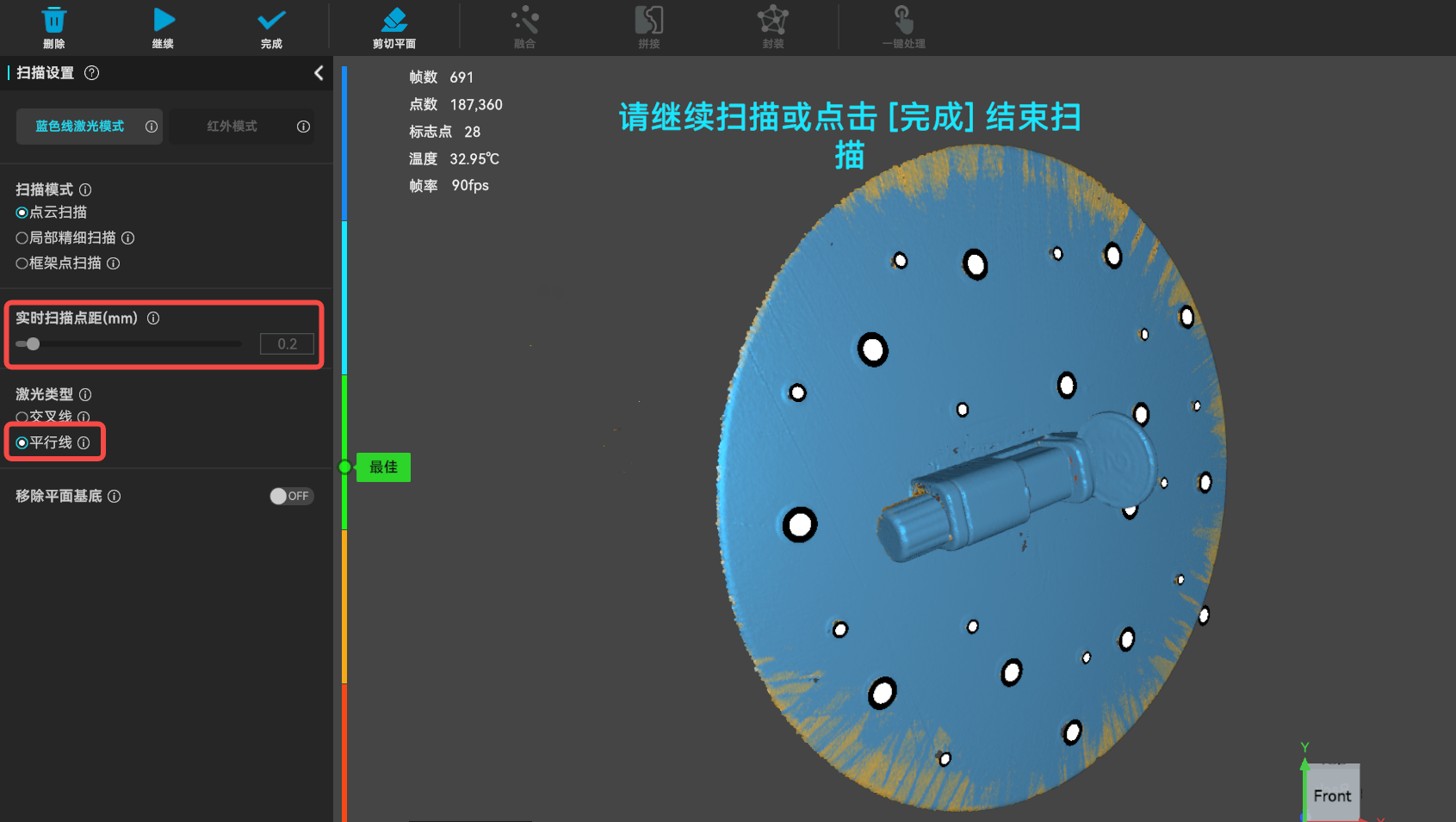
扫描完点击暂停,然后使用局部精细扫描功能,点距调为0.05mm。
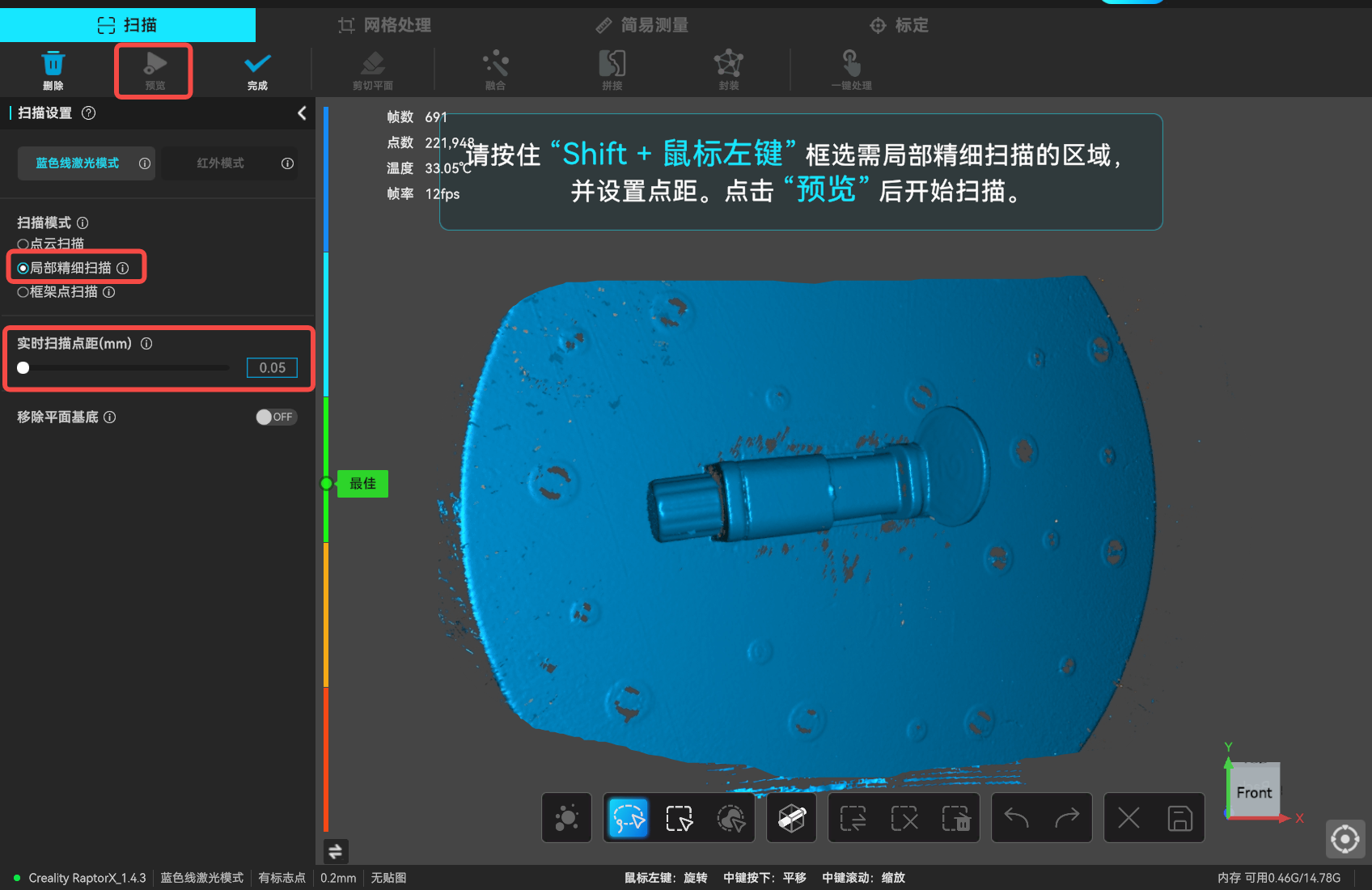
根据屏幕上面提示选中局部精扫区域,然后点击预览开始局部精扫。注意:若只能选中单面点云数据,请启用贯穿功能。
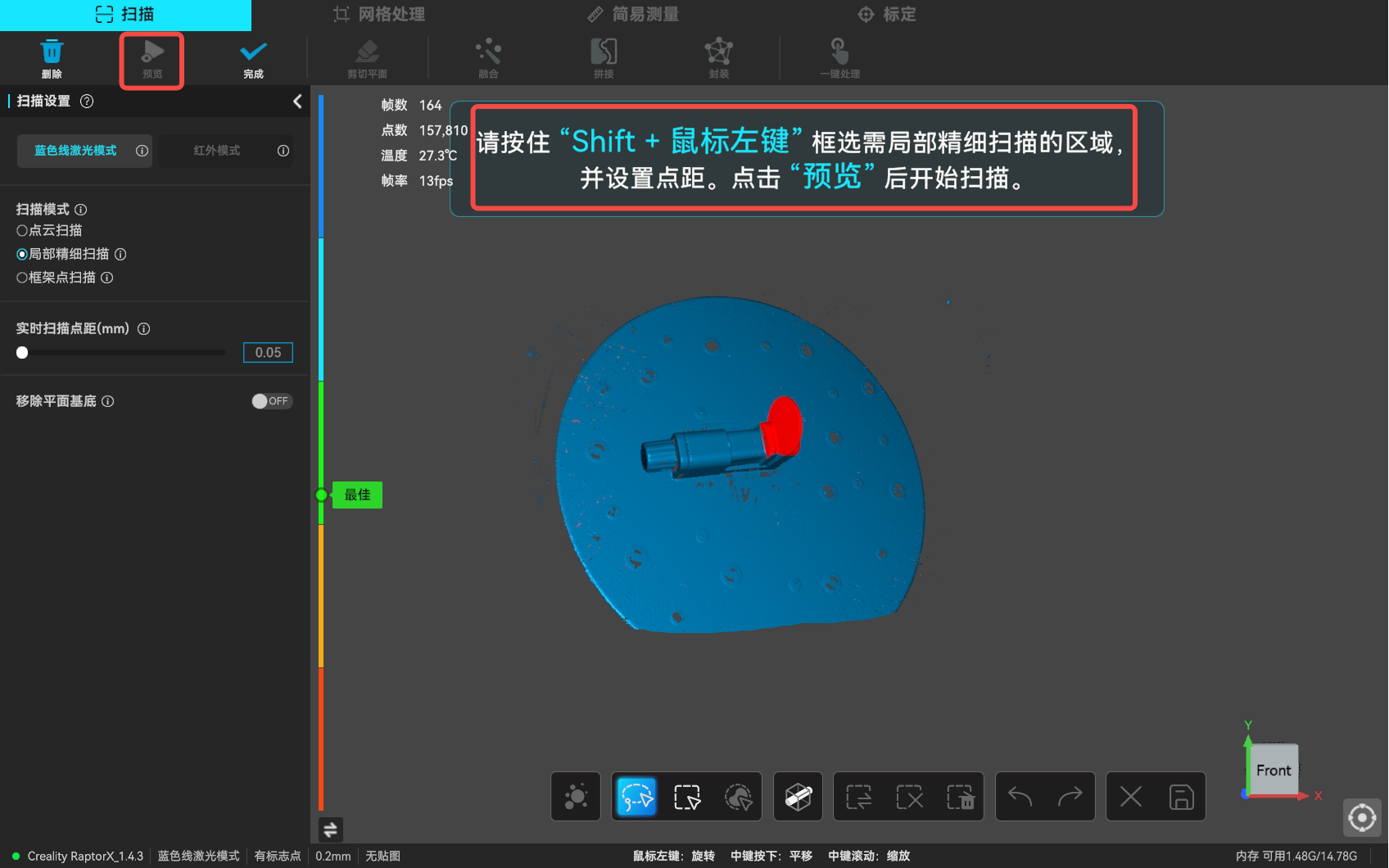
从多角度扫描模型并旋转转盘,直至扫描数据整体呈蓝色,避免因局部点云不足而导致细节失真。
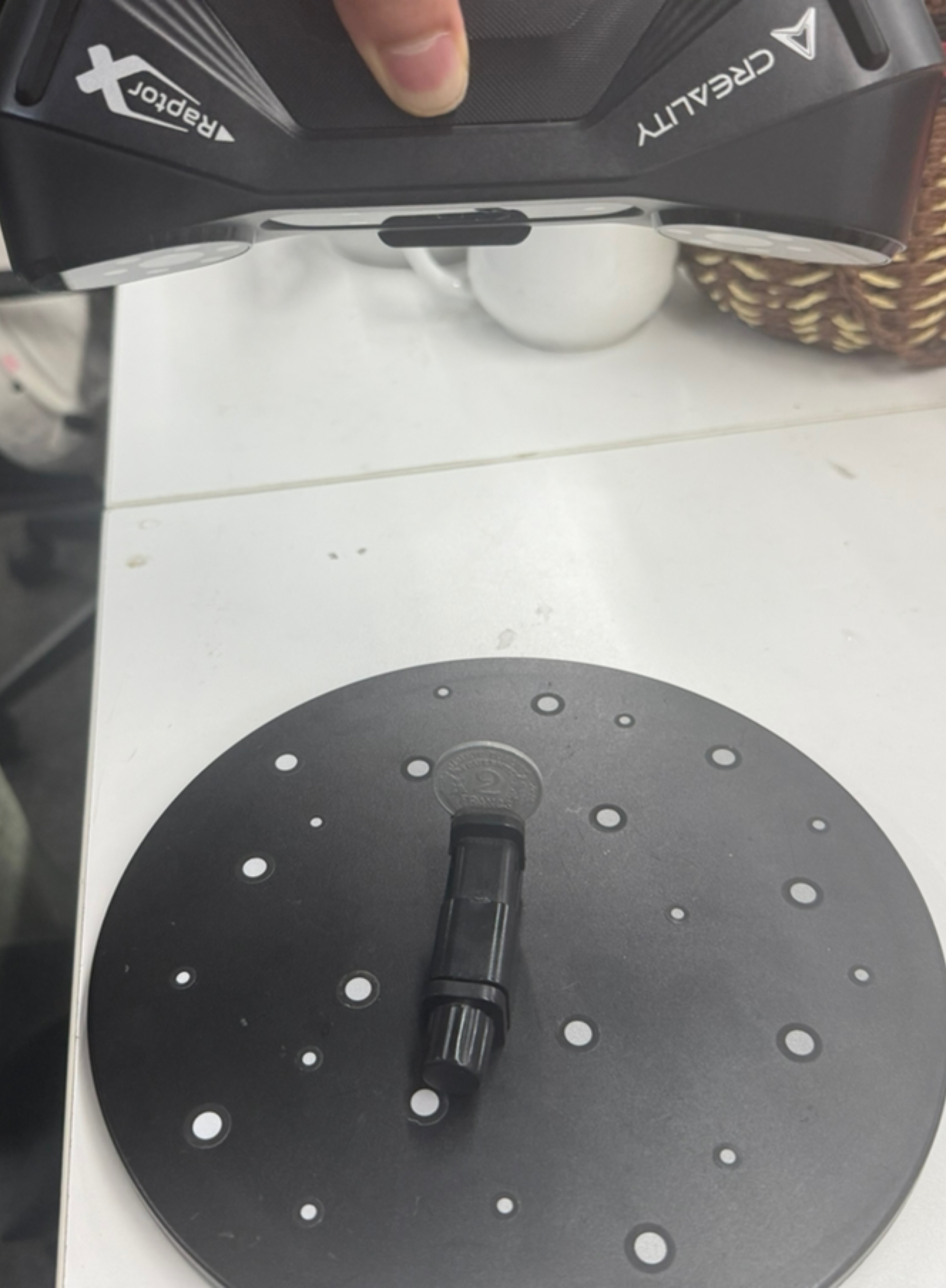
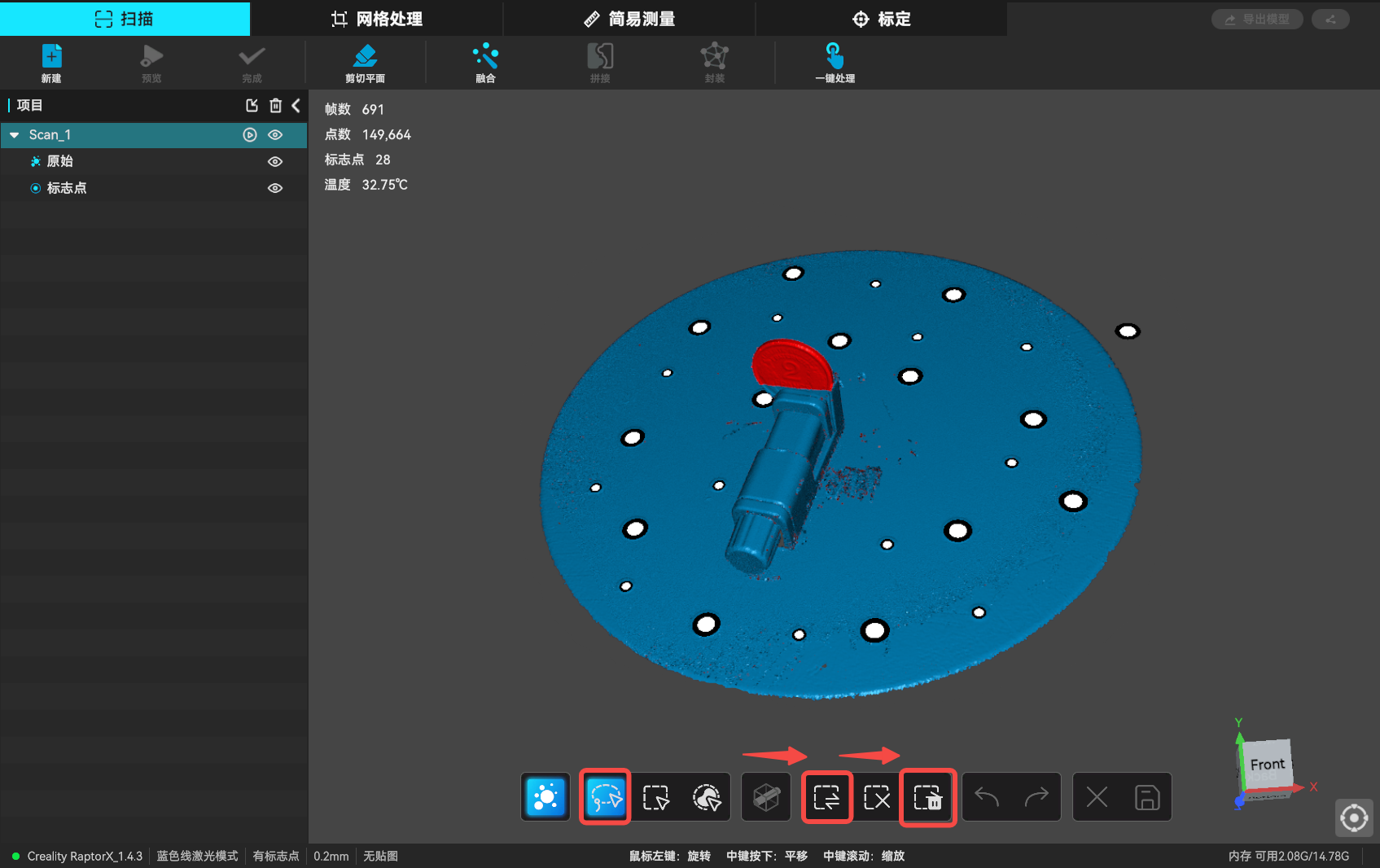
精扫完成后,选中需要保留的硬币数据,然后反选删除多余部分。
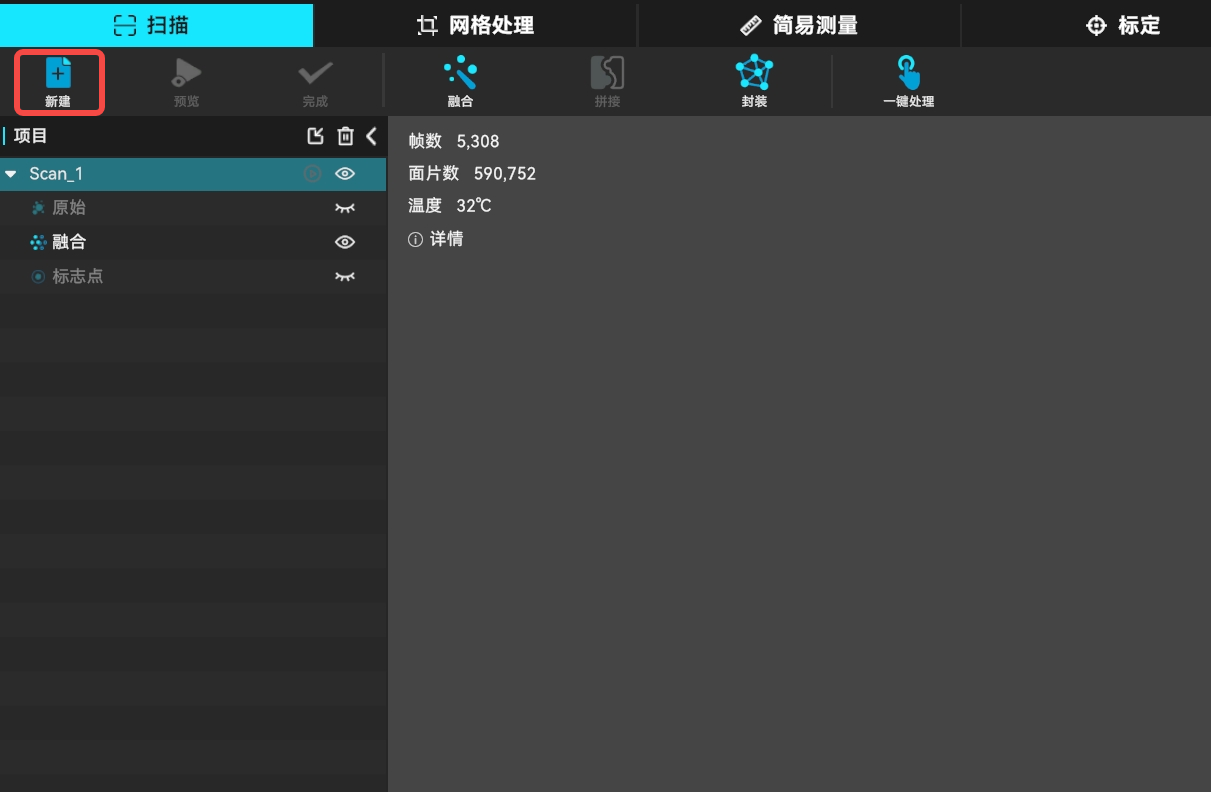
将硬币从快速夹具上取下,翻转至下半面,并新建项目。
重复上述扫描过程,获取下半面数据。
¶ 5.后处理流程
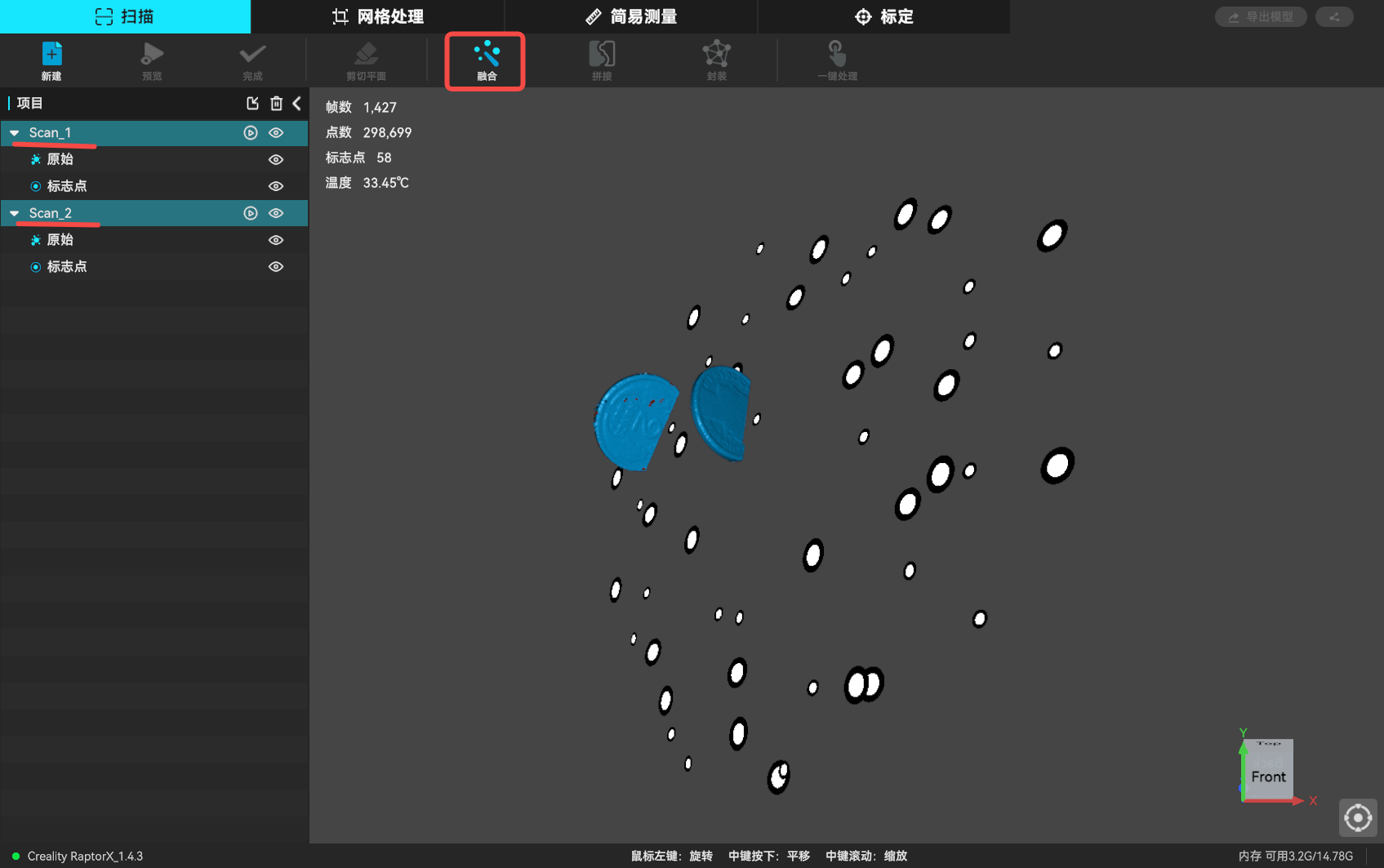
按住ctrl快捷键后,用鼠标将俩个文件全部选中点击融合。
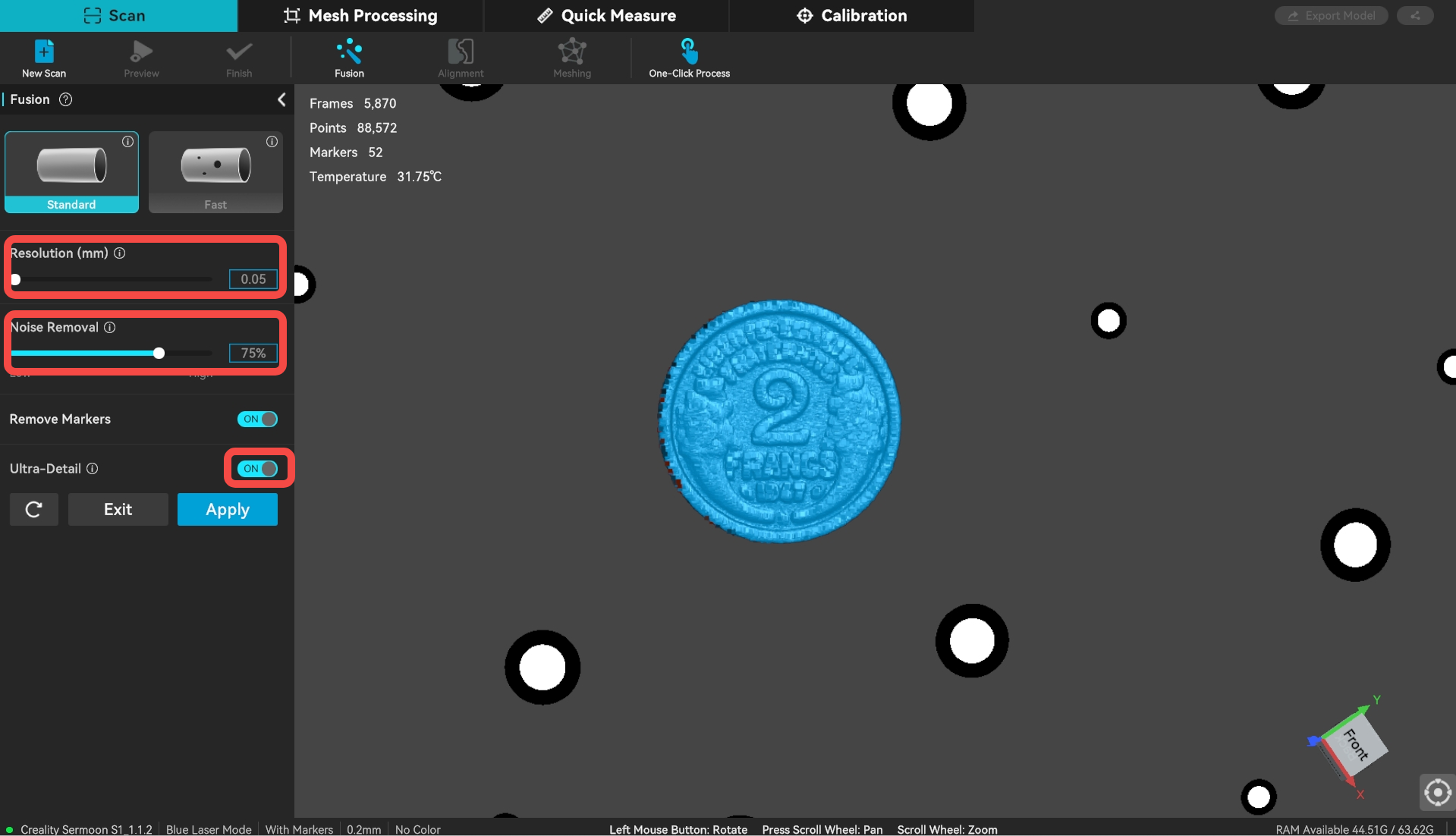
使用超级细节设置0.05mm点距,75%去噪。
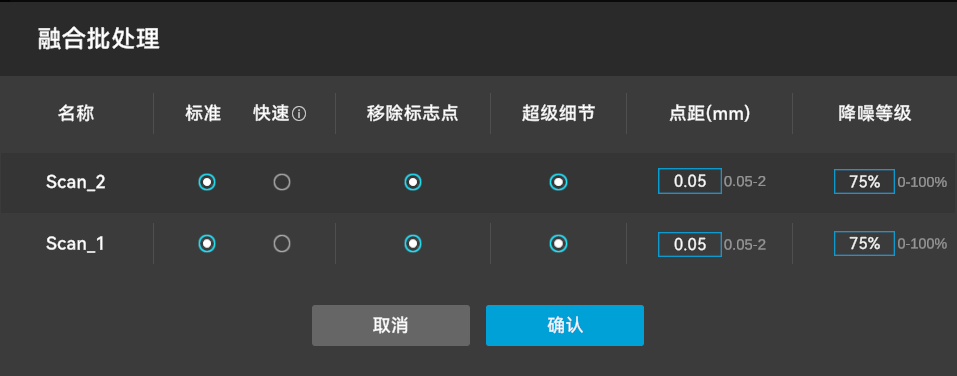
为提升融合质量,可先删除部分边缘数据,但需注意两个模型之间要保留足够多的公共特征用于拼接。
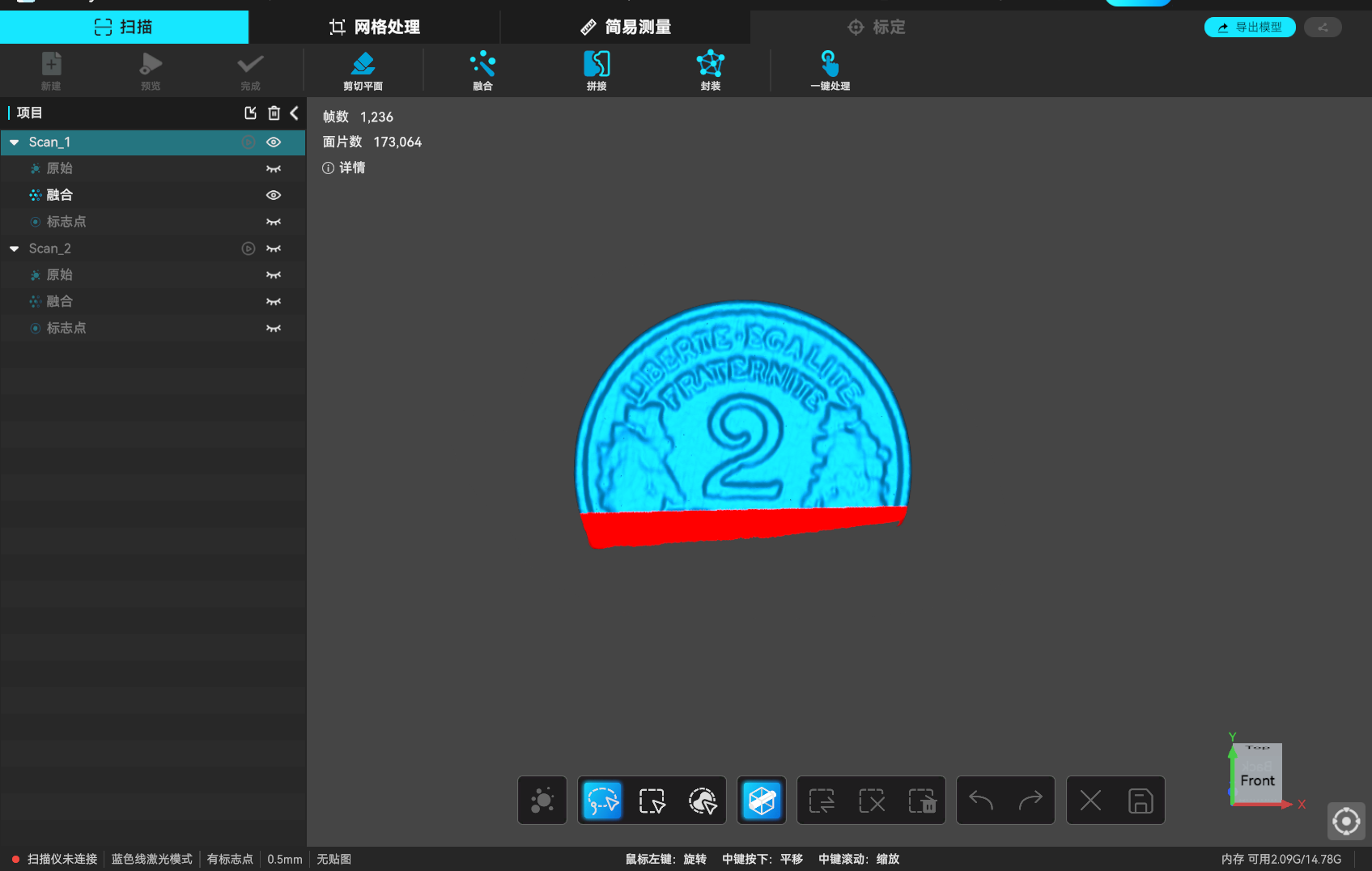
删完边缘数据后,即可点击拼接功能。
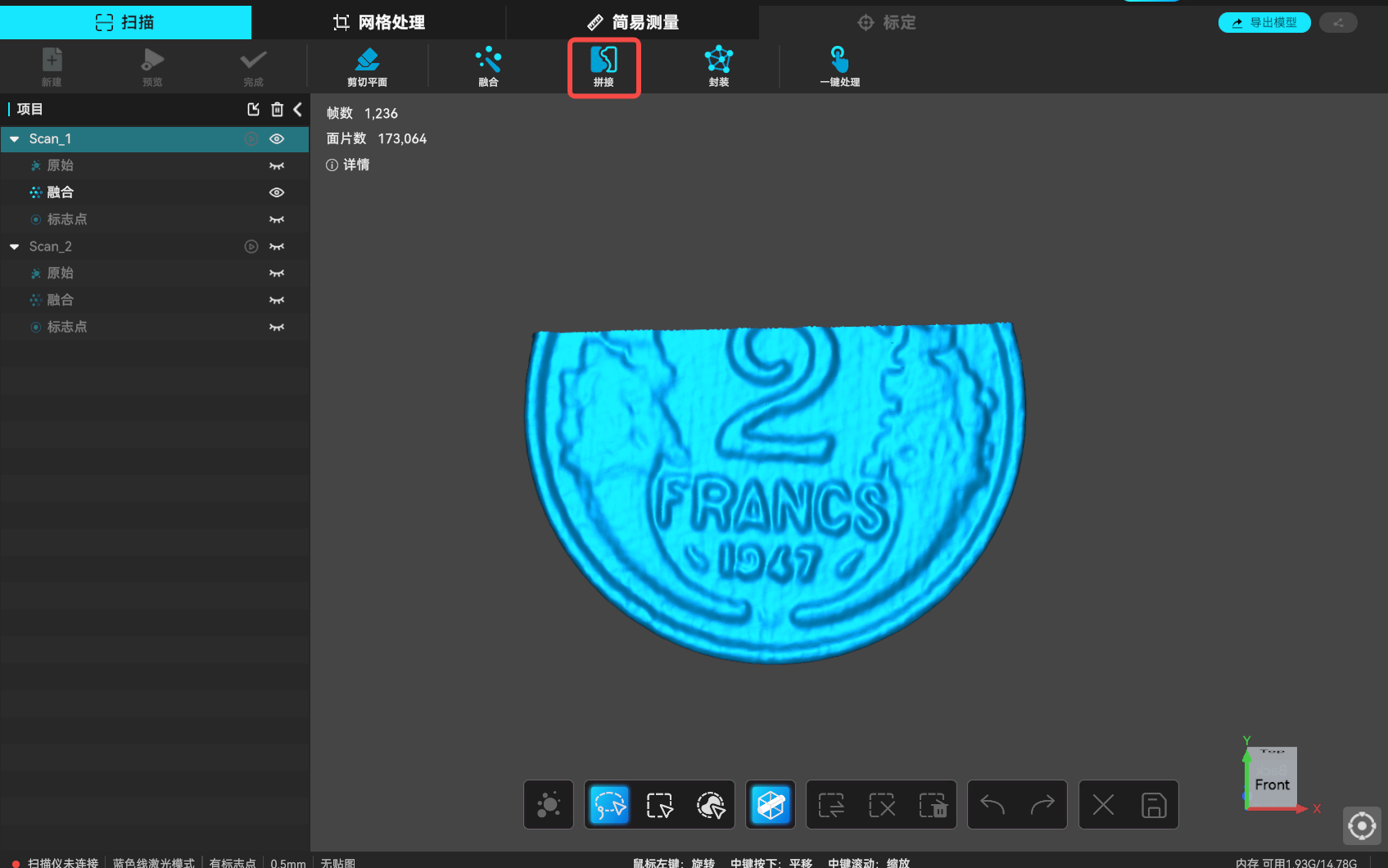
使用特征拼接→ 手动对齐。
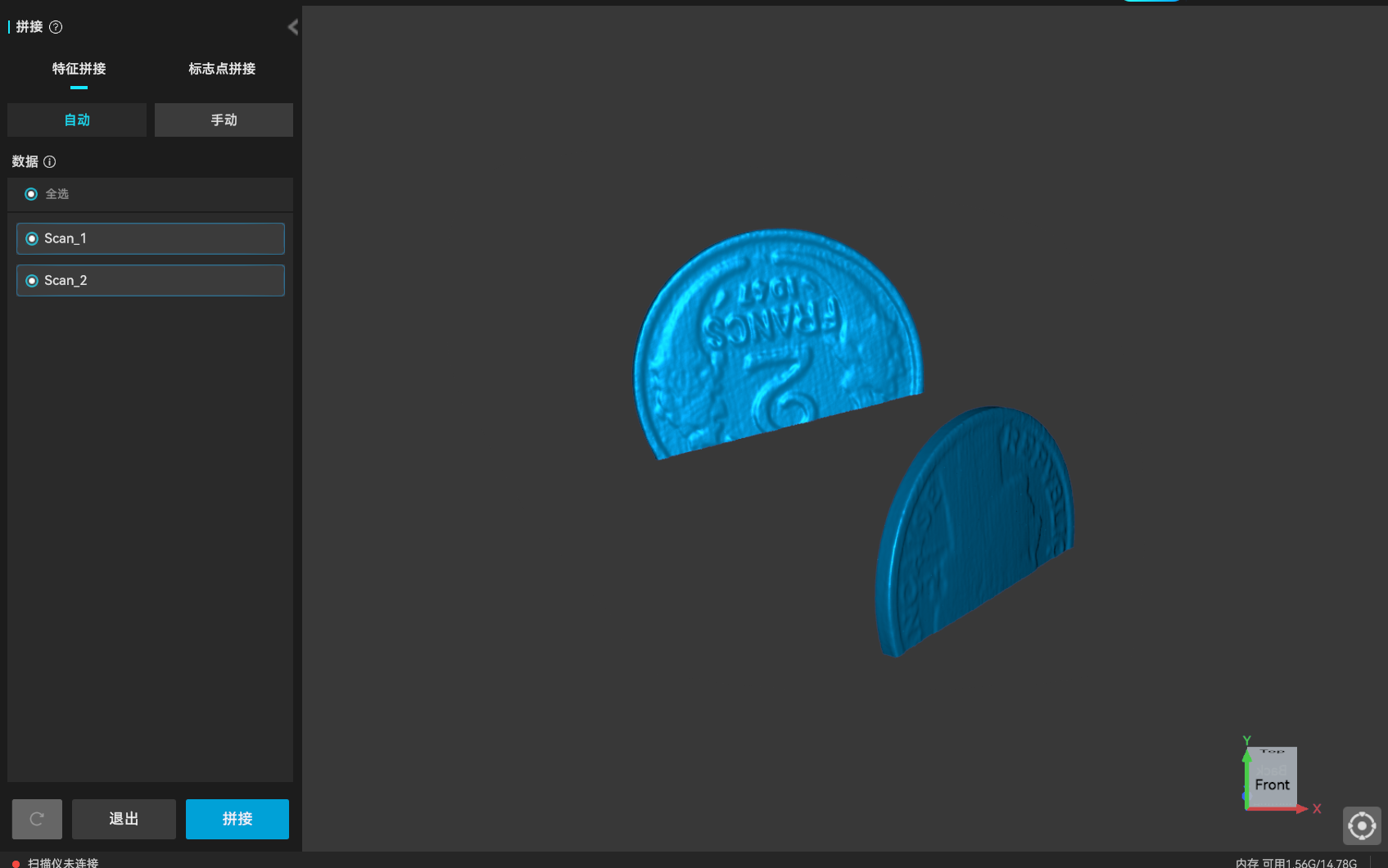
将俩个扫描模型调整至匹配的角度,呈三角形选取三个点,其中第一个点位于中心区域。点击预览,确认无误后点击应用,完成拼接。
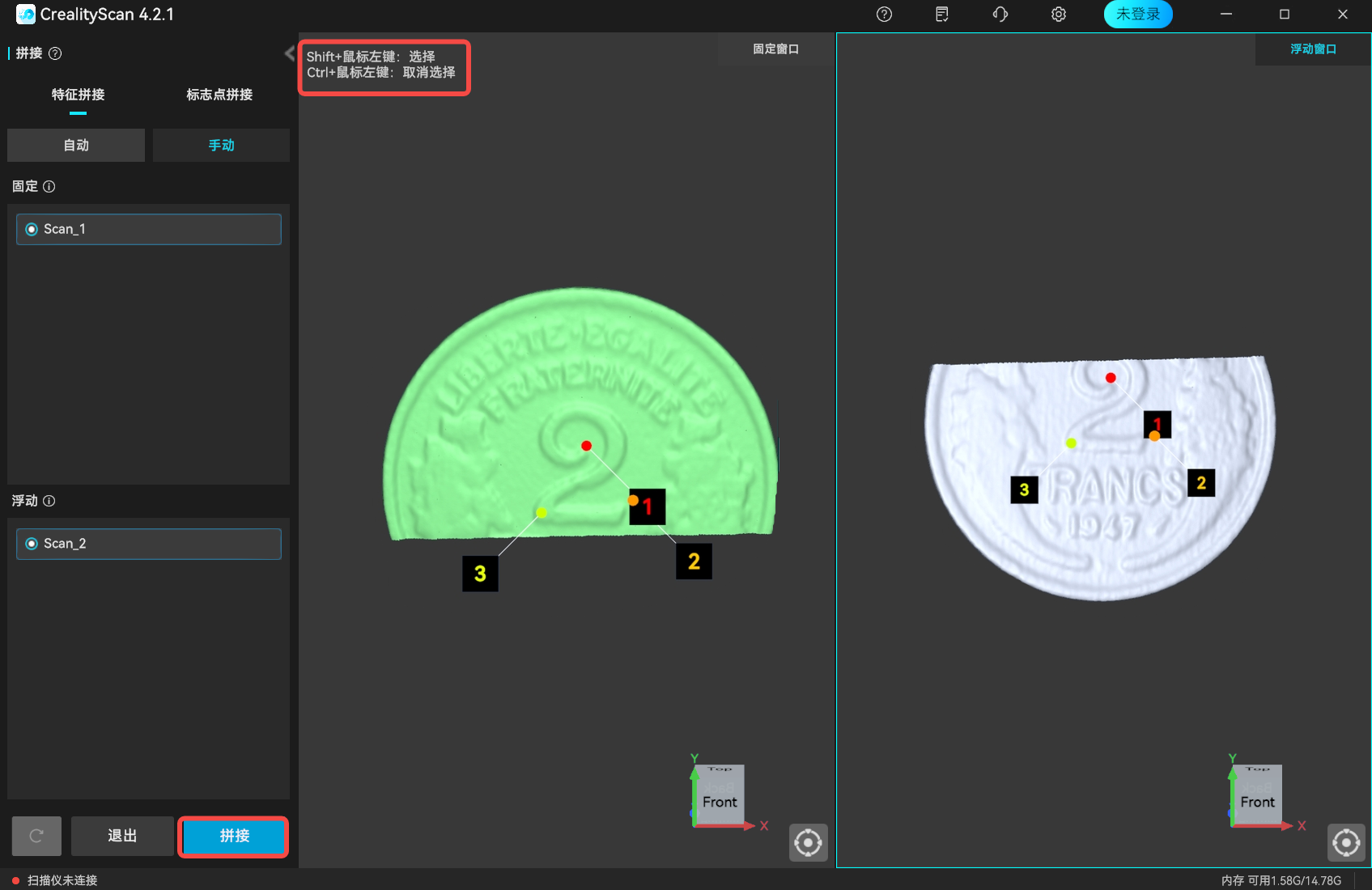
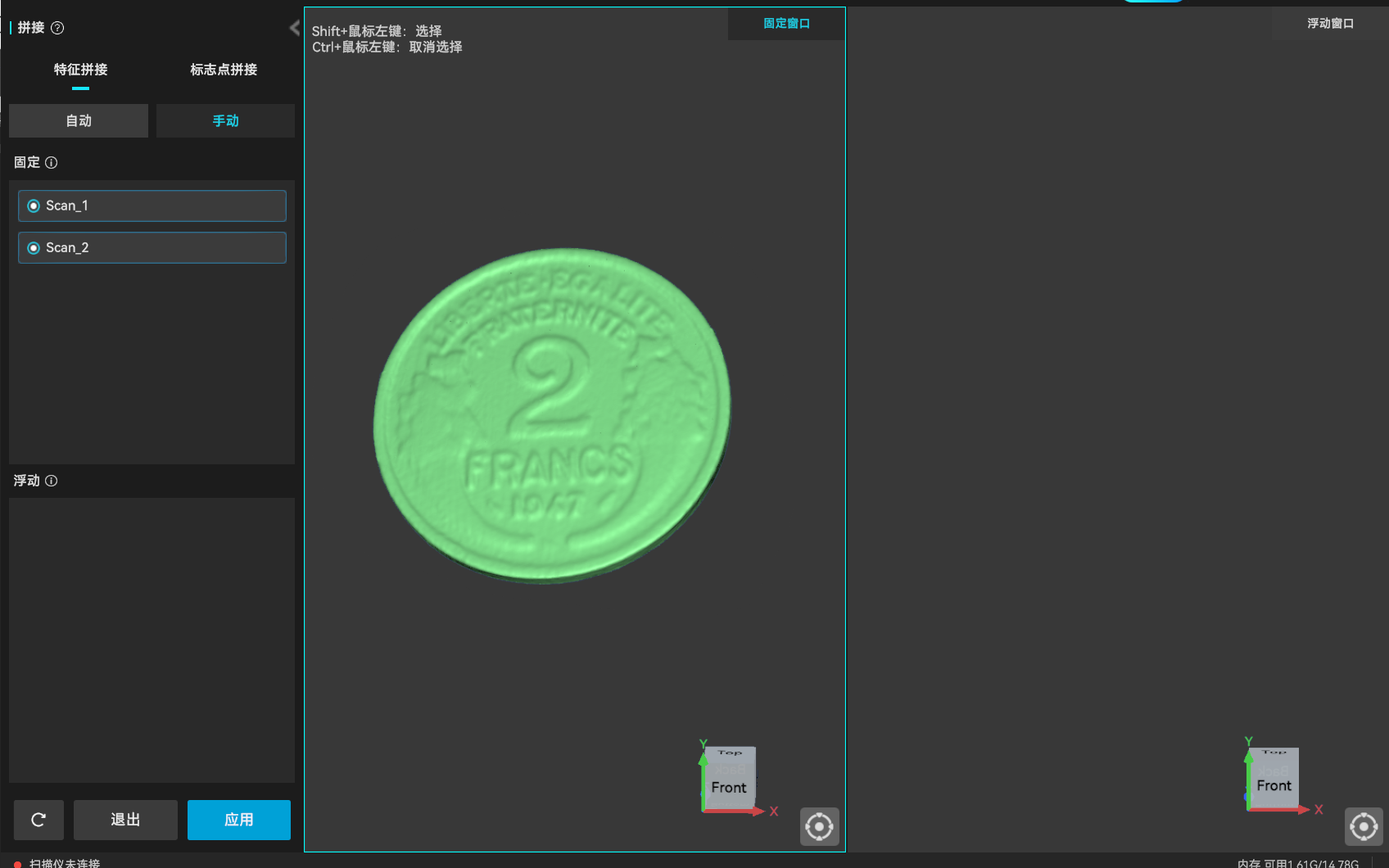
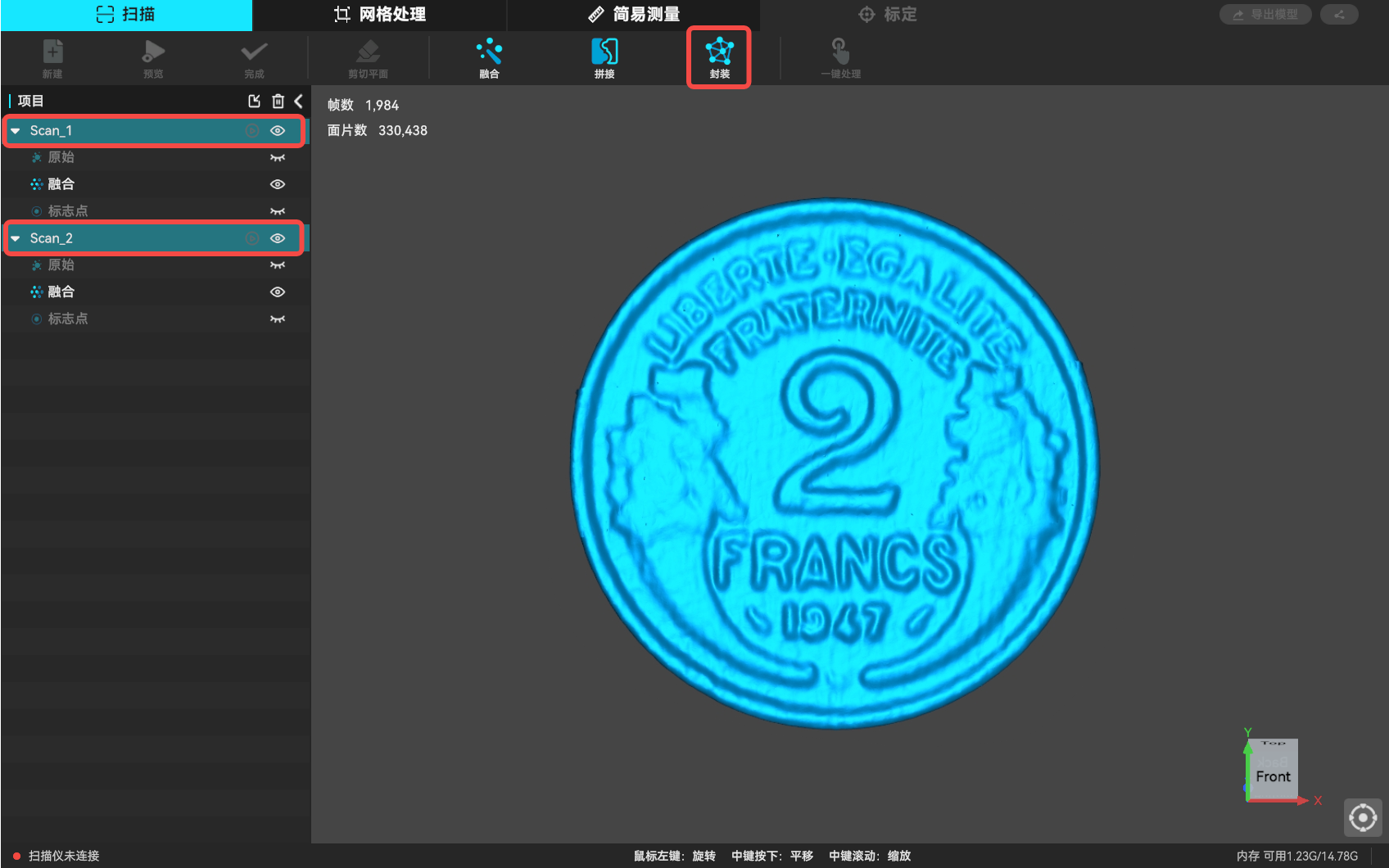
两个数据拼接完成后,按住 Ctrl 键并用鼠标选中这两个文件,点击“封装”,即可将两个拼接好的网格合并为一个数据。
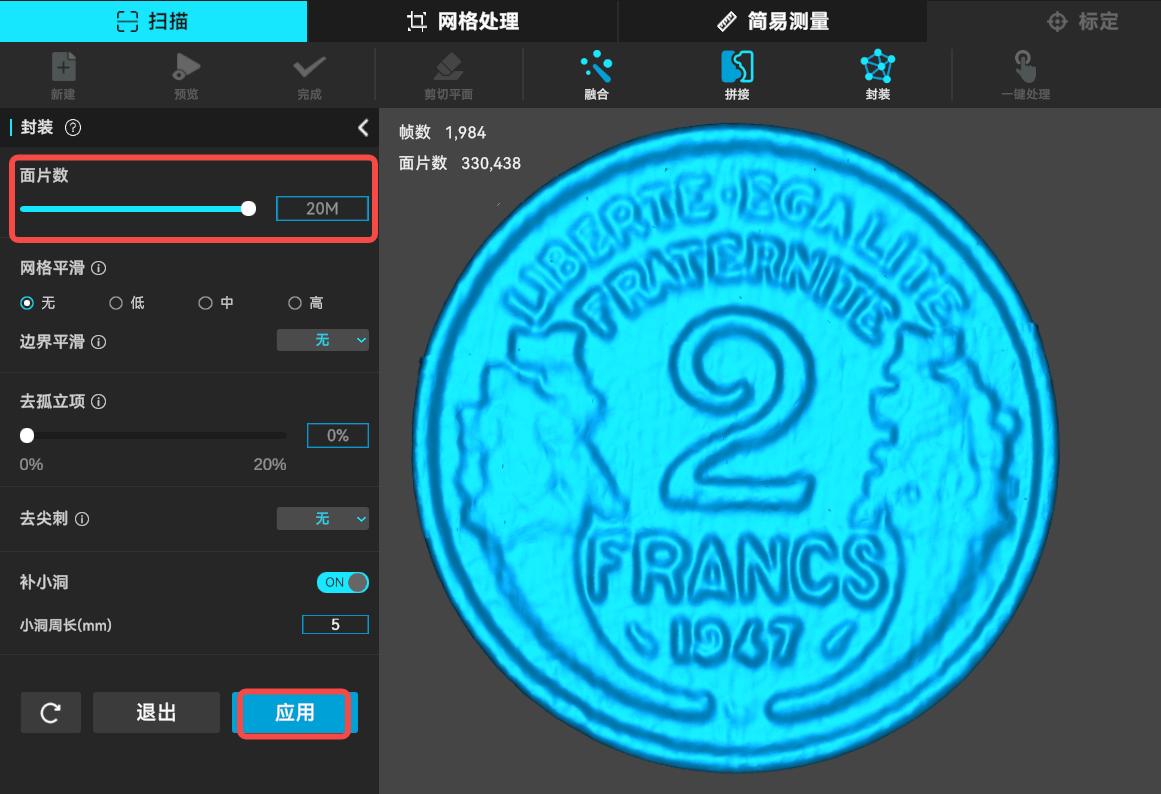
**扫描硬币面片数建议拉到20M,面片数越多网格质量越好,**然后点击应用。
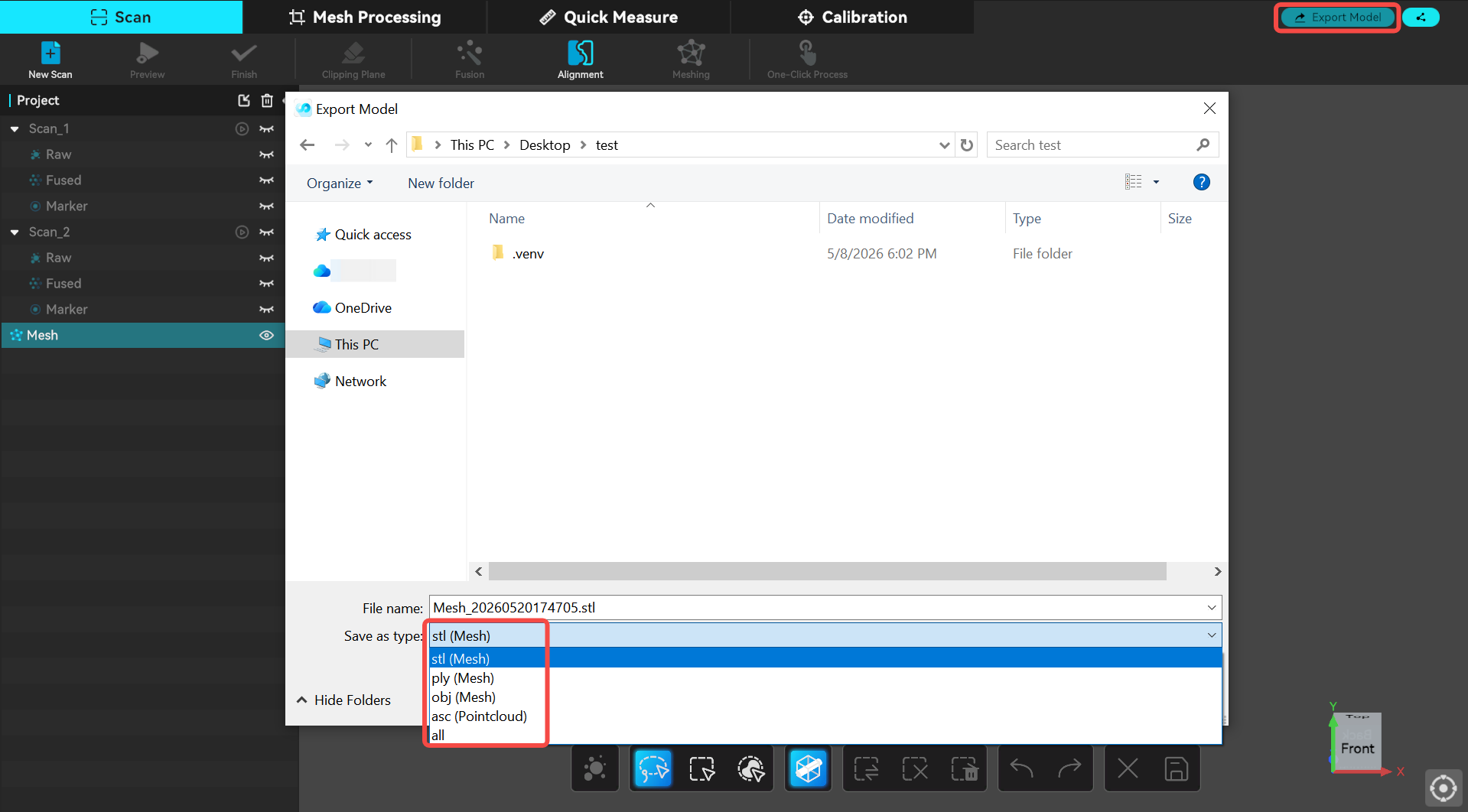
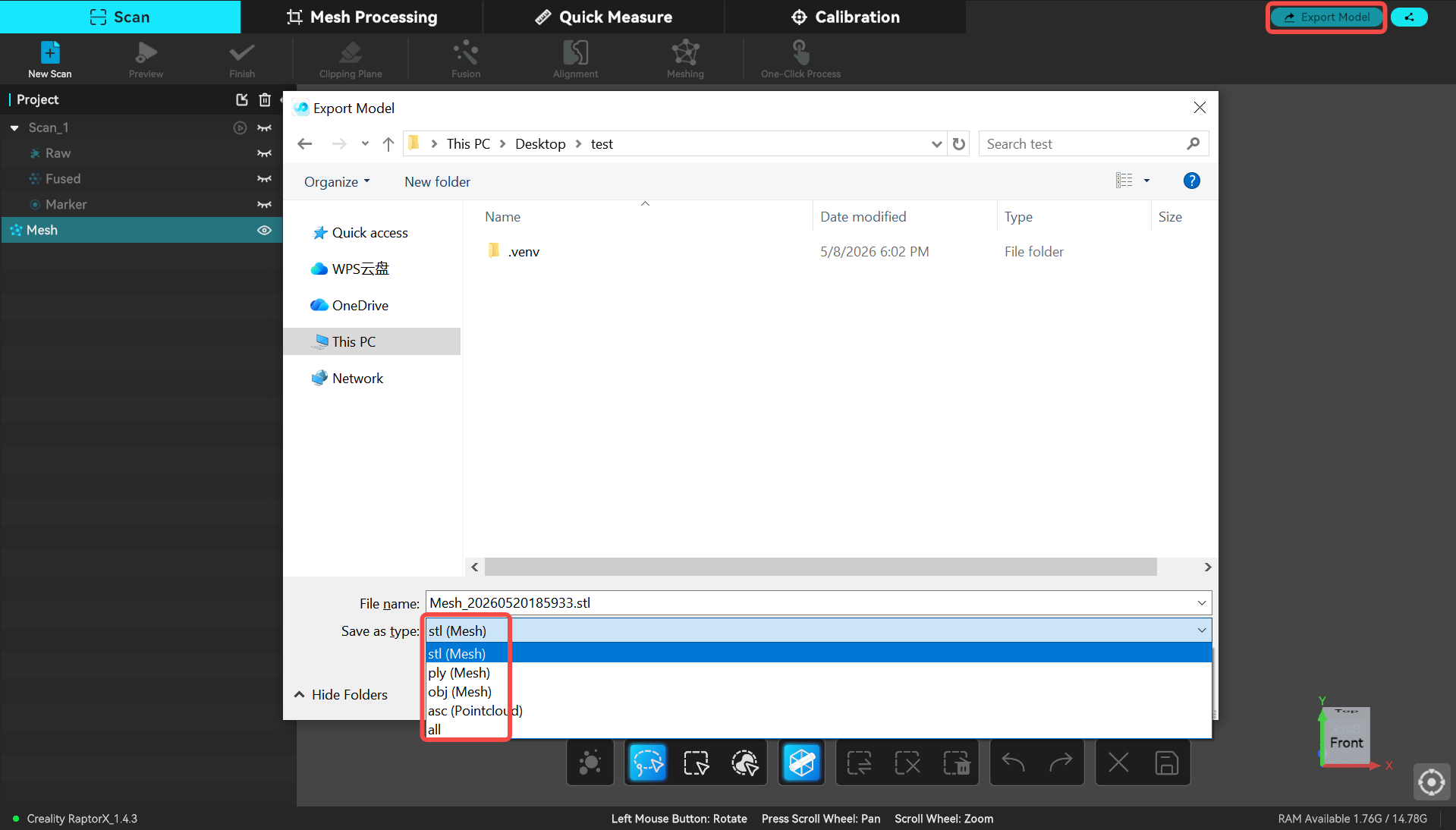
选择需要的格式并导出数据。
¶ 6.流程结束!
¶ 单面扫描流程
¶ 1.扫描前准备
前期注意事项与完整扫描流程相同,扫描前摆放略有不同。
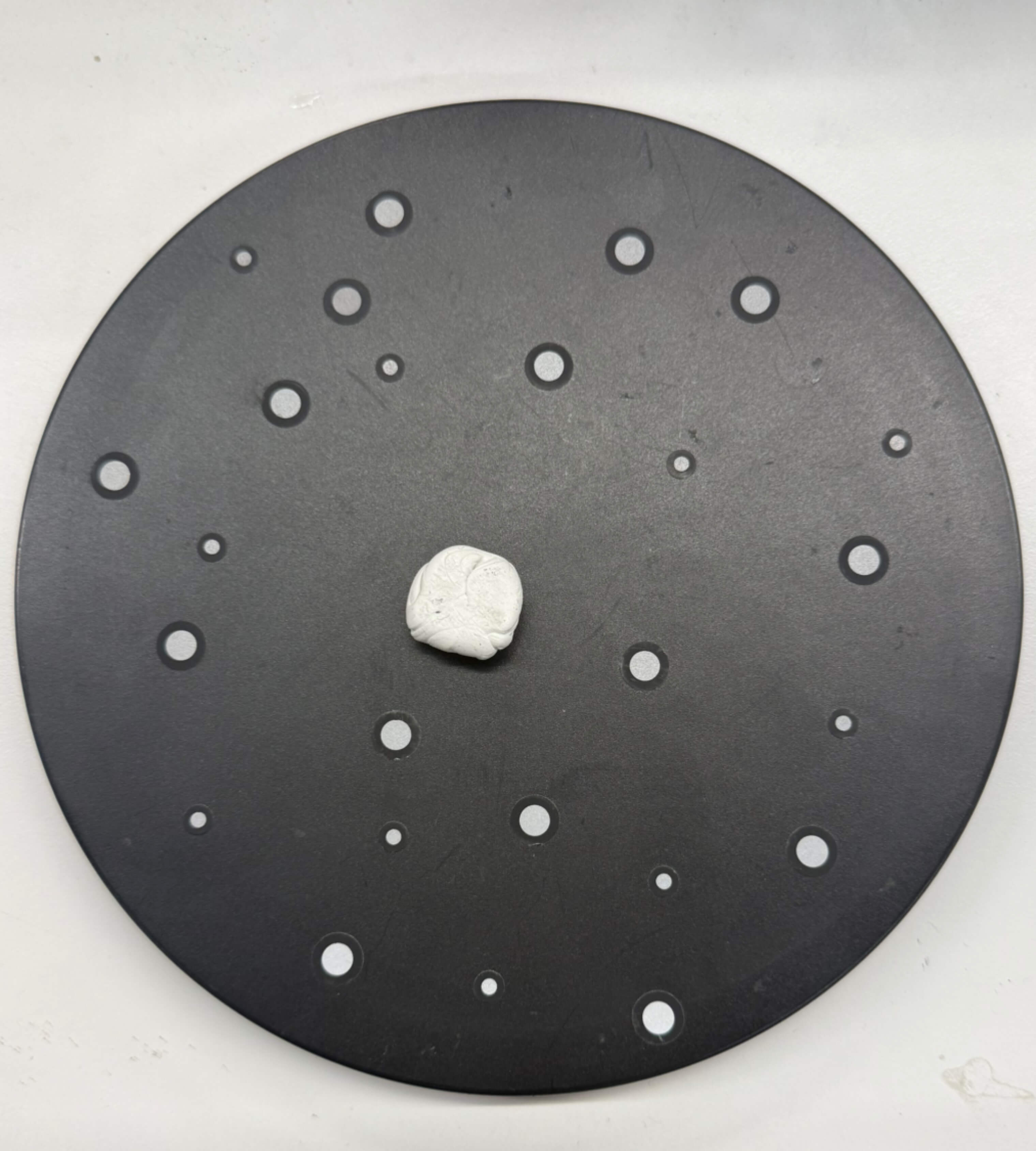
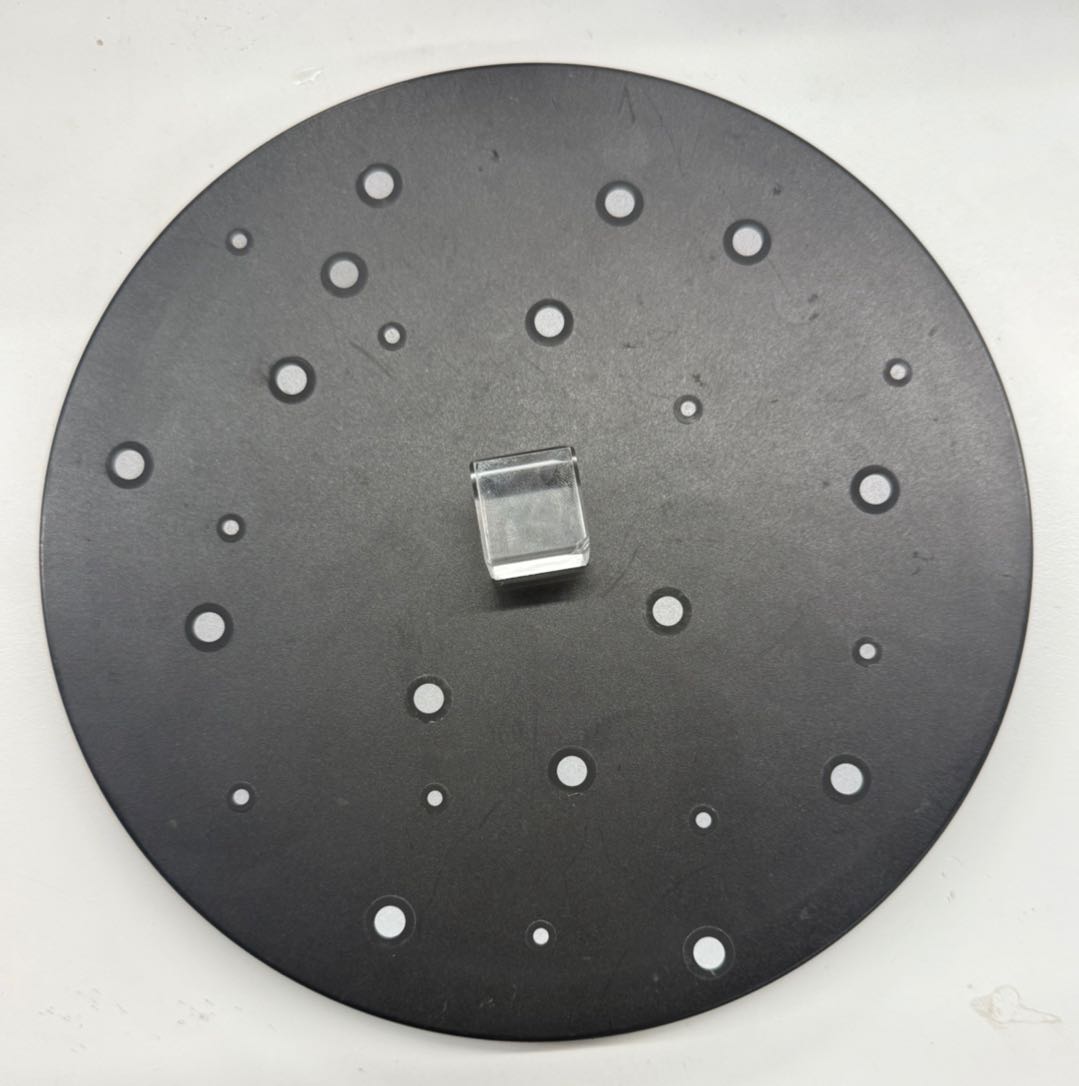
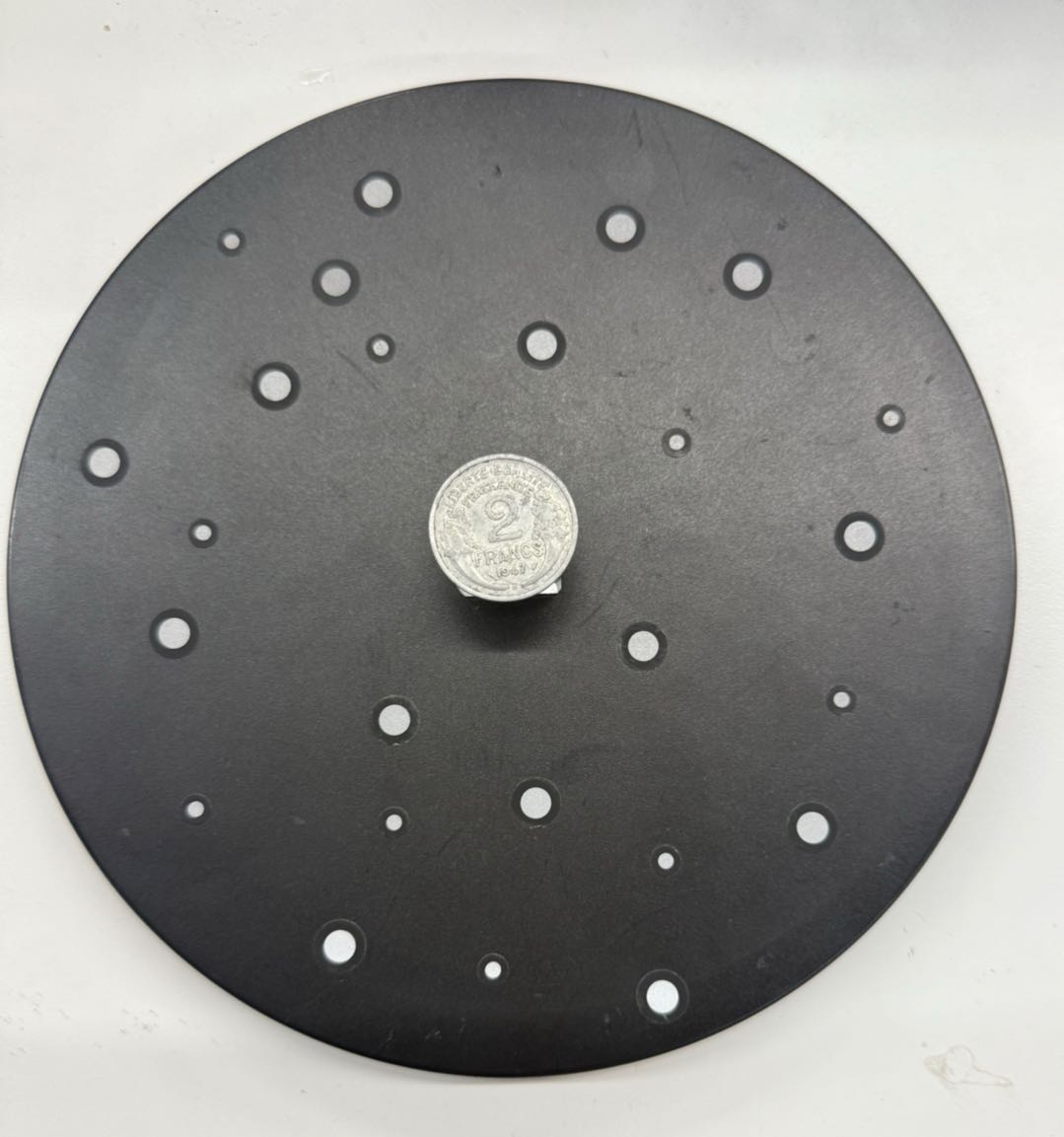
硬币属于薄壁件不建议直接放桌面上扫描,扫描前准备建议使用转盘+橡皮泥、玻璃块、摄影粘土等:
转盘+橡皮泥
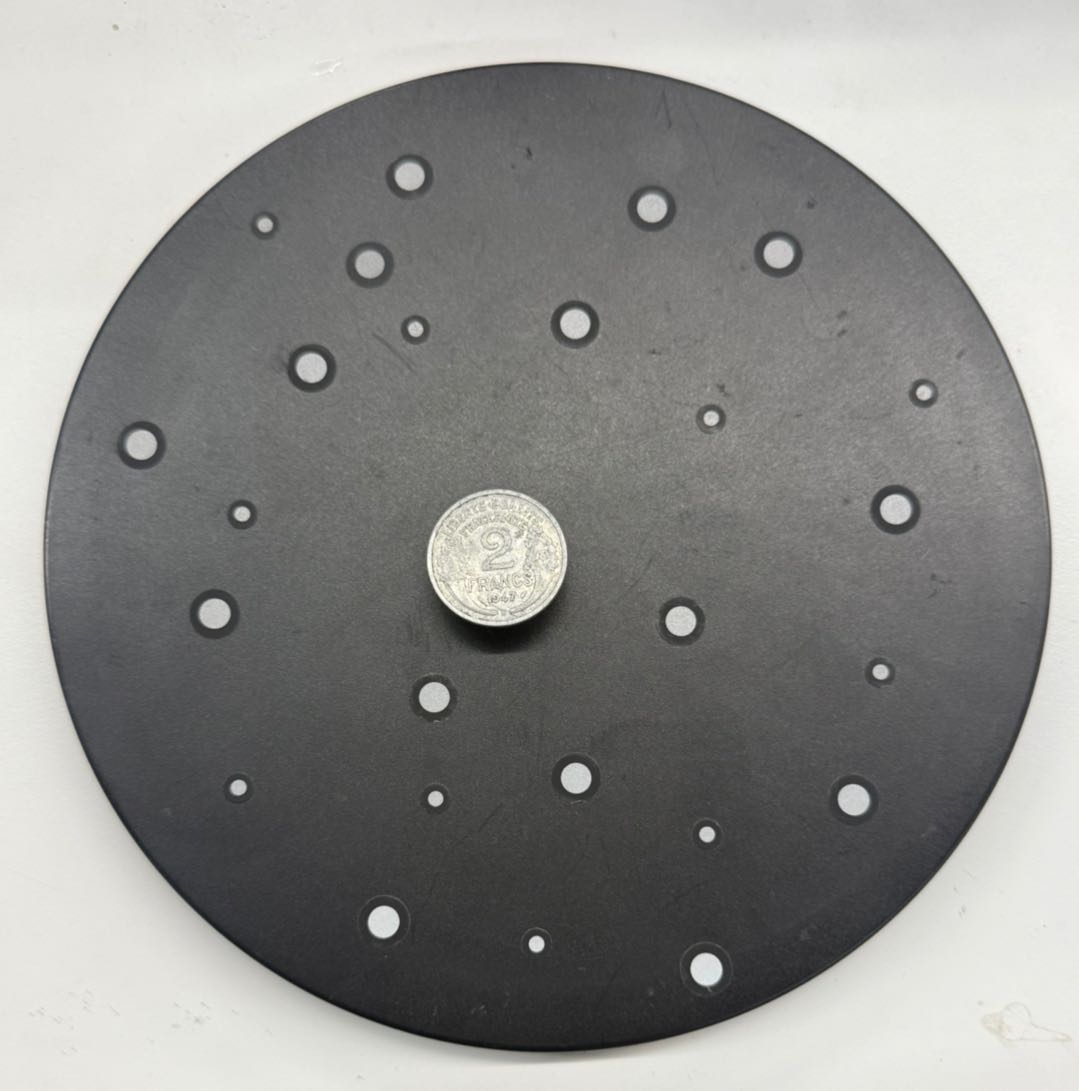
转盘+玻璃块
¶ 2.扫描流程
设置点距 = 0.2 mm,选择平行线模式。
将硬币粗略扫描一圈,确保数据完整呈现蓝色(即扫描成功状态)
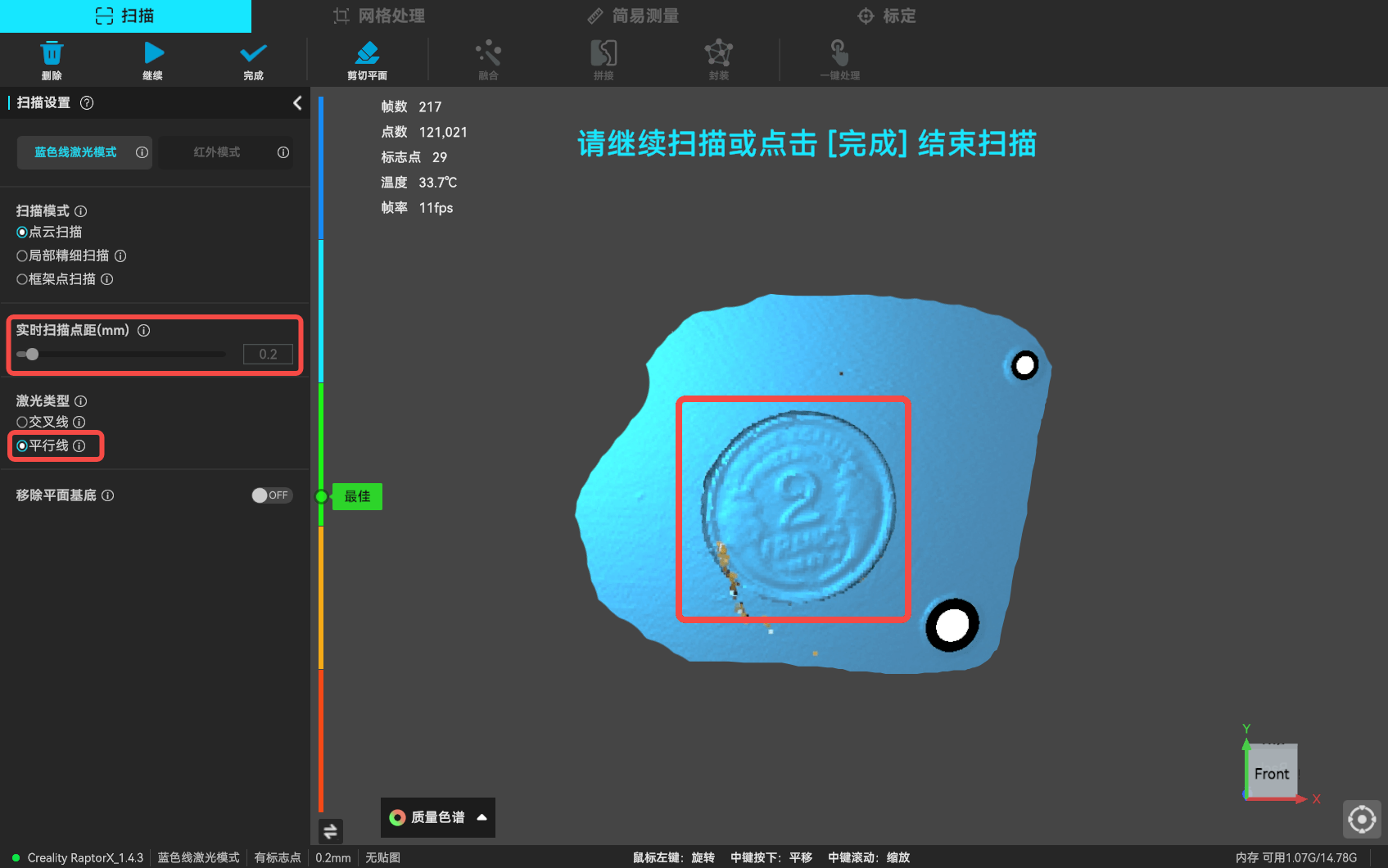
扫描完点击暂停,然后使用局部精细扫描功能,点距调为0.05mm。
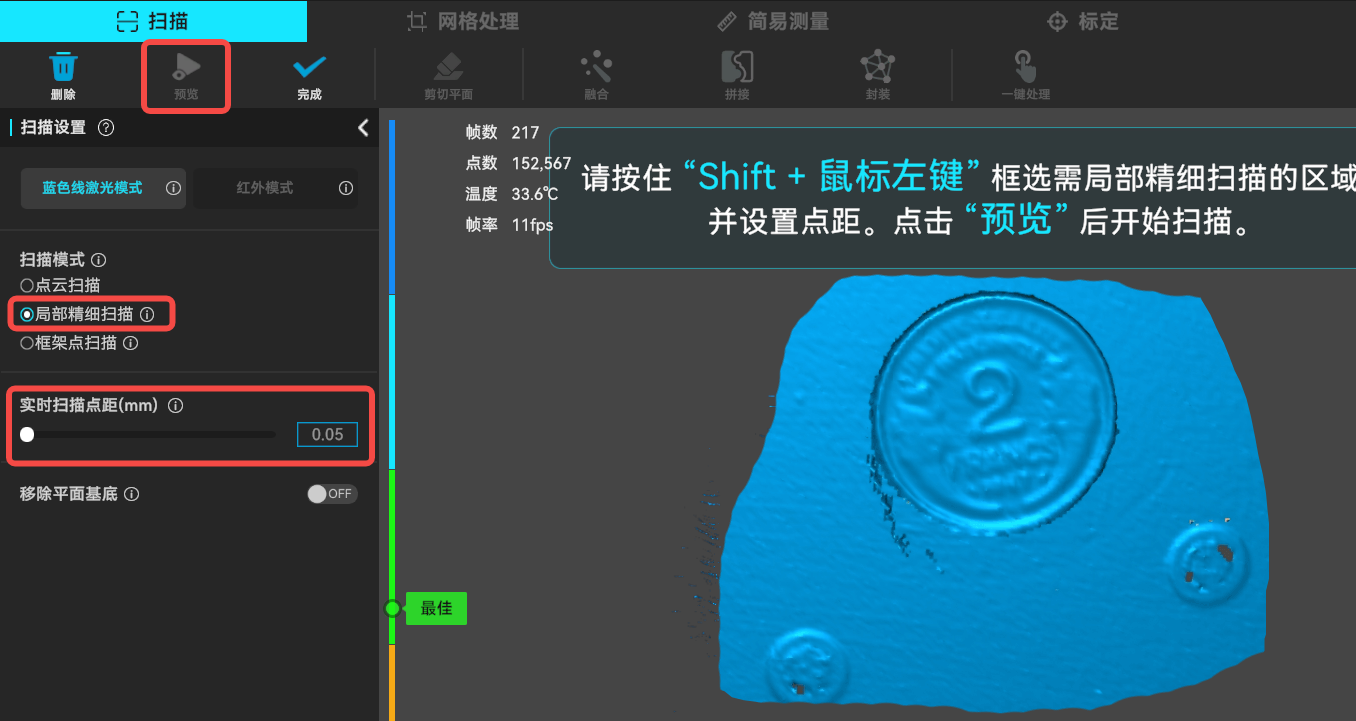
根据屏幕上面提示选中局部精扫区域,然后点击预览开始局部精扫。注意:若只能选中单面点云数据,请启用贯穿功能。
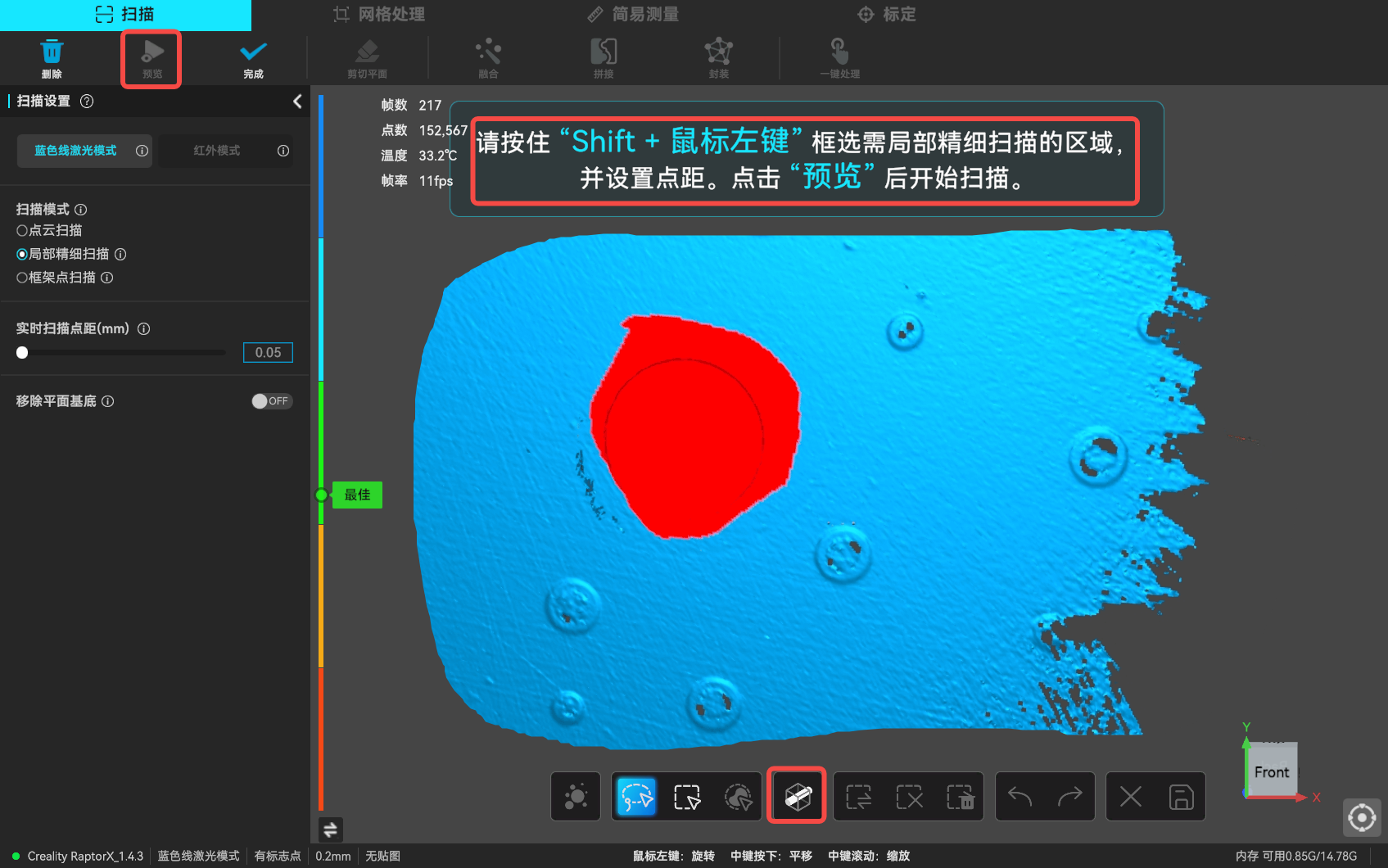
从多角度扫描模型并旋转转盘,直至扫描数据整体呈蓝色,避免因局部点云不足而导致细节失真。
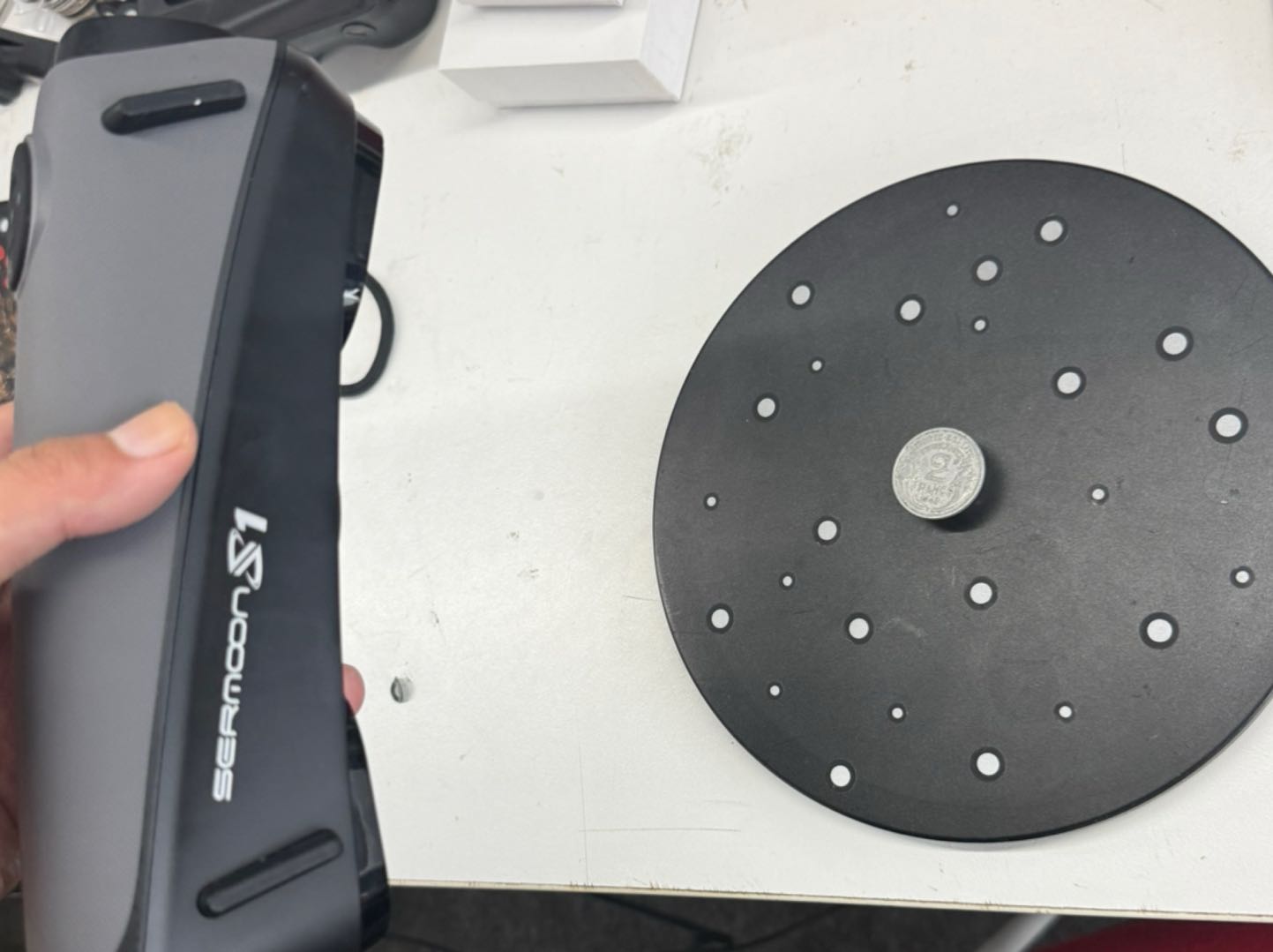
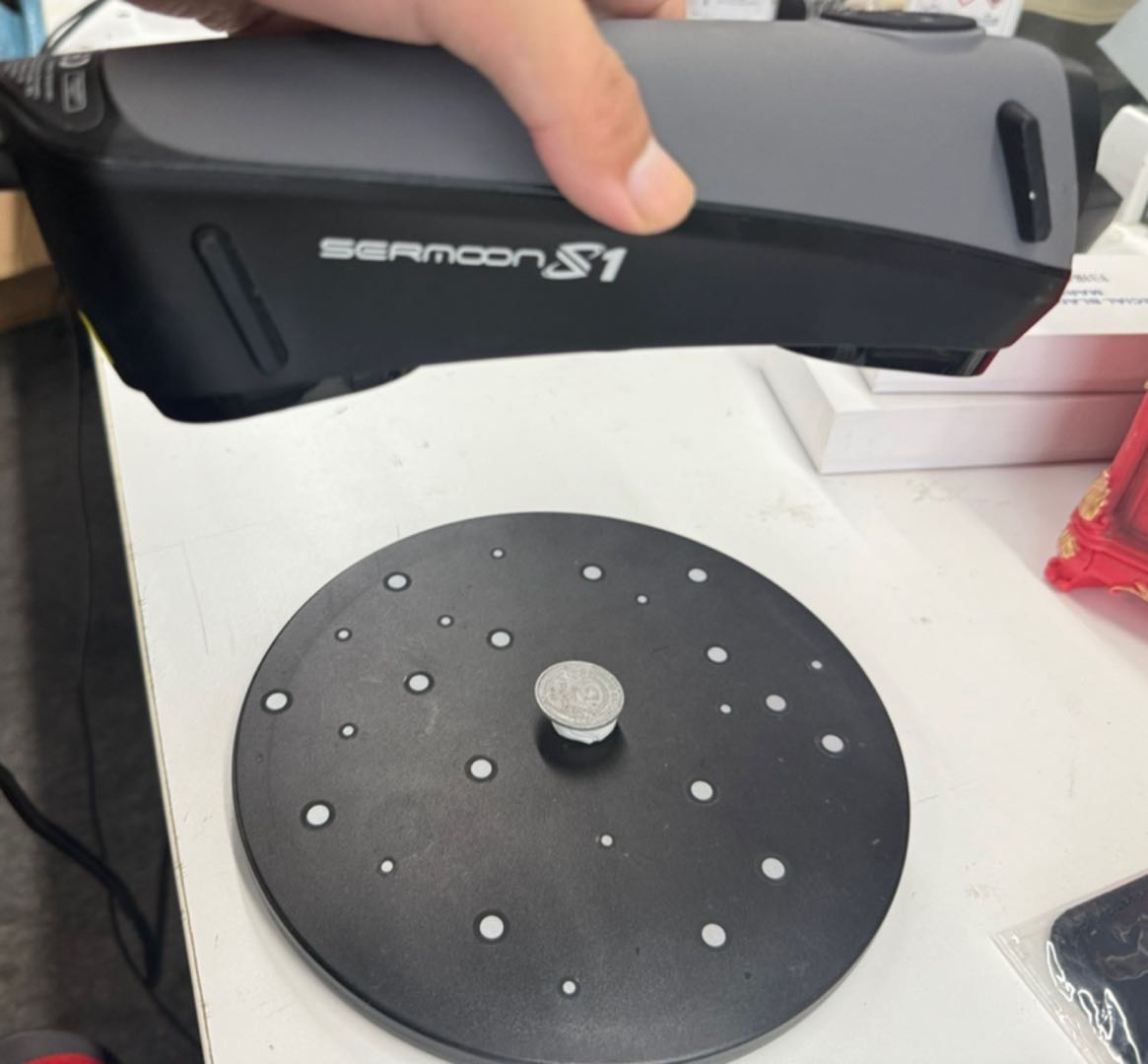
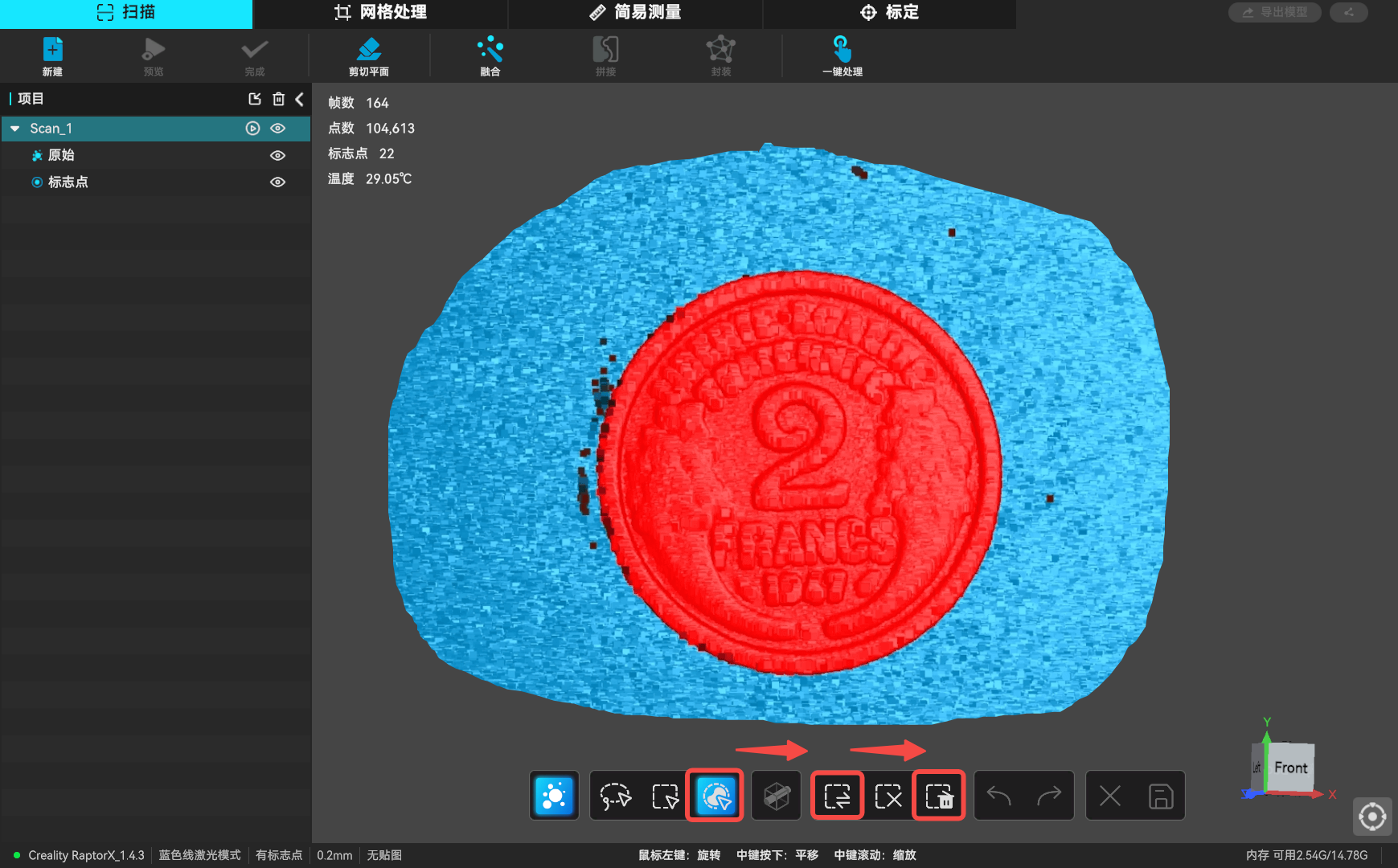
精扫完成后,使用连通域功能shift+左键选中需要保留的硬币数据,然后反选删除多余部分。
¶ 3.后处理流程
点击融合功能将点云数据转为网格数据。
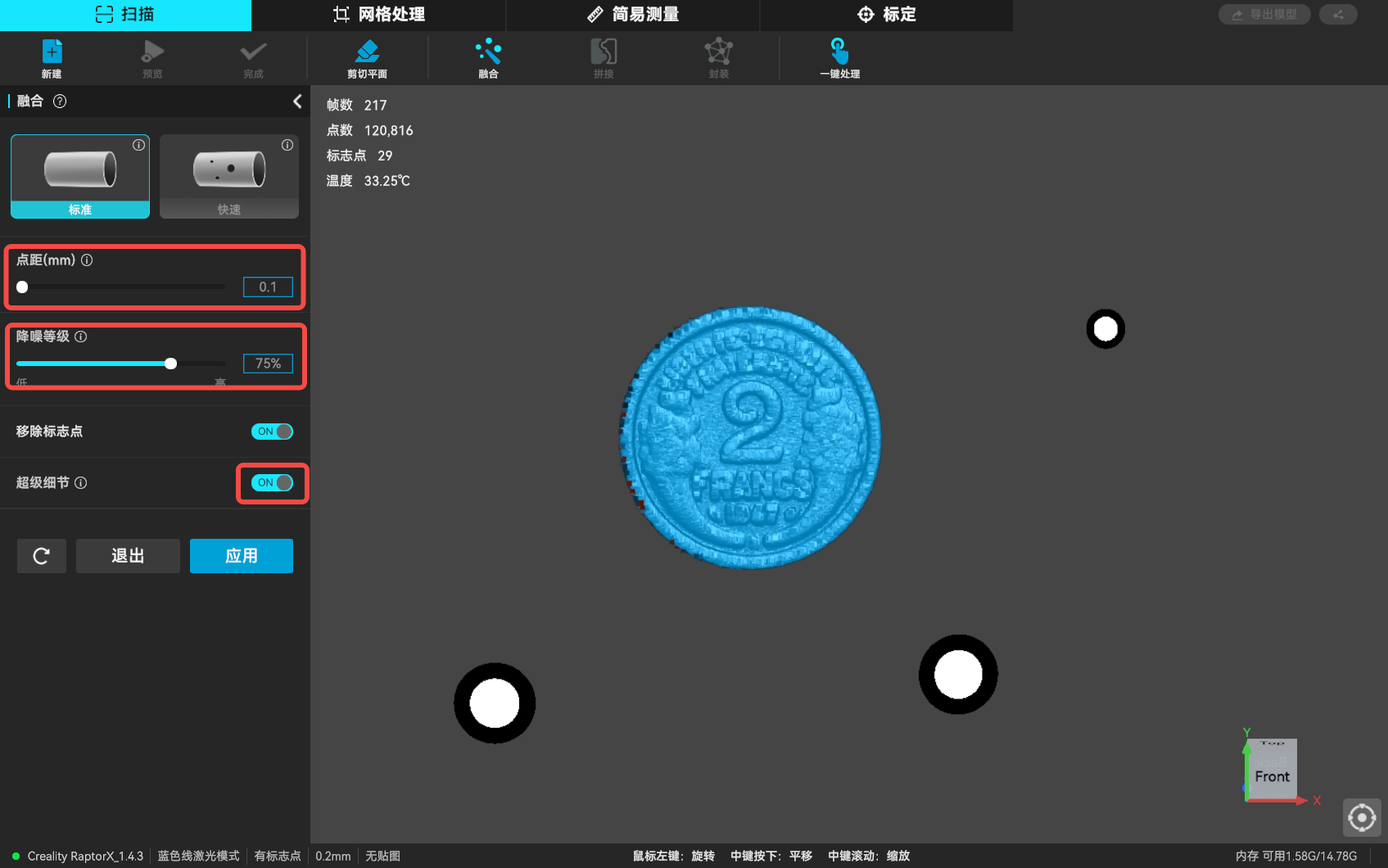
使用超级细节设置0.05mm点距,75%去噪。
选择需要的格式并导出数据。
¶ 4.流程结束!