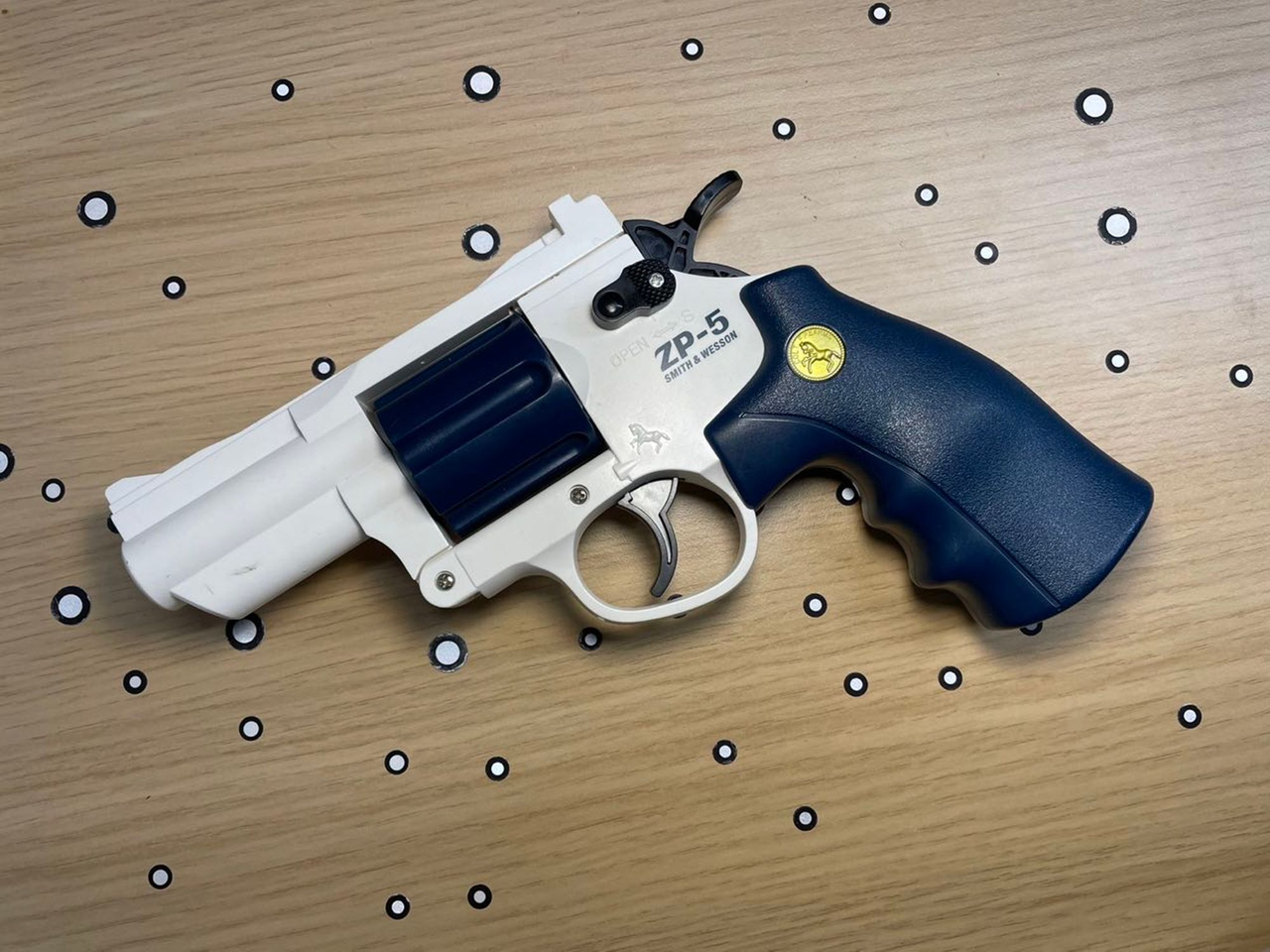
¶ 问题现象
扫描完成后,在粘贴标志点(Marker)的位置,模型表面出现了不自然的“小疙瘩”或凸起。
¶ 问题原因
标志点本身具有物理厚度,扫描仪会将标志点视为物体表面的一部分进行捕捉,从而在最终生成的网格模型上留下凸起。
| 显示“标志点” | 隐藏“标志点” |
.png) |
.png) |
¶ 解决方案
1. 在进行点云融合时,确保勾选了 “移除标志点” 功能。
.png)
| 未开启“移除标志点” | 开启“移除标志点” |
.png) |
.png) |
提问: 开启了“移除标志点”功能,但模型表面依然出现凸起,怎么办?
回答: 这通常是由于扫描数据不完整导致的。可以通过点击下图矩形框内的图标进行续扫,从多个角度补充物体数据。
.png)
提问: 如果我需要使用拼接功能,开启“移除标志点”会影响标志点拼接吗?
回答: 不影响,您可以正常使用标志点拼接功能。
2. 如果你对“移除标志点”的效果不满意或者移除标志点后仍有凸起,可以选择手动删除标志点区域。
- 使用 套索工具 或 矩形选择工具,选中凸起区域的数据。点击 删除,然后保存修改。
.png)
- 随后可以在封装时勾选 “补小洞”,或者在网格处理工具中选择 “补洞”(Hole Filling) 手动修复。
.png)
3. 改变标志点的粘贴方式(适用于小尺寸物体)
除了使用“移除标志点”功能,您还可以尝试将标志点粘贴在物体周围的平面上,而不是直接贴在物体表面。此方法尤其适合尺寸较小的物体。如需了解更多标志点使用技巧,请参考标志点使用技巧文章。