¶ 软件下载
https://www.crealitycloud.cn/software-firmware/software/creality-scan
¶ 系统配置
¶ Windows 10/11 (64-bit)
推荐配置: CPU i7-Gen10,Nvidia显卡(显存8GB),内存32GB
软件版本: CrealityScan 4 ≥ v1.4.7
¶ macOS
推荐配置 CPU 苹果 M1/M2/M3/M4系列处理器,内存16G及以上
系统版本: macOS 11.7.7及以上
软件版本 : CrealityScan 4 ≥ v1.4.7
¶ 软件使用说明
¶ 连接设备
.png)
在首页左侧信息栏检查扫描仪是否连接成功,使用数据线连接扫描仪成功后,信息栏会显示设备基本信息,支持进入标定页面;
① 左侧栏 是首页、使用指南、发现三个入口。
② 右上角的设置弹窗内支持切换语言、性能检测、全屏扫描等功能。
.png)
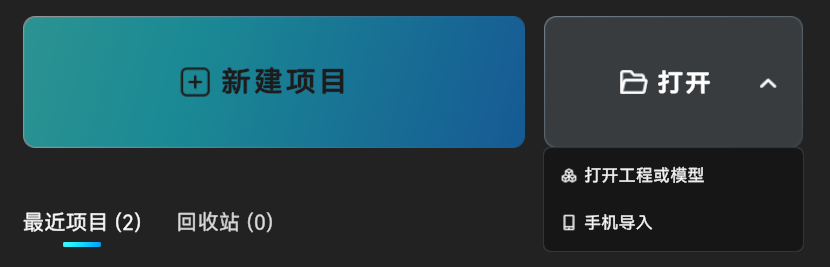
- 点击“新建项目”开启扫描新项目;
- 点击“打开”选择“打开本地工程”从本地文件夹导入多工程(.obp格式)或查看模型(.stl、.obj、.ply格式);
- 点击“从手机导入”通过局域网从移动端APP导入工程,注意保持手机和电脑处于同一个局域网下。
¶ 快速标定
¶ 参考链接:
Sermoon系列标定视频如下:
https://www.bilibili.com/video/BV11QCxBRE5Q/?spm_id_from=333.1387.homepage.video_card.click
.png)
设备连接后,通过首页设备卡片的标定按钮进入。
.png)
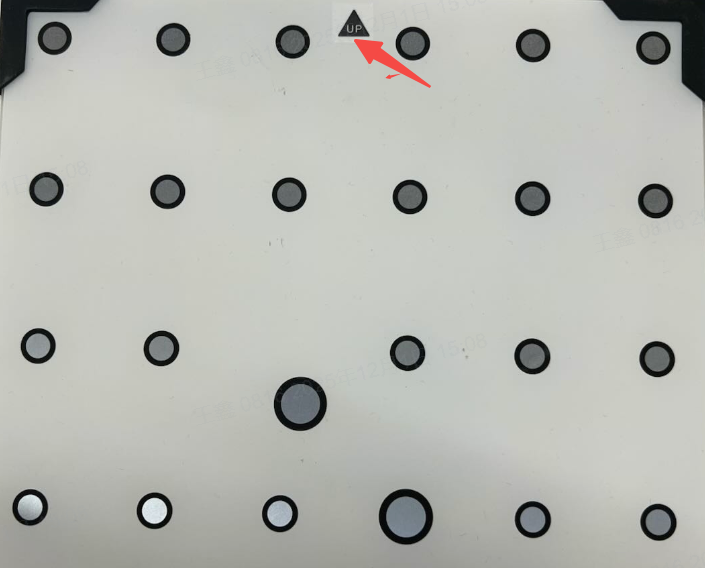
首次使用务必对准随包配套的标定板的背面,扫描二维码。 进入采集流程后,注意将扫描仪对准标定板正面,按照引导移动扫描仪。
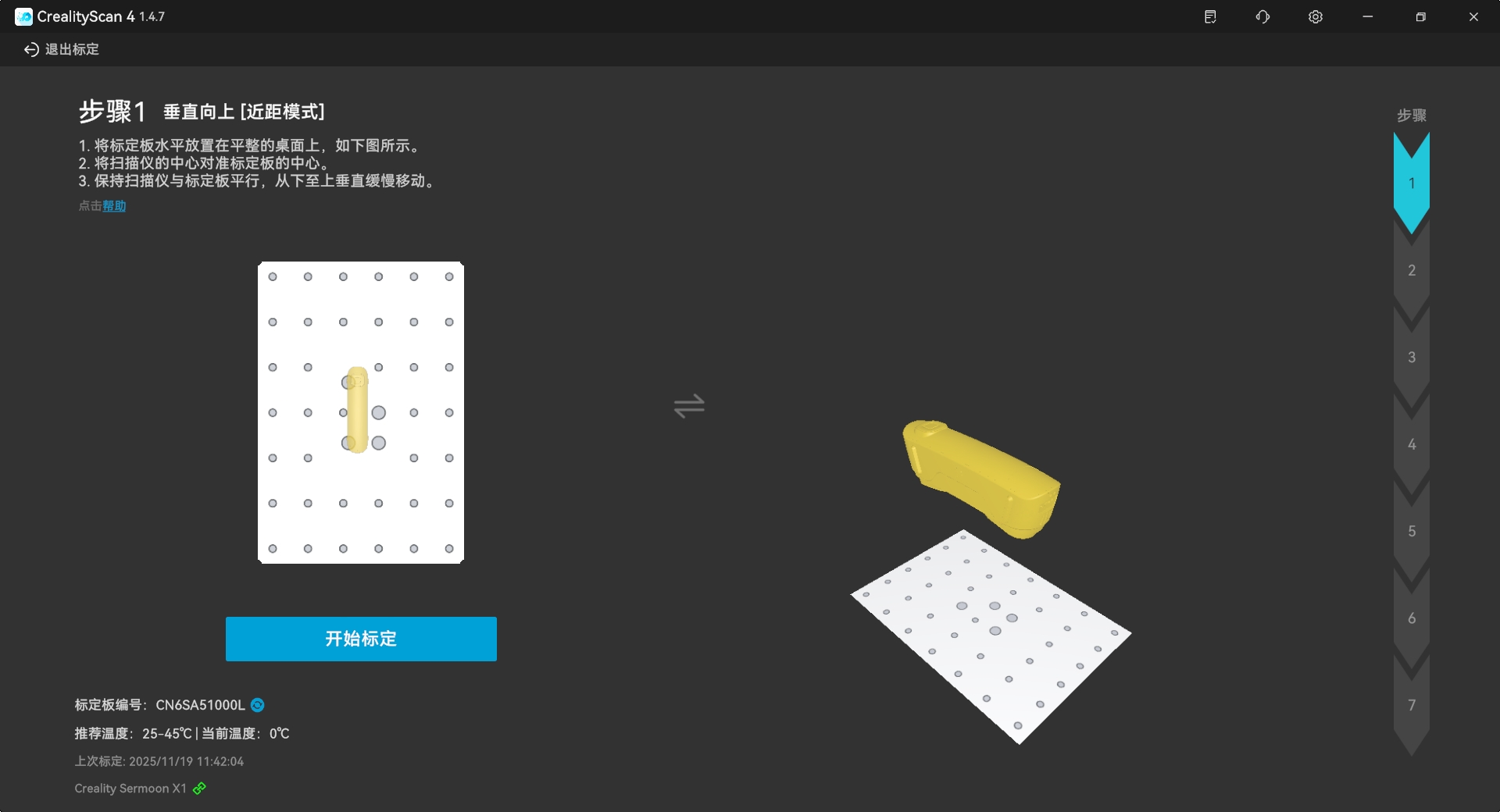
左右两侧为 3D流程引导 区域,展示当前采集所需要的位姿角度要求,注意按照图示匹配扫描仪和标定板的方向,标定板在桌面摆放时注意箭头朝上。
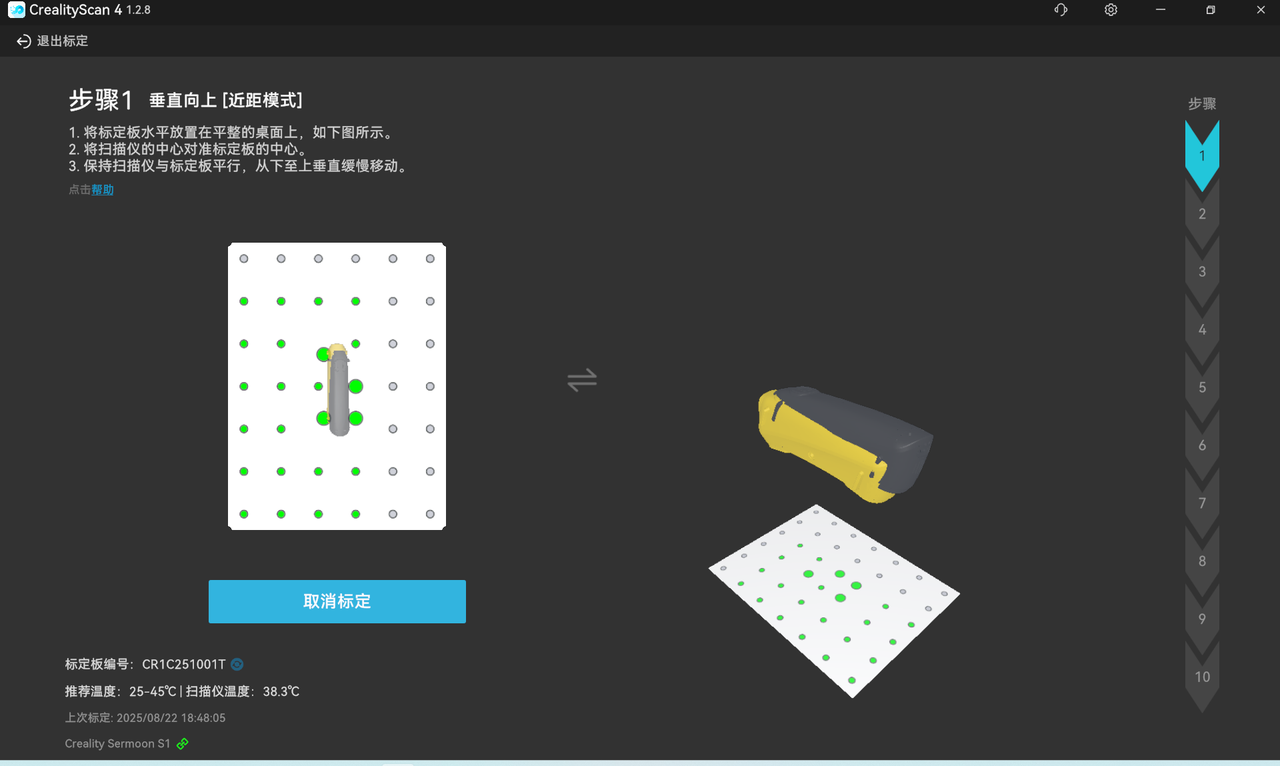
“黄色扫描仪”指示当前采集的位姿和角度要求。“黑色扫描仪”表示扫描仪的实际位置。底部左侧显示标定板的编号和扫描仪温度,请注意在合适温度范围内进行标定;最右侧显示当前所处的步骤
中间引导区域主要用于实时引导扫描仪的位姿,随着各个位姿采集完成右侧会逐个点亮顺序步骤。
1)左侧引导区域主要是指引扫描仪的前后左右方向
2)右侧引导区域主要是引导扫描仪的高度调节
标定时缓慢移动扫描仪至“黄色扫描仪”指示的位置,使得俩个扫描仪模型重合,完成位姿的采集,如果合格,“黄色扫描仪”将跳至下一个高度,如果不合格,则保持原位不变。如下图所示
¶ 新建扫描项目
在首页中点击”新建项目“,如下图:
.png)
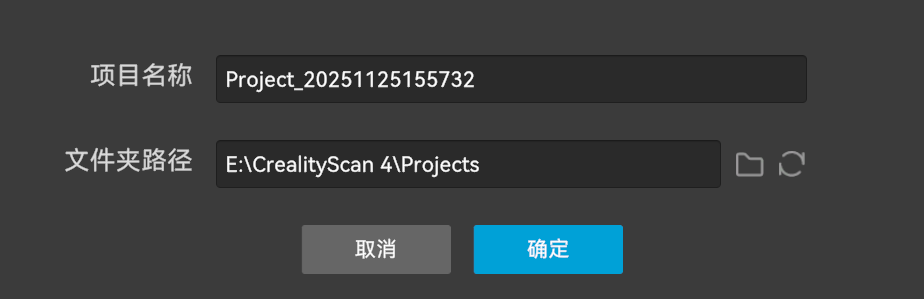
点击确认后,进入扫描设置页面。
¶ 扫描参数配置
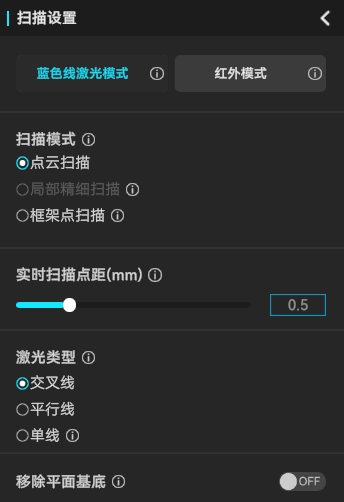
设置扫描参数内容如下:
¶ 光源选择
选择蓝色线激光模式还是红外模式扫描,需根据具体的扫描需求和物体特性来决定。
| 扫描光源选择 | 适用场景 |
|---|---|
| 蓝色线激光模式 | 适用于细节丰富以及表面材料特殊的物体扫描。尤其 适用于对精度要求高的工业制造与检测场景,需要圆 形反光标志点进行扫描追踪。 |
| 红外模式 | 适用于快速扫描,支持几何追踪(无标记点,适合扫描 人体、人脸、雕塑、文物等目标)、纹理追踪及标志点追踪。 在人脸/人体扫描(红外结构光为不可见光,对人眼无害)、 医疗康复、文物和艺术品数字化以及对环境光敏感的场景中表现出色。 |
¶ 扫描模式
¶ 点云扫描
直接获得物体的全部模型信息。
¶ 局部精细扫描(仅蓝色线激光模式下)
在已扫描模型的基础上, 对选中的局部进行更细致的点云扫描。
.png)
¶ 框架点扫描
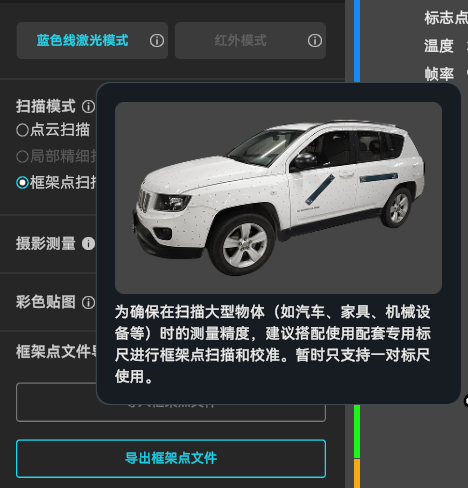
仅扫描物体的外部标志点, 对于中大物体(≥250×250×250mm2),推荐先扫描框架点再扫描点云, 在节省模型所占内存空间的同时更快捕捉物体特征、获得更高的模型精度。
¶ 摄影测量( 仅 Sermoon X1 支持此功能 )
为了提高大型物体的测量精度。
详见链接:
Sermoon X1 摄影测量功能操作指南
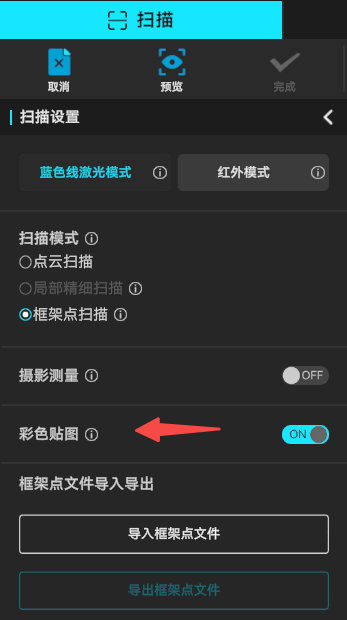
¶ 彩色贴图
蓝色激光线扫描模式的彩色贴图功能开关在“框架点扫描”模式内。
.jpg)
¶ 蓝色激光下激光类型选择
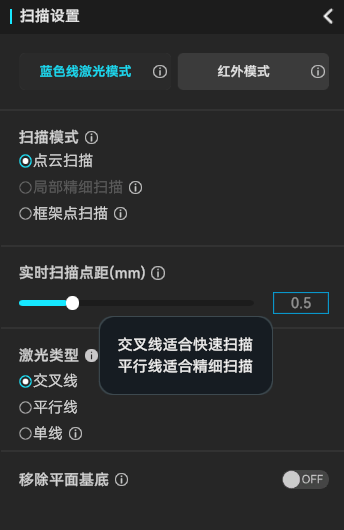
( 注: 设备不同激光类型不同)
- 交叉线: 扫描速度较快, 扫描大物体。
- 平行线:扫描小物体或局部细节。
- 单线:扫描狭缝或深孔。
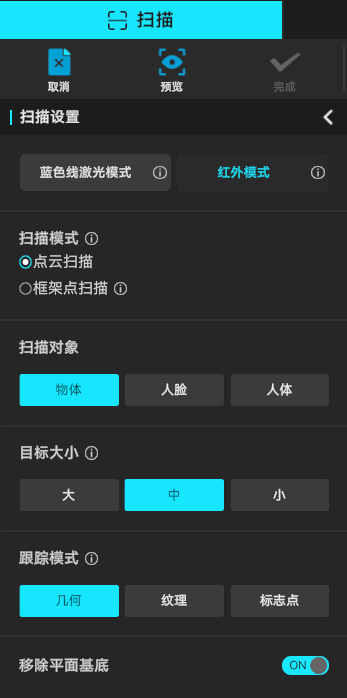
¶ 红外模式下类型选择
¶ 扫描模式选择
点云扫描:直接获得物体的全部模型信息。
框架点扫描:对于中大物体,或者特征点较少物体,推荐先扫描框架点再扫描点云,可获得更高模型精度。
¶ 扫描对象&目标大小选择
根据扫描对象进行选择:物体,人脸,人体。
扫描对象的大小选择可根据实际大小选:
大:500x500x500~2000x2000x2000mm³
中:250x250x250~500x500x500mm³
小:150x150x150~250x250x250mm³
¶ 红外跟踪模式选择
几何模式
依赖物体的几何形状进行追踪。对于具有丰富、不规则几何特征的对象,建议使用几何模式进行扫描。
纹理模式
适用于具有丰富、不规则纹理但几何特征有限的对象(如带图案的花瓶、油画等)
标志点模式
若物体的几何和纹理特征都不明显,可以使用标志点模式进行扫描。此模式需要在对象表面或周围贴反射圆形标志点辅助追踪。对于大型对象,应使用内径为6mm的标记点,而对于小型对象,则可以使用内径为3mm的标记点。
详情参考:标志点使用技巧
¶ 实时扫描
调整好扫描配置,点击“预览”后即可进行图像和点云的预览,此时就可以调整曝光 / 激光亮度(蓝光模式)。
点击”开始“正式进入实时扫描(界面如下),扫描时依然可以调节曝光/激光亮度。
.png)
¶ 扫描界面说明
-
IR相机(深度相机)预览窗:右上窗口显示深度相机的IR图像,切换“手动”模式可手动调整IR曝光以获得最佳点云效果。
-
RGB相机预览窗: 右下窗口显示RGB相机的彩色图像,可自动或手动调整RGB曝光以获得满意的RGB图像效果。
-
距离提示,在扫描设置右边,扫描仪与扫描对象的间距在“最佳距离”时采集的点云是最佳的,跟踪稳定性也是最好的。**扫描时请关注距离指示条的提醒及时将扫描仪控制在最佳距离范围内 **。
a. 支持将距离指示条切换为游标模式和直方图模式,新手用户建议使用游标模式,专业用户建议使用直方图模式。 -
扫描范围,支持调节点云采集的距离范围,范围以外的点云将不会被采集并显示到 3D 点云渲染区。
-
3D 点云渲染区:主区域用于预览扫描仪采集的当前帧点云和历史采集的点云。
a. 光标进入 3D 点云渲染区可以操作点云:
| 鼠标按键 | 笔记本触控板 | 操作 | 备注 |
|:--- :---|:---|:---|
| 鼠标左键 | 单指按下 | 按住并拖动以选择点云| 暂停扫描 |
| 中键按下 | 双指按下 | 按住并拖动以旋转点云 | 暂停扫描 |
| 中键滚动 | 双指上/下滑动 | 滚动放大/缩小点云 | 暂停扫描 |
| 鼠标右键 | 单指按下 | 按住并拖动以平移点云 | 暂停扫描 |
b. 编辑操作说明
| 图标 | 功能说明 |
|---|---|
.png) |
回正:在扫描暂停阶段,在操作点云后支持将点云返回到暂停时视图中物体视角及大小的状态 |
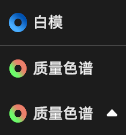 |
点云渲染模式切换:支持切换为彩模、白模、质量色谱三种模式,默认显示色谱。质量色谱模式下,建议先充分扫描到扫描对象的点云变为绿色后“完成扫描”进入后续处理。左上角显示当前已采集帧数、历史采集点的数量、当前扫描的设备温度、采集帧率。 |
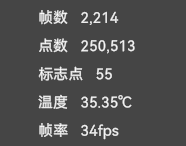 |
前状态显示: 左上角显示当前已采集的帧数、历史采集的点云数、当前扫描仪设备温度、采集帧率。左下角显示型号,固件,扫描配置,右下角显示可用内存。 |
¶ 蓝色激光模式扫描操作提示
为追求扫描质量,建议蓝光模式不贴图。
与红外模式的差异主要如下:
- 深度相机预览窗,点击展开菜单激光亮度调节,在半户外场景时,支持手动调大,减少阳光的干扰。调节时注意该窗口正常曝光(无呈现蓝色或红色)。
- 不支持撤销/恢复。
蓝色激光扫描操作提示:
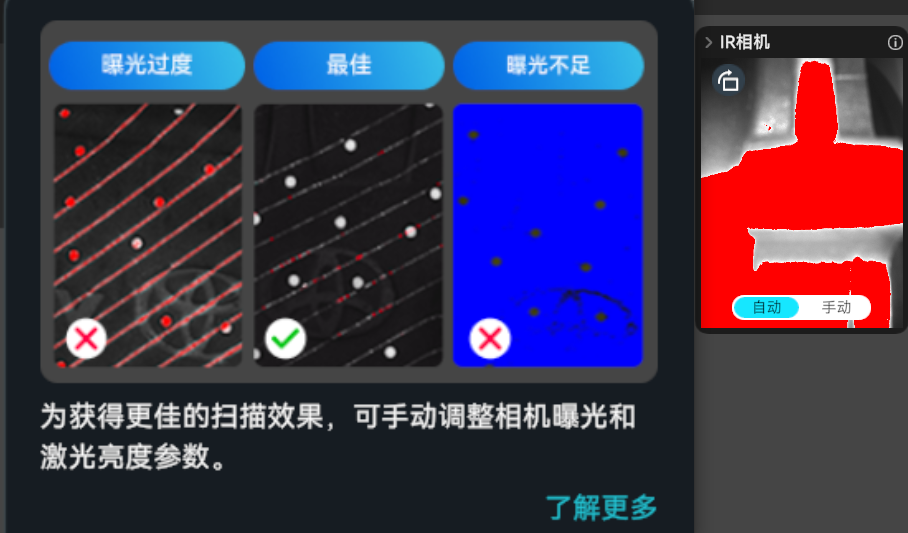
- 预览时调整IR曝光和激光亮度确保深度相机预览窗的标志点和激光线为正常曝光的状态(参考下图,出现蓝色代表曝光不足,出现红色代表曝光过度,最佳状态是浅白色),将扫描仪对准扫描对象特征丰富的部分,并依据距离指示条调节扫描仪与扫描对象之间为“最佳距离”
-
单击“开始扫描”进入实时扫描,扫描过程中,在保持相对固定距离的情况下,缓慢往复地移动扫描仪。开启质量色谱模式,对着扫描对象在扫的部分(可以稍微停留1-2秒)直到点云转变为蓝色,再移动对准未扫部分,以持续确保正常曝光和“最佳距离”。
-
依据界面提醒持续扫描直到扫描对象的点云全部变为蓝色(表示所有物体模型数据都被采集,模型质量高)。(如下图所示)
.png)
点击“完成扫描”结束扫描进入“点云融合”处理。
¶ 红外模式扫描操作提示
扫描操作提示:
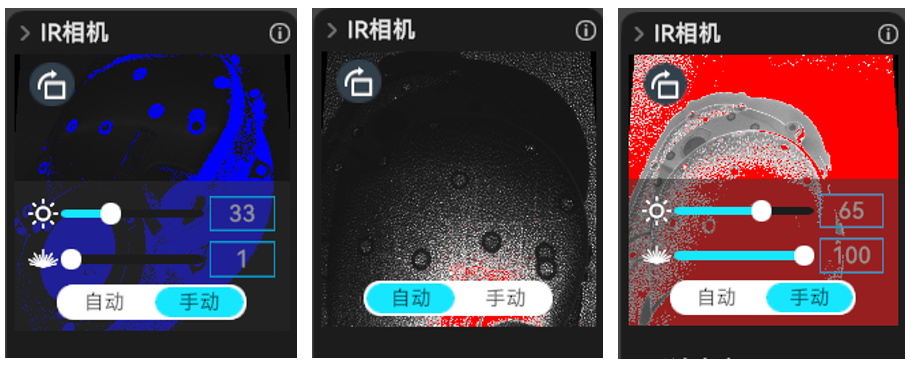
- 预览时确保深度相机预览窗口为正常曝光的状态(参考下图,出现蓝色代表曝光不足,出现红色代表曝光过度,最佳状态为没有蓝色或红色)。
IR曝光默认自动曝光(大物体,人体或人脸可采用自动),如果自动模式下曝光效果不佳,可设为手动曝光并调节画面为正常曝光以获取更好的效果。
- 将扫描仪对准扫描对象特征丰富的部分,并依据距离指示条调节扫描仪与扫描对象之间为“最佳距离”。
- 开启质量色谱模式,依据界面提醒持续扫描直到扫描对象的点云全部变为绿色,表示所有物体模型数据都被采集,模型质量高。
点击“完成扫描”结束扫描进入处理。
.png)
¶ 剪切平面
蓝色激光线扫描暂停时, 单击[剪切平面]按钮进行开启或关闭。
- 按住shift+左键手动在平面数据上选择3个点或者3个标志点,创建出平面。
- 鼠标左键按住箭头,将剪切平面移动至合适高度,点击确认。
- 完成剪切平面设置后,恢复此前暂停的扫描任务,平面以下的数据会自动被裁切掉,节省后续删除的步骤。
.png)
¶ 处理页
¶ 网格处理
完成扫描后,支持一键处理或手动处理,手动处理顺序为 融合 - 封装 - 彩色贴图,在点云融合后可以选择对点云进行编辑或用于多个点云拼接。
.png)
主窗口主要用于显示点云或模型。光标进入 3D 模型预览区域操作点云/网格模型,操作说明如下:
| 鼠标按键 | 笔记本触控板 | 操作 | 备注 |
|---|---|---|---|
| 鼠标左键 | 单指按下 | 按住并拖动以选择点云 | 暂停扫描 |
| 中键按下 | 双指按下 | 按住并拖动以旋转点云 | 暂停扫描 |
| 中键滚动 | 双指上/下滑动 | 滚动放大/缩小点云 | 暂停扫描 |
| 鼠标右键 | 单指按下 | 按住并拖动以平移点云 | 暂停扫描 |
¶ 左侧多工程面板
显示当前打开的多工程列表。每个子工程处理过程中段最多解锁三种数据状态,分别是原始(点云)、融合(点云)、标志点。网格、贴图单独显示在工程最后,可手动切换显示。用户可以单击鼠标右键进行删除和重命名。
.png)
工程面板右上角有两个按钮选项
- 导入工程作为当前多工程的子工程:从本地导入/从手机端导入。
- 删除当前的子工程。
¶ 点云融合
在扫描界面点击“融合”进入融合界面。
.png)
点云融合以获得更好的 3D 点云模型,支持设置以下参数:
点距设置越小细节越好,但需要更多内存和处理时间。
降噪登记越小则可以保留更多的点。
移除标志点会优化识别到标志点位置的网格,基于标志点扫描的模式默认启用移除标志点。
.png)
¶ 封装
在网格处理界面点击“封装”进入构网界面。
.png)
- 面片数:面片数设定越高,模型细节还原度越高。
- 网格光滑:可平滑模型,光滑等级越高,网格越光滑。
- 边界光滑:可平滑模型和孔洞边界,设定等级越高,越光滑。
- 去孤立项:能够剔除模型中孤立组件,数值越大,被剔除的面片数越多。
- 补小洞:会自动填补模型的孔洞,可设置小洞周长调整。
- 封闭:封闭模式会自动生成模型缺失的表面,生成一个几何封闭的 3D 模型。非封闭模式不会自动生成缺失的表面。
¶ 编辑
扫描完成后的 原始点云和融合点云 可以按照 底部工具栏 进行编辑处理。
| 图标 | 功能 | 说明 |
|---|---|---|
 |
贯穿选择 | 支持选择选定区域后方的网格。对于原始点云 数据,穿透选择默认始终生效,无法禁用 |
 |
套索 | 随鼠标滑动选中区域。 |
 |
矩形 | 矩形选中区域。 |
.png) |
连通域 | 选中点击区域所有相互连接的点。 |
 |
反选 | 自动选择反向未选择区域 |
 |
取消选择 | |
 |
删除 | 删除选中的部分。 |
 |
撤消 | 撤消上一次删除的操作。 |
 |
还原 | 恢复上一次删除的操作。 |
 |
取消编辑 | |
.png) |
保存编辑 |
.png)
同样,封装后的网格模型可以进行编辑处理( 点击上方工具栏的“网格处理”按钮进行“简化”、“平滑”或“补洞”等操作)。
.png)
¶ 拼接
当多工程面板里存在至少 2 个经过点云融合后的工程,在处理页通过点击“拼接”进入拼接页面。
.png)
多工程拼接提供特征自动、特征手动、标志点自动、标志点手动四种模式,左侧列表顶部可切换模式:
- 自动拼接(特征、标志点)需要模型之间有足够多的公共特征区域或标志点
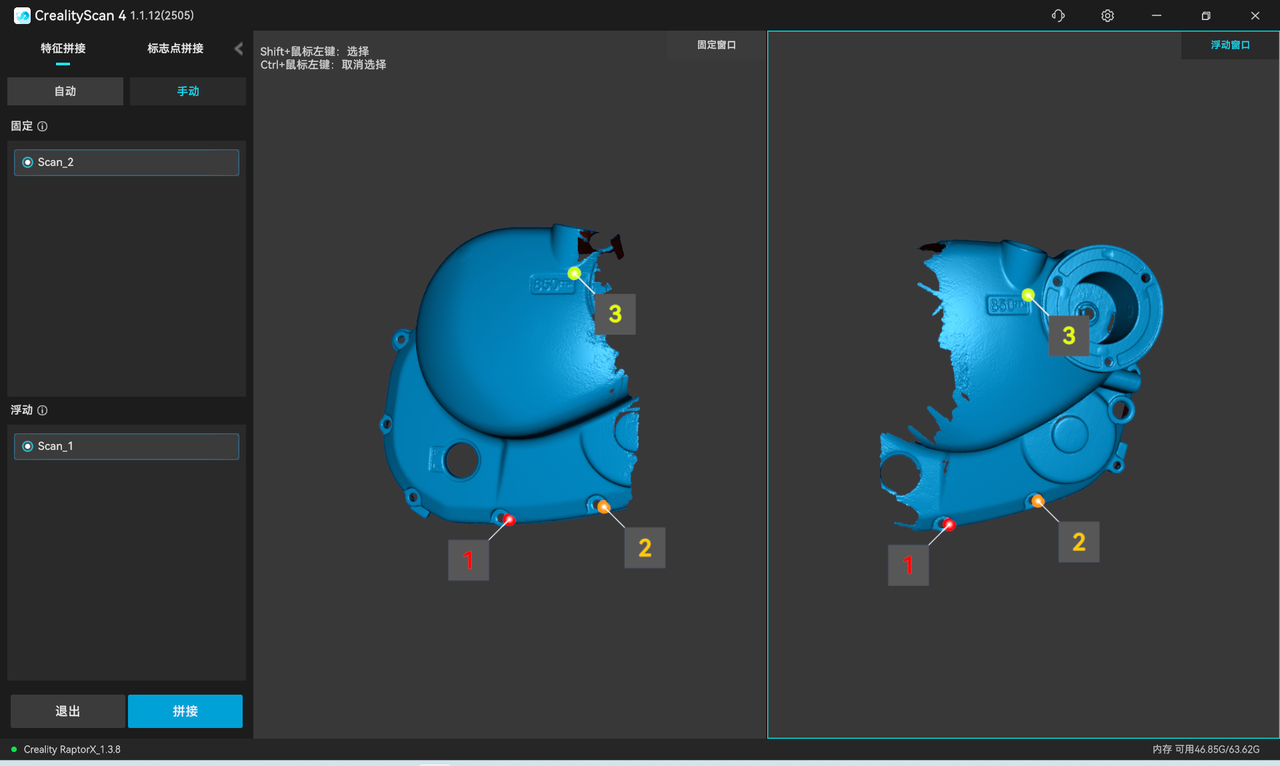
- 手动拼接(特征、标志点)需要在固定窗口和浮动窗口的模型上对应的点,至少三对。
¶ 特征自动
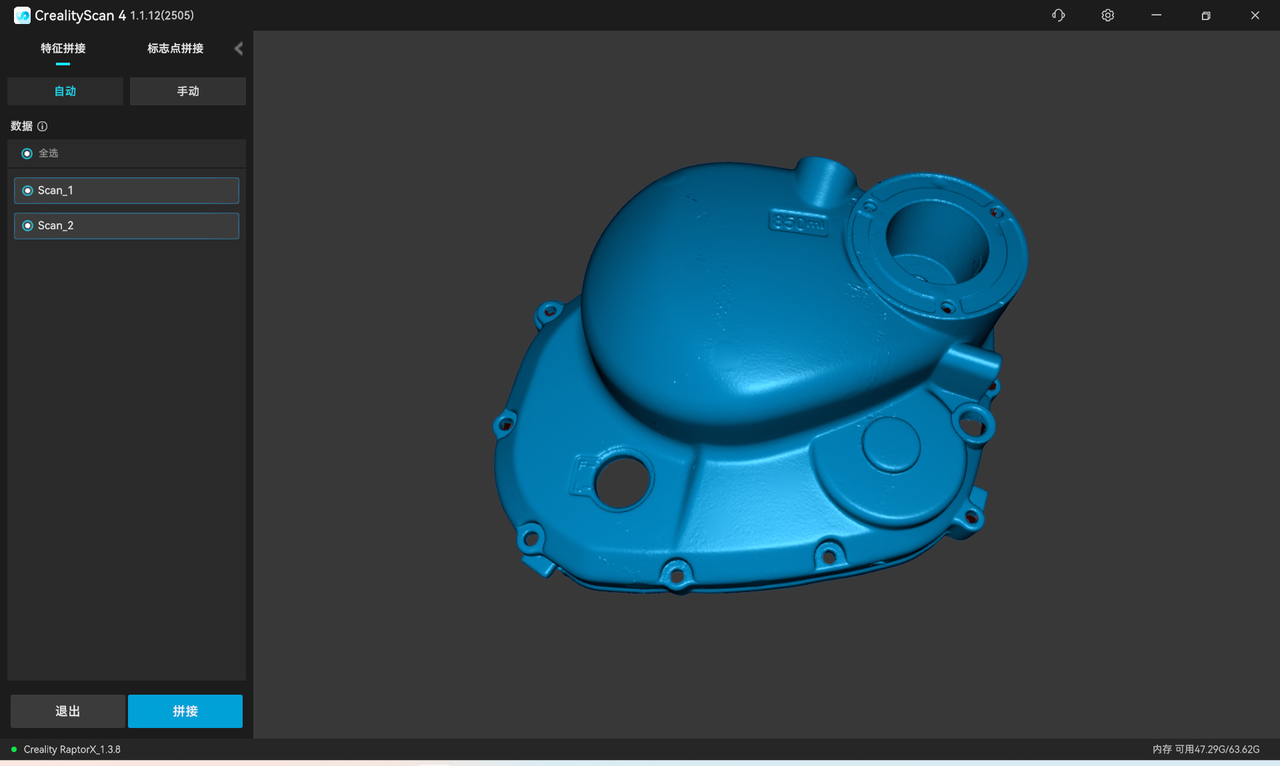
左侧边栏为模型列表。特征自动拼接模式下,在模型列表里选择两个目标拼接的子工程,然后点击“拼接”,等待完成拼接即可。
¶ 特征手动
左侧边栏中展示固定窗口列表和浮动窗口列表。在手动拼接模式下,在左侧两个列表分别选择一个待拼接的子工程并显示在对应的固定窗口和浮动窗口,然后在固定窗口和浮动窗口的模型上选择至少三对配对的点。
最后点击“拼接”等待完成即可。
¶ 标志点自动
左侧边栏为模型列表。标志点自动拼接模式下,在模型列表里选择两个目标拼接的子工程,然后点击拼接,等待完成拼接即可。
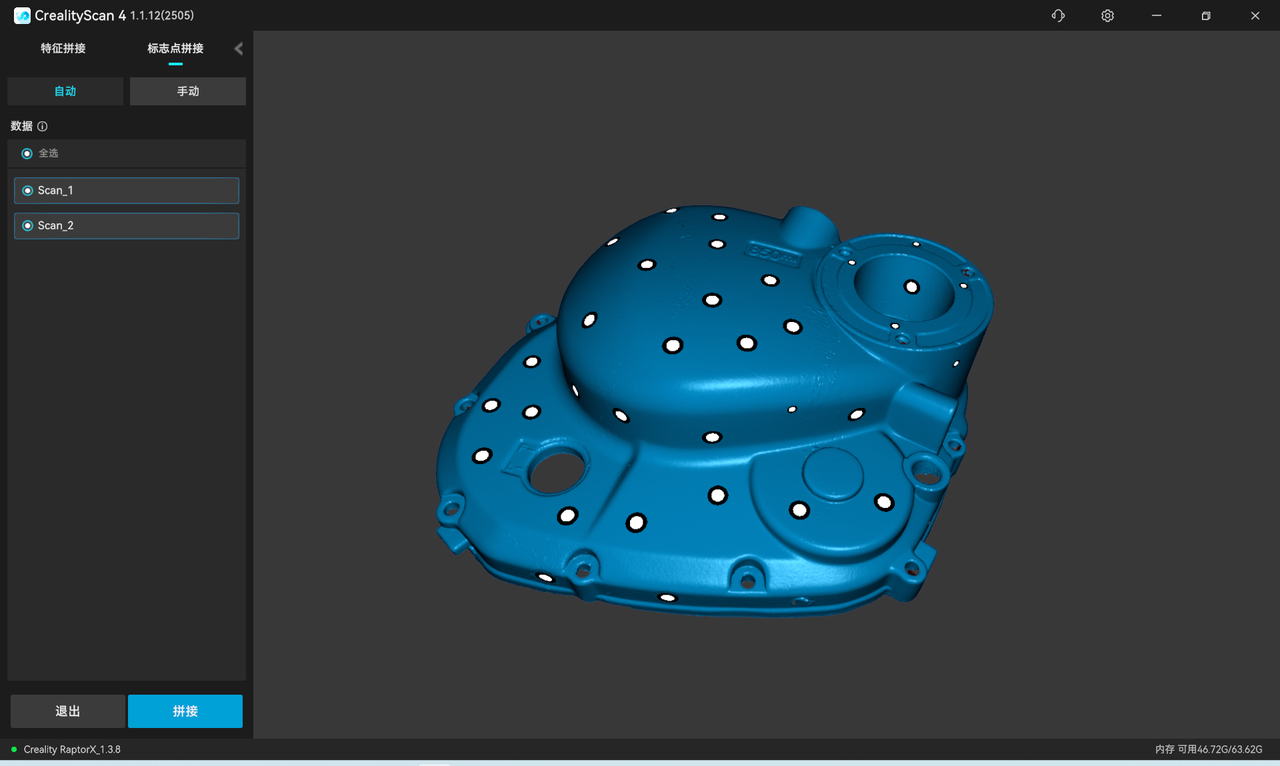
¶ 标志点手动
左侧边栏分别为固定窗口列表和浮动窗口列表。在标志点手动拼接模式下,在左侧两个列表分别选择一个目标子工程并显示在对应的固定窗口和浮动窗口,然后在固定窗口和浮动窗口的模型上选择至少三对配对的标志点。
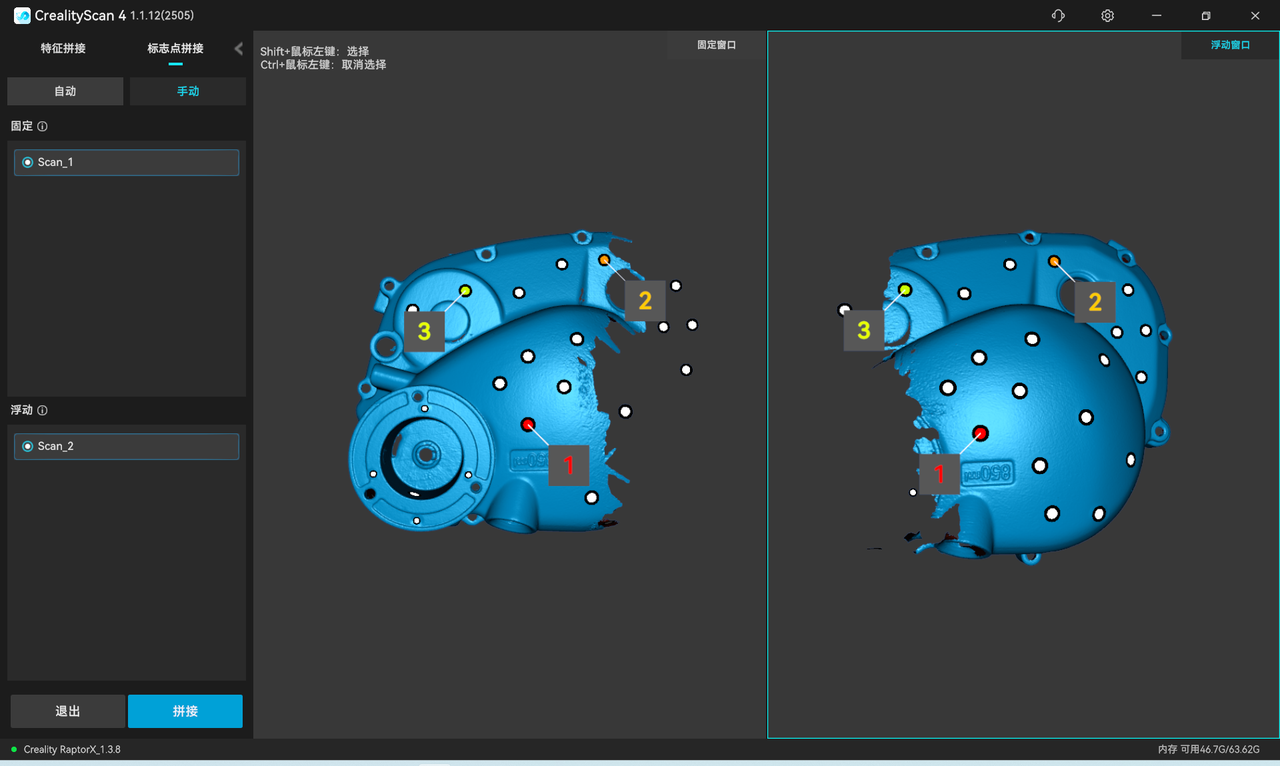
最后点击“拼接”等待完成即可。
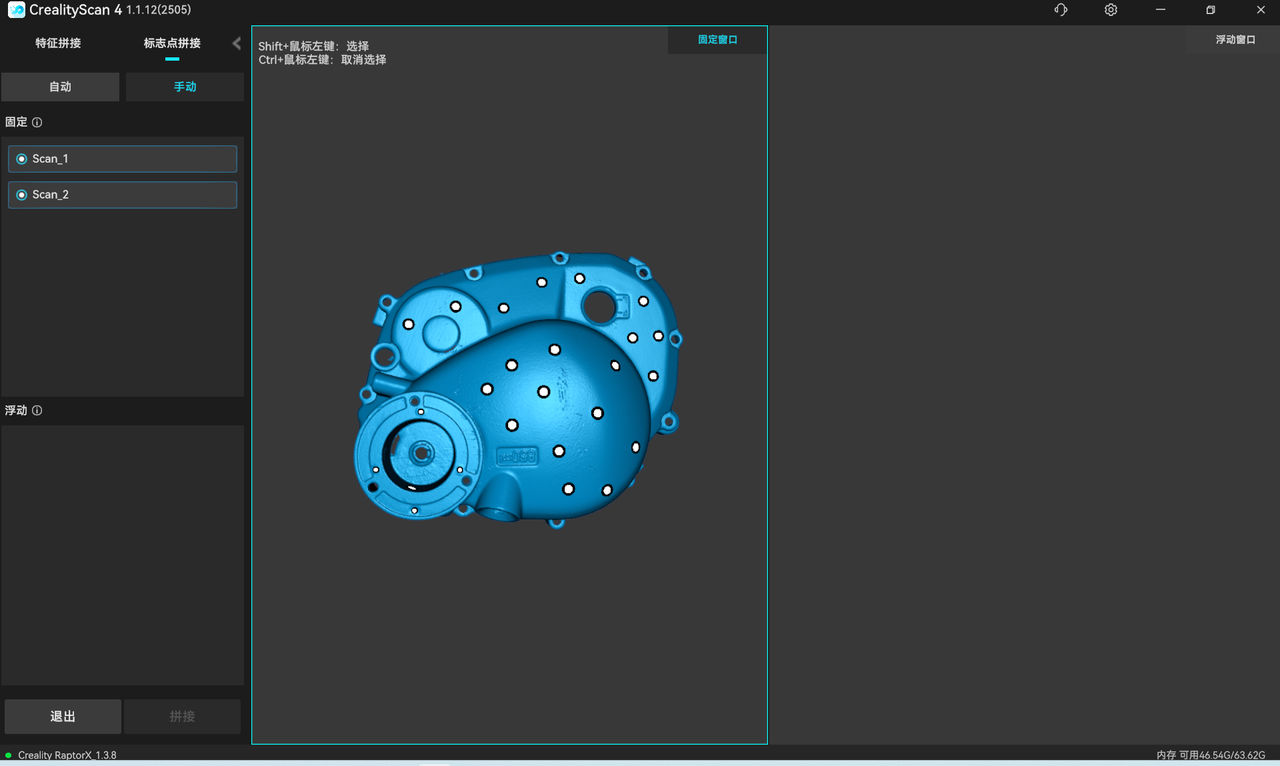
确认拼接结果后,用户可以继续进行两两拼接或者点击“退出”离开拼接页面。
¶ 彩色贴图
匹配网格模型上图像的纹理以提高纹理和颜色分辨率。
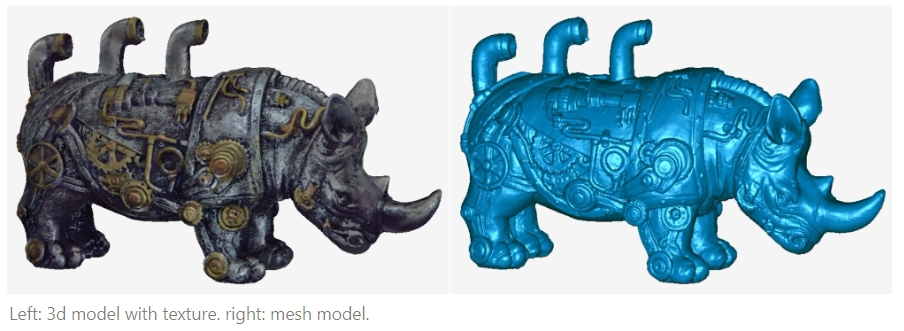
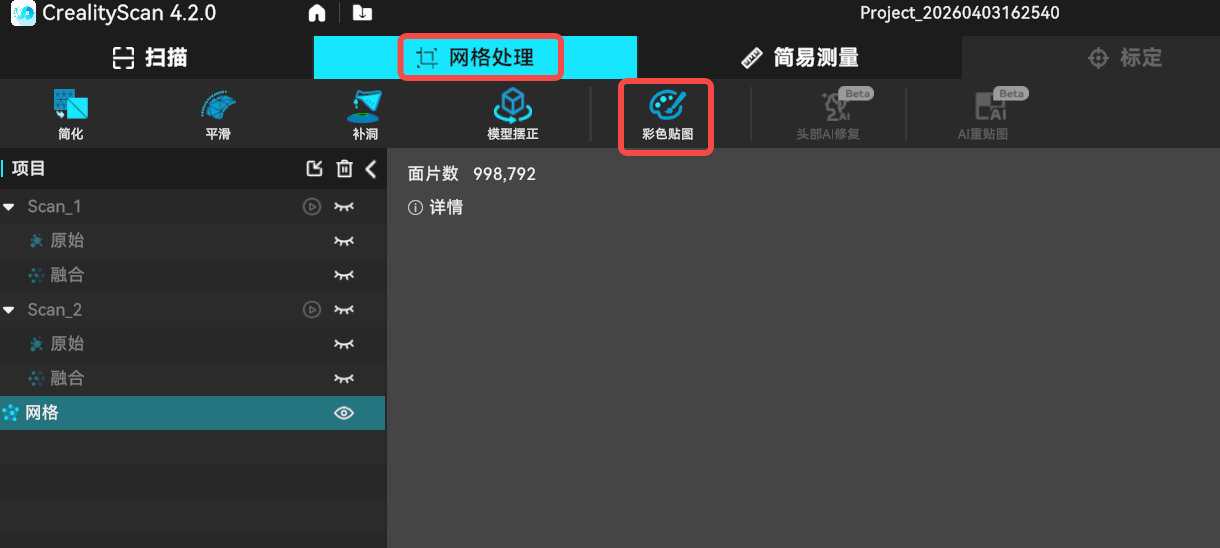
完成封装后,如果在扫描设置中开启了彩色贴图功能,可以点击 网格处理->彩色贴图进行贴图。
¶ 导出已完成的 3D 模型
.png)
- 优化点云支持导出 .asc、.ply、 .stl、.obj格式
- 网格支持导出 .asc、.ply、 .stl、.obj格式
- 贴图图像导出时仅支持.ply、 .obj 包(含.obj .mth .png 文件)
¶ 固件升级
固件升级分为自动检测升级和手动升级:
.png)
- 扫描仪连接成功后,如果软件已连接互联网,将自动检测扫描仪固件版本是否需要升级,手动确认后可进行升级。
- 手动升级固件,通过右侧顶栏的设置-固件升级进入,从下载地址下载对应的最新固件并点击“选择文件”然后单击“立即更新”等待完成即可。