¶ 无线传输
¶ 分享项目文件
- 打开电脑端或手机端的 CrealityScan 软件。
- 在 Sermoon P1 的主页中,从【最近项目】中选择需要分享的项目,点击左上角【···】中的【分享】按钮。
.png)
- 选择 “无线分享”,根据屏幕提示将电脑或手机连接到 Sermoon P1 的 Wi‑Fi 热点。
.png)
- Wi‑Fi 连接成功后,确认 P1 已识别到电脑端或手机端的连接,然后点击 “立即分享”。
.png)
- 等待项目压缩并传输。传输过程中,请勿断开 Wi‑Fi 连接或关闭设备。
.png)
- 等待软件分享成功,项目即会显示在电脑端
.png)
¶ 分享项目文件的特定格式(仅支持无线传输模式)
- 在 P1 设备上打开需要分享的项目,点击右上角的 “分享”。
.png)
- 选择要分享的文件格式(STL、PLY、OBJ和ASC)。
.png)
- 点击分享,确保Sermoon P1已识别到电脑端/手机端的连接,点击立即分享。
.png)
- 软件分享成功后,项目即会显示在电脑端,项目文件底部会显示该项目的文件格式。
注意:分享特定格式的文件到PC端,该文件不支持在PC端进行编辑。
.png)
¶ 有线传输
-
打开电脑端或手机端的 CrealityScan 软件。
-
使用原装数据线将 Sermoon P1 连接到电脑。
-
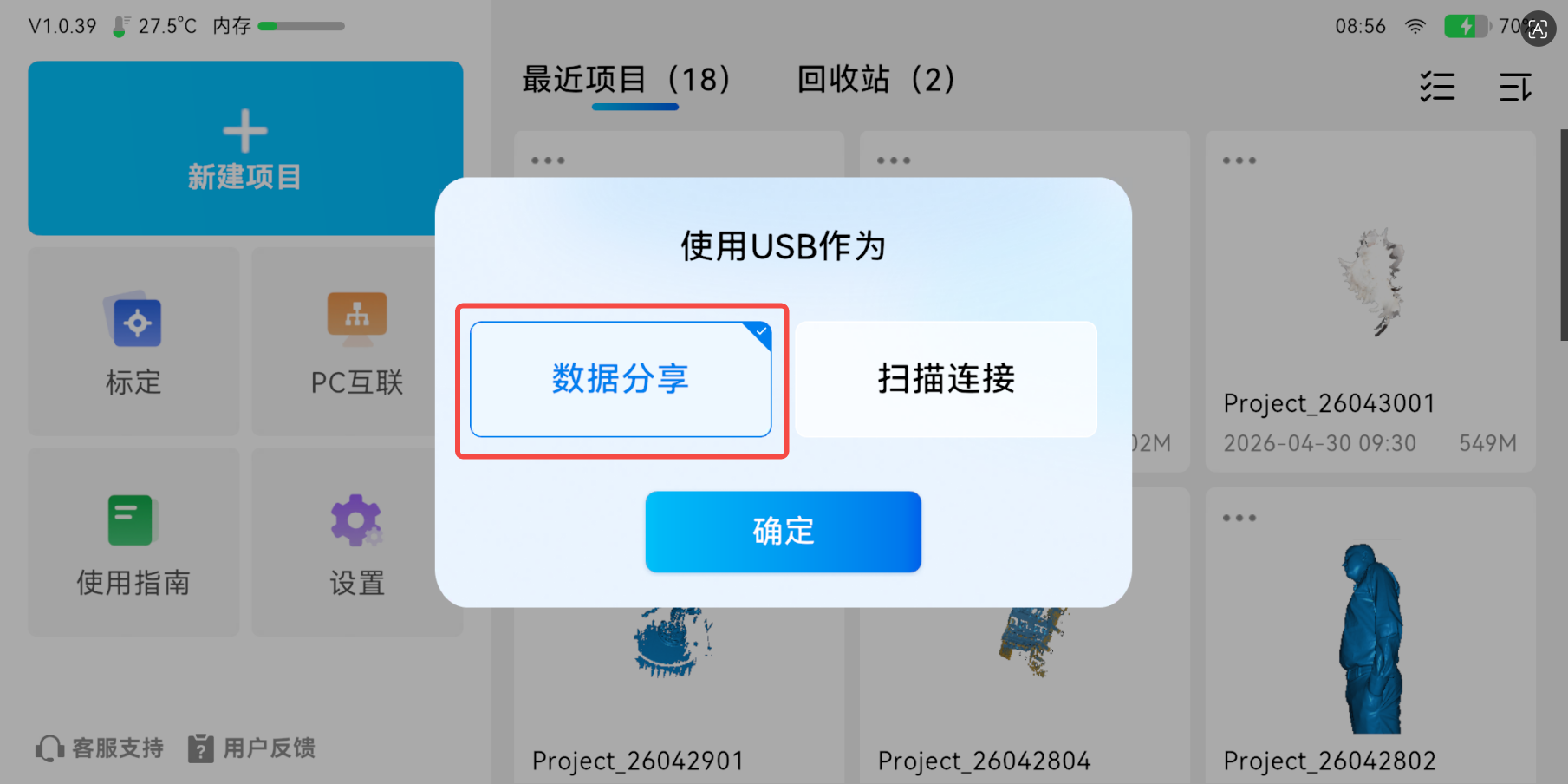
在 Sermoon P1 屏幕上弹出的窗口中,选择 “数据分享”。
-
电脑端会自动弹出数据分享面板,显示当前 P1 的电量、存储空间、SN 码以及可导出的项目文件,图片,视频。
.png)
- 点击勾选需要导出的文件(支持多选),然后点击右下角的 “导入” 按钮。
.png)
- 等待文件导入完成。
7. 如需继续导入其他文件,可点击 “打开” → “从 Sermoon P1 导入”。
.png)
- 如果导入的是图片,文件默认保存在以下路径(导入完成后系统会自动打开该文件夹):
C:\Users\你的用户名\AppData\Local\Creality\CrealityScan\Gallery
.png)
- 传输结束后,点击 P1 屏幕右上角的 “退出” 以结束文件传输。