¶ Creality Inspect 新手操作指南
¶ 1 软件介绍
Creality Inspect 是一款三维检测软件,可通过参考模型与扫描模型的对比,完成模型对齐、偏差检测、尺寸测量、形位公差评价、模板检测及检测报告输出。
软件主要包含以下功能模块:
- 快速检测:集中展示常用功能,帮助用户快速完成检测流程
- 对比:完成模型对齐、偏差分析和偏差标注
- 测量:创建几何特征、建立基准与坐标系、执行尺寸测量和形位公差评价
- 报告输出:创建报告页、生成报告并导出检测报告
- 视图:调整模型观察方向、显示状态和 3D 视图操作方式
- 项目内容管理:选择对象、构建组、查看对象属性和检测结果
典型应用场景
- 3D 打印扫描件与 CAD 对比:查看翘曲、收缩和成形偏差的彩色分布图,定位多料和缺料区域
- 注塑件、冲压件首件检验:沿开模方向或自由曲面方向检测表面偏差,判断模具成型质量
- 轴类、盘类零件精度检测:测量径向尺寸、同轴度、圆跳动等形位公差,核对图纸要求
- 关键尺寸抽检:对孔位、槽宽、面间距等关键尺寸做快速测量,并依据公差自动判定合格状态
- 批量零件质检:将首次检测流程保存为模板,同类零件一键复现检测流程,并输出带企业 Logo 的检测报告
如果你是第一次使用,建议从「快速检测」开始——它按检测流程排列了最常用的功能,跟着走一遍就能完成一次完整的检测。
¶ 2 启动软件
首次使用需注册并登录 Creality 账号。登录后可以新建检测项目、打开已有的检测项目(*.crealityInspect),或在最近项目列表中继续上次的检测工作。
¶ 3 快速检测
常用检测流程如下:
新建项目 → 导入参考模型和扫描模型 → 完成模型对齐 → 执行偏差检测 → 创建需要的几何特征 → 执行尺寸测量或形位公差评价 → 查看检测结果 → 生成报告 → 保存项目
快速检测工具栏按检测流程划分为以下分组:
| 分组 | 包含功能 | 说明 |
|---|---|---|
| 导入 | 导入模型 | 导入参考模型或扫描模型 |
| 模型对齐 | 自动对齐、其他对齐 | 自动对齐直接单击使用,其他对齐方式位于“其他对齐”下拉菜单中 |
| 偏差检测 | 整体偏差、截面偏差、曲线偏差 | 计算模型整体、截面或曲线上的偏差分布 |
| 偏差标注 | 偏差标注 | 在整体偏差、截面偏差或曲线偏差的色谱图上添加标注 |
| 创建特征 | 点、线、面、圆等特征创建按钮 | 创建检测所需的几何特征 |
| 基准与坐标系 | 创建基准、创建坐标系 | 建立检测基准和测量坐标系 |
| 基础测量 | 角度测量、测量长度、测量径向 | 不同特征的关键尺寸测量 |
| 报告创建 | 创建报告页、生成报告 | 汇总检测数据并输出检测报告 |
¶ 4 导入模型
导入 CAD 或网格模型,作为检测参考或扫描对象。
支持的模型如下:
| 文件类型 | 支持格式 | 用途 |
|---|---|---|
| CAD 模型 | .igs、.iges、.step、.stp、.brep | 自动作为参考模型 |
| 网格模型 | .ply、.stl、.obj、.qobj、.off | 由用户选择作为参考模型或扫描模型 |
操作步骤:
- 单击“导入模型”
- 选择需要导入的模型文件
- 确认导入
- 等待模型加载完成
- 检查模型是否正确加入当前项目
导入 CAD 模型时,软件自动将模型设置为参考模型。
导入网格模型时,软件会提示选择该文件的用途:
- 参考模型
- 扫描模型
同时导入多个网格文件时,需要分别确认每个文件的用途。
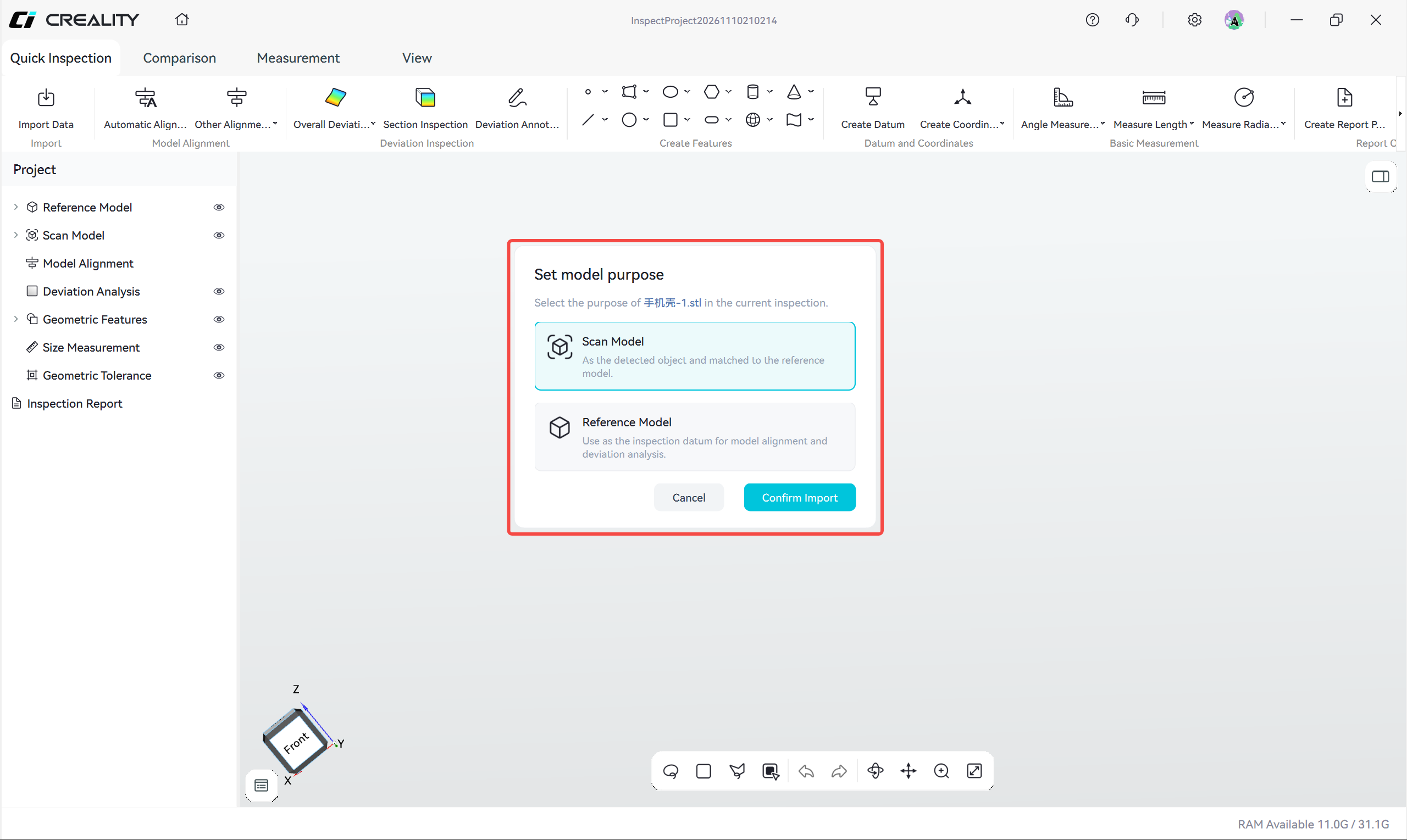
图4-1 导入网格模型时选择文件用途
¶ 5 对比模块
¶ 5.1 模型对齐
模型对齐是模型检测的前提条件。
- 作用:只有将扫描模型正确定位到参考模型的坐标系中,软件才能提取参考特征并计算实测偏差。对齐是全部检测操作的前提。
- 构成:任何对齐均由三要素组成——参考模型、扫描模型、约束依据(用于确定位姿的点、面、坐标系或拟合关系)。不同对齐方式的区别,本质是约束依据不同。
- 分层与层级:
- 粗对齐:建立整体位姿,快速摆正扫描模型,可作为精对齐的基础;
- 精对齐:在粗对齐基础上按基准或特征施加约束,定位精度更高;
- 层级关系:精对齐在粗对齐之后,粗对齐变更后,其下的精对齐需重新执行。
通用要求: - 导入时指定参考模型与扫描模型,并确认两个模型的单位一致;
- 对齐只改变位姿,不改变模型尺寸;参考模型坐标系固定,扫描模型被配准;
- 参考模型可直接拾取几何元素;扫描模型不可直接拾取,点位须通过拟合或点选方式构造。
对齐说明
| 对齐方式 | 操作要求 | 层级 | 约束依据 | 适用场景 | 核心输入 |
|---|---|---|---|---|---|
| 自动对齐 | 自动执行 | 粗对齐 | 整体迭代拟合 | 无明确基准要求的一般零件 | 参考模型、扫描模型、对齐模式 |
| 手动对齐 | 人工操作 | 粗对齐 | 特征点 | 自动对齐效果不佳 | 手动匹配的 3 对点特征 |
| RPS 对齐 | 人工操作 | 精对齐 | 非立体特征(经投影) | 粗对齐完成、需高精度 | 投影匹配的 3 对特征 |
| 3-2-1 对齐 | 人工操作 | 精对齐 | 三个面、共 6 点组成的坐标系 | 三向基准面明确 | 6 个点 |
| 坐标系对齐 | 人工操作 | 精对齐 | 两模型局部坐标系 | 已按同一规则建坐标系 | 局部坐标系 |
| 基准对齐 | 人工操作 | 精对齐 | 对应构造几何体 | 按图样基准评价、需控自由度 | 对应的 3 对构造几何体 |
| 局部对齐 | 人工操作 | 精对齐 | 局部区域拟合 | 整体正确、局部超差 | 不少于 1 个特征区域 |
¶ 5.1.1 粗对齐
对检测精度要求不高时,粗对齐后可直接进行后续检测;对精度要求较高时,建议在粗对齐后执行精对齐。
粗对齐用于建立模型的初始对齐关系。本软件提供自动对齐与手动对齐两种方式,二者均可作为精对齐的起点。
5.1.1.1 自动对齐
自动对齐是首次执行检测操作的推荐粗对齐方式。
- 适用:无明确基准要求的一般零件,快速完成整体定位。
- 约束依据:软件自动解算并调整扫描模型的位姿,使其与参考模型重合。
- 输入项:参考模型、扫描模型、对齐模式。
操作:
- 单击“自动对齐”;
- 选择参考模型与扫描模型;
- 选择对齐模式,默认选择标准模式;如需更高精度的自动对齐效果,可更换为高精度模式;
- 单击“创建”。
对齐模式:模型表面结构分明时,使用标准模式;模型表面结构不明显或平坦时,使用高精度模式。旋转对称类零件建议使用高精度模式,或改用手动对齐。
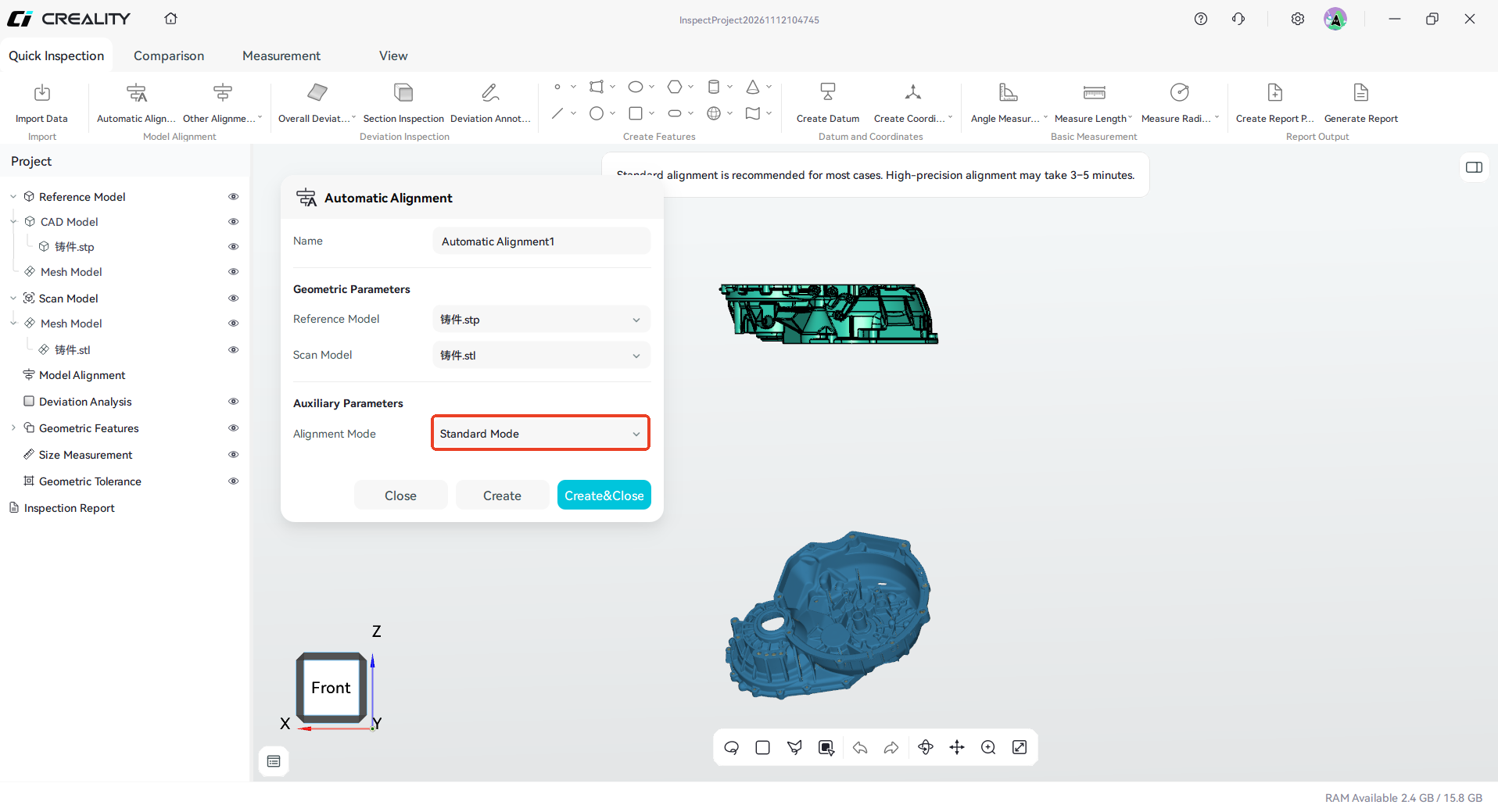
图5-1-1 导入模型并确定对齐精度
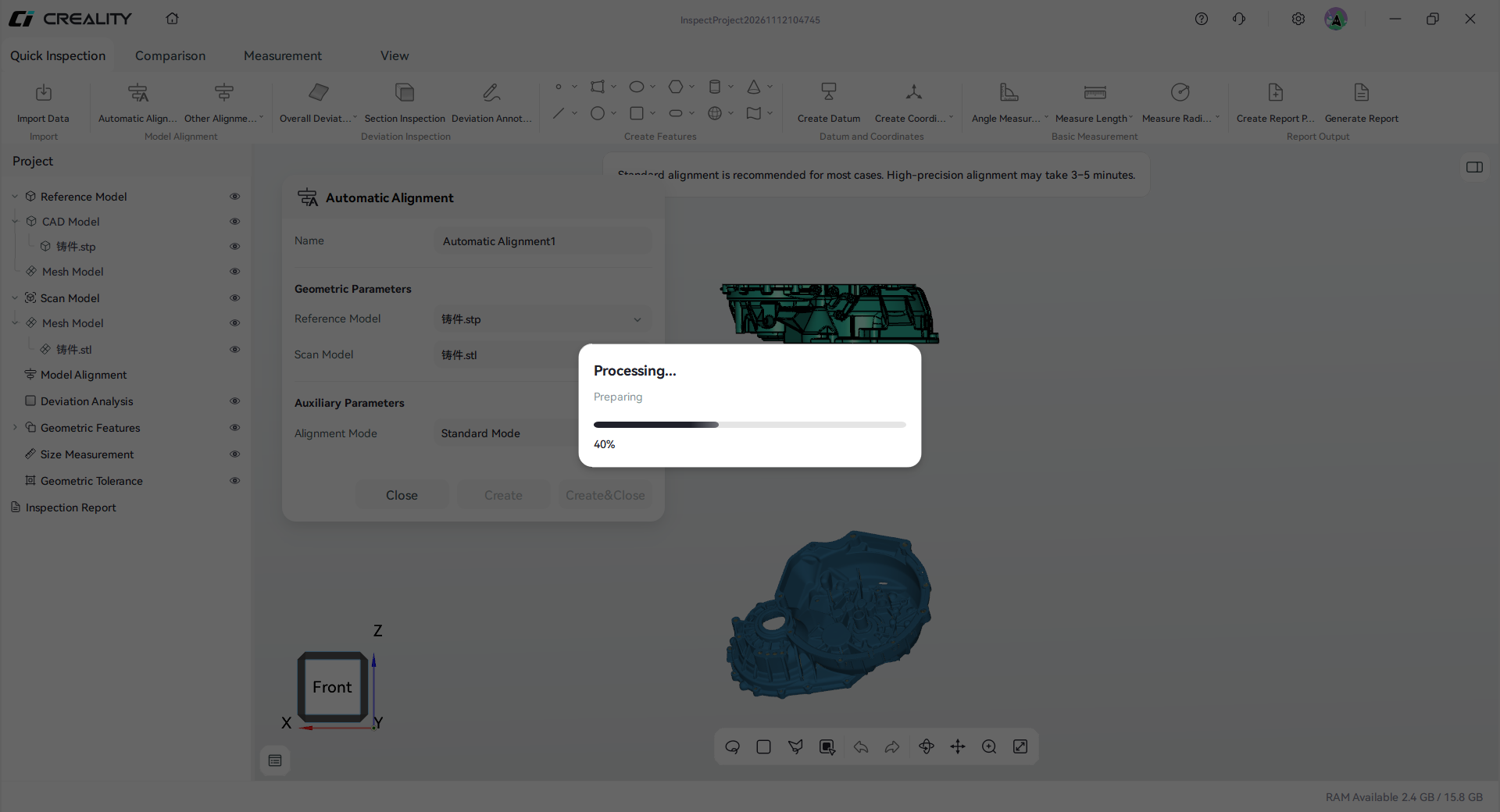
图5-1-2 等待完成对齐
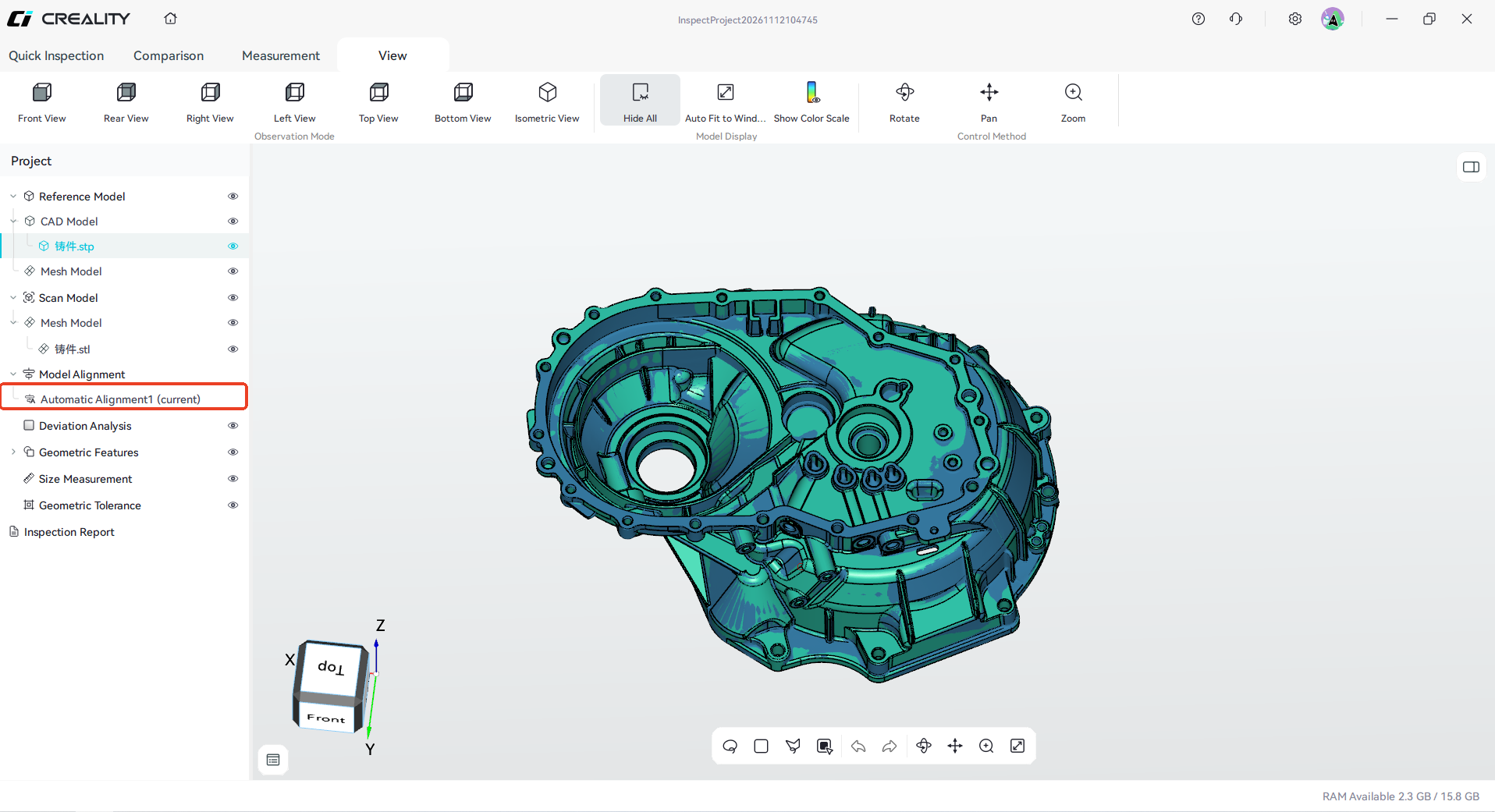
图5-1-3 完成自动对齐
¶ 5.1.1.2 手动对齐
手动对齐是在自动对齐效果不佳时,由人工介入操作的粗对齐方式。
- 适用:自动对齐效果不佳,或需指定对应位置的零件。
- 约束依据:3 对匹配点。
- 输入项:参考模型、扫描模型、3 对手动选择的点特征。
操作:
- 单击“手动对齐”;
- 在参考模型上拾取 3 个特征点;
- 在扫描模型上点选与参考模型特征点位置接近或一致的对应 3 个特征点,点选顺序须与参考模型的拾取顺序保持一致;
- 单击“创建”。
特征点要求:同一模型上的三个特征点应互不共线、尽量分散,优先选择棱角、孔位、凸台等结构明显处。
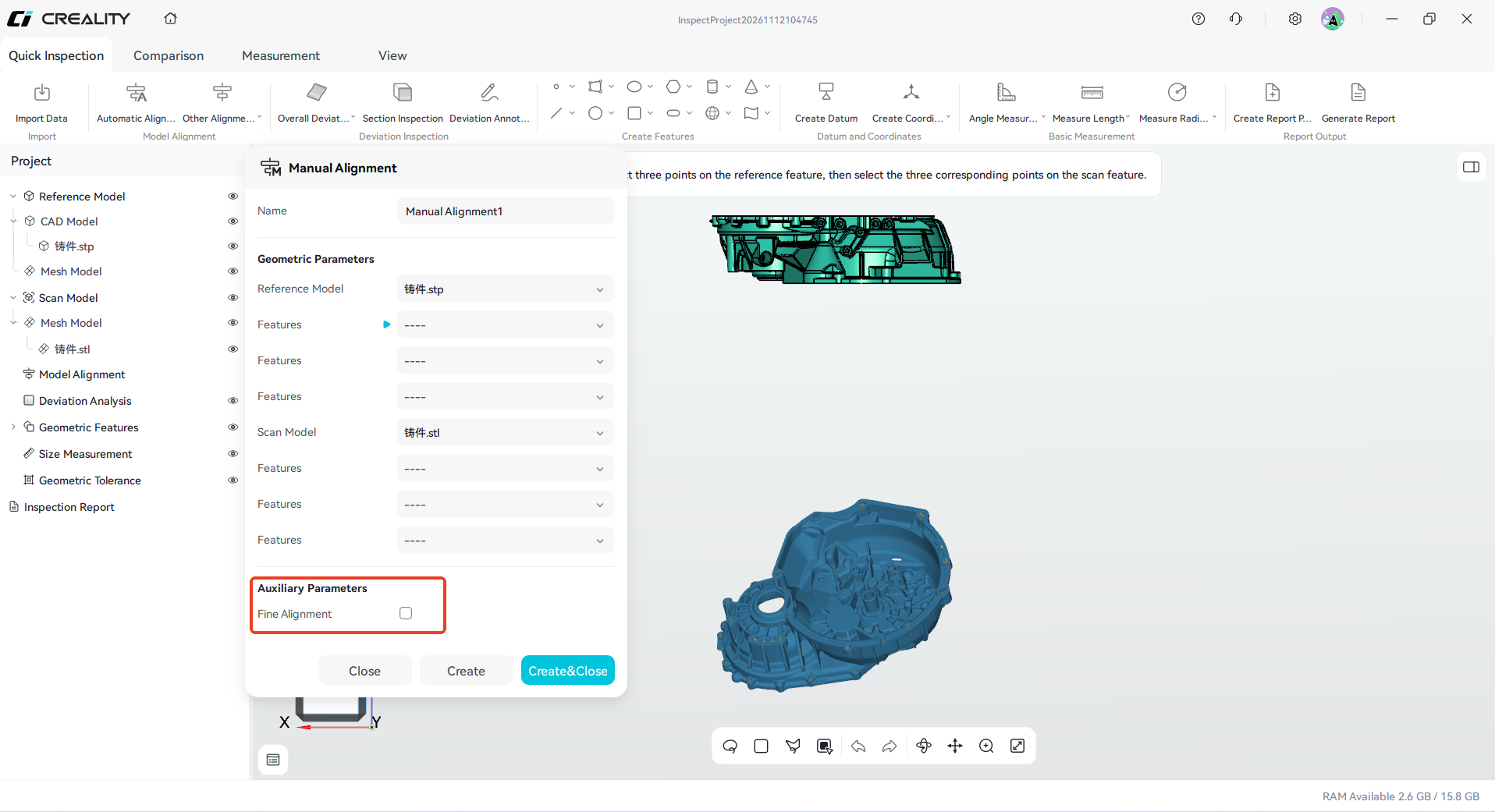
图5-1-4 导入模型并确认对齐精度
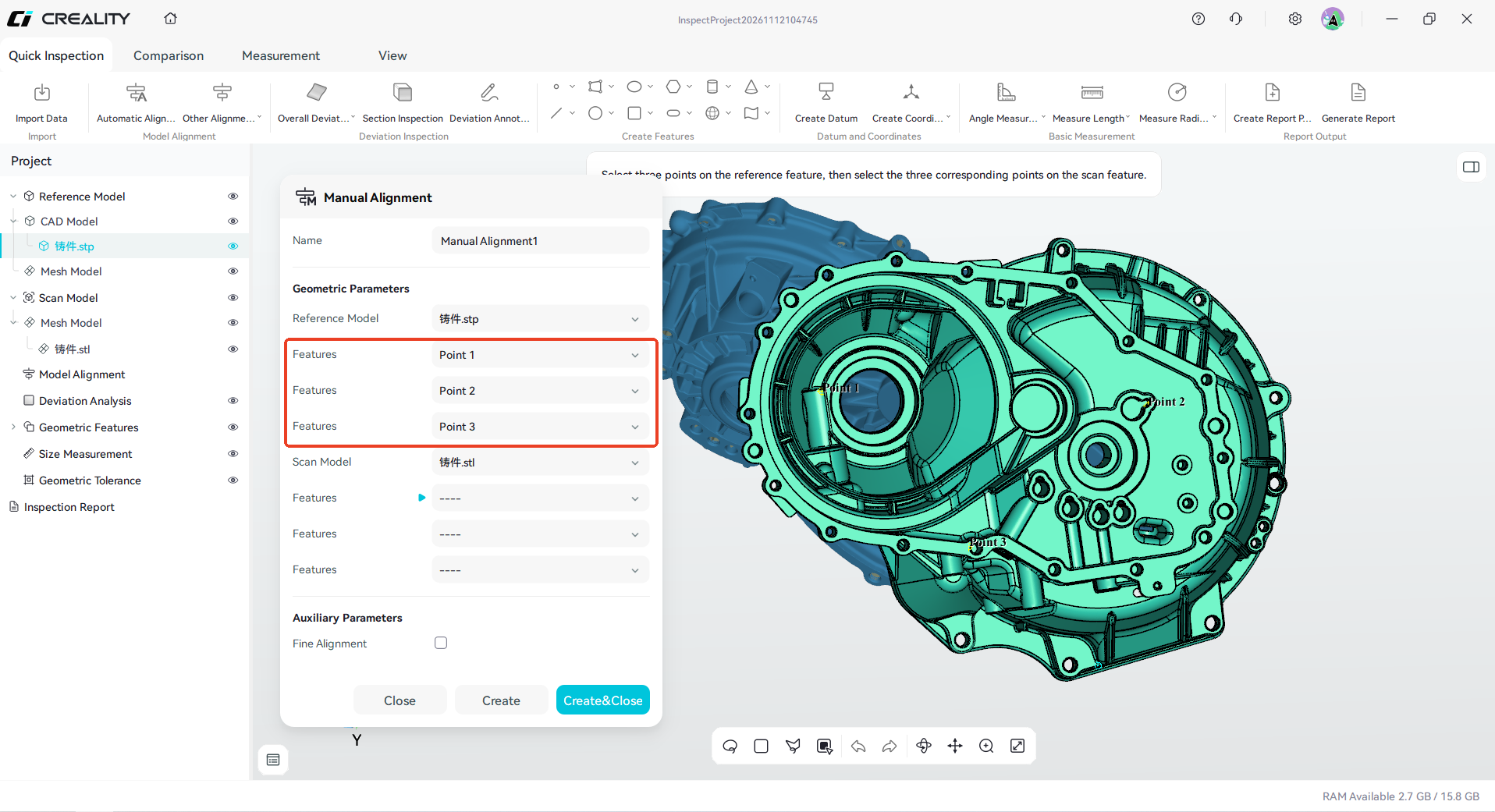
图5-1-5 手动拾取参考模型上的点
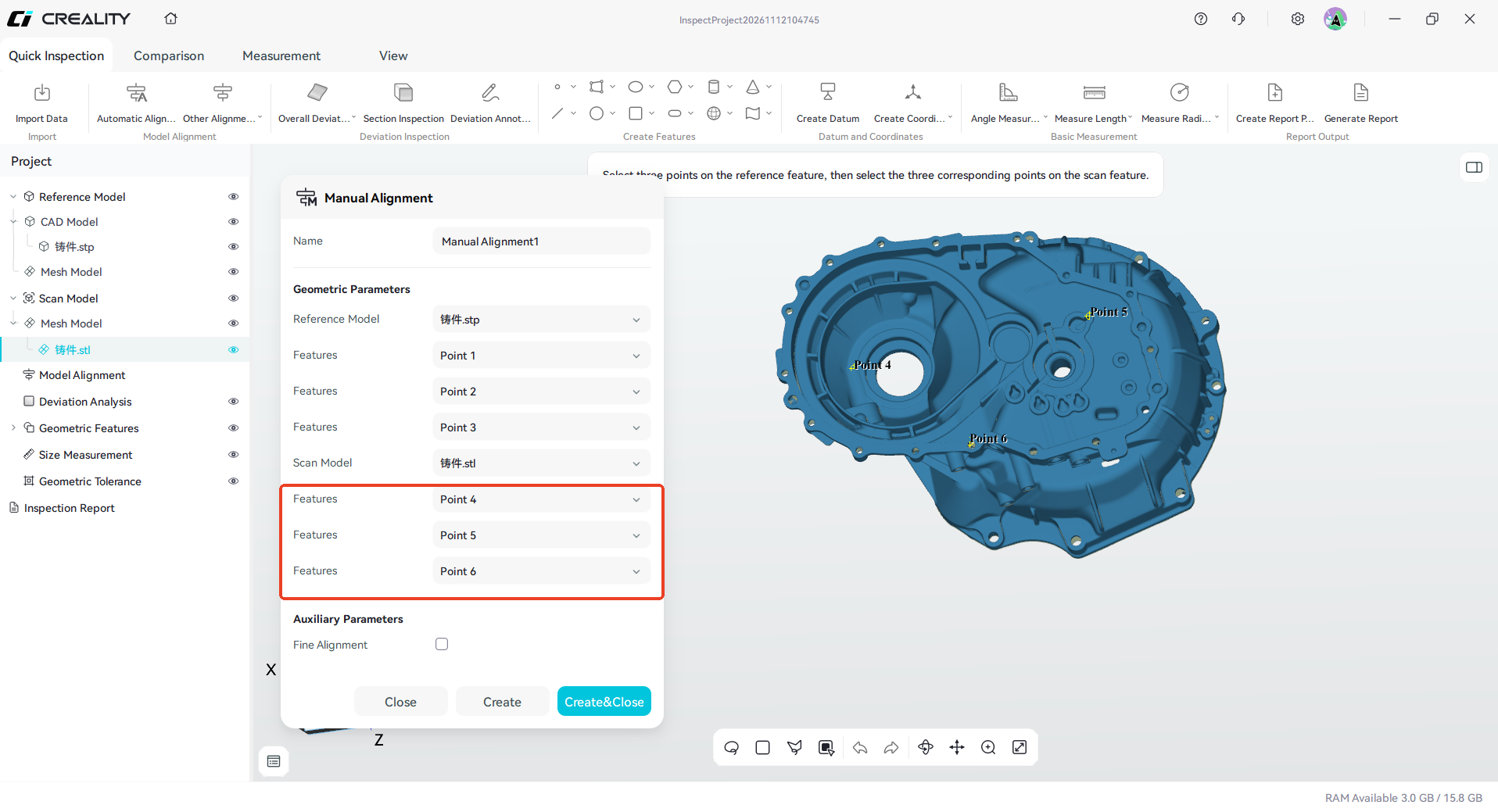
图5-1-6 手动点选扫描模型上的点
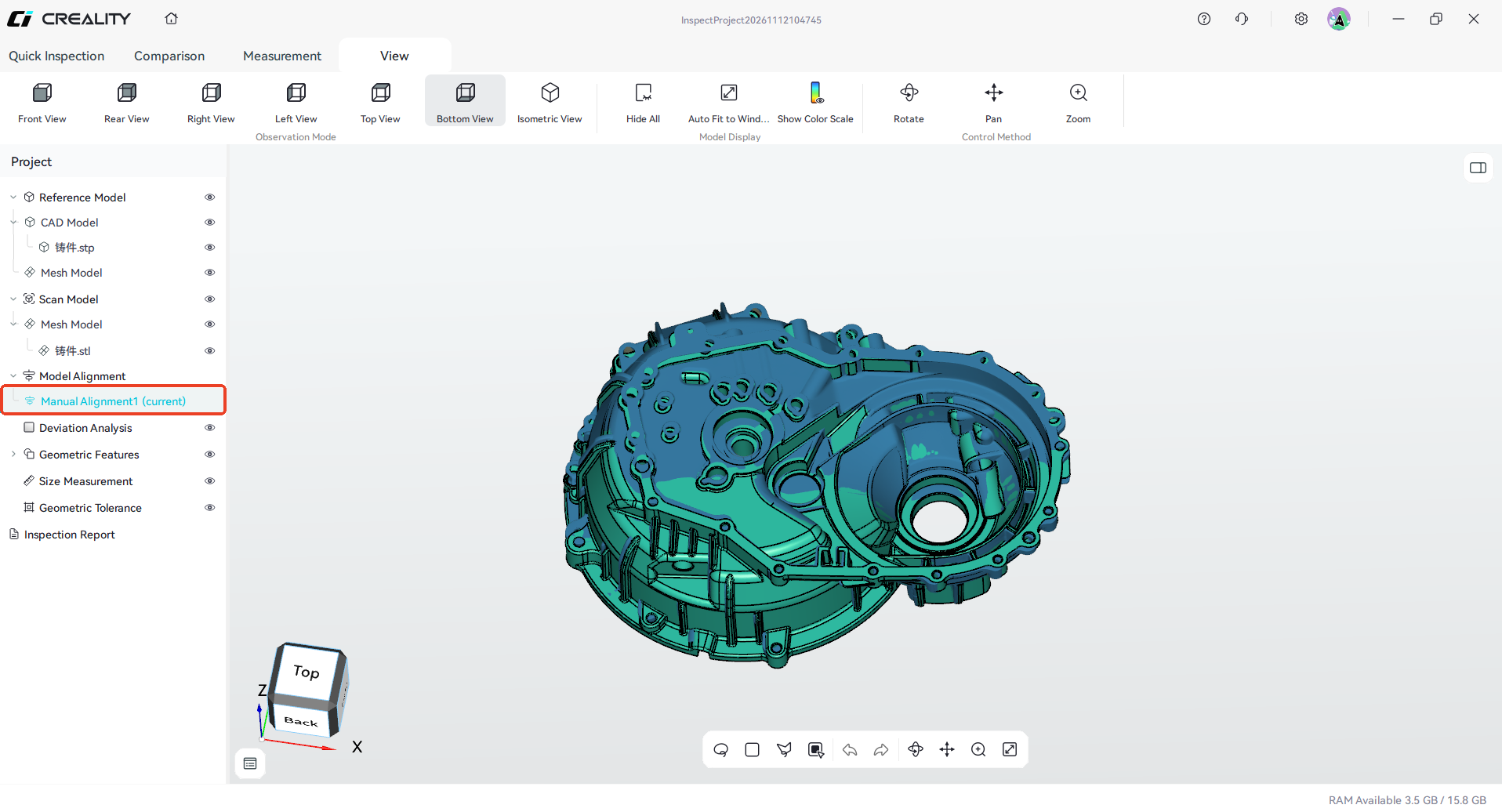
图5-1-7 完成手动对齐
¶ 5.1.2 精对齐
精对齐在粗对齐基础上施加约束,进行二次对齐,结果用于正式比对与评定。本软件提供五种方式,按约束依据区分。
¶ 5.1.2.1 RPS 对齐
RPS 对齐适用于对指定孔位、平面等几何特征有检测精度要求的场合。
- 适用:已完成粗对齐、需使用具有投影关系的特征进一步提高对齐精度的零件。
- 约束依据:至少 3 对具有投影关联关系的特征。
- 前提:已完成粗对齐;两模型已构造至少 3 对具有投影关联关系的相同特征(如三个圆、三个点)。具体投影方式包括关联投影、拟合投影。
操作:
- 单击“RPS 对齐”;
- 在参考模型上选择至少三组存在投影关系的几何特征;
- 单击“创建”。
说明:RPS 对齐以具有投影关联关系的特征约束对齐位姿;若未按要求建立投影关系,该对齐方式无法执行。
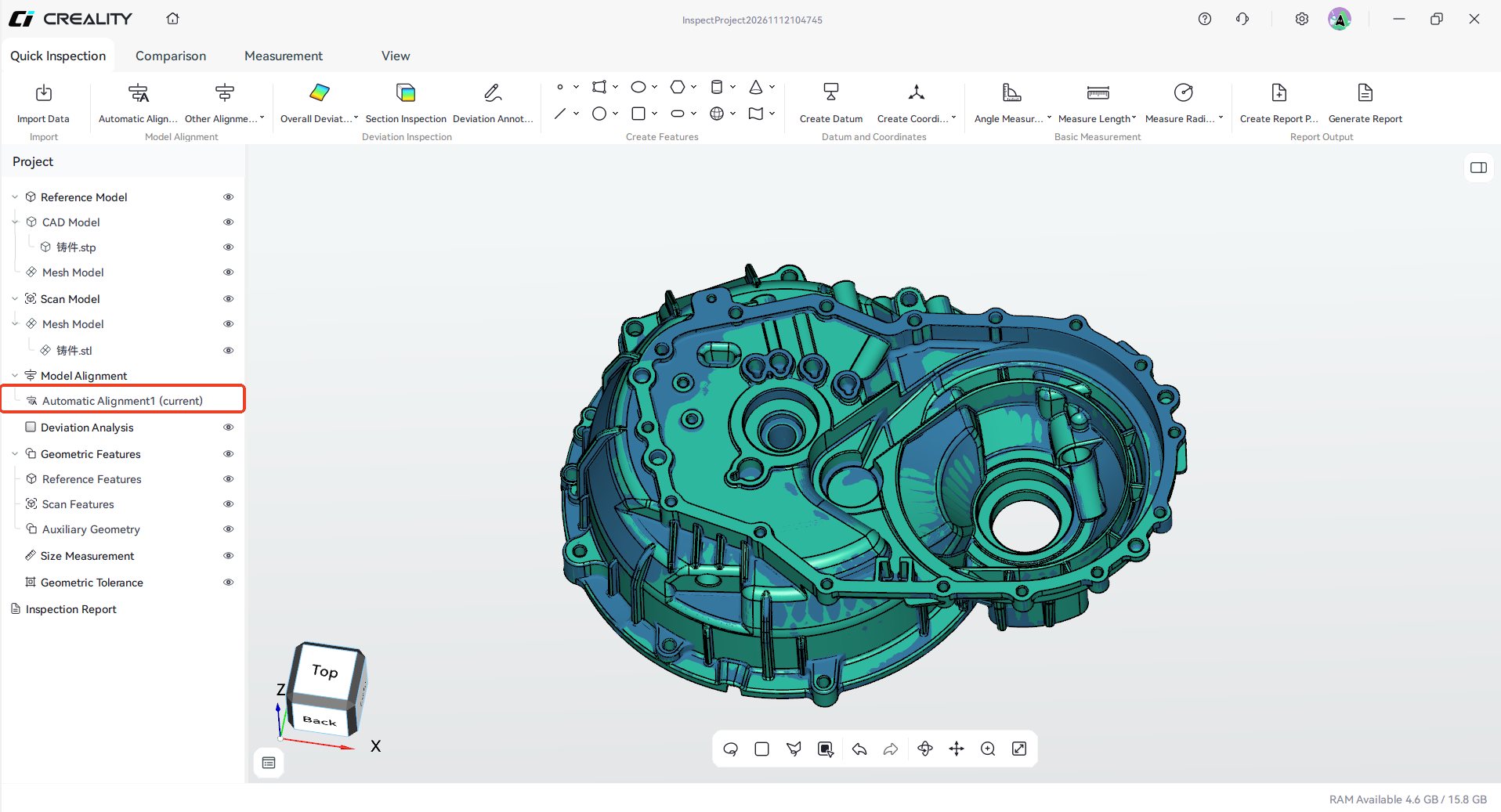
图5-1-8 确认已完成粗对齐
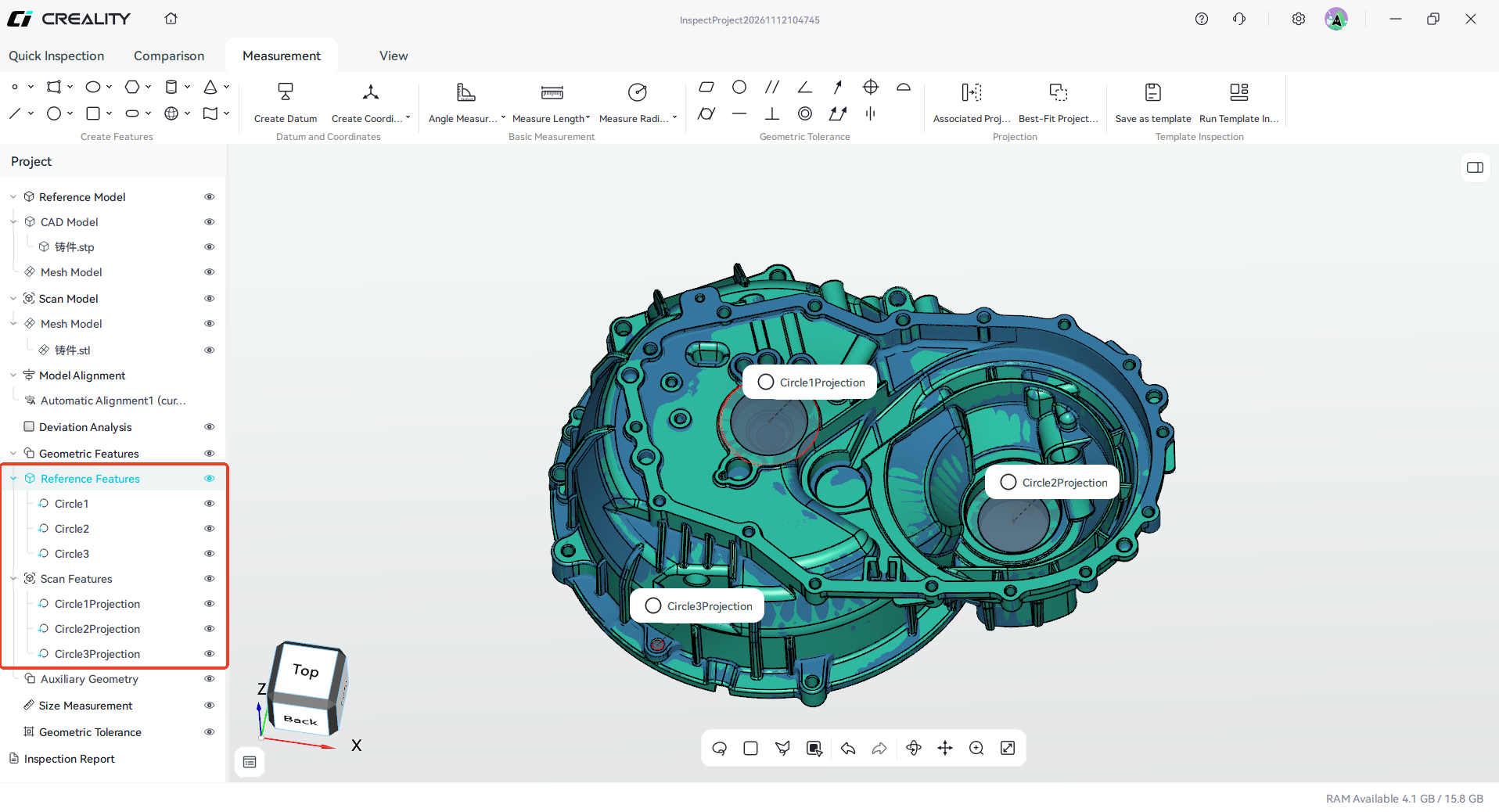
图5-1-9 确认参考、扫描模型存在至少三组有投影关系的几何特征
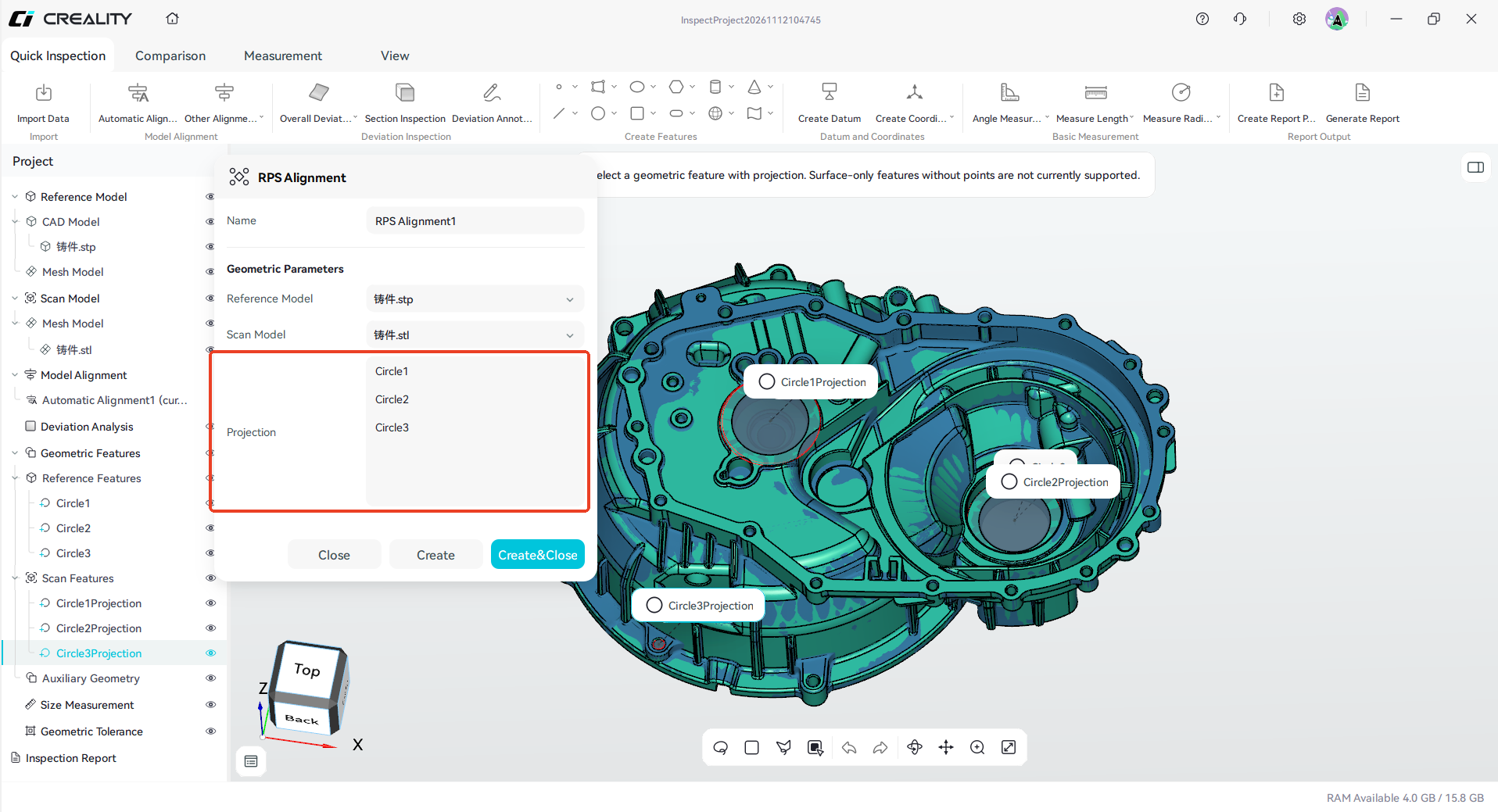
图5-1-10 在 3D 视图内选择已有投影关系的几何特征
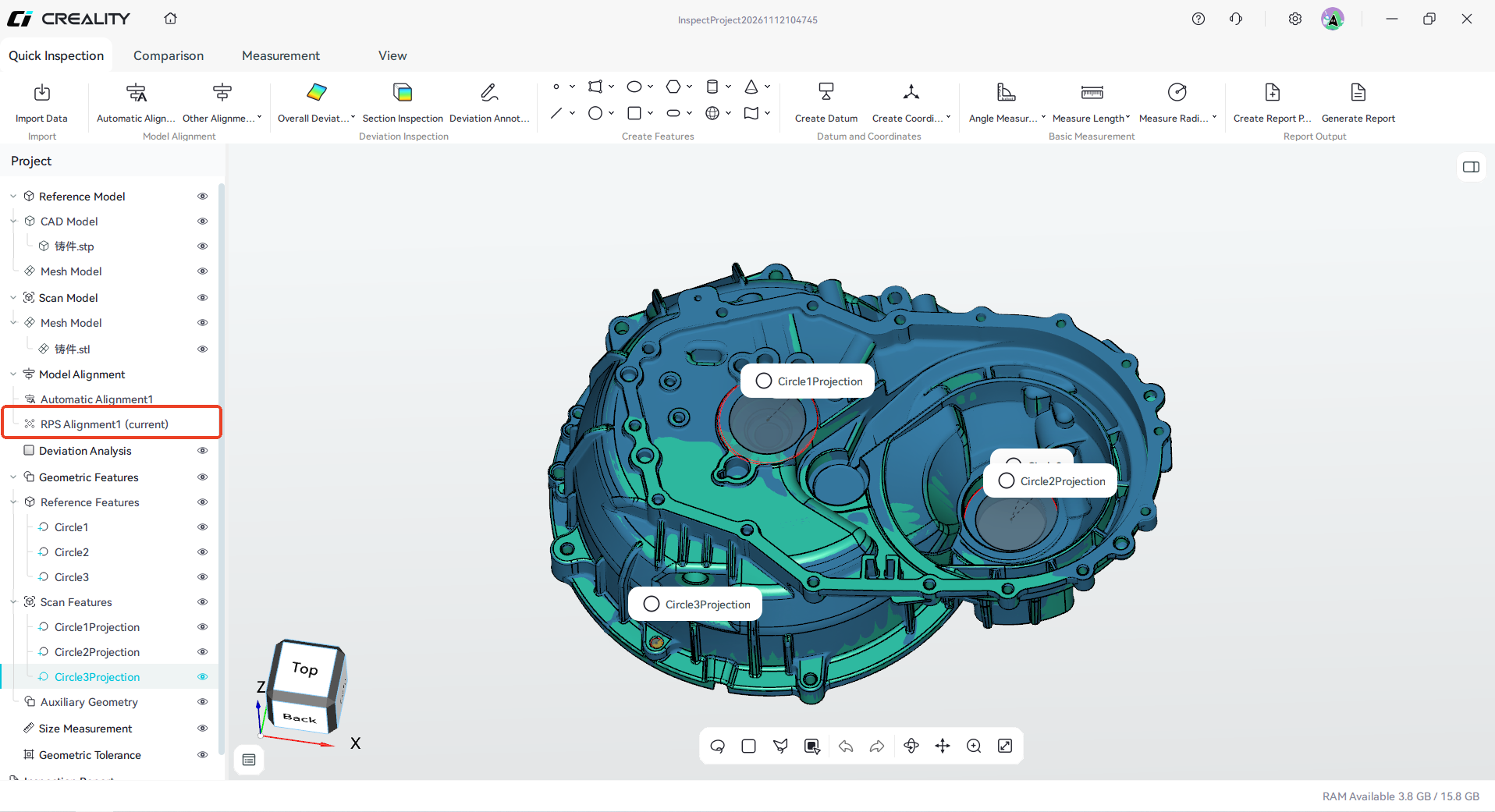
图5-1-11 完成 RPS 对齐
¶ 5.1.2.2 3-2-1 对齐
3-2-1 对齐用于将扫描模型对齐到指定坐标系,适用于检测要求指定坐标系的场合。
- 适用:三轴向面明确的零件。
- 约束依据:按 3-2-1 顺序选择的 6 个定位点(三个点定主平面、两个点定方向、一个点定原点)。
操作:
- 已知参考模型的自身坐标系位置,或由 CAD 图纸给定对齐坐标系要求;
- 单击“3-2-1 对齐”;
- 选择扫描模型,并在 3D 视图内于扫描模型上点选六个点构建对齐坐标系;
- 选择坐标系构建方式:支持 ZZZ-YY-X、ZZZ-XX-Y、YYY-ZZ-X 等 6 种方式,具体方式由检测基准坐标系决定;
- 点选空间点:以“ZZZ-YY-X”为例,先在 3D 视图内点选或构造三个点确定 Z 向约束,再点选或构造两个点完成 Y 向约束,最后一点确定原点位置;
- 预览确认:空间点选定后,可在 3D 视图内预览构建的坐标系,确认其与参考模型的自身坐标系位置一致。支持使用“平面反向”“线反向”校正各轴正方向;
- 确认坐标系位置后,单击“创建”。
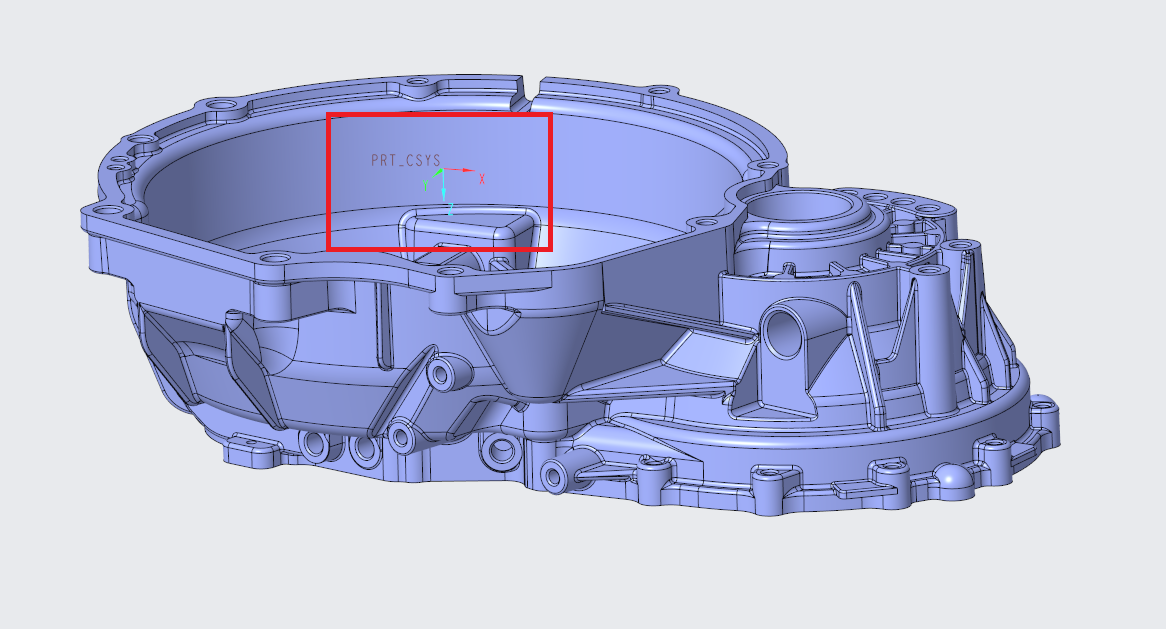
图5-1-12 在 3D 模型中确认参考模型的自身坐标系
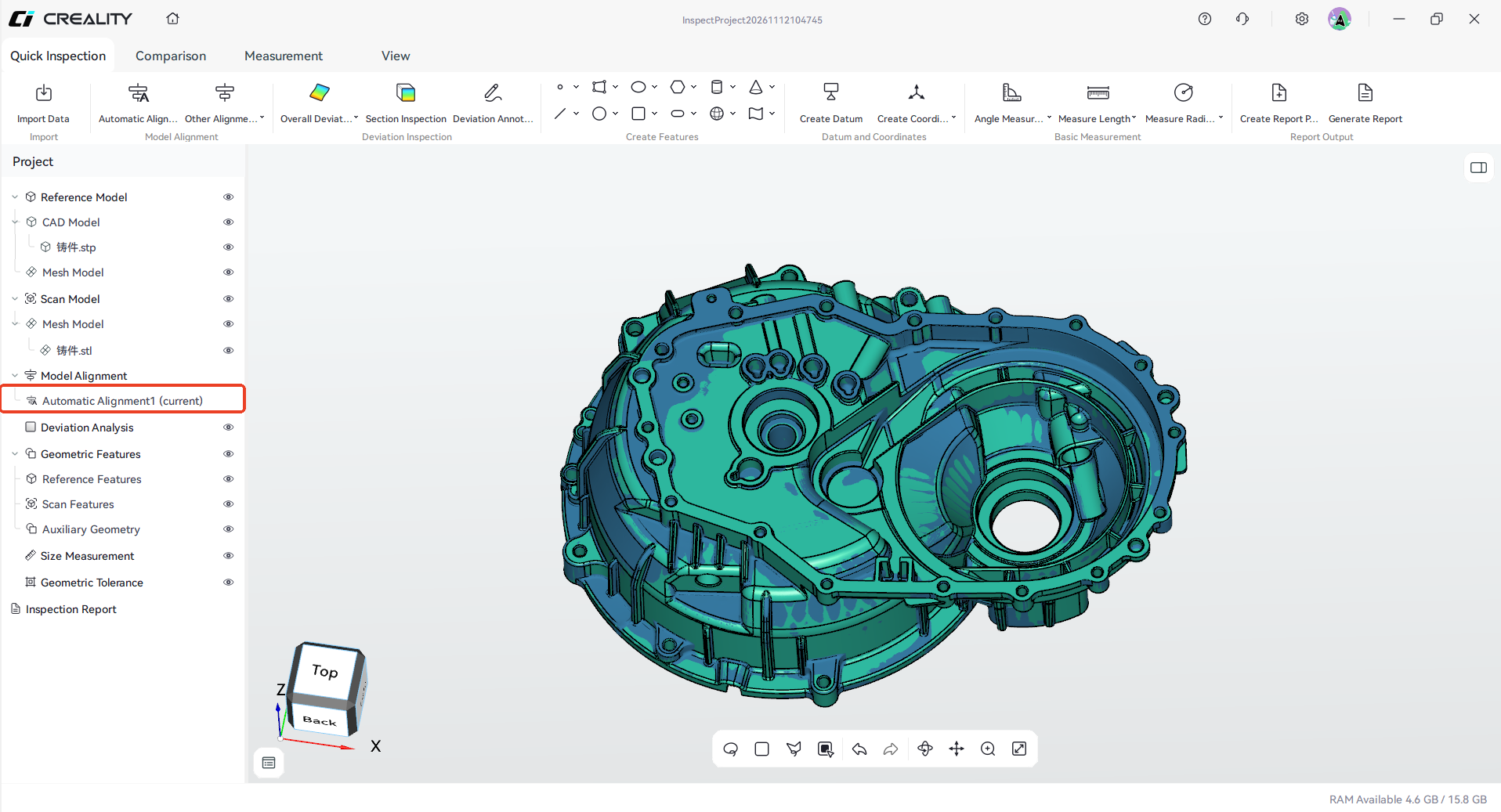
图5-1-13 确认已完成粗对齐
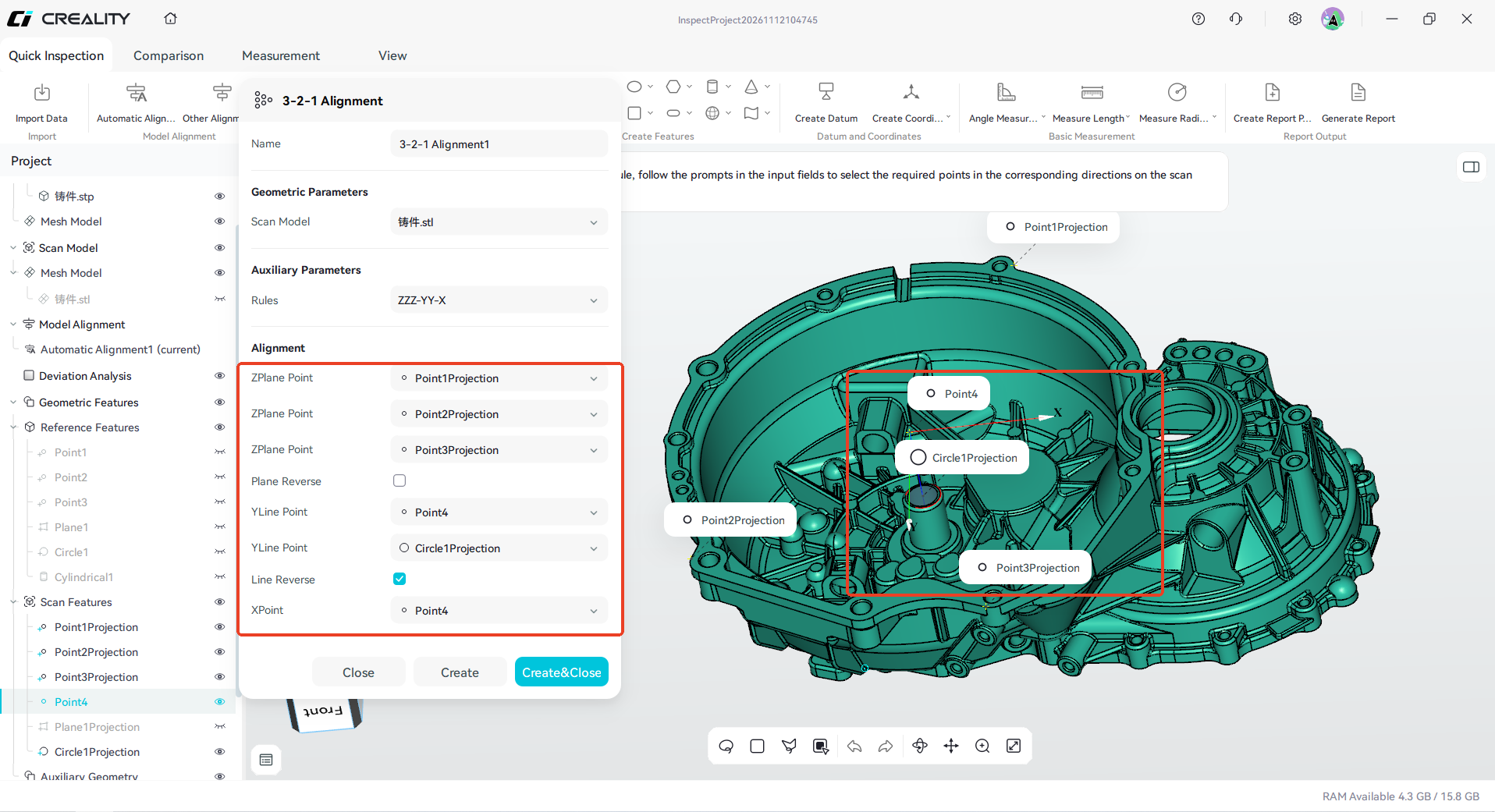
图5-1-14 在扫描模型上点选或构造点并预览坐标系位置
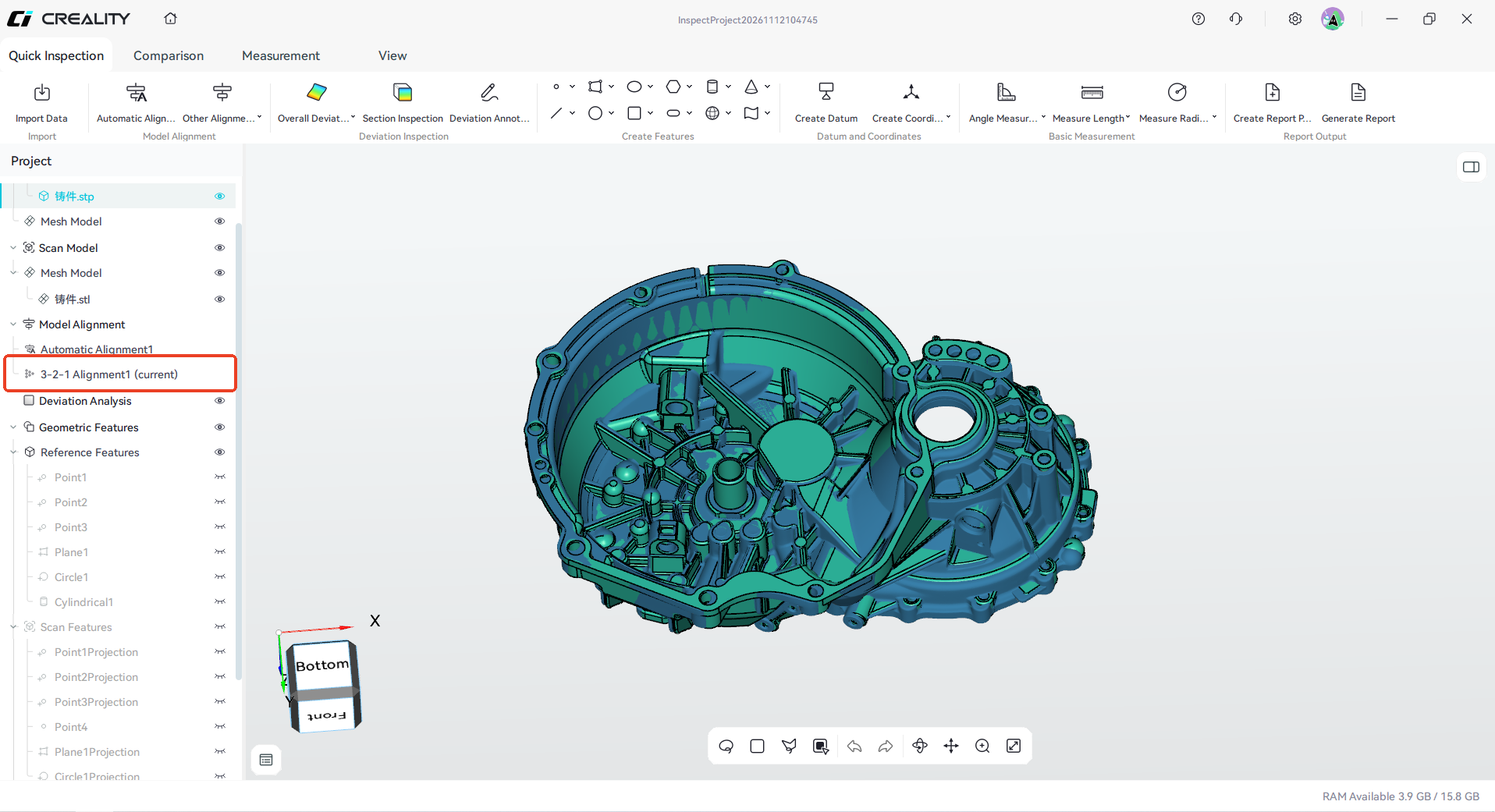
图5-1-15 完成 3-2-1 对齐
¶ 5.1.2.3 坐标系对齐
坐标系对齐是以参考模型、扫描模型各自的局部坐标系为对齐约束的精对齐方式。
- 适用:两模型已按同一规则,分别在各自模型上建立局部坐标系的零件。
- 约束依据:两模型各自的局部坐标系。
- 前提:两模型已按同一规则分别构造所需的点、线、面特征,并创建局部坐标系。
操作:
- 单击“坐标系对齐”;
- 选择两模型及各自坐标系;
- 单击“创建”。
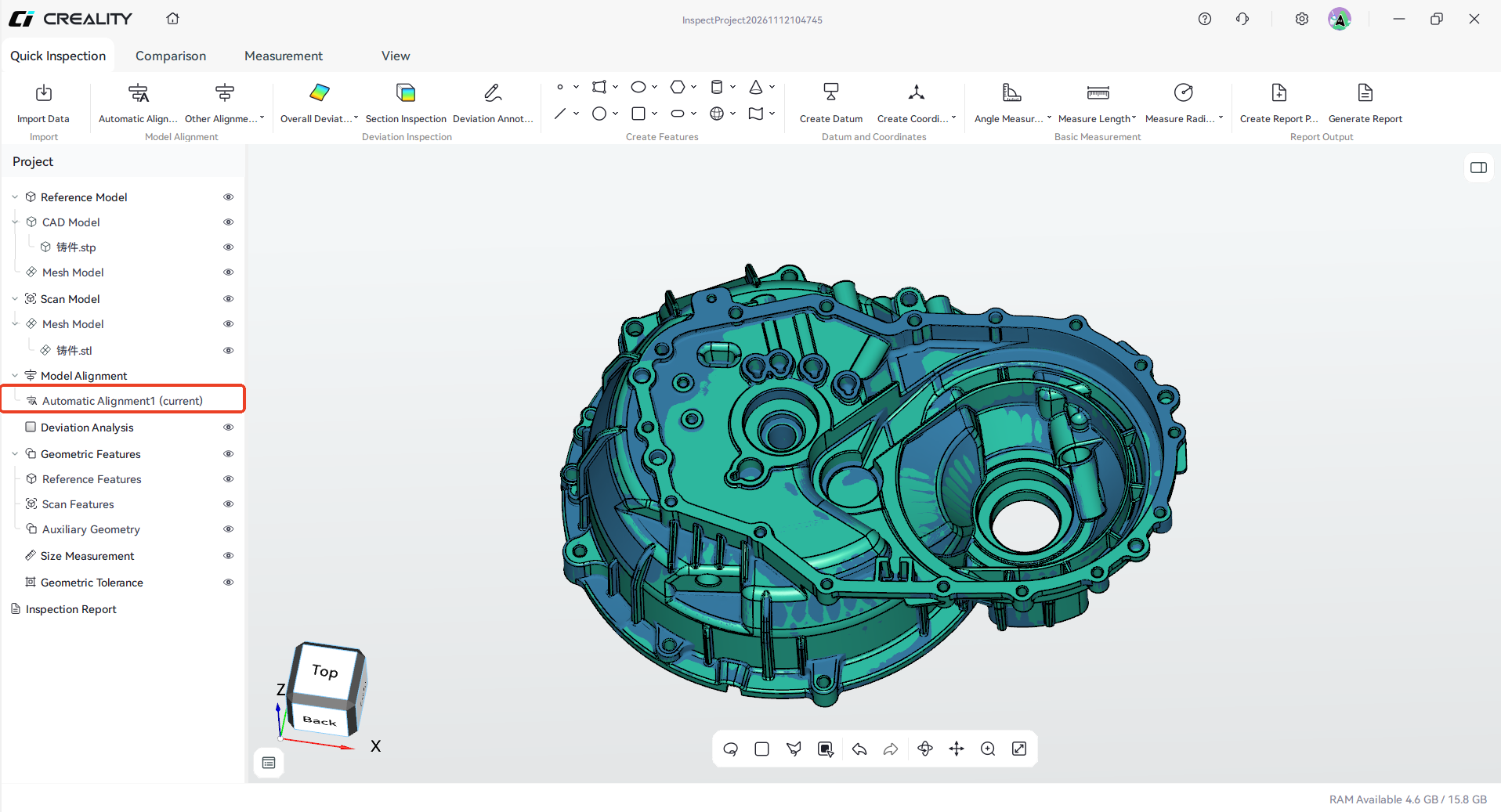
图5-1-16 确认已完成粗对齐
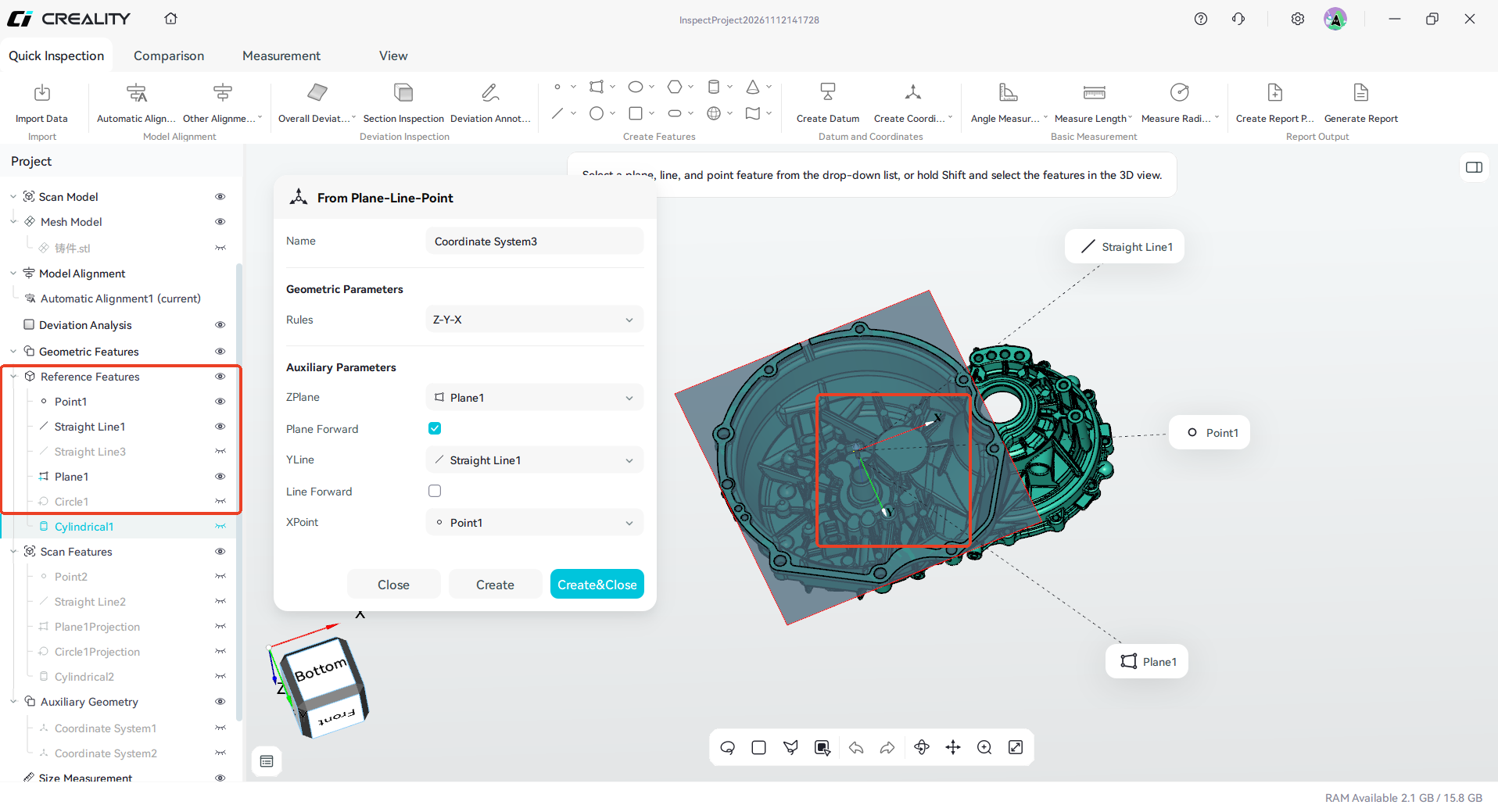
图5-1-17 在参考模型的指定区域创建坐标系
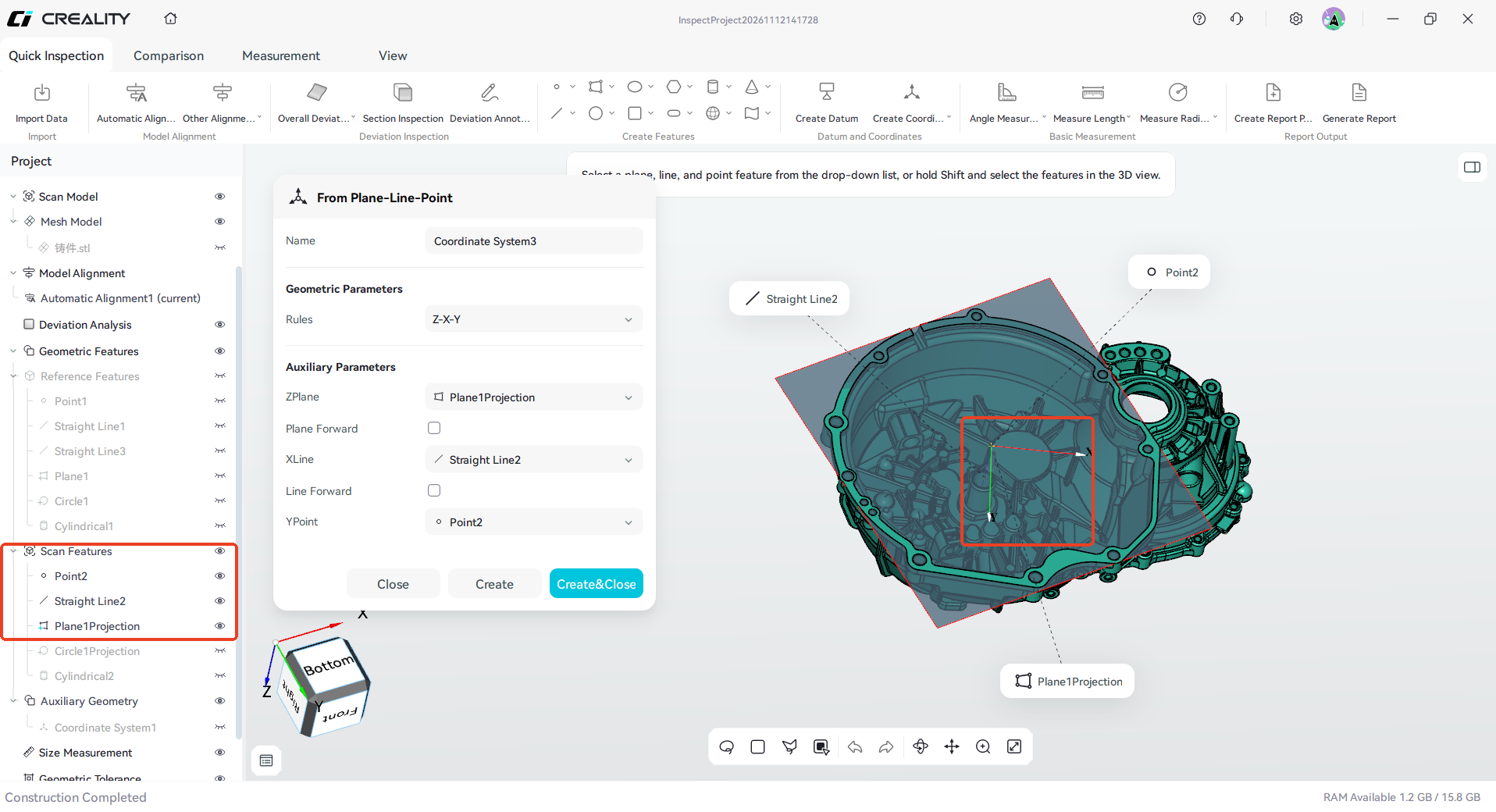
图5-1-18 在扫描模型的同区域创建对应坐标系
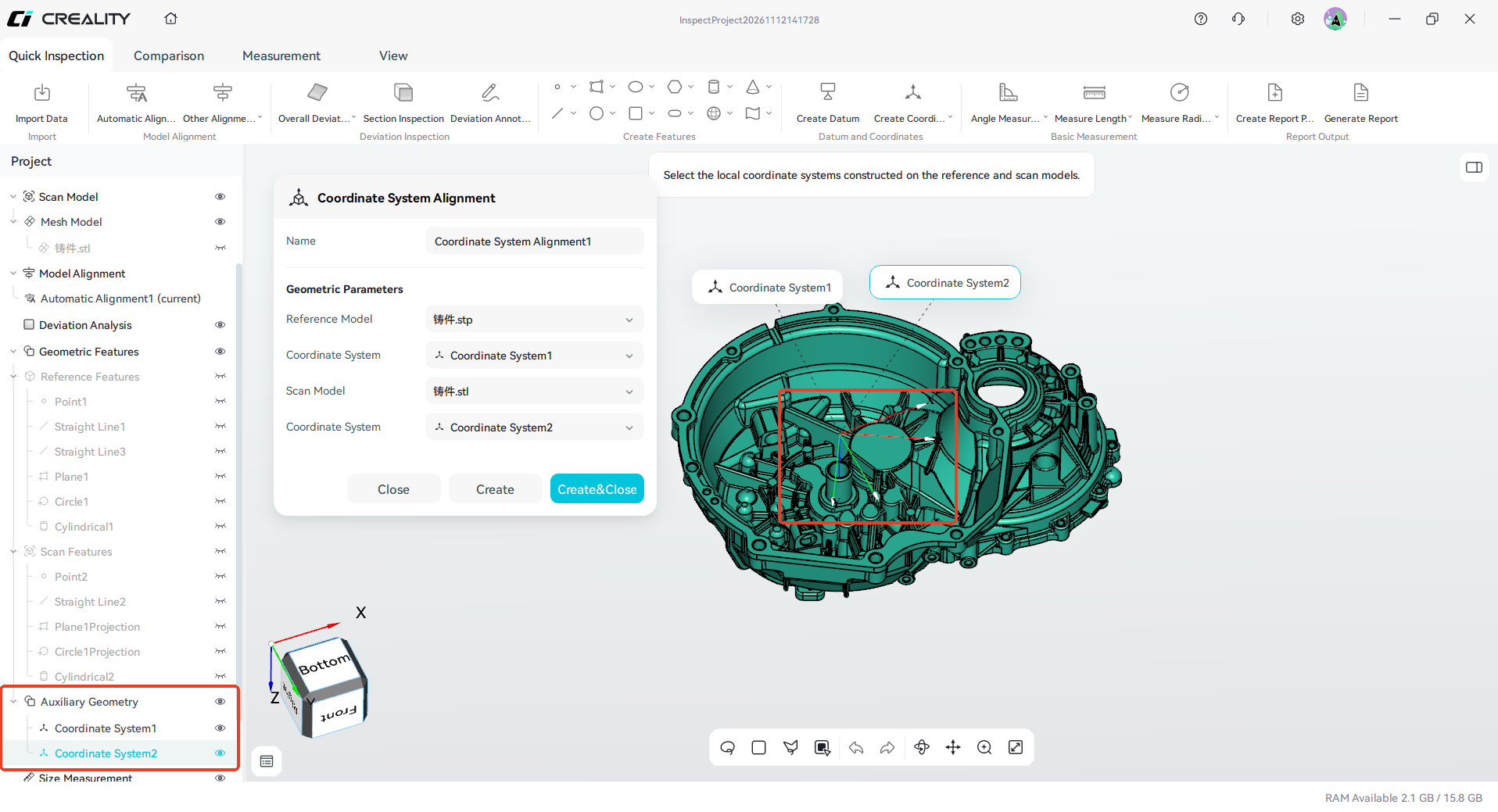
图5-1-19 选定两组坐标系完成坐标系对齐
¶ 5.1.2.4 基准对齐
基准对齐是以参考模型、扫描模型上对应的几何特征约束自由度的精对齐方式。
- 适用:按图样基准评价、需控制自由度的零件,或需输出形位公差结果的零件。
- 约束依据:两模型上对应的构造几何体。
- 前提:两模型已分别构造 3 个位置、类型相同的特征(如三个垂直平面、两条垂直线或圆柱、三个点或三个圆)。
操作:
- 单击“基准对齐”;
- 选择两模型;
- 在两模型上分别选择 3 组相同特征,必要时设置方向反向;
- 剩余自由度为 0 时,单击“创建”。
计算模式:选“几何体”生成普通对齐;选“GD&T”生成与形位公差关联的对齐。
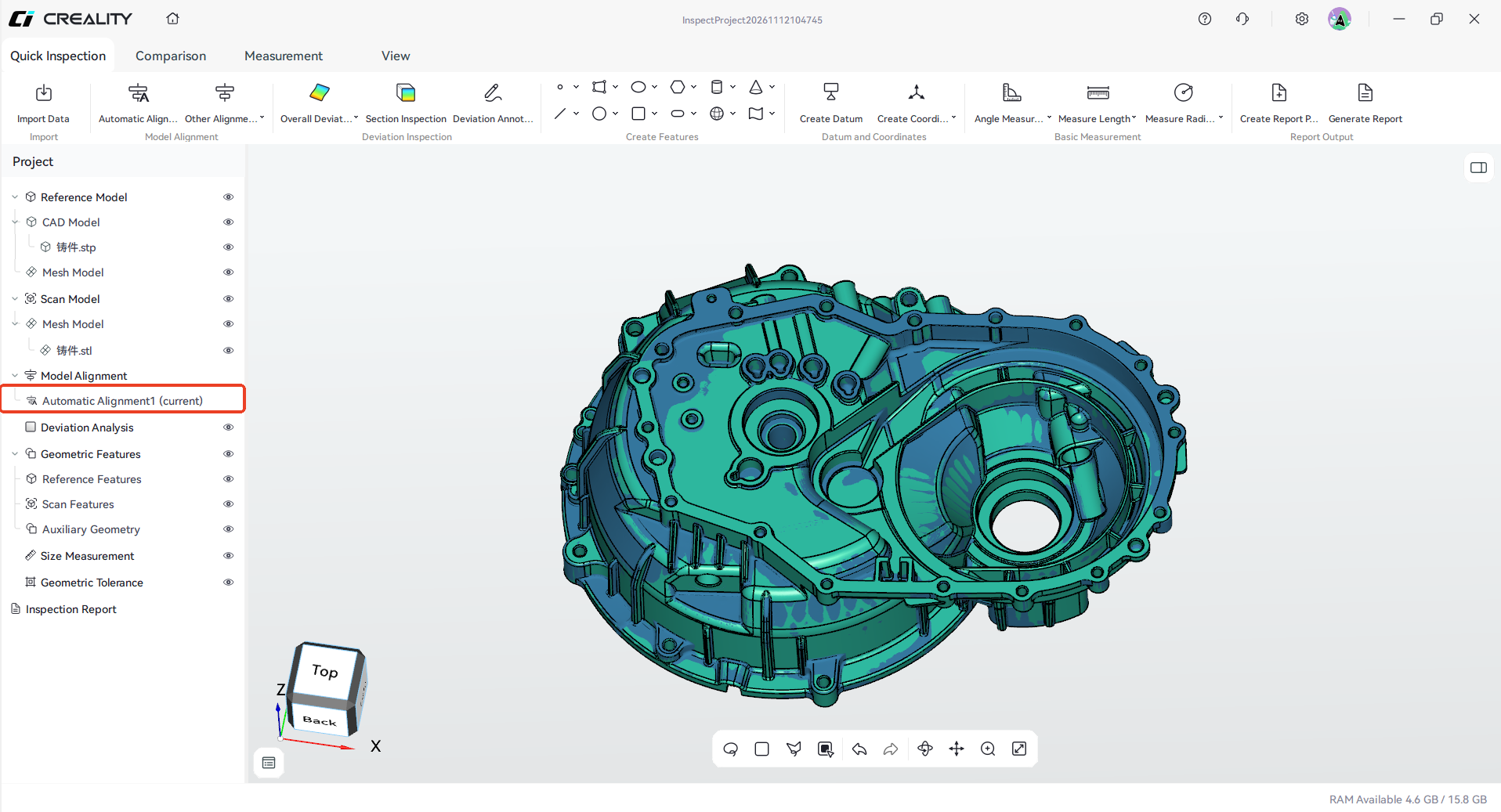
图5-1-20 确认已完成粗对齐
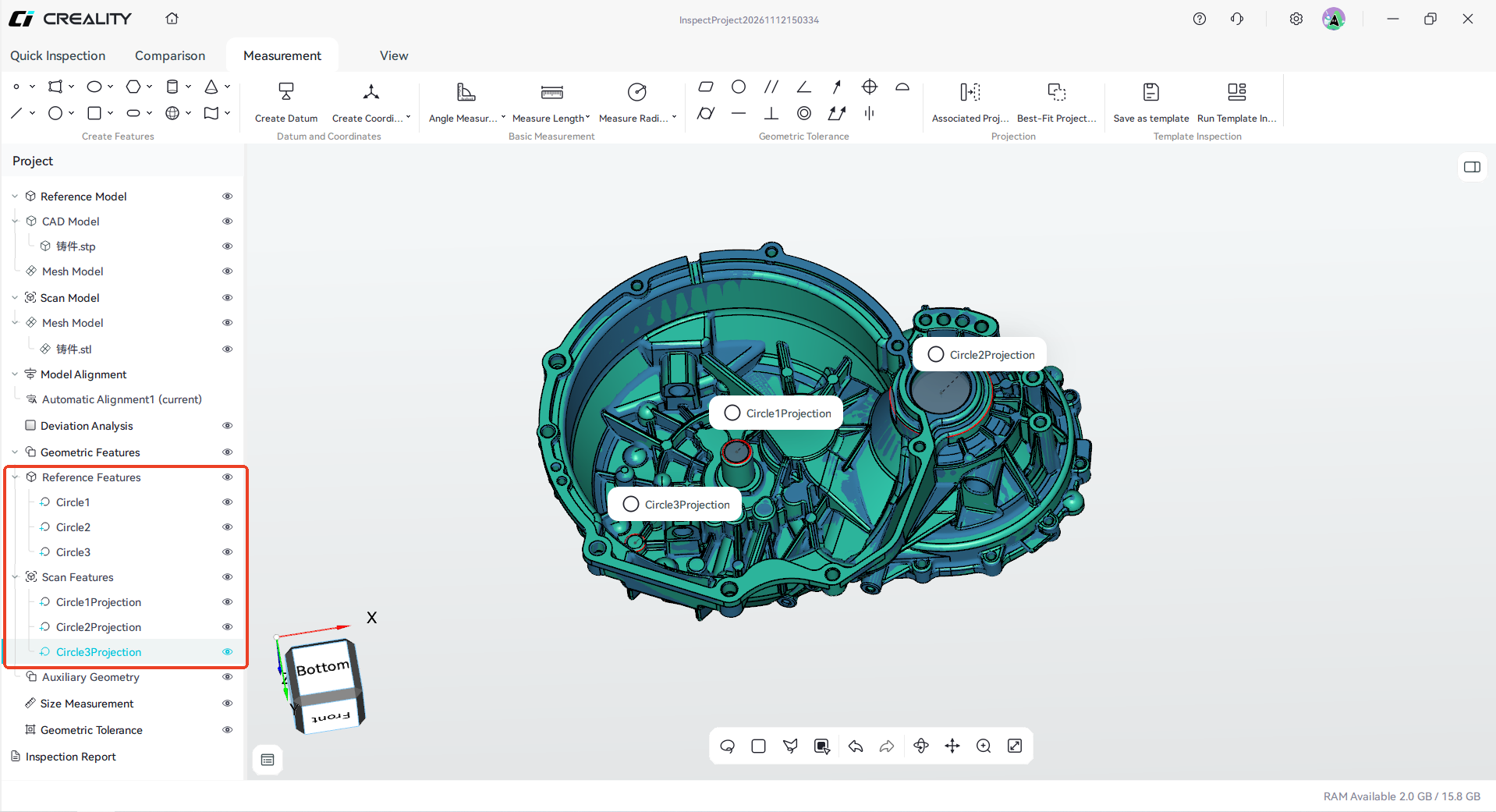
图5-1-21 在两模型上构造 3 对相同特征
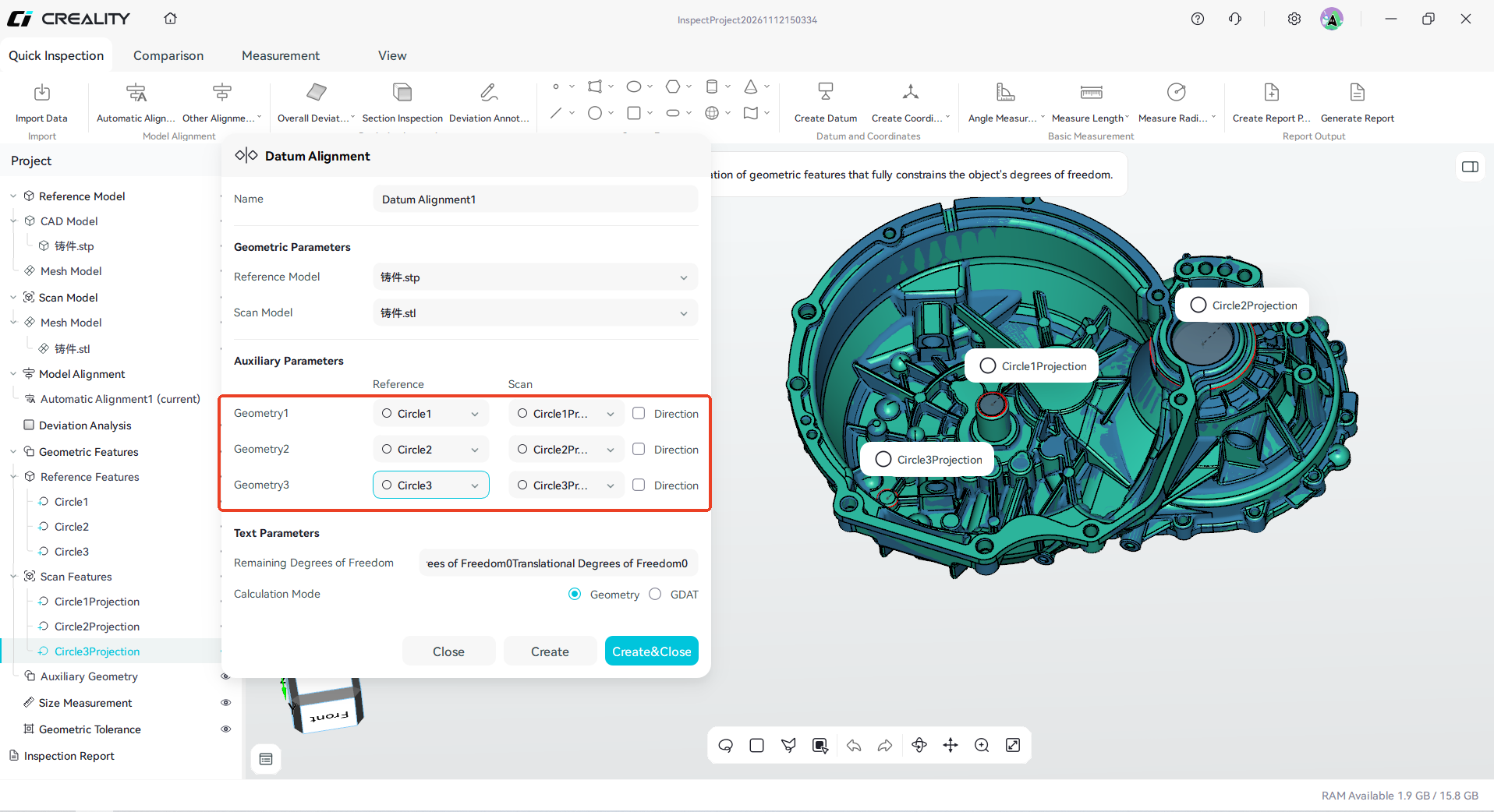
图5-1-22 选定已有的三组特征
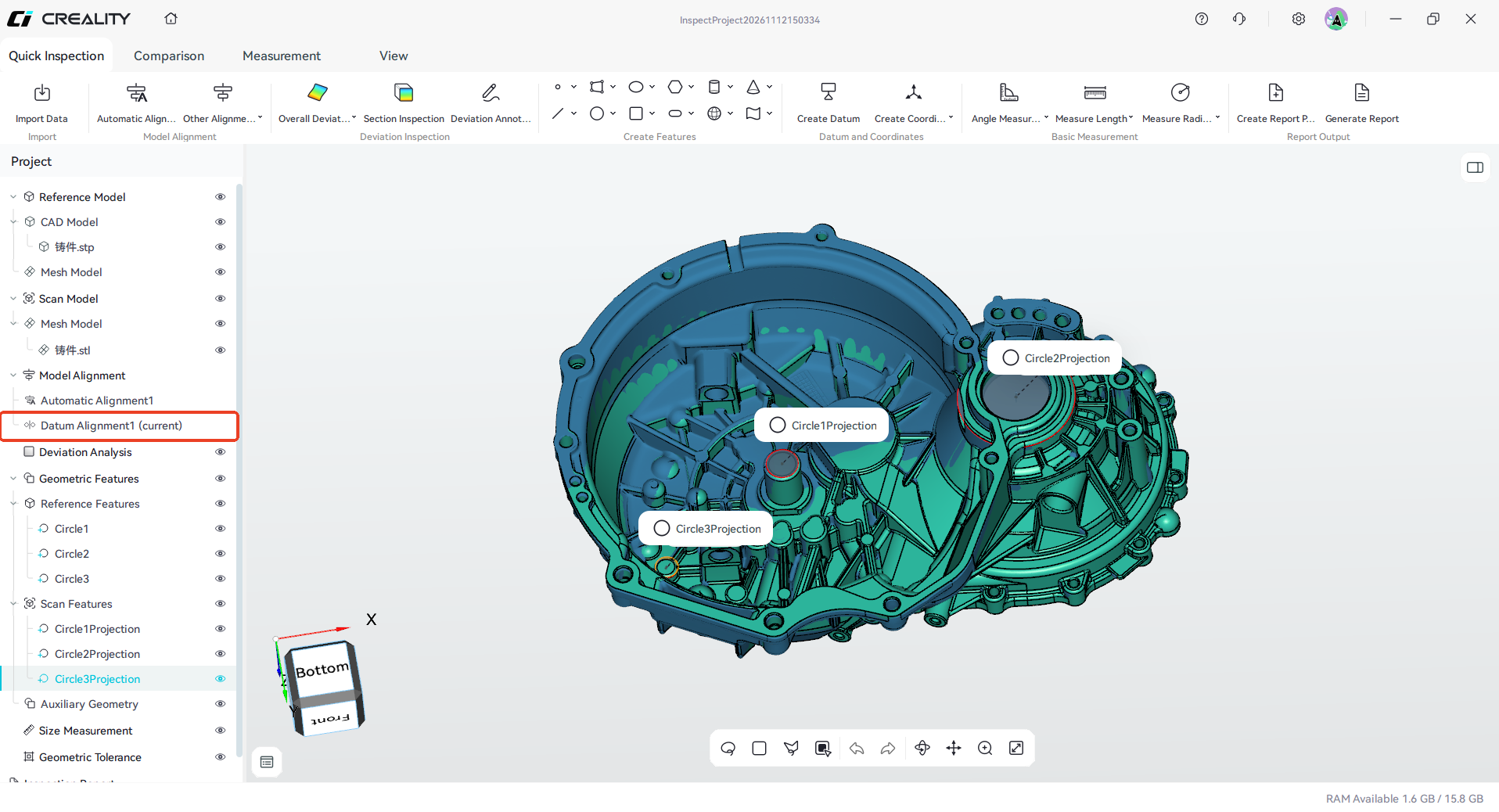
图5-1-23 完成基准对齐
¶ 5.1.2.5 局部对齐
局部对齐是着重优化局部区域对齐效果的精对齐方式。
- 适用:整体定位正确、仅局部区域超差,或对局部区域对齐效果不满意的零件。
- 约束依据:网格局部区域与 CAD 对应区域的拟合。
- 前提:已完成粗对齐。
操作:
- 单击“局部对齐”;
- 选择参考模型;
- 用套索或矩形在网格上拾取至少 1 个特征区域;
- 单击“创建”。
说明:局部对齐限定在所选区域内计算,用于剥离整体定位影响、单独评价局部偏差。
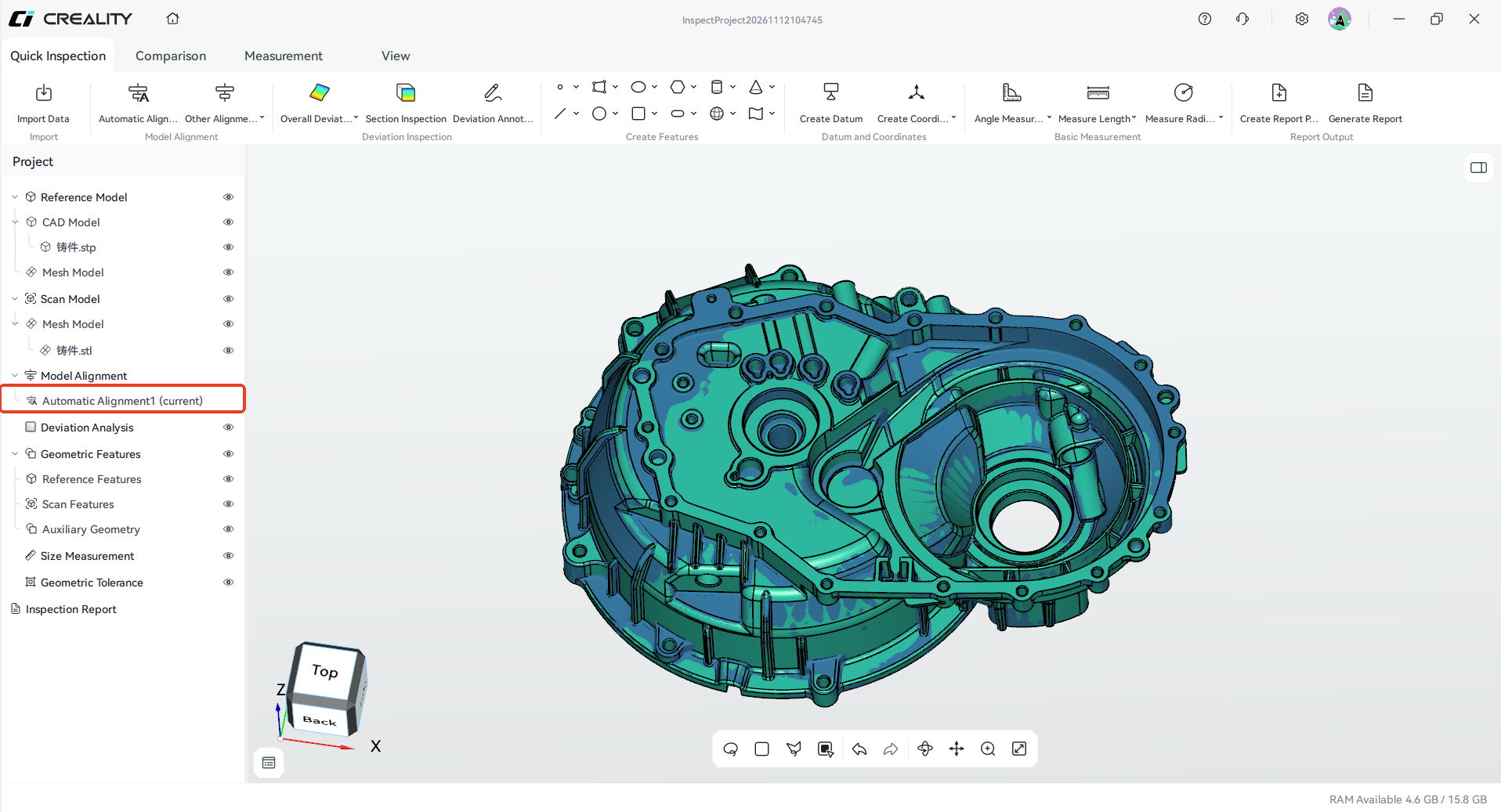
图5-1-24 确认已完成粗对齐
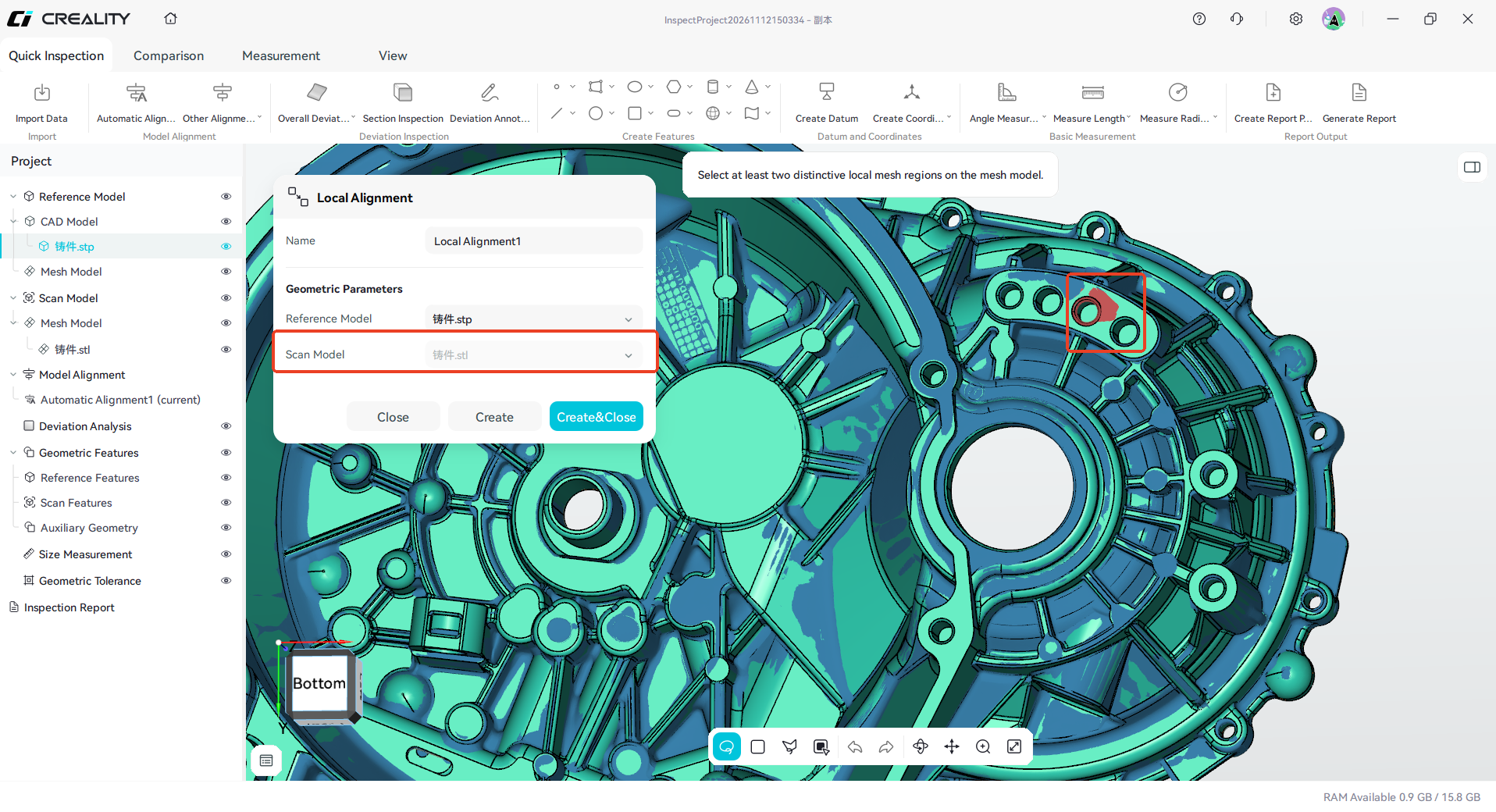
图5-1-25 在扫描模型上选中待对齐的局部网格区域
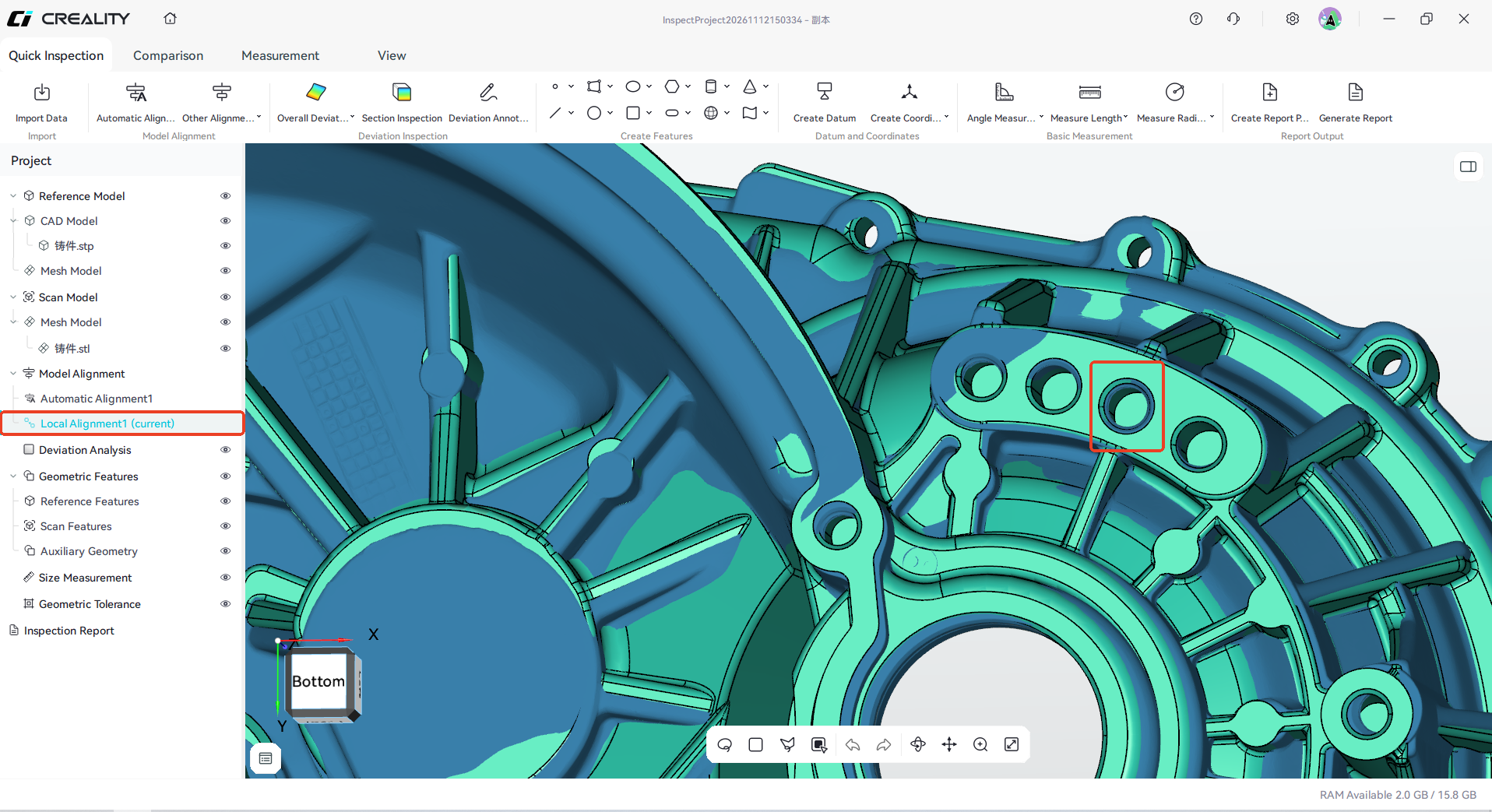
图5-1-26 局部对齐后选定区域的贴合效果
¶ 5.2 偏差检测
通过比较参考模型与扫描模型的差异,得到模型表面、截面或曲线上的偏差分布,用于判断零件是否超差。
本章各检测的共同前提:已导入参考模型与扫描模型,并完成模型对齐。对齐精度直接影响偏差数值,对齐偏差较大时计算结果不具备参考意义。
结果判读:
- 偏差值表示扫描表面相对参考表面的偏离量,正负方向以色谱栏显示为准
- 颜色与偏差值区间对应,超出公差上、下限的部分以超差颜色显示
- 是否合格依据设定的公差上限和公差下限判断
- 不同计算方法的数值口径不同,同一批零件应使用同一种方法
¶ 5.2.1 整体偏差
比较参考模型与扫描模型的表面差异并生成彩色偏差图
软件提供两种偏差计算方法:
- 最短距离法:计算扫描模型上每个点到参考模型表面的最短距离,作为该点的偏差值。不依赖特定方向,适用于自由曲面或没有明确检测方向要求的场合,是最常用的计算方式
- 指定方向法:沿指定方向(如 X/Y/Z 轴或自定义矢量方向)计算偏差。适用于具有明确检测方向的场合,例如沿模具开模方向检测冲压件、注塑件的表面偏差
操作步骤:
- 完成模型对齐
- 单击“整体偏差”
- 选择计算方法:最短距离法或指定方向法
- 选择参考模型和扫描模型
- 设置色谱显示范围、公差上限和公差下限
- 执行计算
- 查看模型偏差分布和色谱栏
偏差结果受对齐精度影响,分布明显异常时应先检查对齐结果。
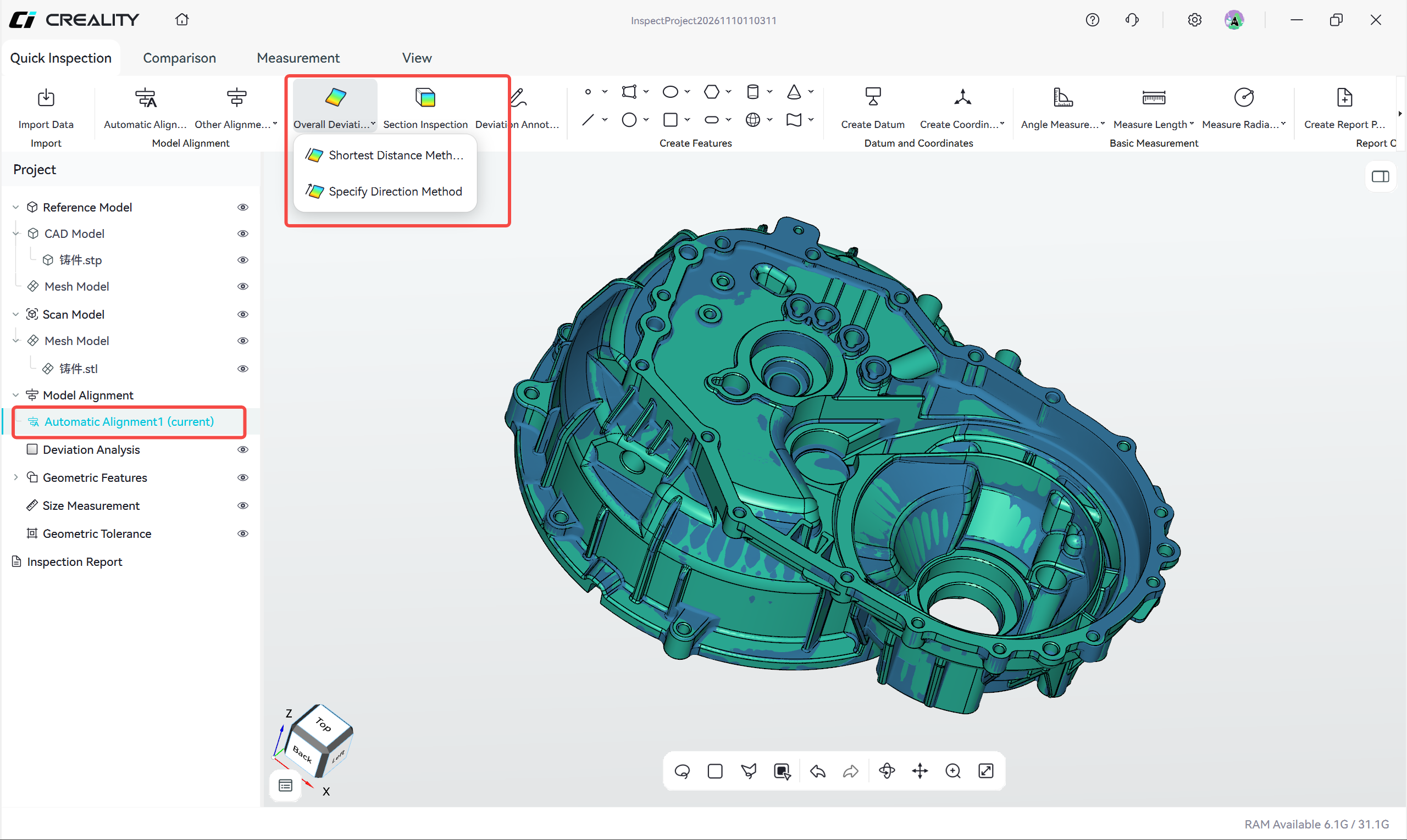
图5-2-1 基于对齐结果计算整体偏差
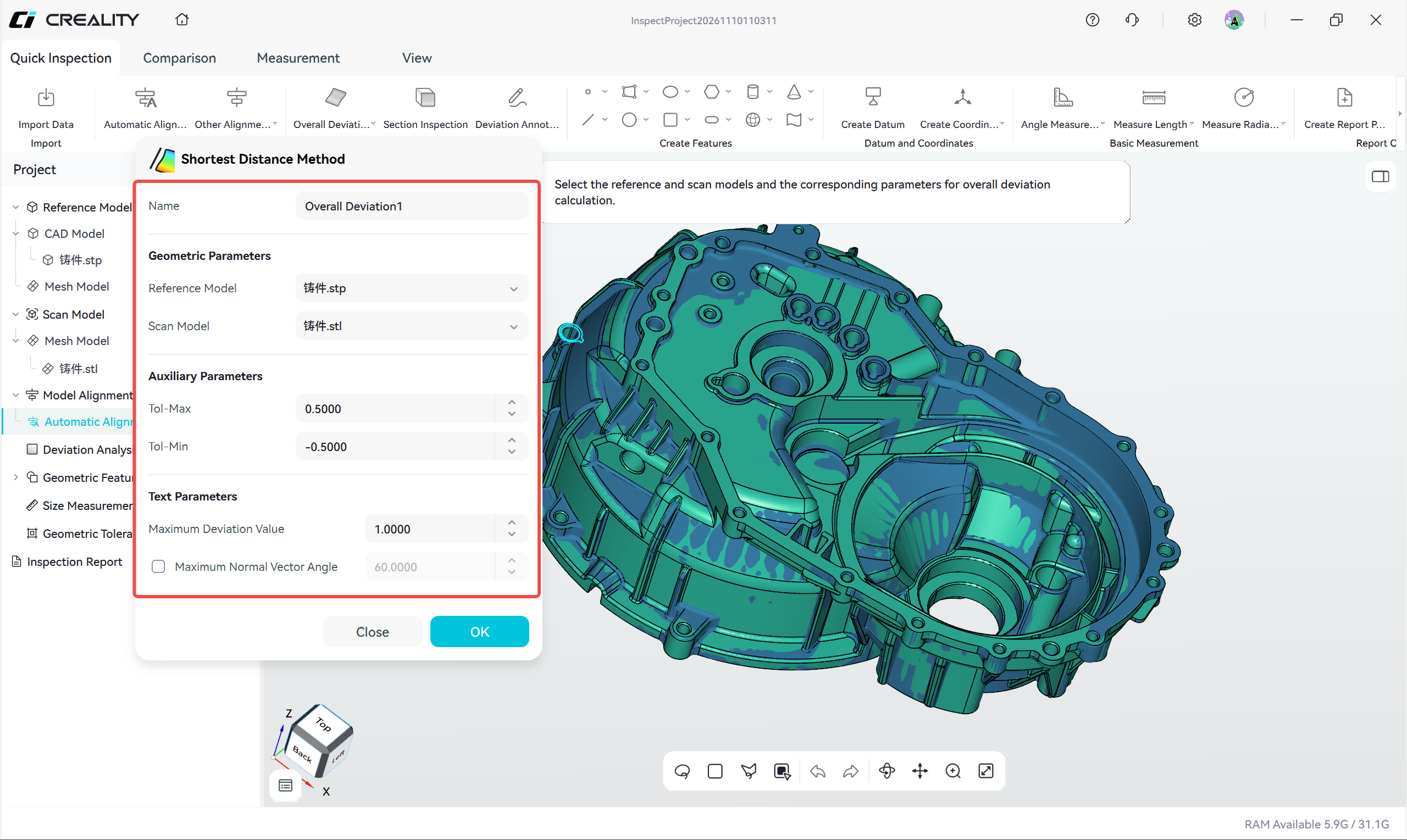
图5-2-2 选择最短距离法
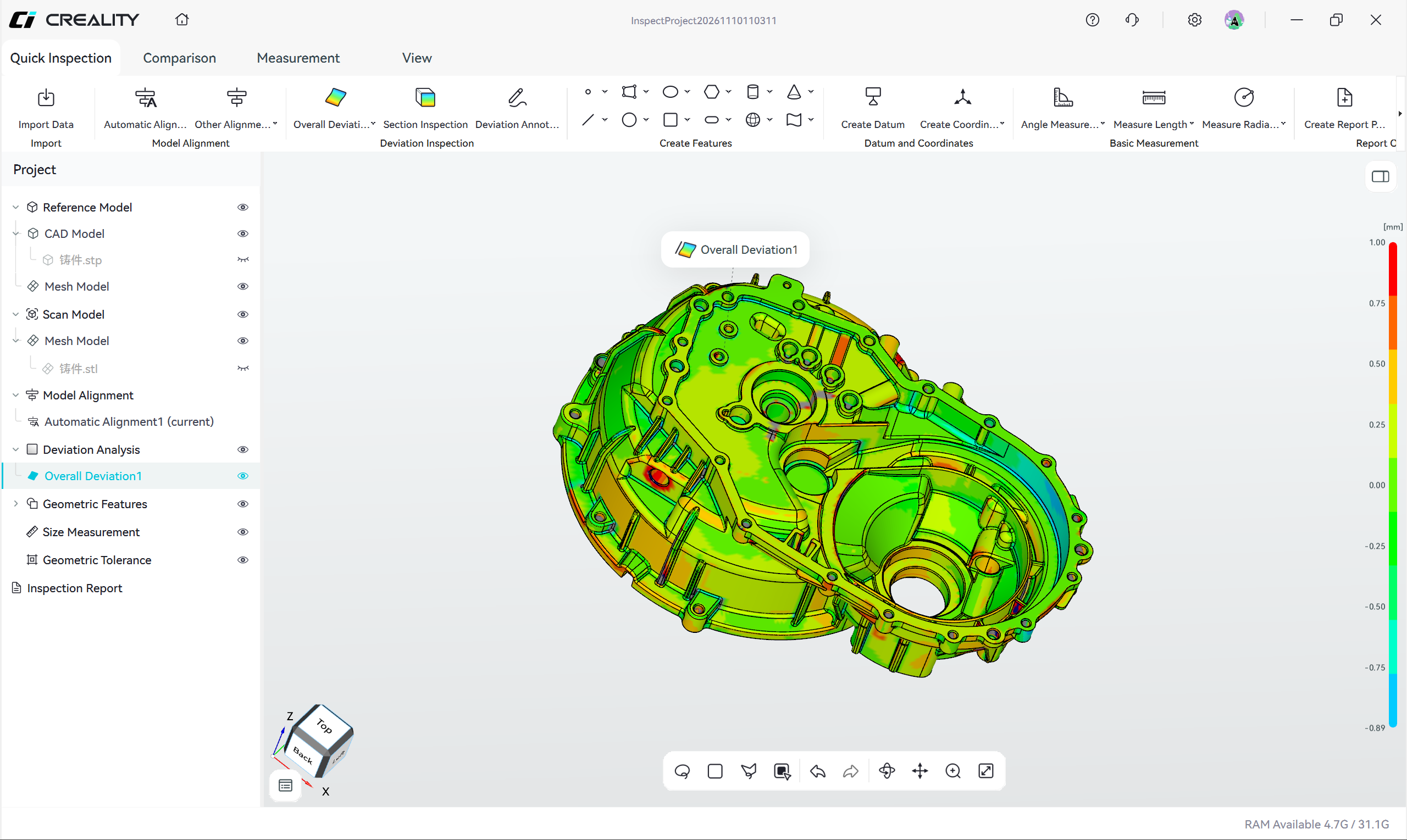
图5-2-3 整体偏差结果
¶ 5.2.2 截面偏差
比较两个模型在指定截面上的轮廓差异
使用前,需完成模型对齐,并提前创建用于截面的面特征。
操作步骤:
- 完成模型对齐
- 创建截面所需的面特征
- 单击“截面偏差”
- 选择参考模型和扫描模型
- 选择面特征作为截面
- 执行偏差计算
- 查看截面轮廓和偏差结果
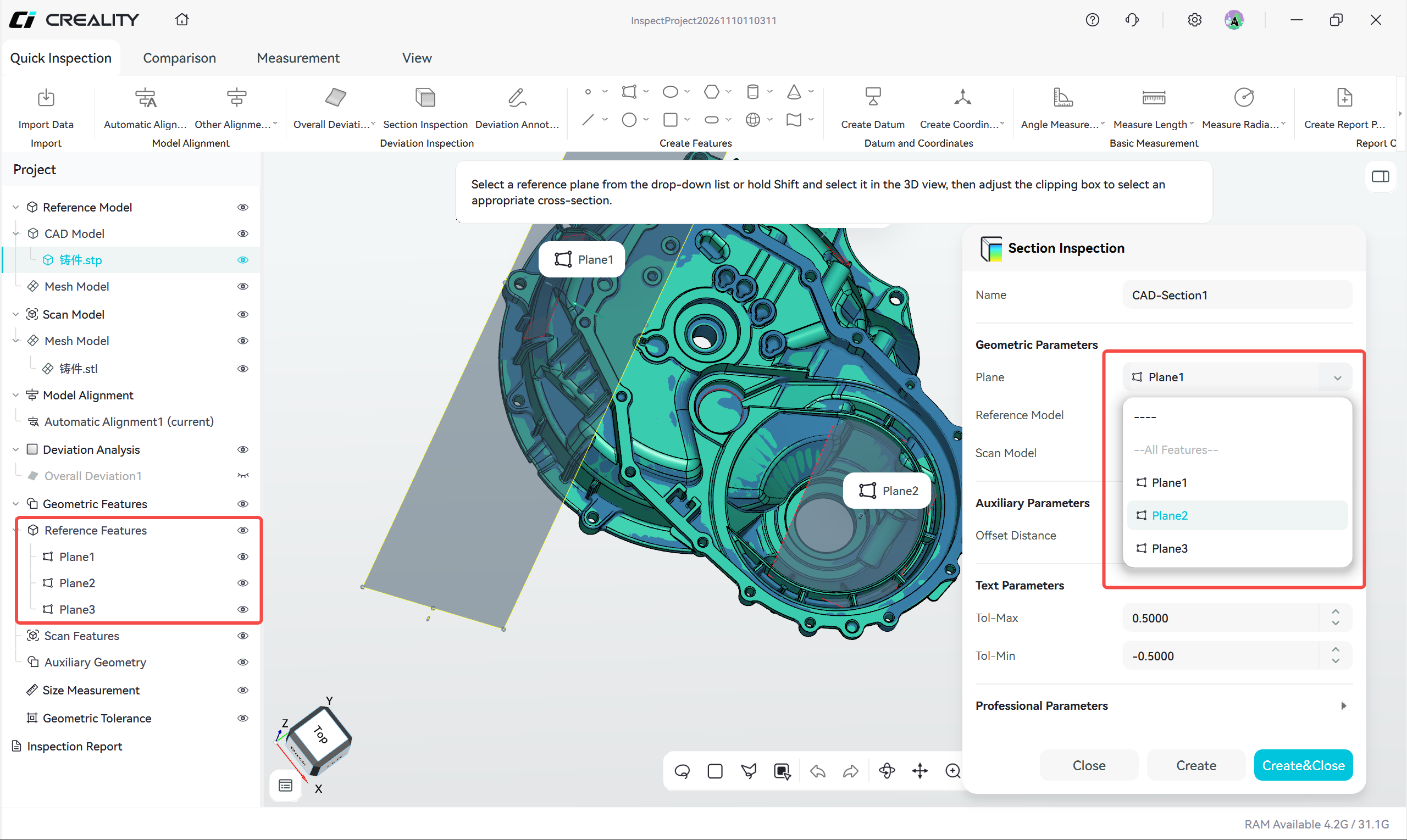
图5-2-4 选择截面面特征
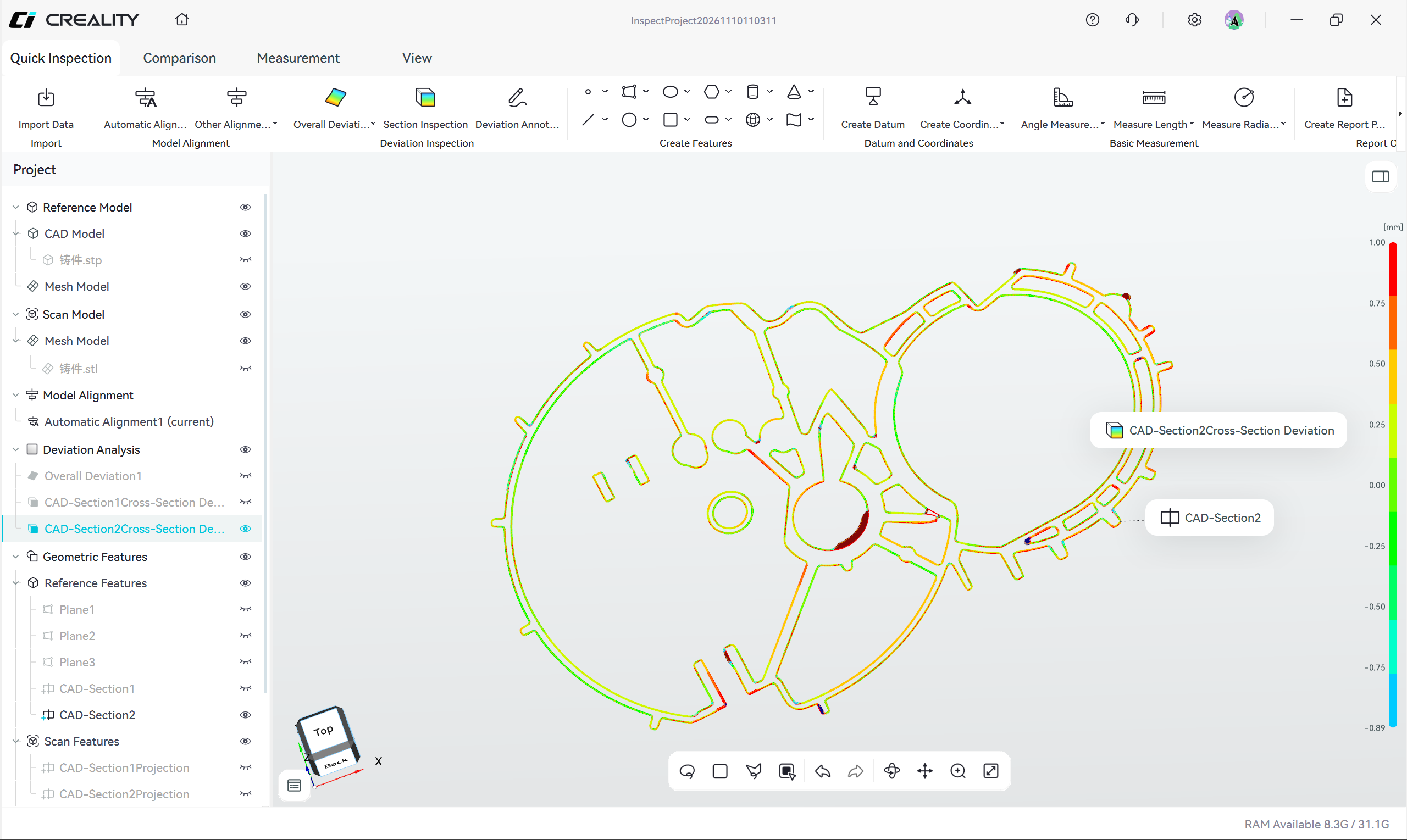
图5-2-5 截面偏差结果
¶ 5.2.3 曲线偏差
比较参考曲线与扫描模型上对应曲线的形状差异
使用前,需完成模型对齐,并提前构造参考曲线。
操作步骤:
- 完成模型对齐
- 构造参考曲线
- 单击“曲线偏差”
- 选择参考曲线与扫描模型上对应的曲线
- 设置偏差范围和公差
- 执行计算
- 查看曲线偏差结果
提示:构造参考曲线时,可按住 Shift 键在 3D 视图中使用点拾取模式选择 CAD 模型上的点。
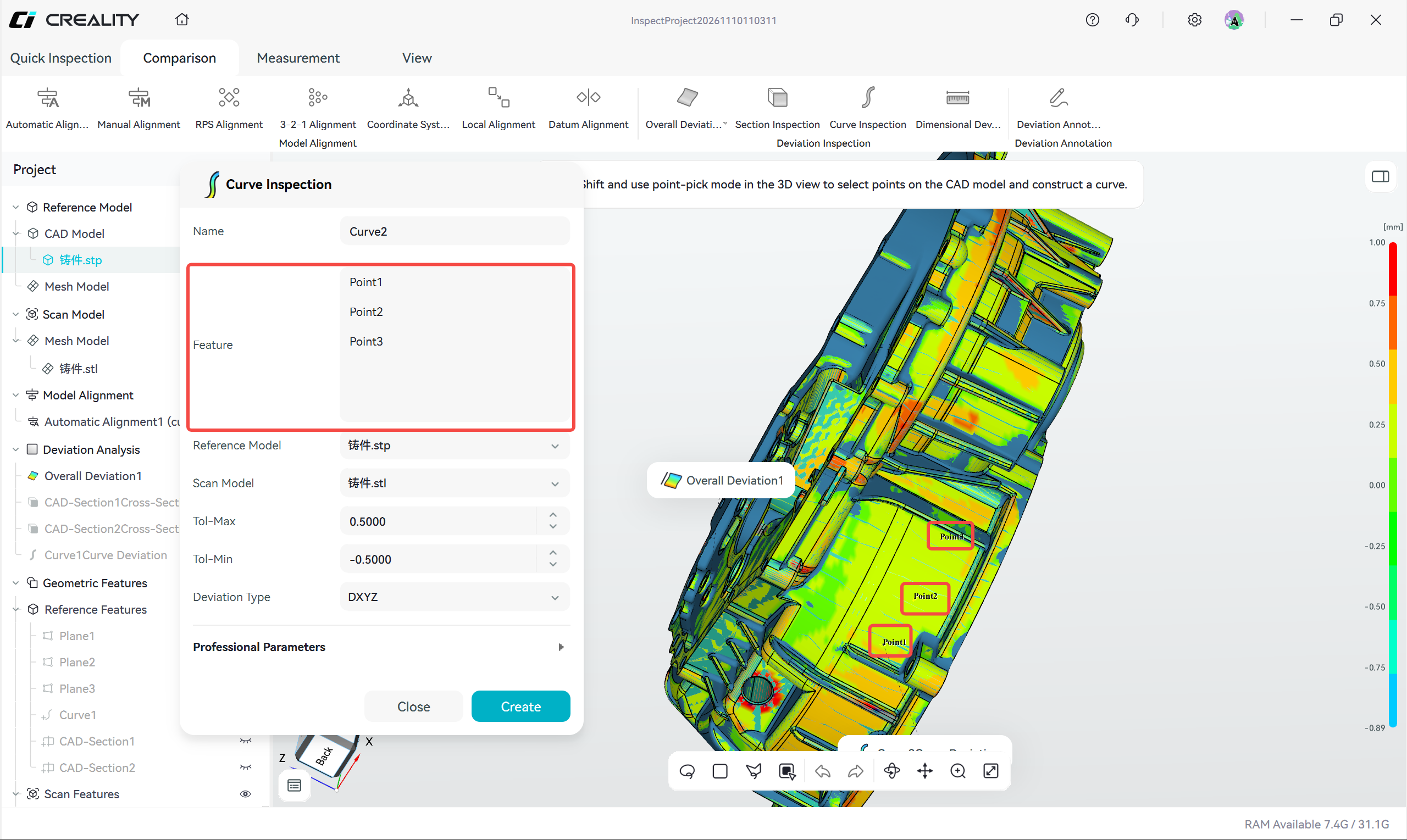
图5-2-6 构造参考曲线
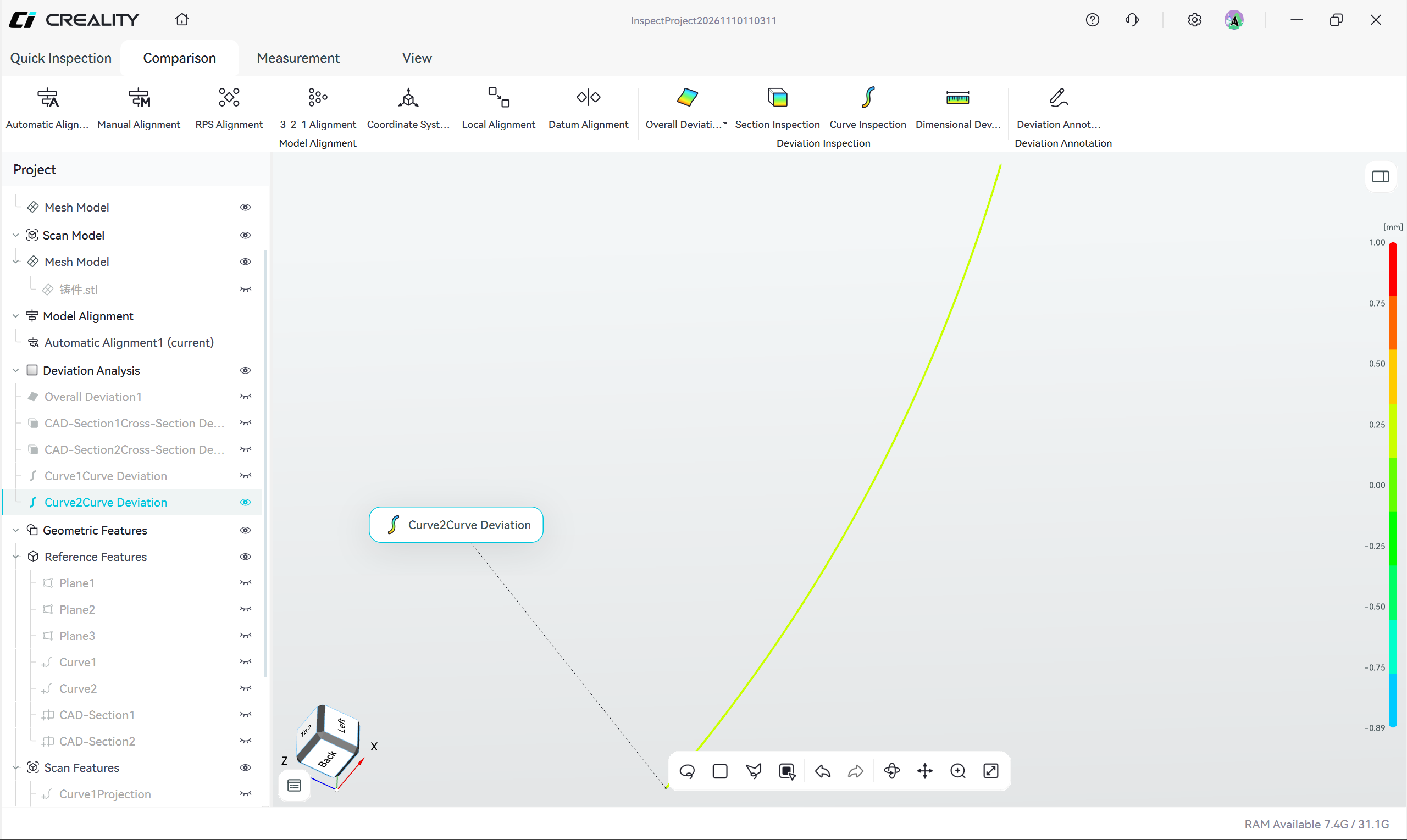
图5-2-7 曲线偏差结果
¶ 5.2.4 尺寸偏差
比较关联特征的尺寸、位置或方向差异并判断是否合格
尺寸偏差的评价对象是一对已关联的特征:一个是参考模型上的参考特征,一个是扫描模型上的扫描特征。两者的关联可以通过拟合投影或关联投影建立,区别在于扫描特征由软件生成还是由用户创建。
方式一:拟合投影(先有 CAD 特征,由软件拟合扫描特征)
只需在参考模型上创建特征,扫描模型上的对应特征由软件自动拟合。
适用场景:参考模型为 CAD 模型、扫描数据完整,希望减少手工建模操作。
操作步骤:
- 完成模型对齐
- 以 CAD 模式在参考模型上创建参考特征(点、线、面等)
- 单击“拟合投影”
- 选择参考特征
- 选择扫描模型
- 按需勾选“使用固定距离”并设置距离值,或调整“最大法向量夹角”
- 执行拟合,软件自动生成扫描模型上的对应特征
- 检查拟合结果,确认扫描特征的位置和形状符合预期
- 单击“尺寸偏差”
- 选择需要比较的关联特征
- 设置公差
- 执行计算,查看标称值、实际值、偏差值和合格状态
拟合结果不理想时,可调整上述参数后重新拟合,再执行尺寸偏差。
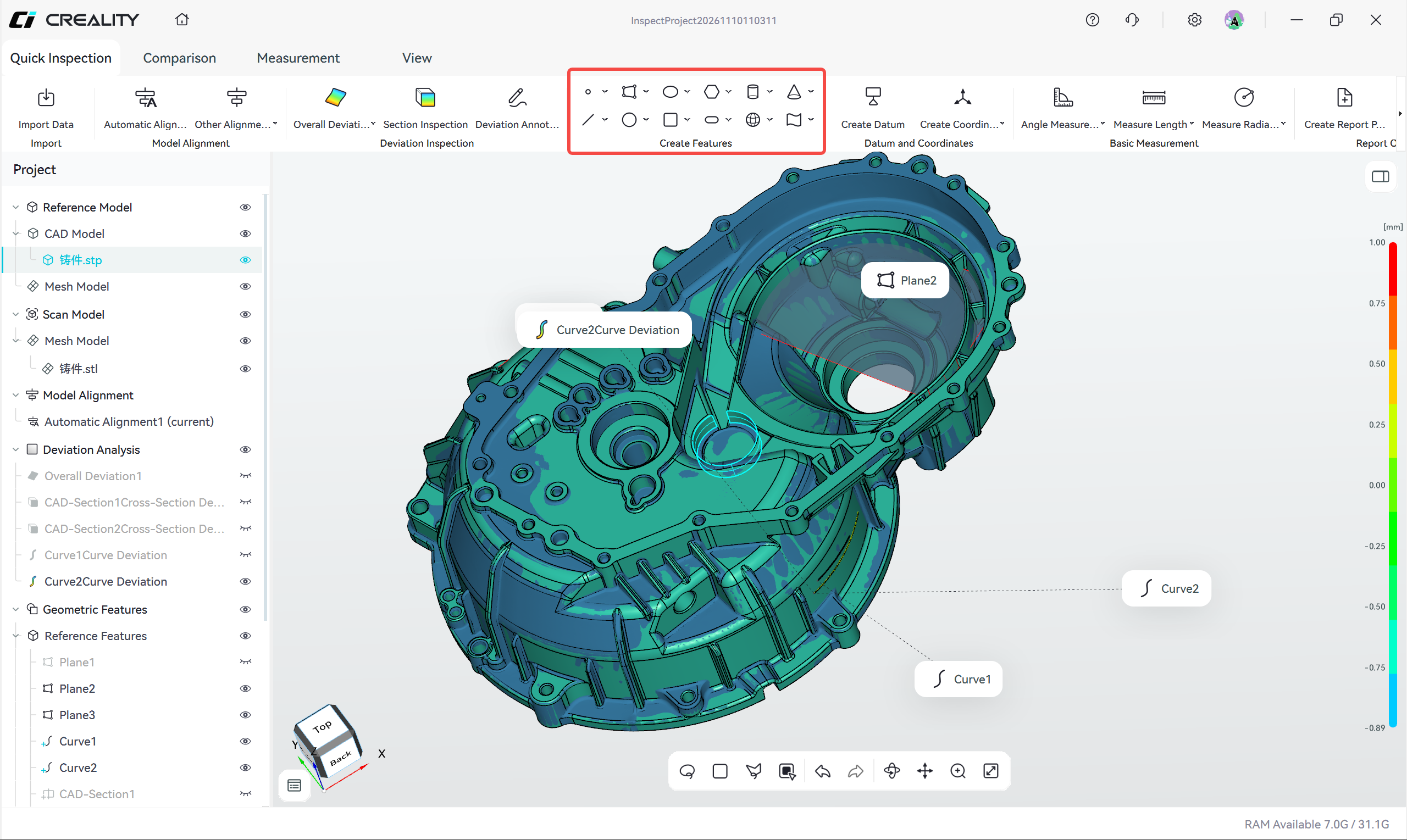
图5-2-8 方式一:在 CAD 模型上创建直线特征
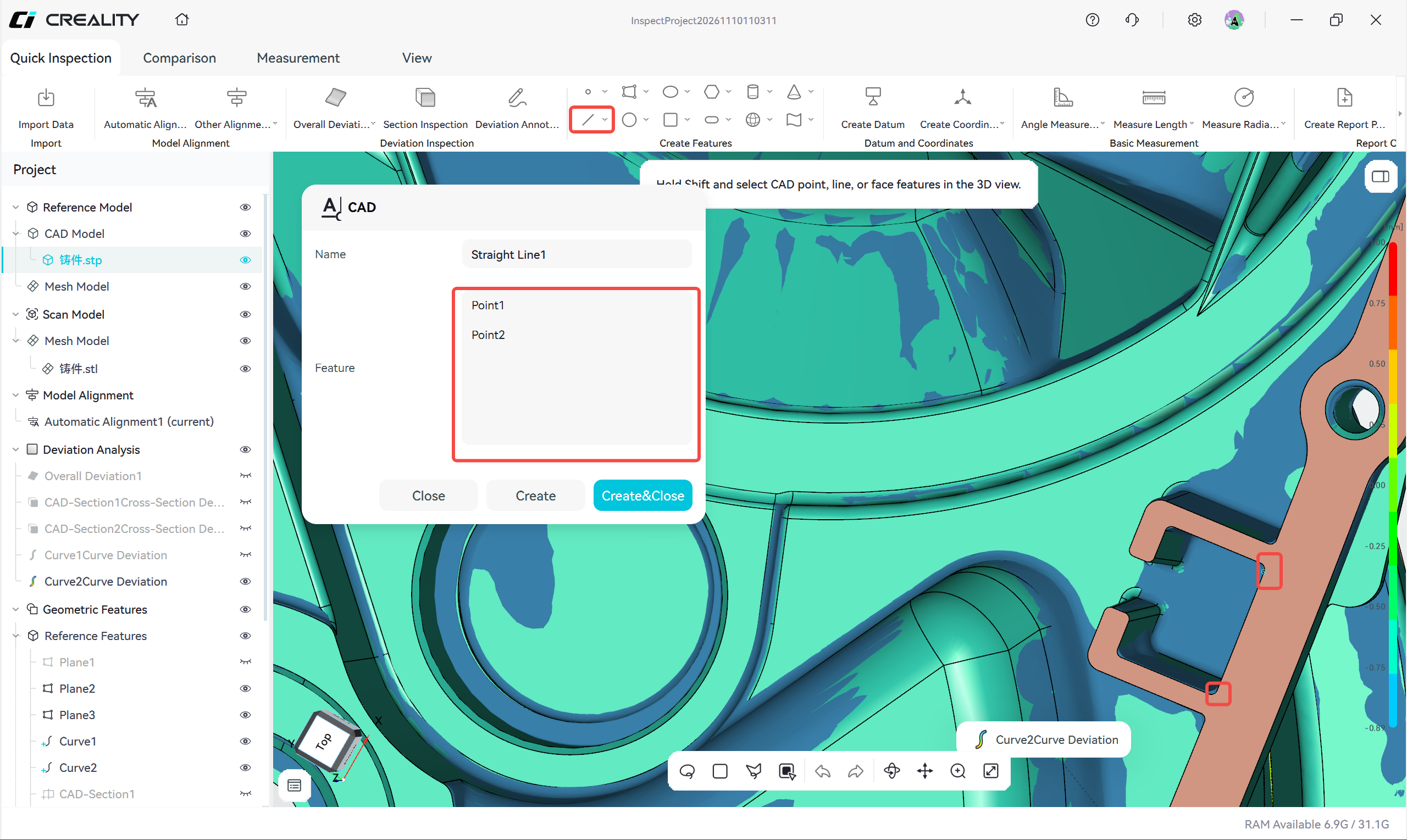
图5-2-9 已完成创建的直线特征
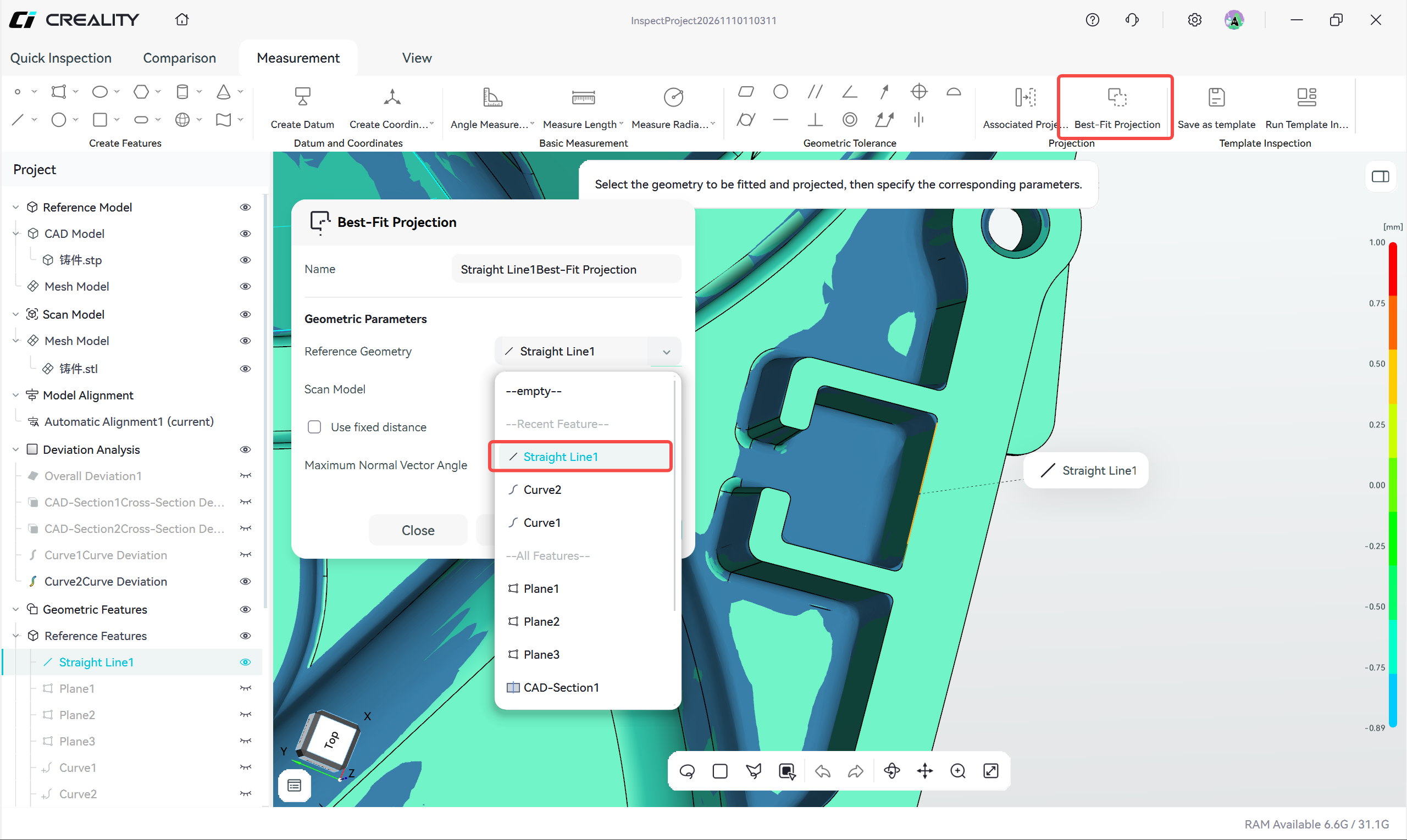
图5-2-10 对直线特征进行拟合投影
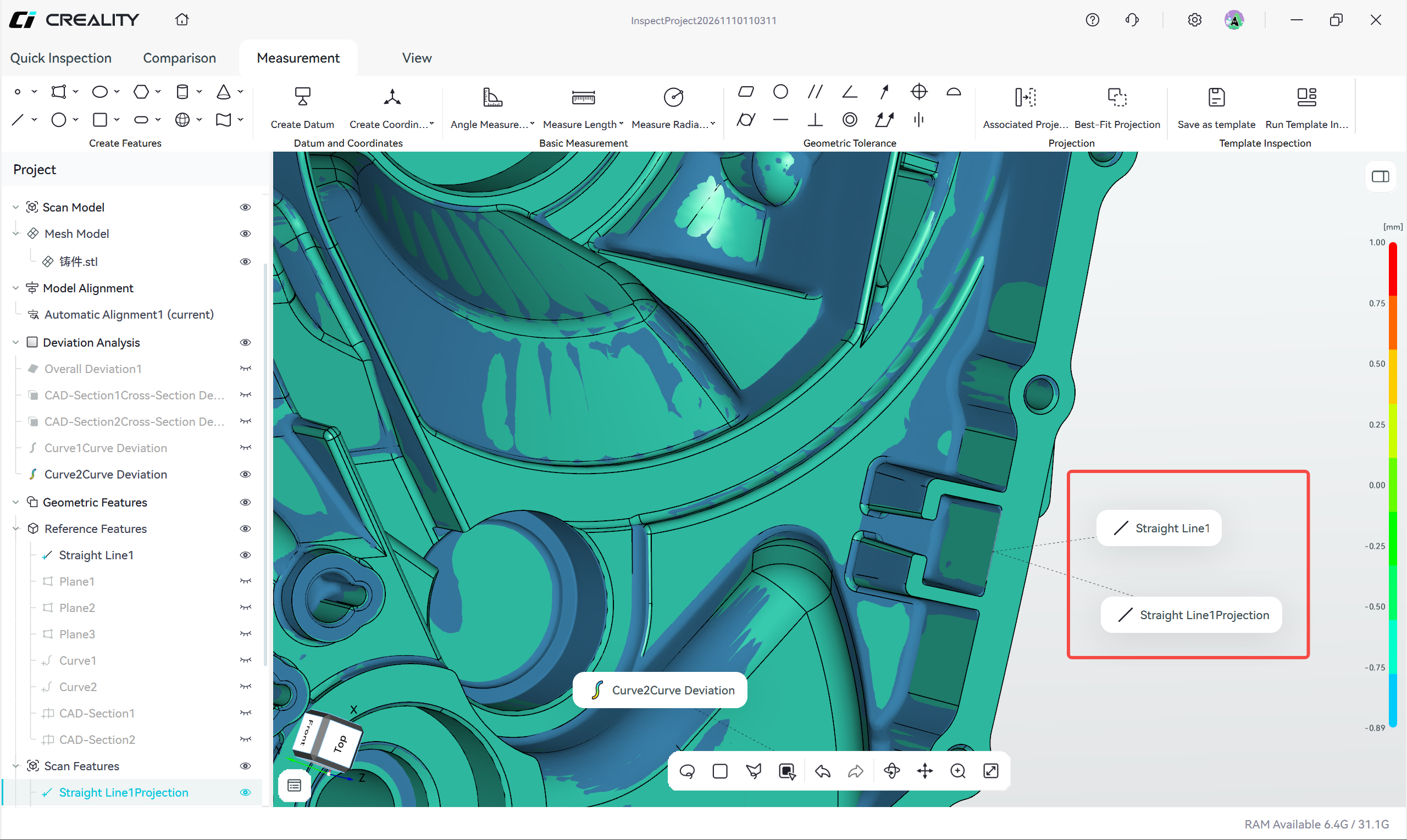
图5-2-11 拟合投影后的直线
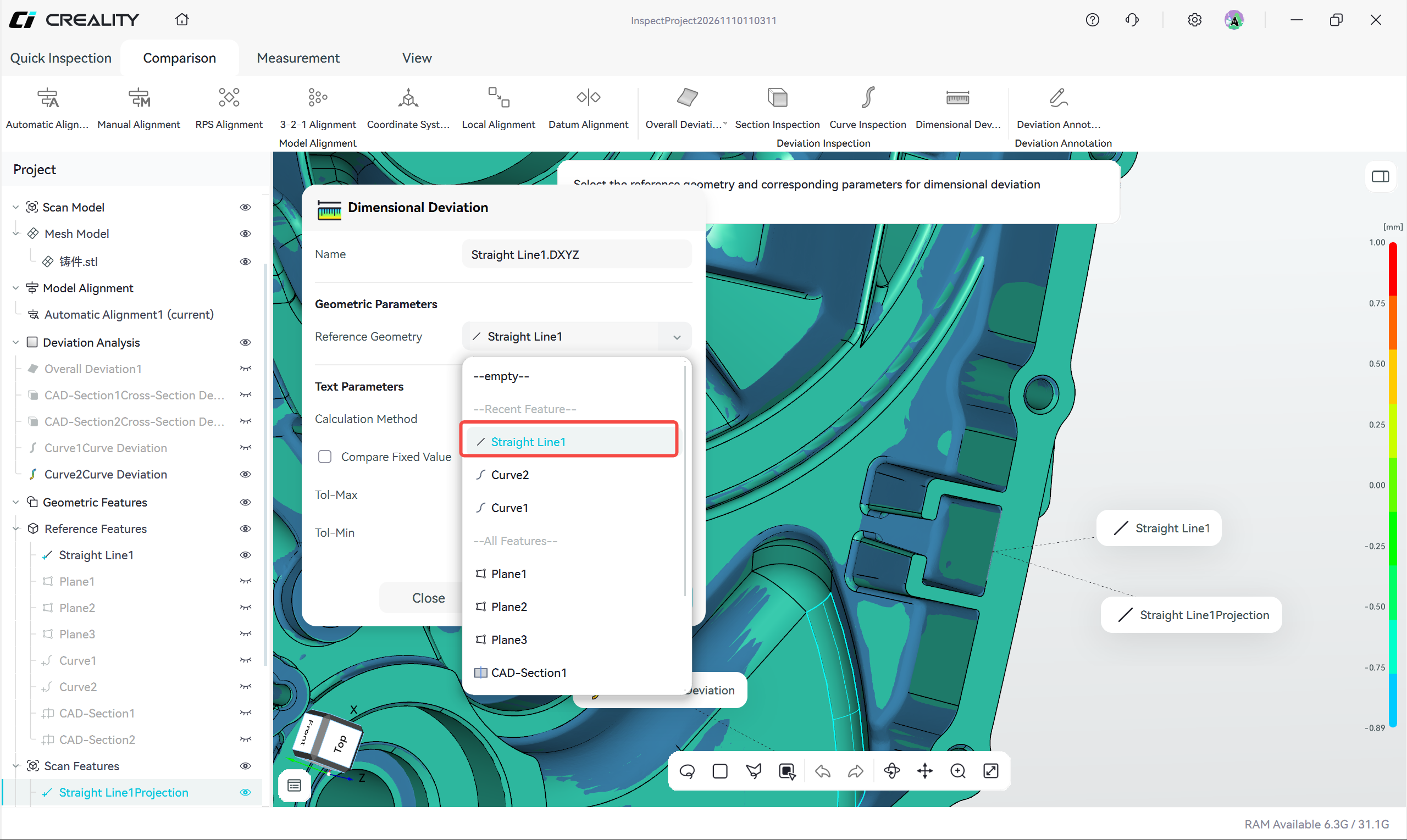
图5-2-12 执行尺寸偏差
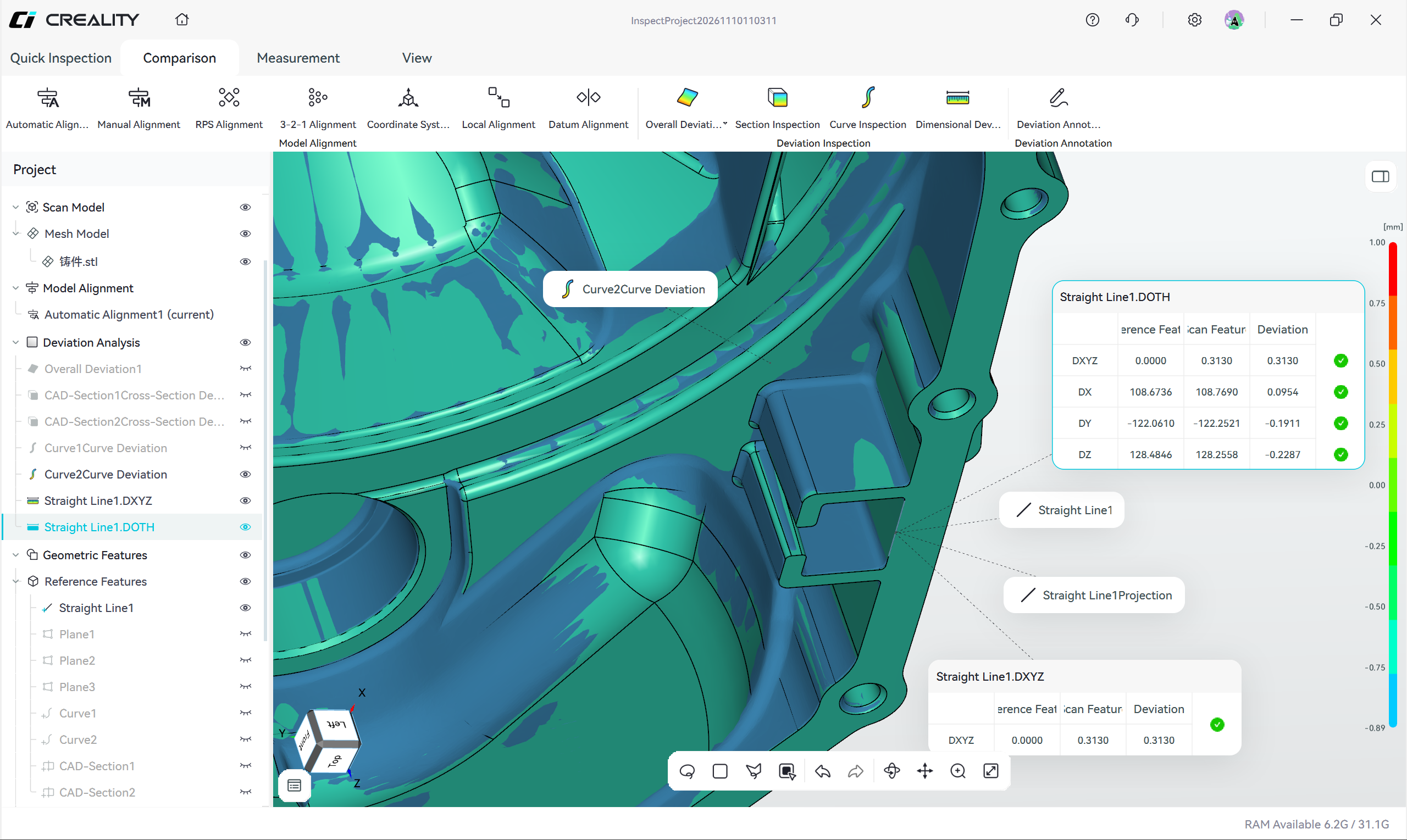
图5-2-13 尺寸偏差计算结果
| 对比项 | 拟合投影 | 关联投影 |
|---|---|---|
| 特征创建 | 只在参考模型上创建 | 参考模型和扫描模型上分别创建 |
| 扫描特征来源 | 软件根据参考特征自动拟合 | 用户手动创建 |
| 操作量 | 少,一次投影完成 | 多,需建两次特征并指定对应关系 |
| 控制精度 | 取决于拟合范围和扫描数据质量 | 可控性更强,可逐项确认对应关系 |
| 适用场景 | 规则结构、扫描数据完整、追求效率 | 扫描数据不完整、结构复杂、需精确控制 |

图5-2-14 偏差标注结果
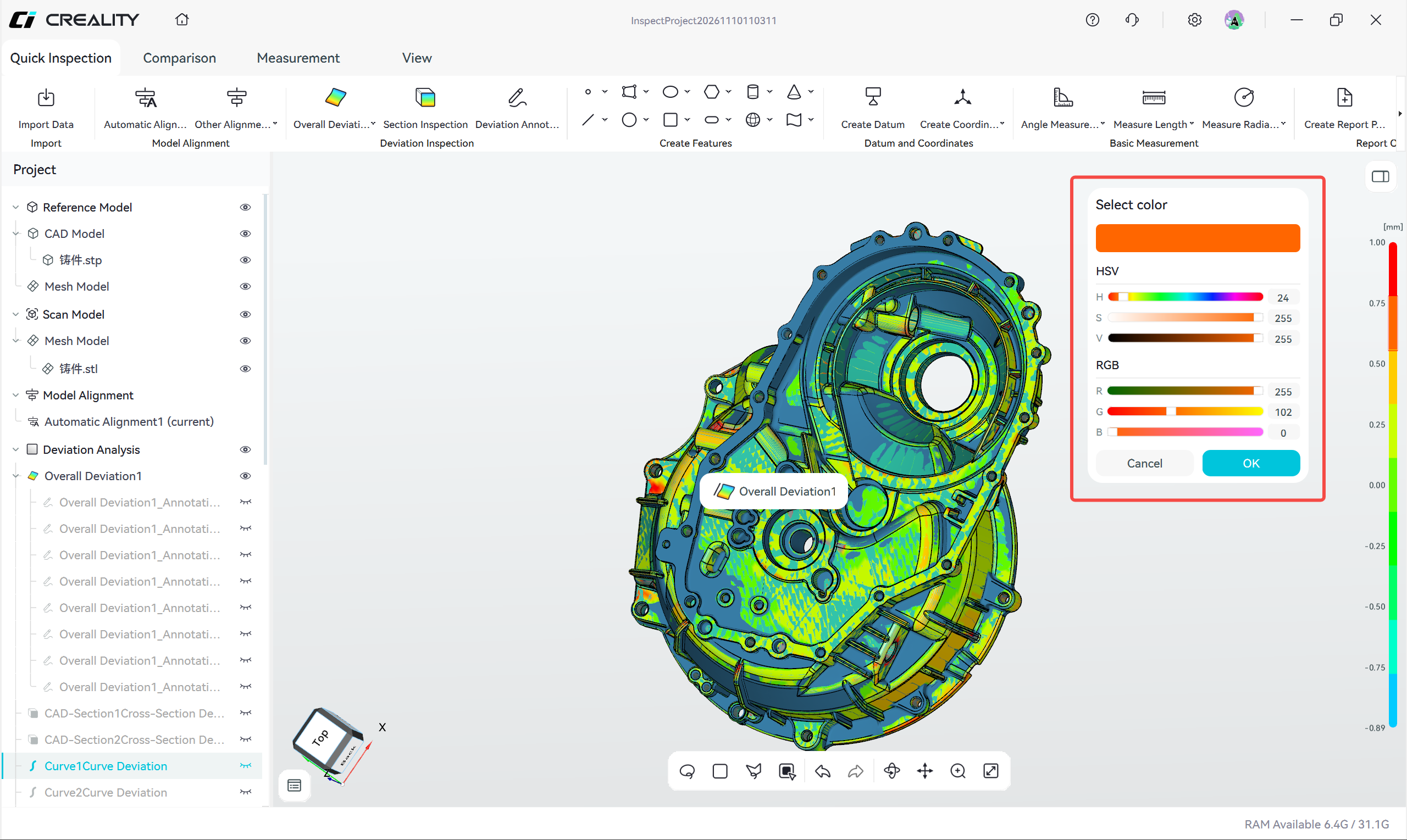
图5-2-15 修改色谱栏颜色
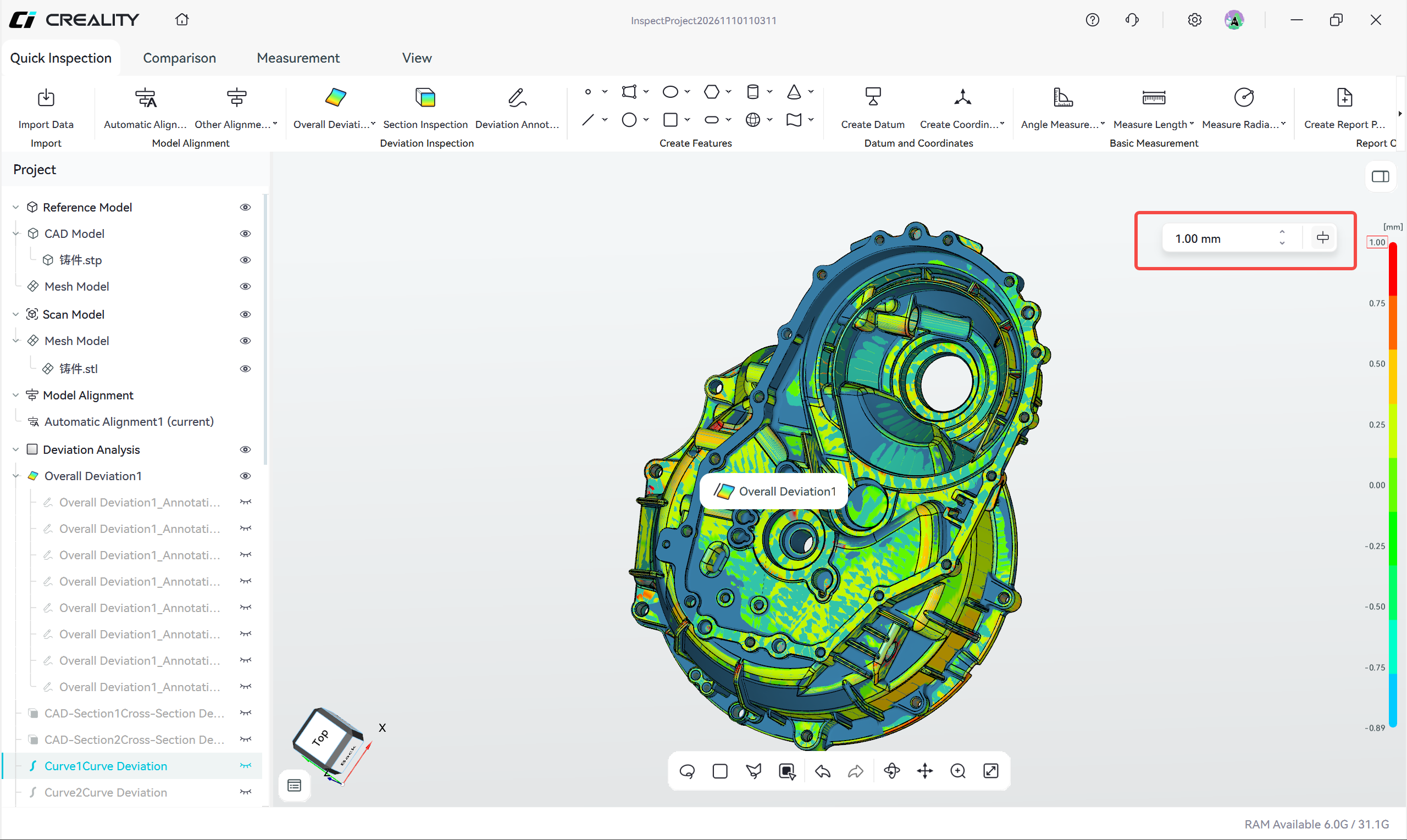
图5-2-16 修改色谱栏数值
¶ 6 测量模块
¶ 6.1 选择测量对象
选择测量对象时,支持以下三种方式:
- 下拉选取:在测量对话框的下拉列表中选择已创建的特征
- Shift 选取:按住 Shift 键,在 3D 视图中直接单击已创建的特征
- Shift 快速创建点:按住 Shift 键单击模型上尚未创建特征的位置,软件自动创建点特征并用于当前测量——在 CAD 模型上生成提取点,在扫描模型上生成拟合点
通过 Shift 快速创建的点特征同样显示在项目树的“几何特征”目录下,可在后续检测中复用。
本节说明适用于基础测量中的角度测量、测量长度和测量径向。
¶ 6.2 创建几何特征
从 CAD 模型、扫描模型或已有特征中创建可用于对齐、测量和检测的几何特征。
6.2.1 支持的特征类型
| 类别 | 特征 |
|---|---|
| 基础特征 | 点、线、面 |
| 轮廓特征 | 圆、椭圆、矩形、多边形、槽孔、曲面 |
| 回转特征 | 圆柱、球、圆锥 |
6.2.2 创建模式与适用模型
| 创建模式 | 适用模型 | 说明 |
|---|---|---|
| CAD | CAD 模型 | 从 CAD 模型中提取对应几何元素 |
| 拟合 | 扫描模型 | 从扫描网格区域中拟合几何特征 |
| 其他创建模式 | CAD 模型、扫描模型 | 通过已有特征或几何关系构造新特征 |
6.2.3 CAD 模式
从 CAD 模型中提取点、线或面等几何元素
操作步骤:
- 选择“点”“线”或“面”
- 将创建模式设置为“CAD”
- 选择 CAD 模型
- 在 3D 视图中将鼠标悬停至目标面,软件自动识别并高亮该面,单击选中
- 在对话框中检查已选元素,按需修改特征名称
- 单击“创建”完成当前创建并可继续创建,或单击“创建并关闭”创建并关闭对话框
提示:按住 Shift 键可在 3D 视图中连续选择多个 CAD 面,一次创建多个特征。CAD 模式不能用于扫描模型。
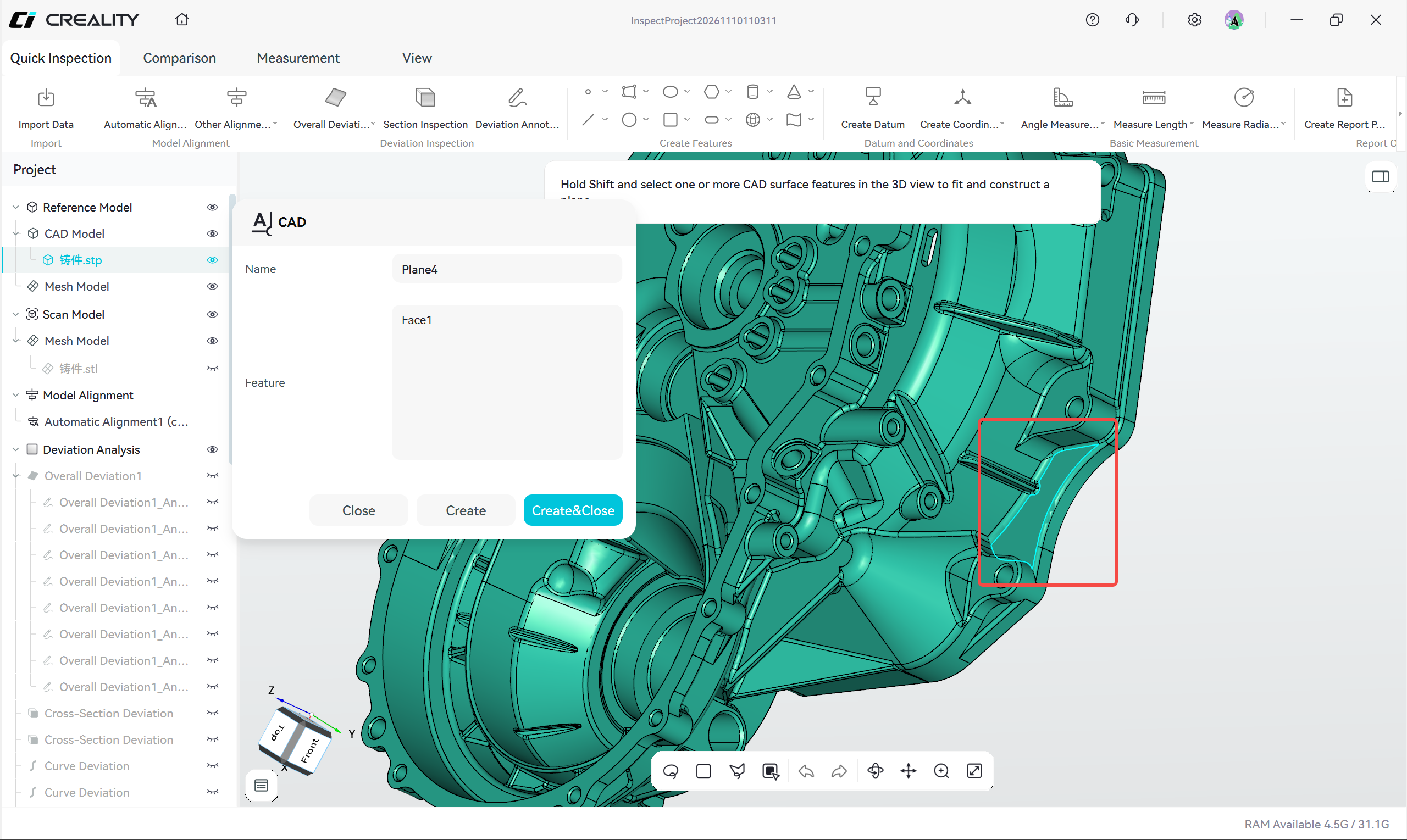
图6-2-1 CAD 模式创建面特征:悬停自动识别并高亮目标面
6.2.4 拟合模式
从扫描模型的网格中选择目标区域并拟合对应的几何特征
拟合模式常用于创建拟合点、拟合线、拟合平面、拟合圆、拟合圆柱、拟合圆锥和拟合球。
使用前需导入扫描模型,并确认扫描网格中包含可用于拟合的目标区域。
操作步骤:
- 选择需要创建的特征类型
- 将创建模式设置为“拟合”
- 选择扫描模型
- 在扫描网格上选择目标位置或区域
- 根据需要调整网格选区
- 检查拟合特征的位置、方向和尺寸
- 单击“创建”完成当前创建并可继续创建,或单击“创建并关闭”创建并关闭对话框
拟合时应注意:
- 拟合点时,在扫描网格上选择目标位置
- 拟合线、平面、圆、圆柱、圆锥或球时,应选择能够代表目标形状的网格区域
- 选区应尽量覆盖完整的目标区域
- 避免选入相邻表面、噪点或无关网格
- 拟合结果受噪点影响时,可调整拟合参数(如剔除阈值)后重新拟合
拟合生成的特征可用于手动对齐、3-2-1 对齐、基准与坐标系创建、基础测量、形位公差评价、尺寸偏差和特征投影。
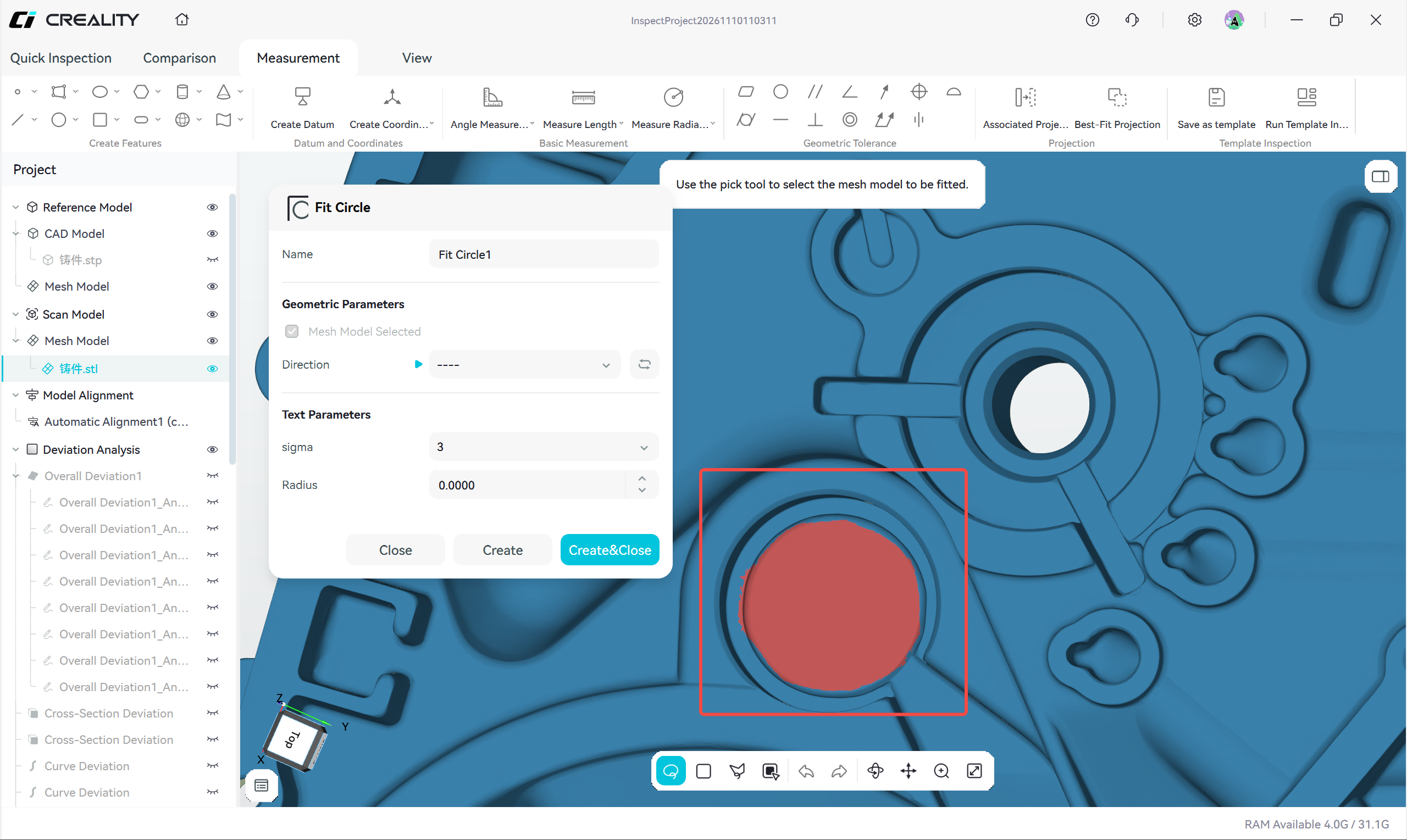
图6-2-2 在扫描网格上选择拟合区域
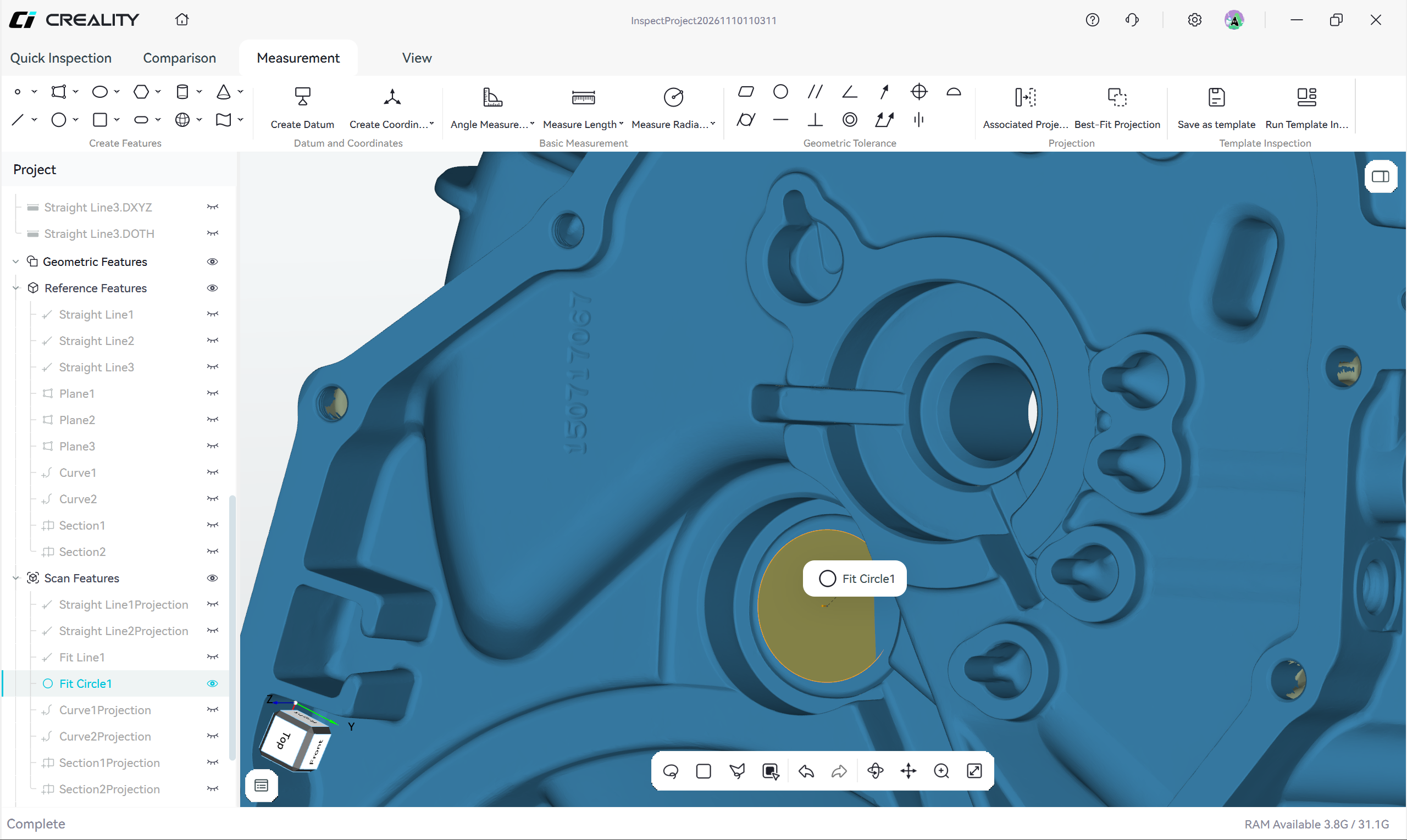
图6-2-3 拟合生成的特征
6.2.5 其他创建模式
通过已有特征或几何关系,在 CAD 模型或扫描模型上构造新特征
该模式既可以使用 CAD 模型上的特征,也可以使用扫描模型上的特征,但所依赖的特征必须提前创建。
常见构造方式:
| 构造方式 | 说明 | 典型用途 |
|---|---|---|
| 两特征求交 | 由两个面或线构造交线、交点 | 提取分型线、棱边 |
| 中点/端点 | 由已有线或圆取特征点 | 建立对齐定位点 |
| 偏置 | 由面或线生成指定距离的偏置特征 | 构建检测基准面 |
图6-2-4 通过两点创建一条线
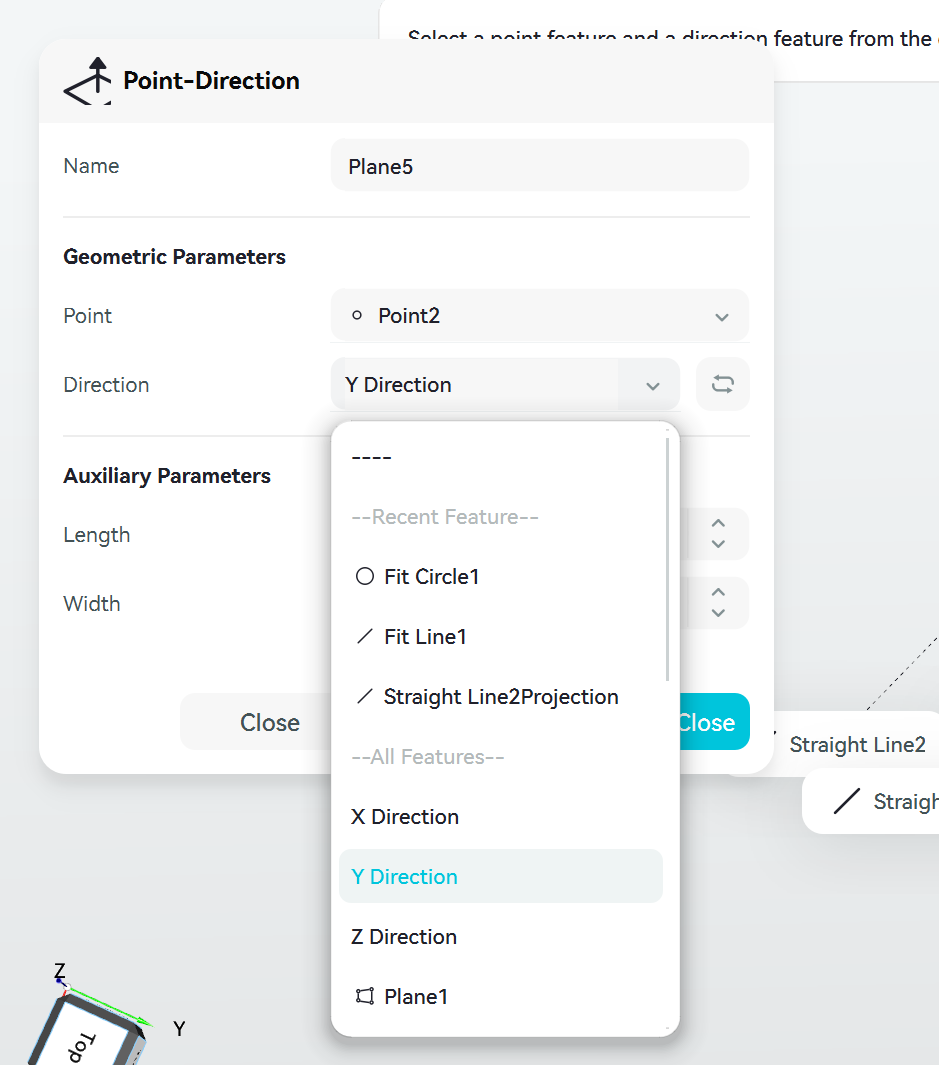
图6-2-5 通过点—方向创建一个平面
6.2.6 特征管理
创建完成的特征显示在项目树的“几何特征”目录下,可重命名、居中、隐藏或删除。多选同级特征后,可右键选择“构建组”。
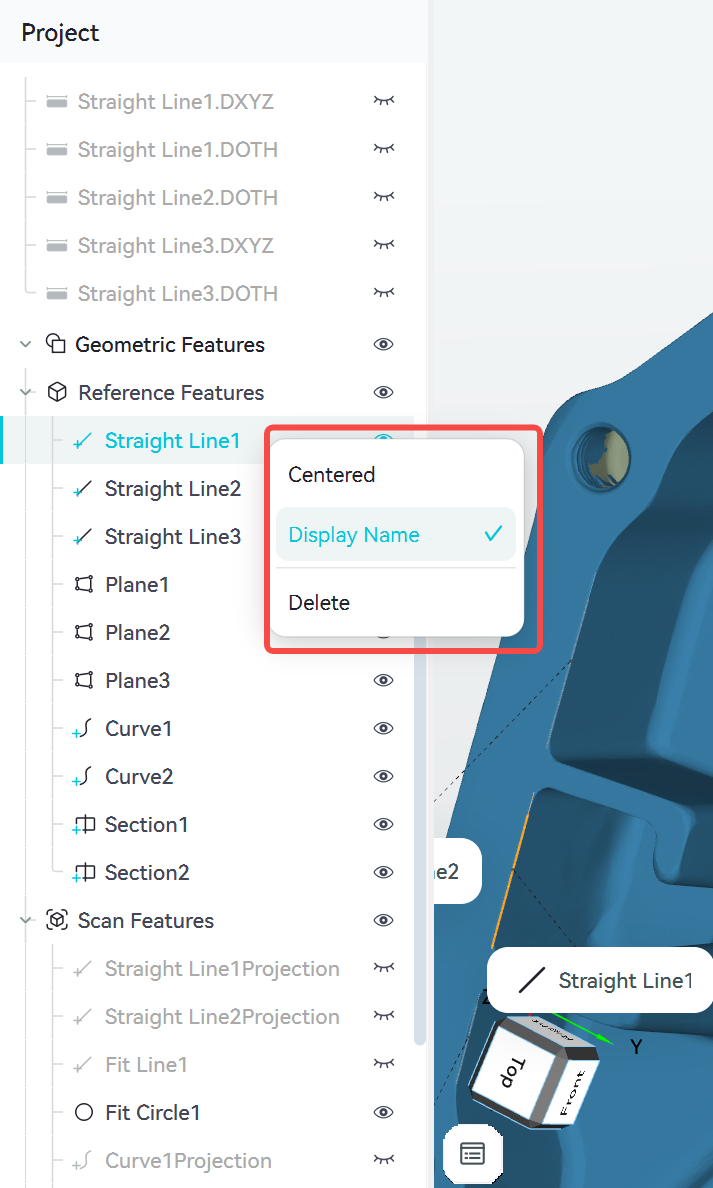
图6-2-6 项目树右键菜单:居中、隐藏和删除
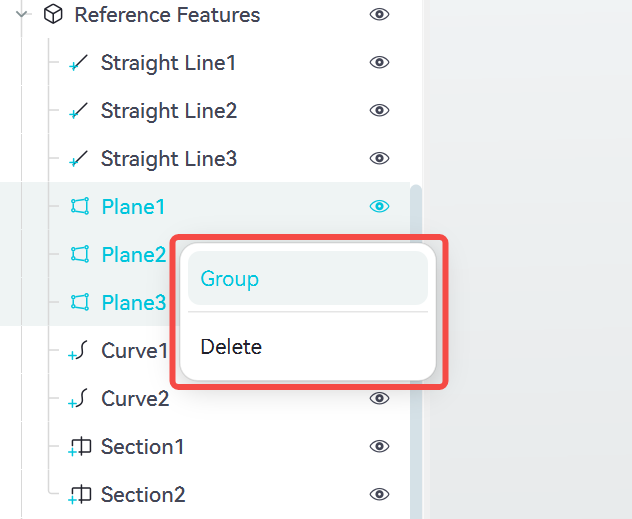
图6-2-7 多选目录项后构建组
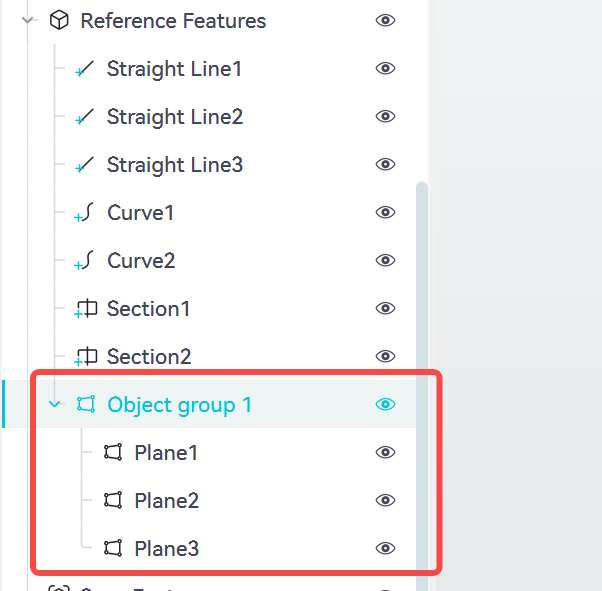
图6-2-8 打组结果
¶ 6.3 基准与坐标系
¶ 6.3.1 基准
基准是形位公差中判断几何特征方向和位置的参照,基准的选取与顺序直接决定评定结果。
6.3.1.1 基准构成
基准由点、线、面等特征构成,构造基准所用的特征须先通过“创建特征”生成。具体基准的构成与适用范围如下表所示。
| 类型 | 构成 | 适用 |
|---|---|---|
| 单基准 | 一个特征,如一个平面、一条直线、一个点或圆 | 图纸只标注一个基准时 |
| 多基准 | 2~3 个特征,如线-面、面-面、三平面组合 | 图纸标注多个基准且有先后顺序时 |
| 复合基准 | 同一输入框内选入的多个同类或相关特征 | 图纸上同一基准由多个特征共同构成时 |
6.3.1.3 创建基准
- 适用:需要判断几何特征方向和位置的形位公差,或需按 CAD 图纸建立基准体系。
- 约束依据:点、线、面特征,按图纸标注的基准顺序输入。
- 前提:已在模型上构造所需的点、线、面或圆柱特征;构造基准时应使用拟合特征。
操作:
- 单击“基准”;
- 在基准 1、基准 2、基准 3 中选入特征,可单击视图中的特征自动填入,也可从下拉框选择已有特征;
- 单击“创建”,生成基准。
说明:软件按上述基准创建要求筛选输入特征,只采纳符合规则的特征,其余特征不参与创建。
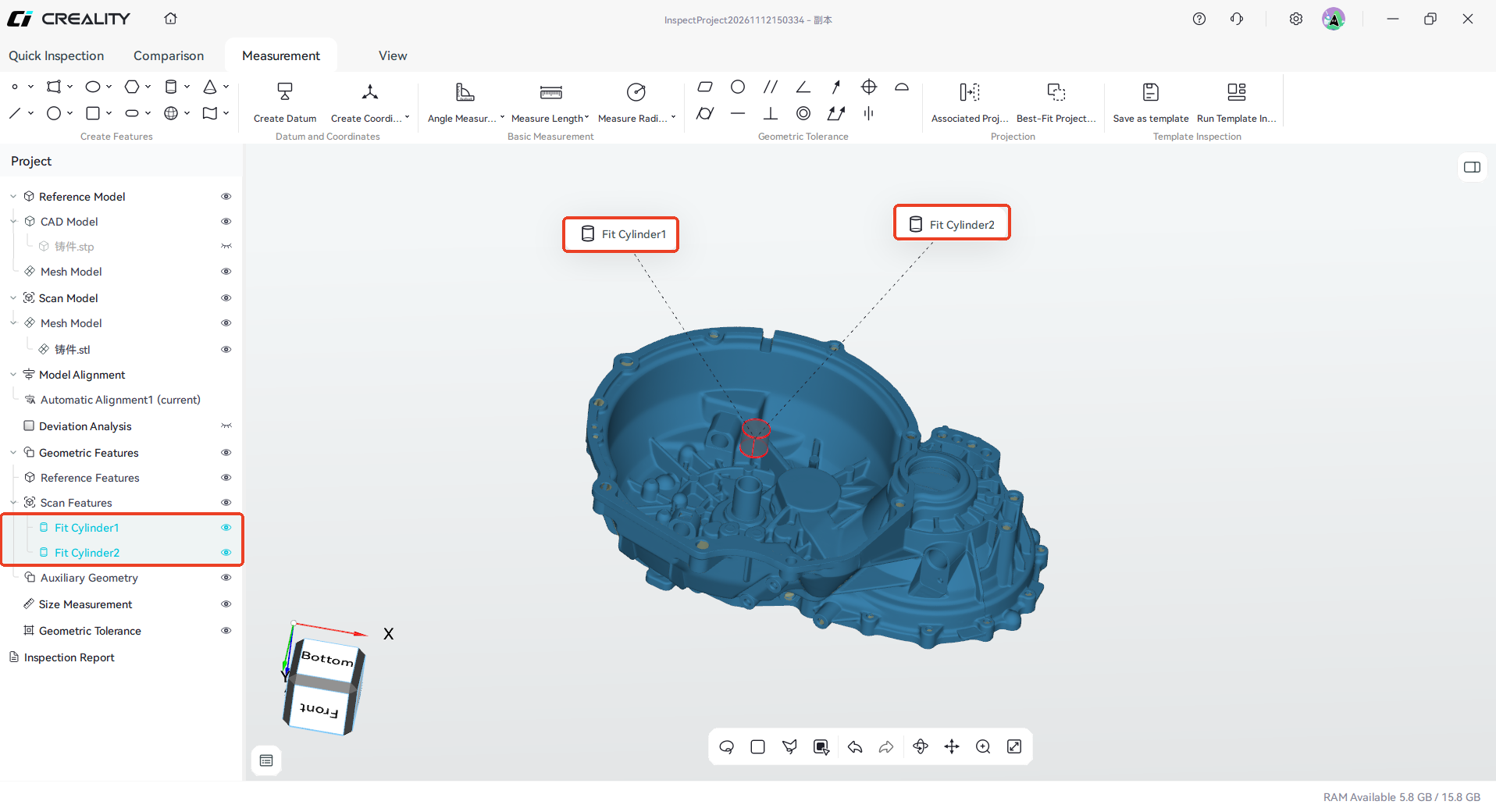
图6-3-1 在扫描模型上创建拟合圆柱
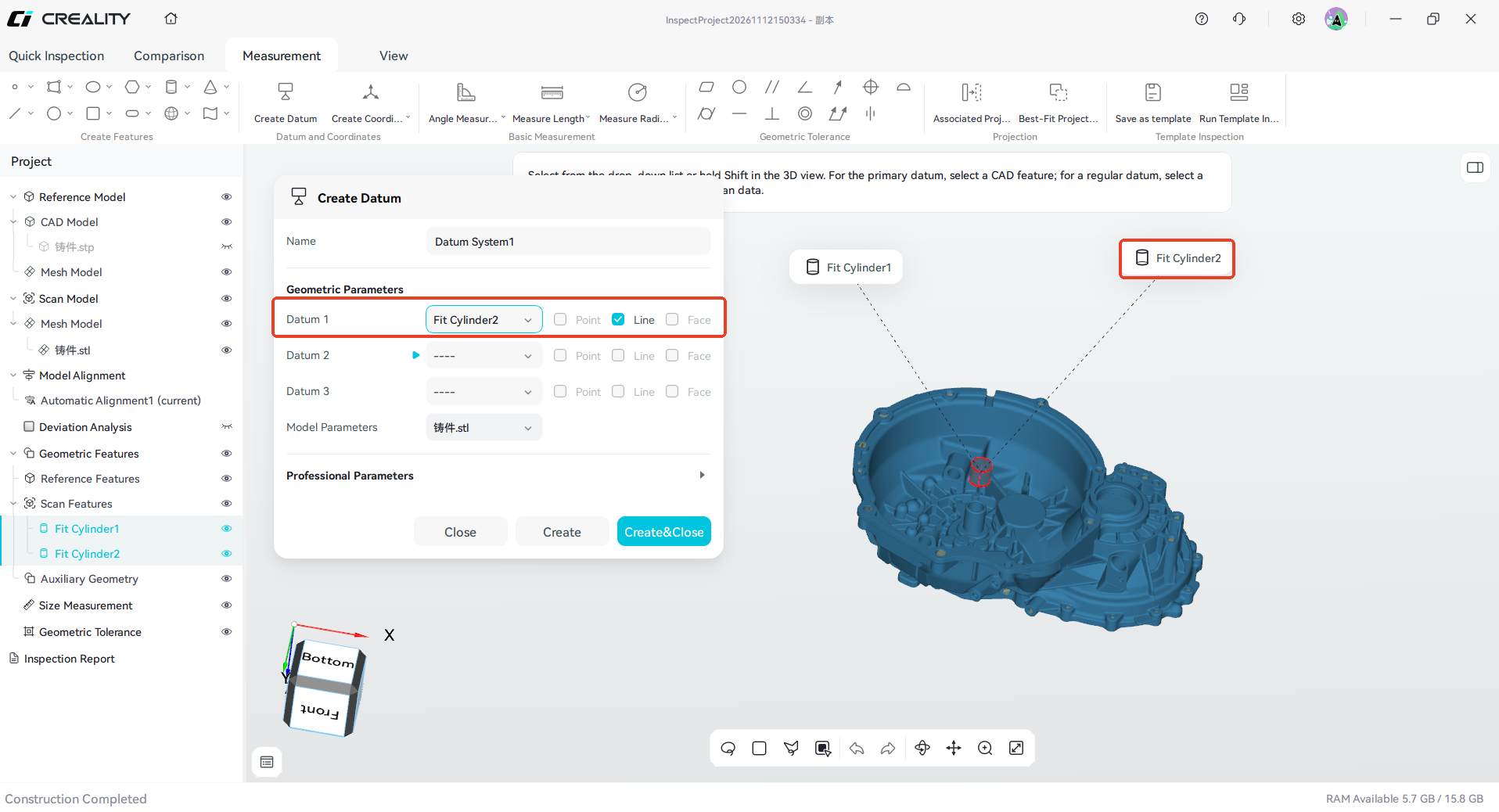
图6-3-2 选取符合基准规则的拟合圆柱作为轴线基准
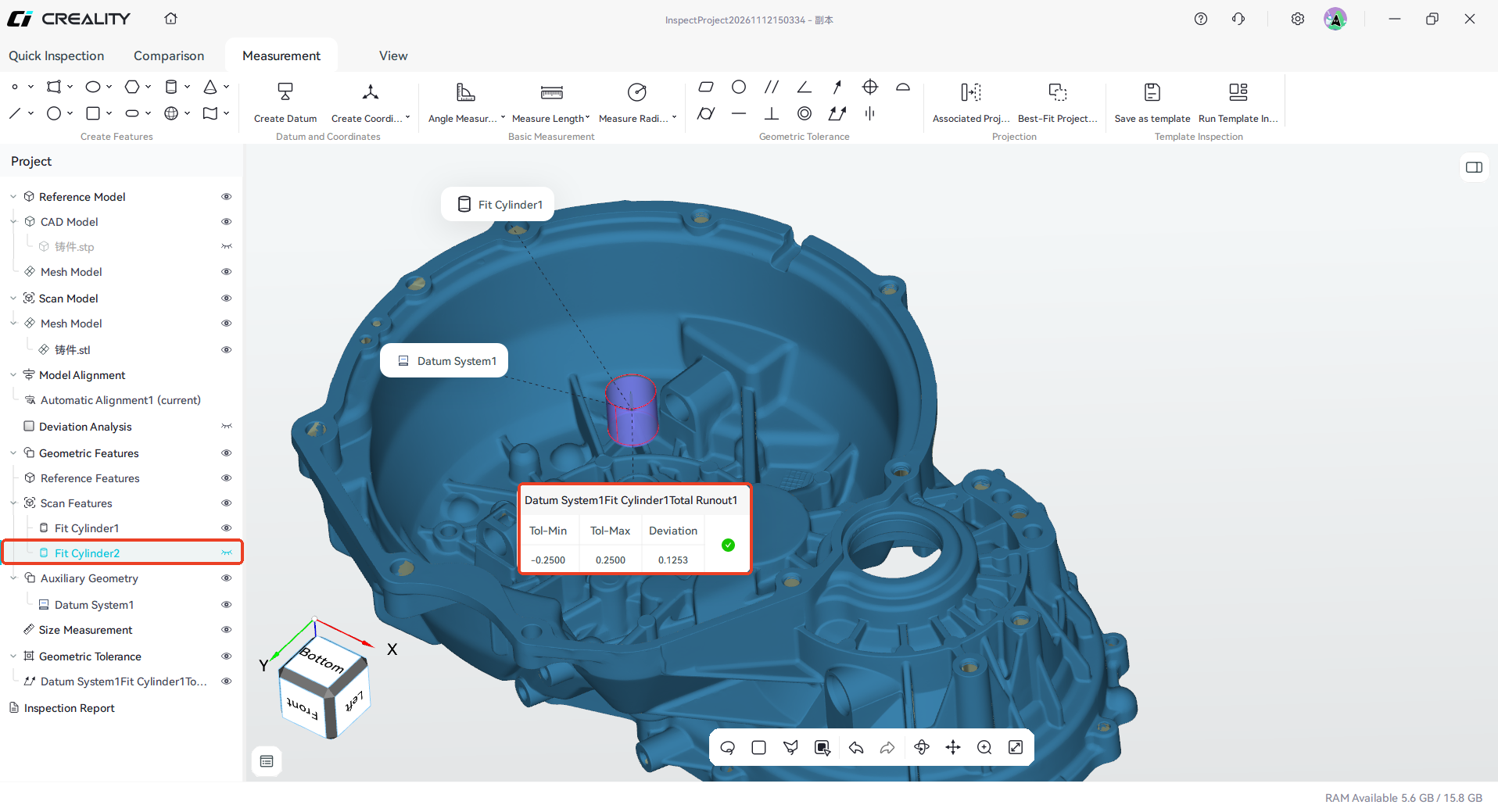
图6-3-3 应用轴线基准测量拟合圆柱的形位公差(全跳动)
¶ 6.3.2 坐标系
坐标系用于建立指定轴向和原点的参考坐标系,支撑几何特征的坐标转换与取值,以及模型的坐标系对齐。
6.3.2.1 坐标系构成
坐标系由点、线、面特征按规则构造,共有两种创建方式:平面-线-点与线-线-点,输入特征须提前构造。
| 构造方式 | 输入特征 | 轴向规则 | 适用 |
|---|---|---|---|
| 平面-线-点 | 1 个平面、1 条直线、1 个点 | 以“Z-Y-X”为例:1 个平面确定的方向为 Z 方向,1 个平面和 1 条直线叉乘的方向为 Y 方向,X 轴穿过 1 个点 | 有可靠平面时优先使用 |
| 线-线-点 | 2 条直线、1 个点 | 以“Z-Y”为例:第一条直线的方向为 Z 方向,第一条直线与第二条直线叉乘的方向为 Y 方向,原点位于 1 个点 | 无可靠平面时使用 |
6.3.2.2 规则说明
- 特征选择:先构造特征,再构造坐标系;两条直线不能平行或重合,否则叉乘方向无法确定。
- 轴向约束:轴向与 CAD 图纸或工装装夹方向相反时,应调整构造规则,不要通过旋转模型来修正。
- 特征相关:上游特征修改后,坐标系需重建,引用该坐标系的配准与测量需重新计算。
6.3.2.3 创建坐标系
平面-线-点 - 适用:工件上有明确的平面、直线与点特征,可据此确定坐标系时。
- 约束依据:1 个平面、1 条直线、1 个点。
- 前提:已构造上述三个特征;点也可通过点拾取构造临时点。
操作:
- 单击构造栏“创建坐标系”,选择“由平面-线-点”;
- 在 3D 视图区选中已有的点、线、平面几何特征,也可通过弹窗的下拉框选择点、线、面;
- 在辅助参数中设置规则,确定 X、Y、Z 轴的布置;
- 单击“创建”,生成坐标系。
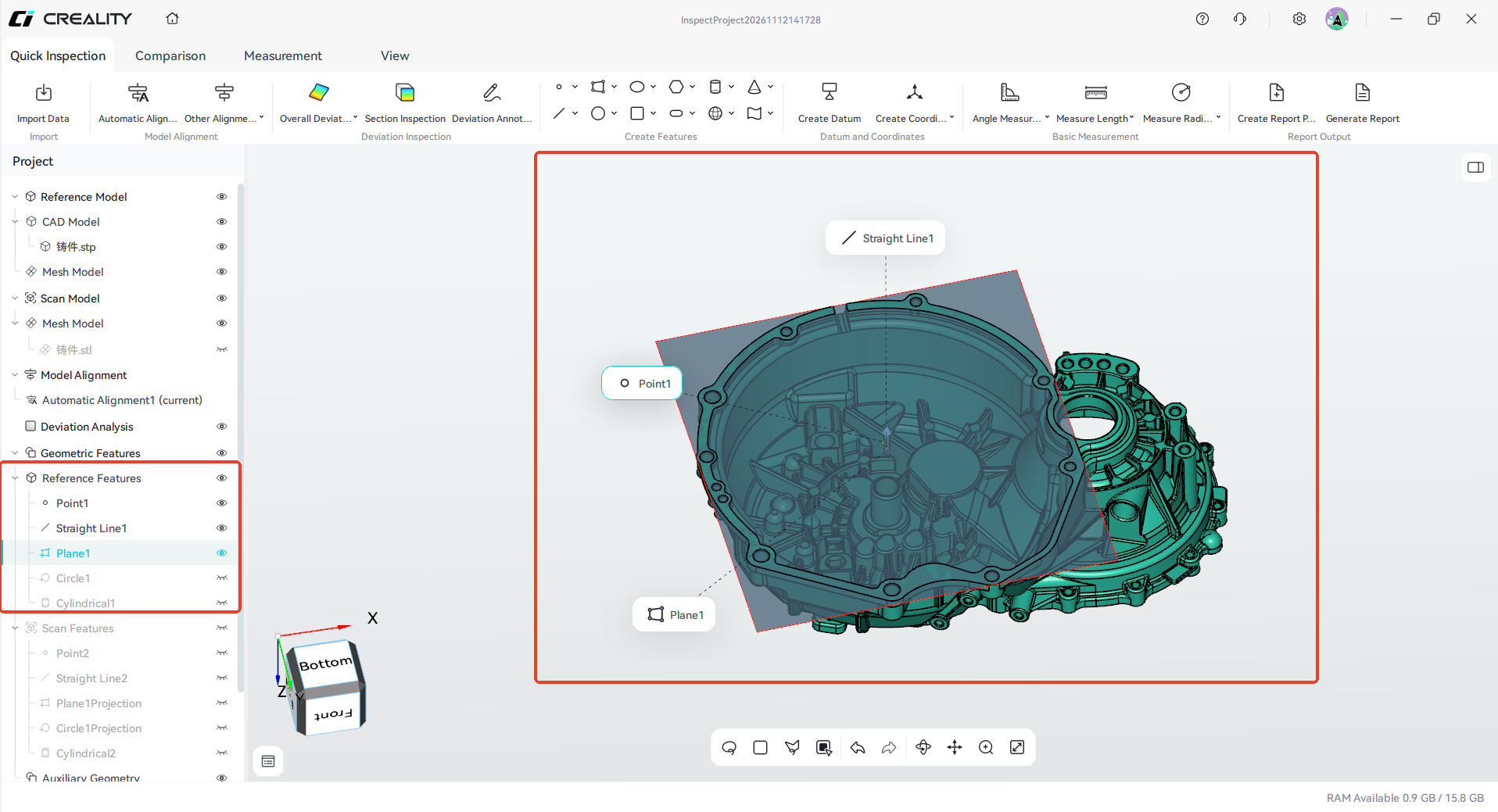
图6-3-4 构造建立坐标系所需的点、线、面特征
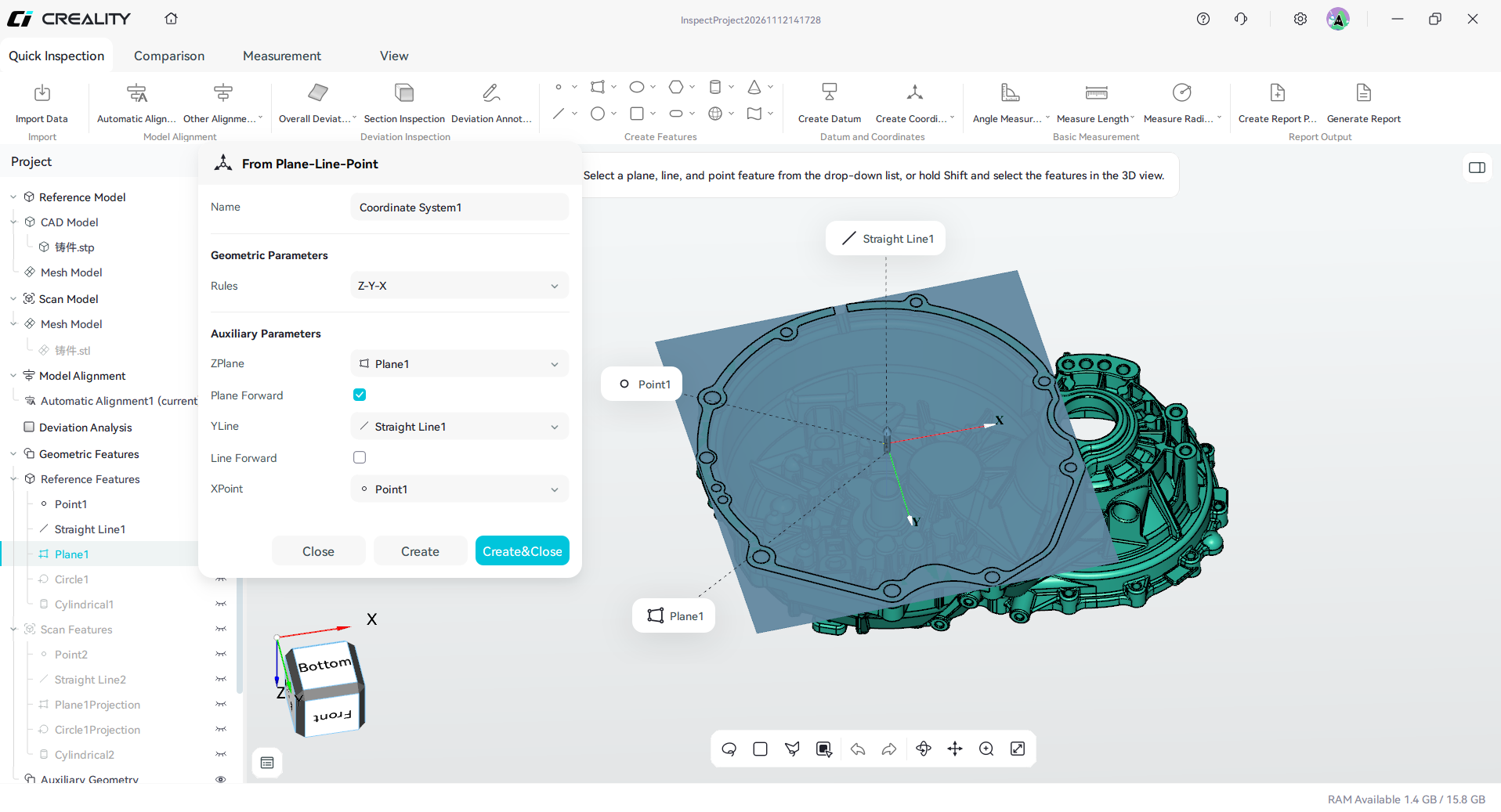
图6-3-5 选中构造的点、线、面特征
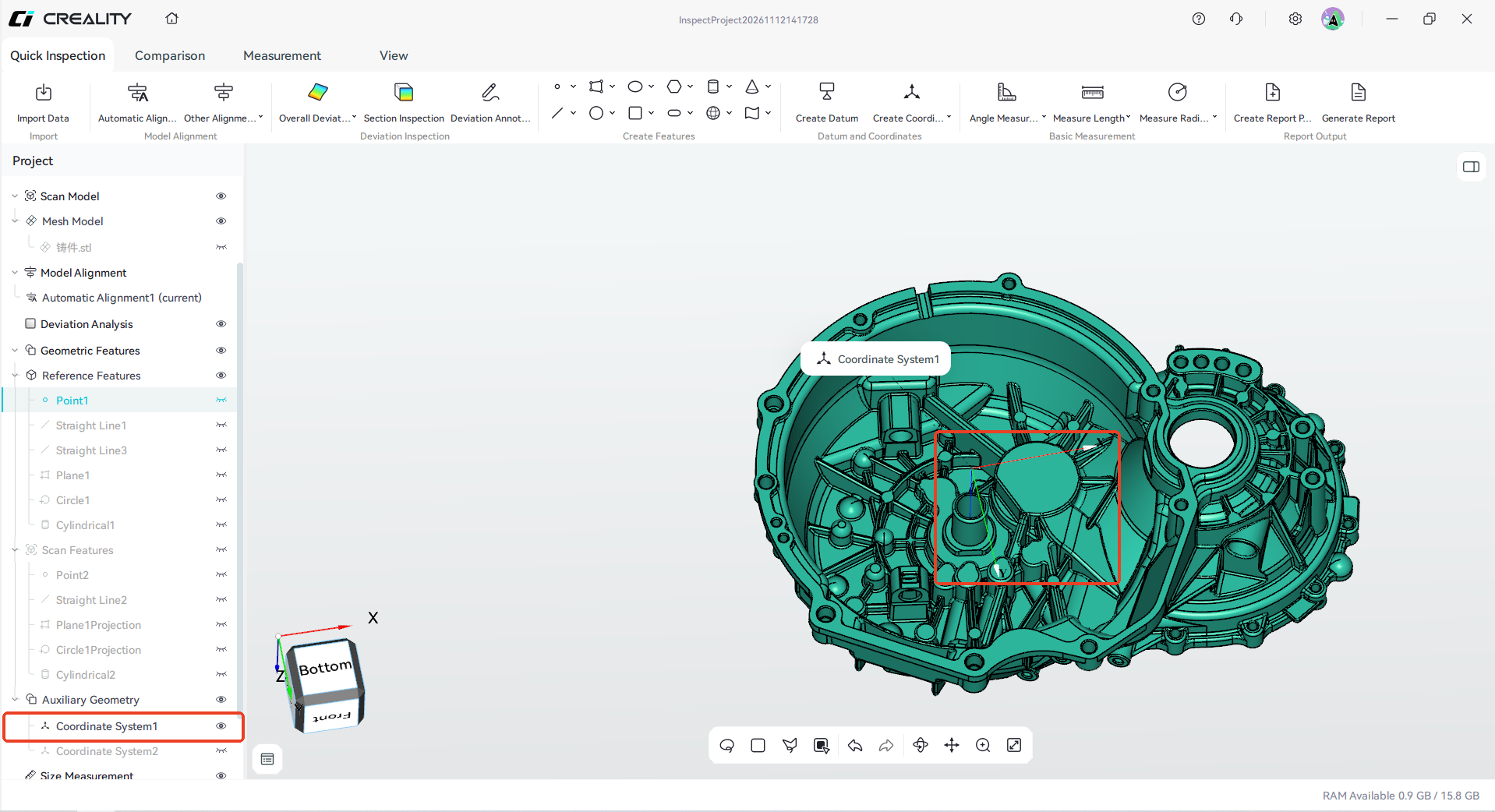
图6-3-6 创建成功平面-线-点坐标系
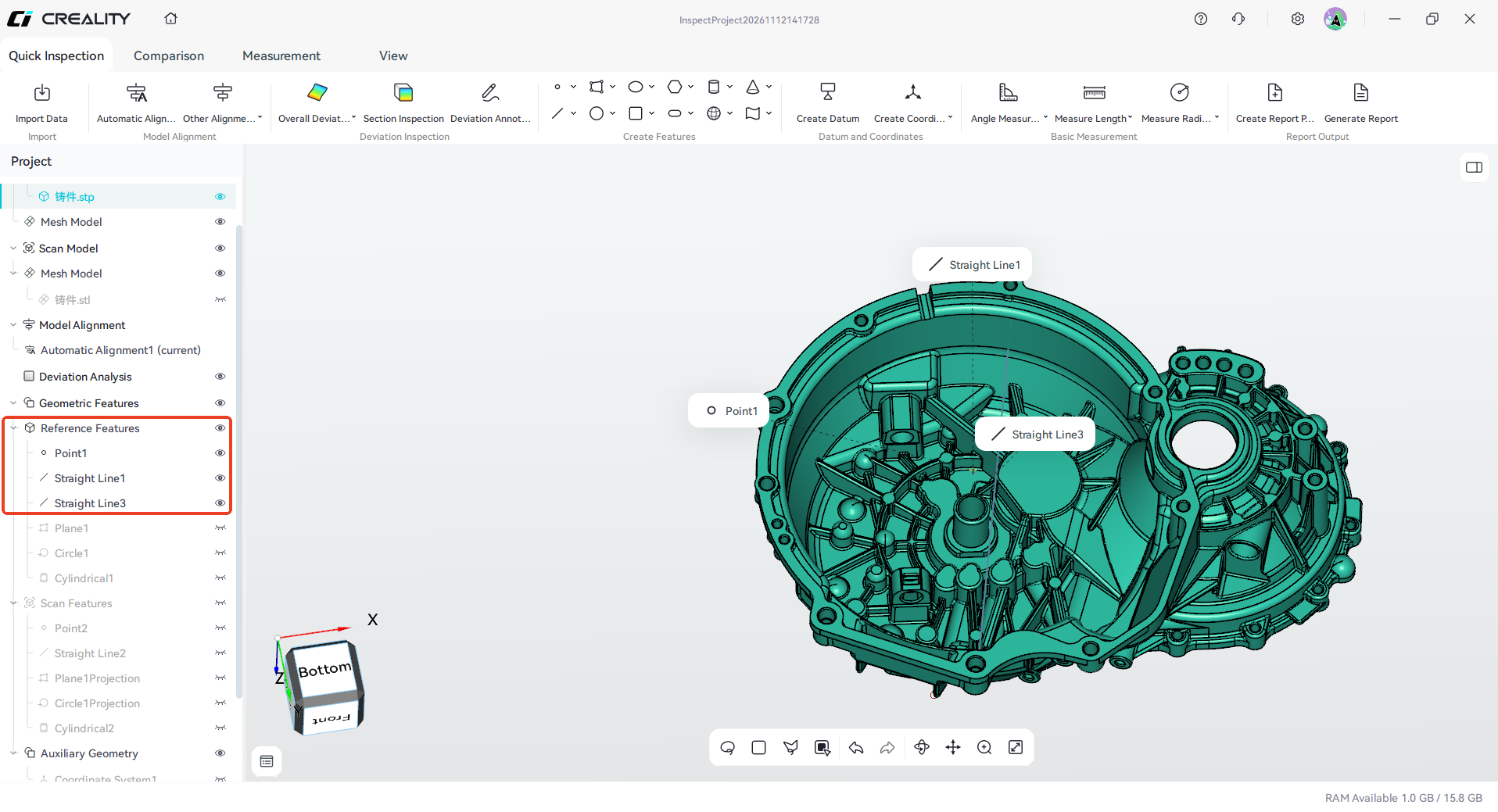
图6-3-7 构造建立坐标系所需的两条直线与一个点
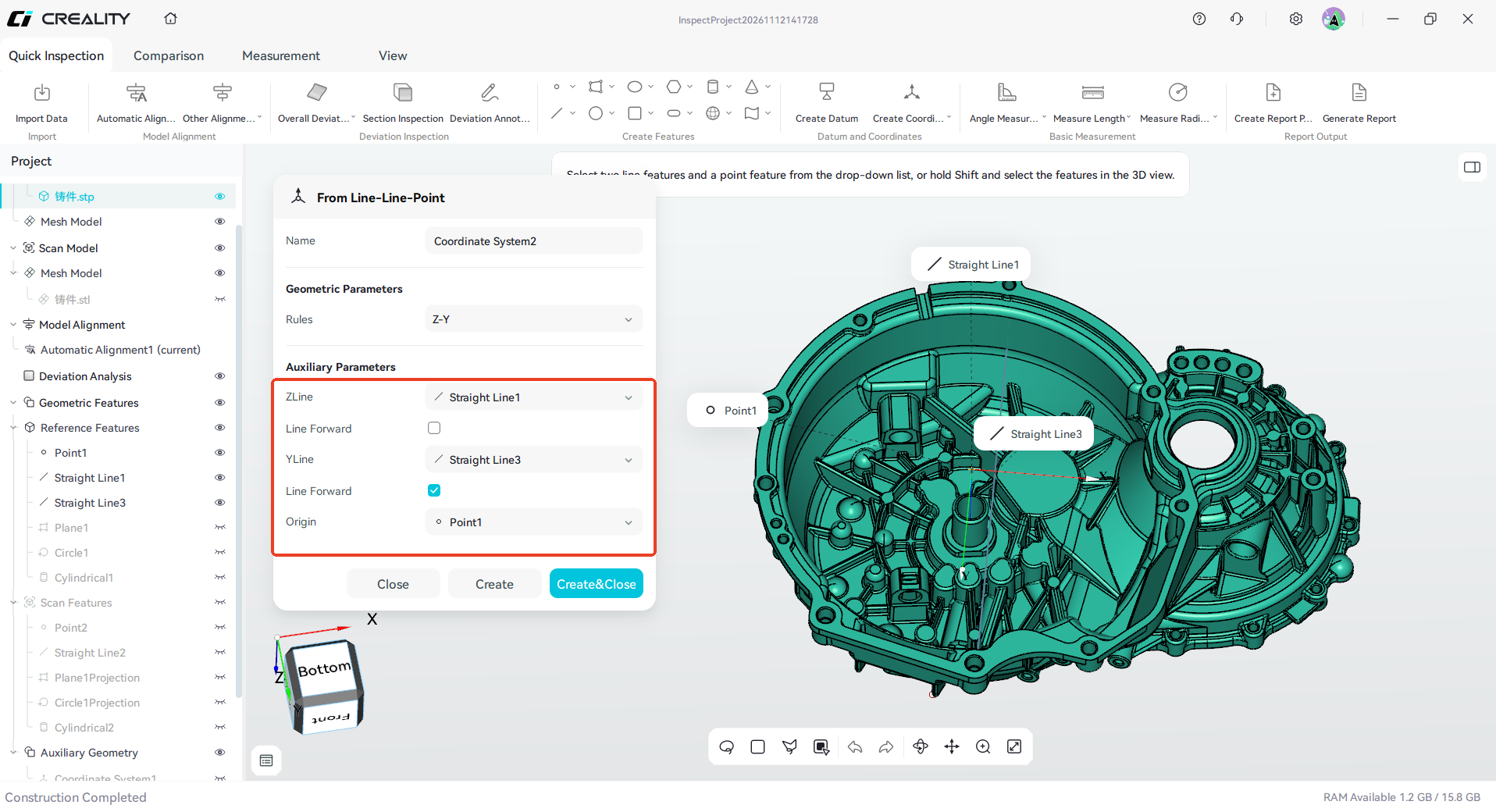
图6-3-8 选中构造的两条直线与一个点
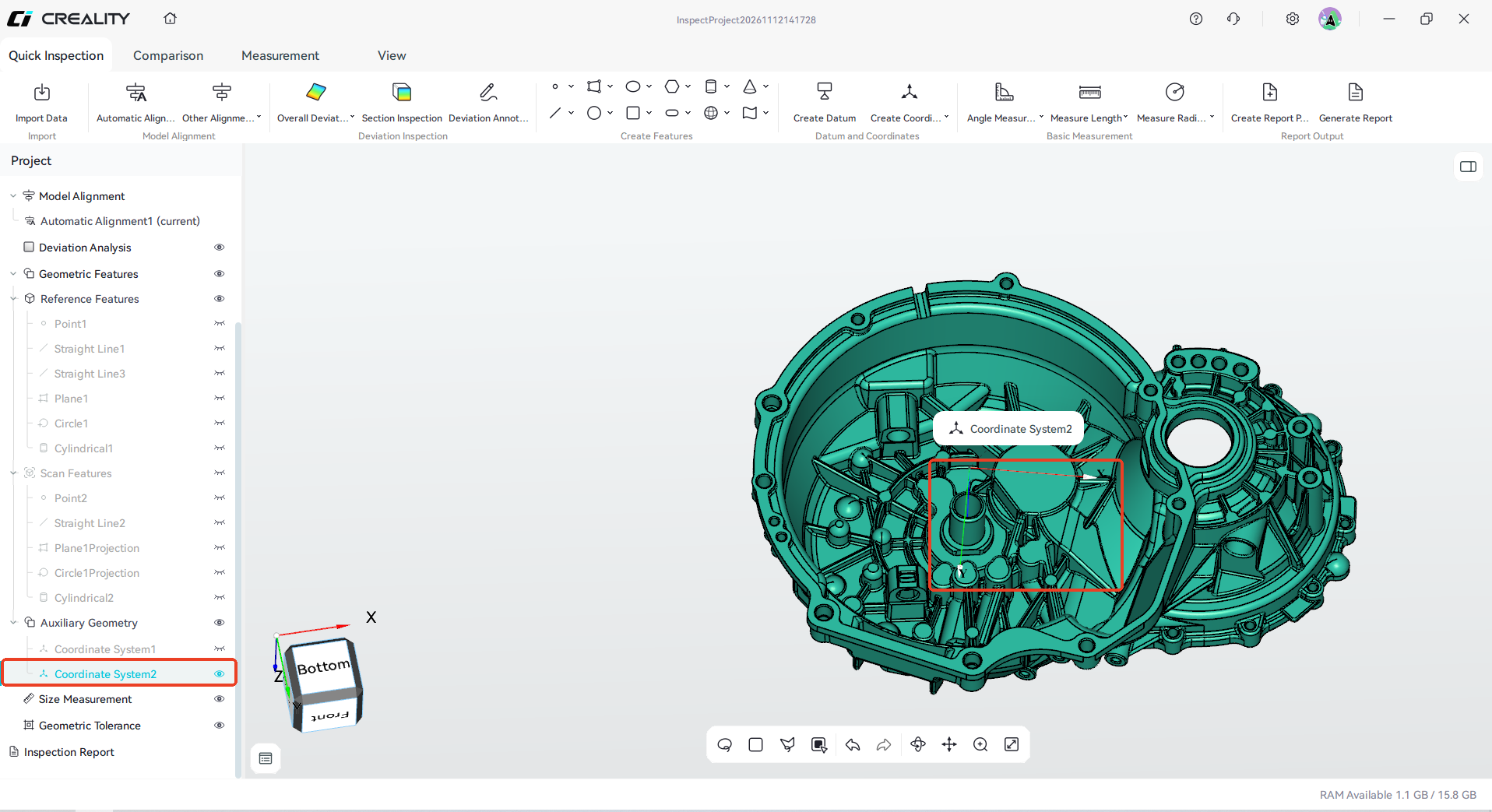
图6-3-9 创建成功线-线-点坐标系
.4 基础测量
基础测量包括角度测量、测量长度和测量径向。测量对象的选取方式见 6.1“选择测量对象”。
¶ 6.4.1 角度测量
测量由点、线、面特征构成的夹角
单击“角度测量”下拉,按测量对象选择以下方式之一:
| 测量方式 | 测量对象 | 前提特征 |
|---|---|---|
| 三点夹角 | 由顶点和两个端点构成的角度 | 3 个点 |
| 两直线夹角 | 两条线或轴线之间的夹角 | 2 条线 |
| 两平面夹角 | 两个平面之间的夹角 | 2 个面 |
| 直线与平面夹角 | 直线与平面之间的夹角 | 1 条线 + 1 个面 |
图6-4-1 三点夹角
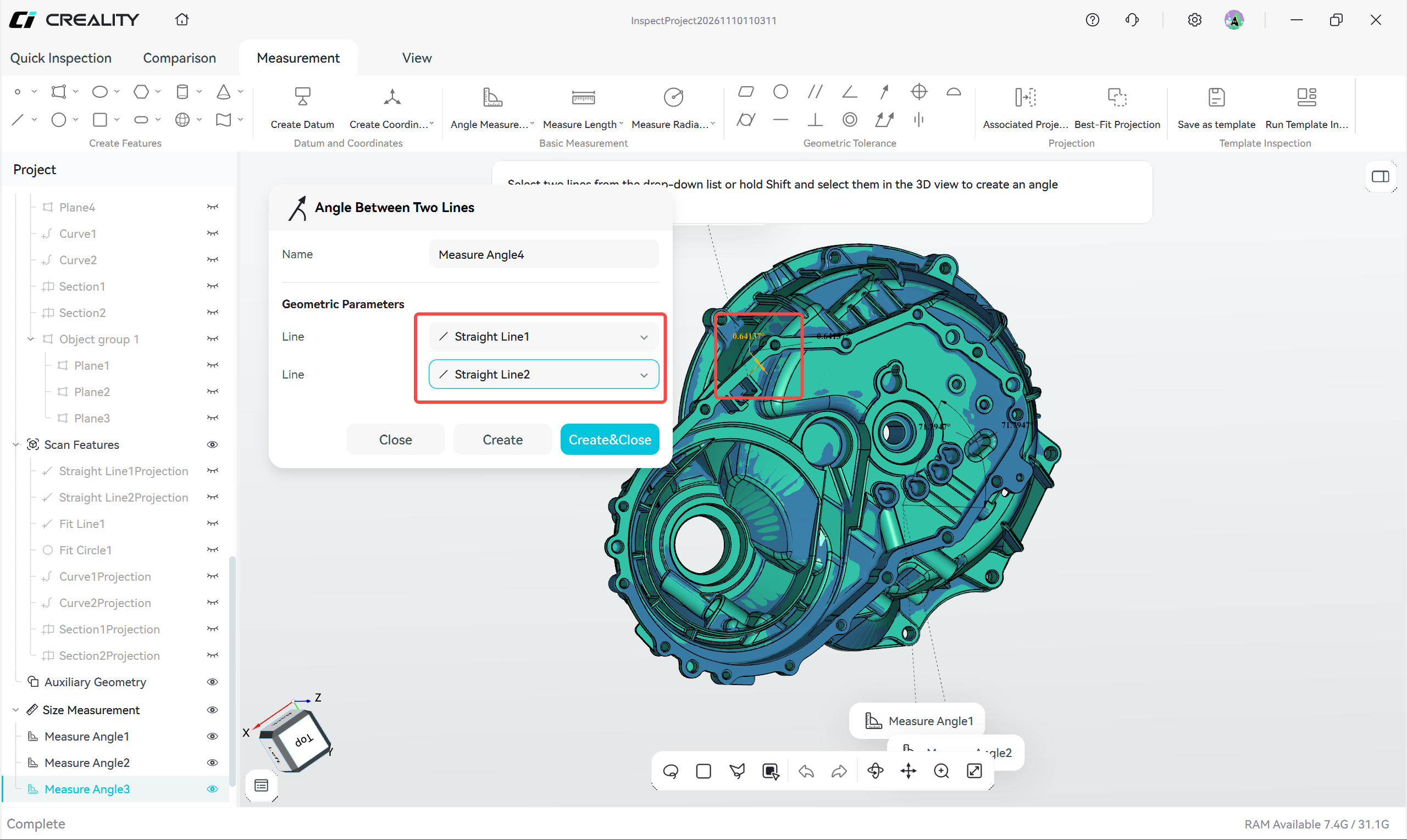
图6-4-2 两直线夹角
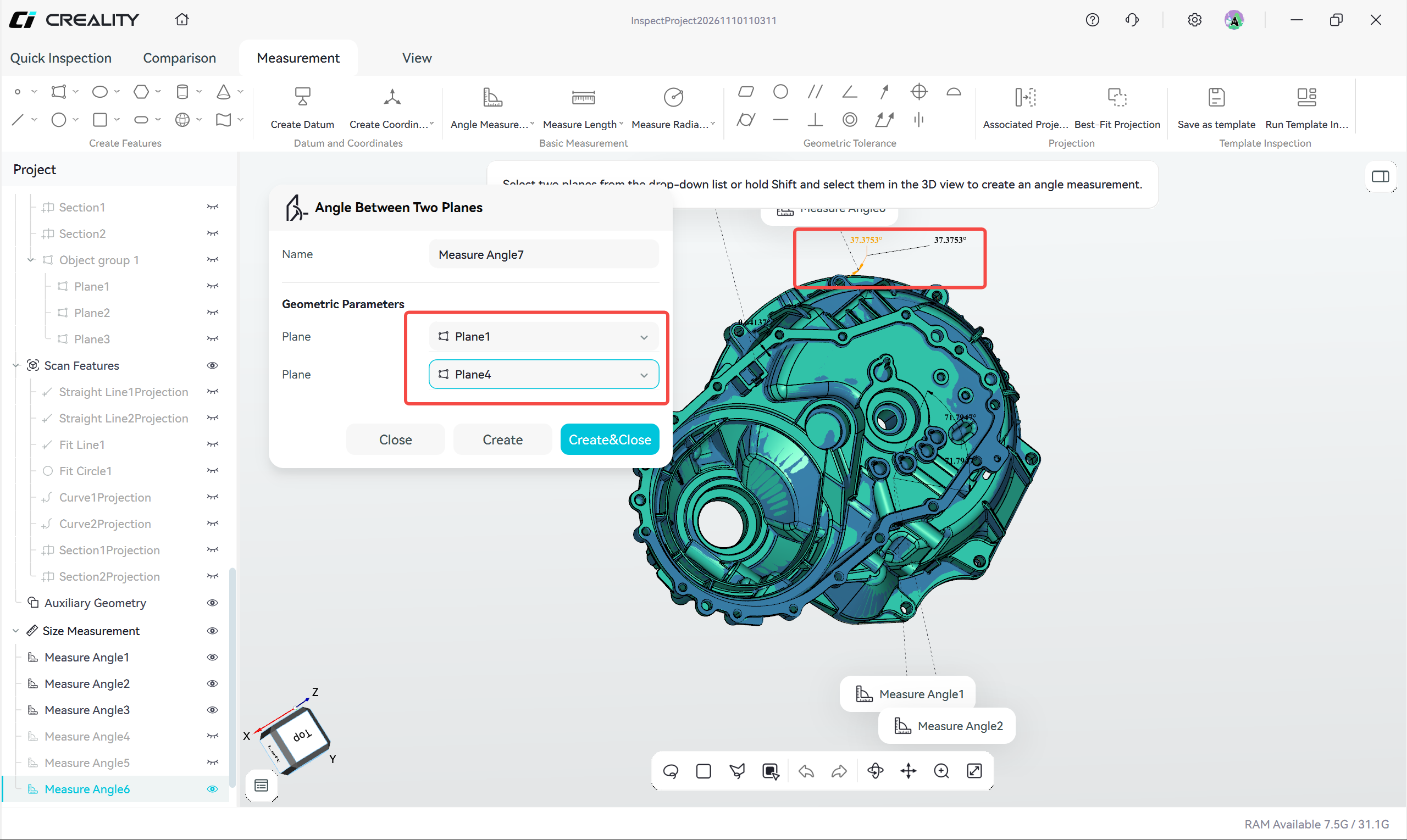
图6-4-3 两平面夹角
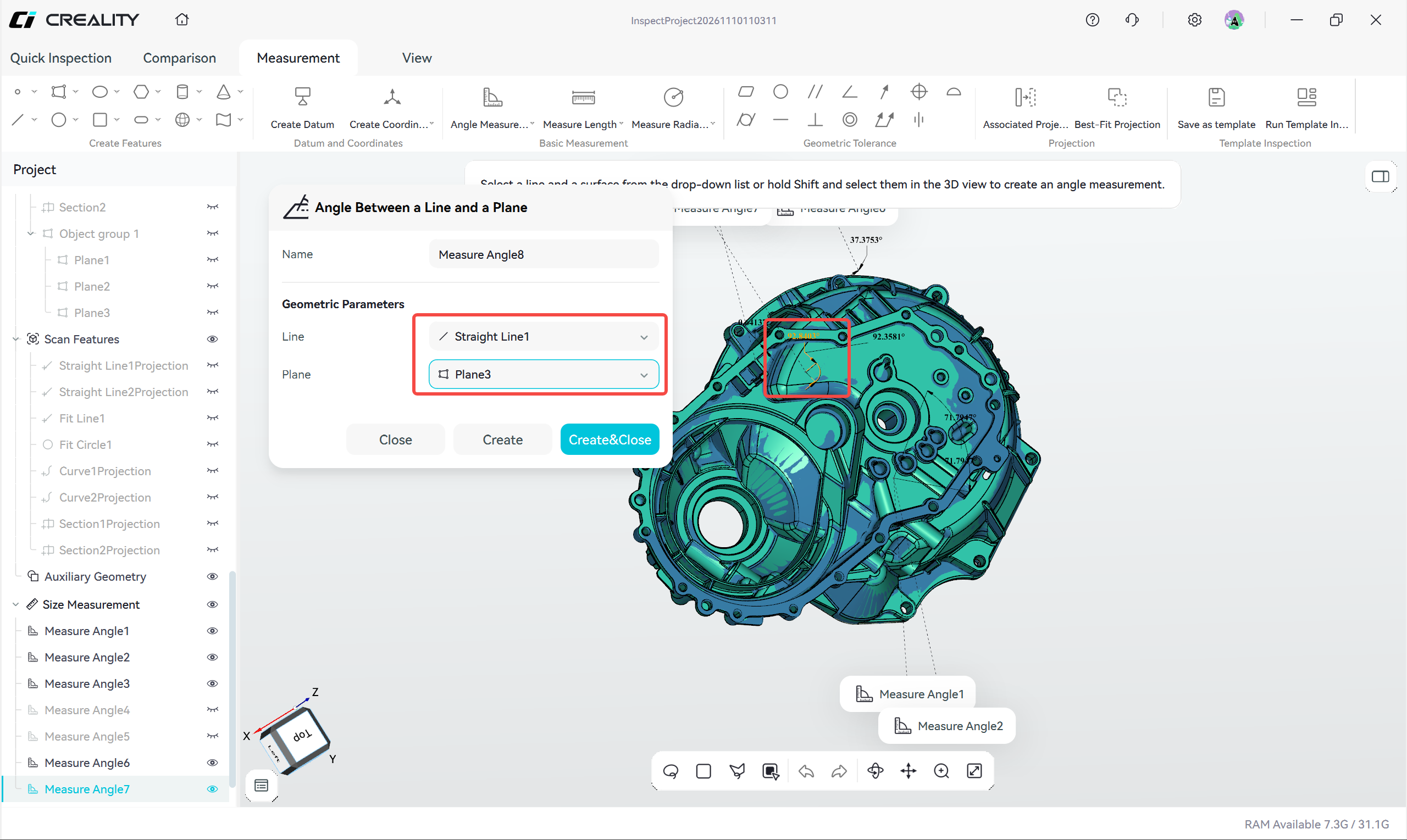
图6-4-4 直线与平面夹角
¶ 6.4.2 测量长度
测量点、线、面特征之间的距离
单击“测量长度”下拉,按测量对象选择以下方式之一:
| 测量方式 | 测量对象 | 前提特征 |
|---|---|---|
| 两点之间距离 | 两个点之间的距离 | 2 个点 |
| 点到直线距离 | 点到直线的垂直距离 | 1 个点 + 1 条线 |
| 点到平面距离 | 点到平面的距离 | 1 个点 + 1 个面 |
| 两直线间距离 | 两条直线之间的距离 | 2 条线 |
| 直线到平面距离 | 直线到平面的距离 | 1 条线 + 1 个面 |
| 平面间距离 | 两个平面之间的距离 | 2 个面 |
| 平面间最大距离 | 两个平面之间的最大距离 | 2 个面 |
操作步骤:
- 单击“测量长度”下拉,选择测量方式
- 按提示依次选择对应的点、线或面特征
- 查看测量值
各方式要点:
- 两点之间距离:直接测量两个点特征之间的空间距离
- 点到直线距离:结果为点到直线的垂线段长度,点无需在直线上
- 点到平面距离:结果为点沿平面法向到平面的距离
- 两直线间距离:适用于平行或异面直线;相交直线的距离为 0
- 直线到平面距离:仅当直线与平面平行时有意义,结果为直线上点到平面的距离
- 平面间距离:适用于平行平面,结果为法向距离
- 平面间最大距离:适用于不平行或部分重叠的平面,结果为选定范围内两平面间的最大距离
提示:测量对象可使用已创建的特征,也可按 Shift 键在选取时快速创建点特征,详见“选择测量对象”。
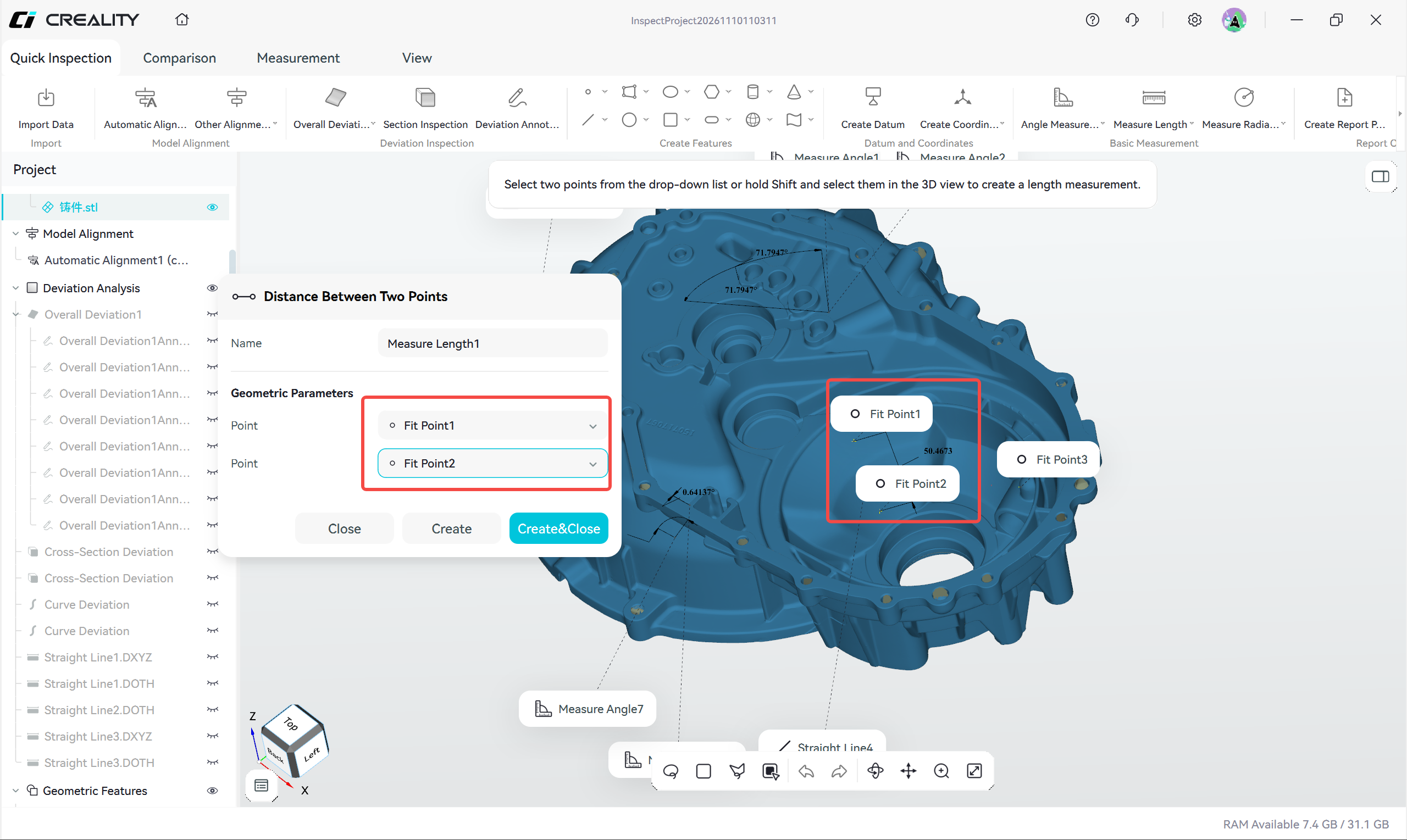
图6-4-5 两点之间距离
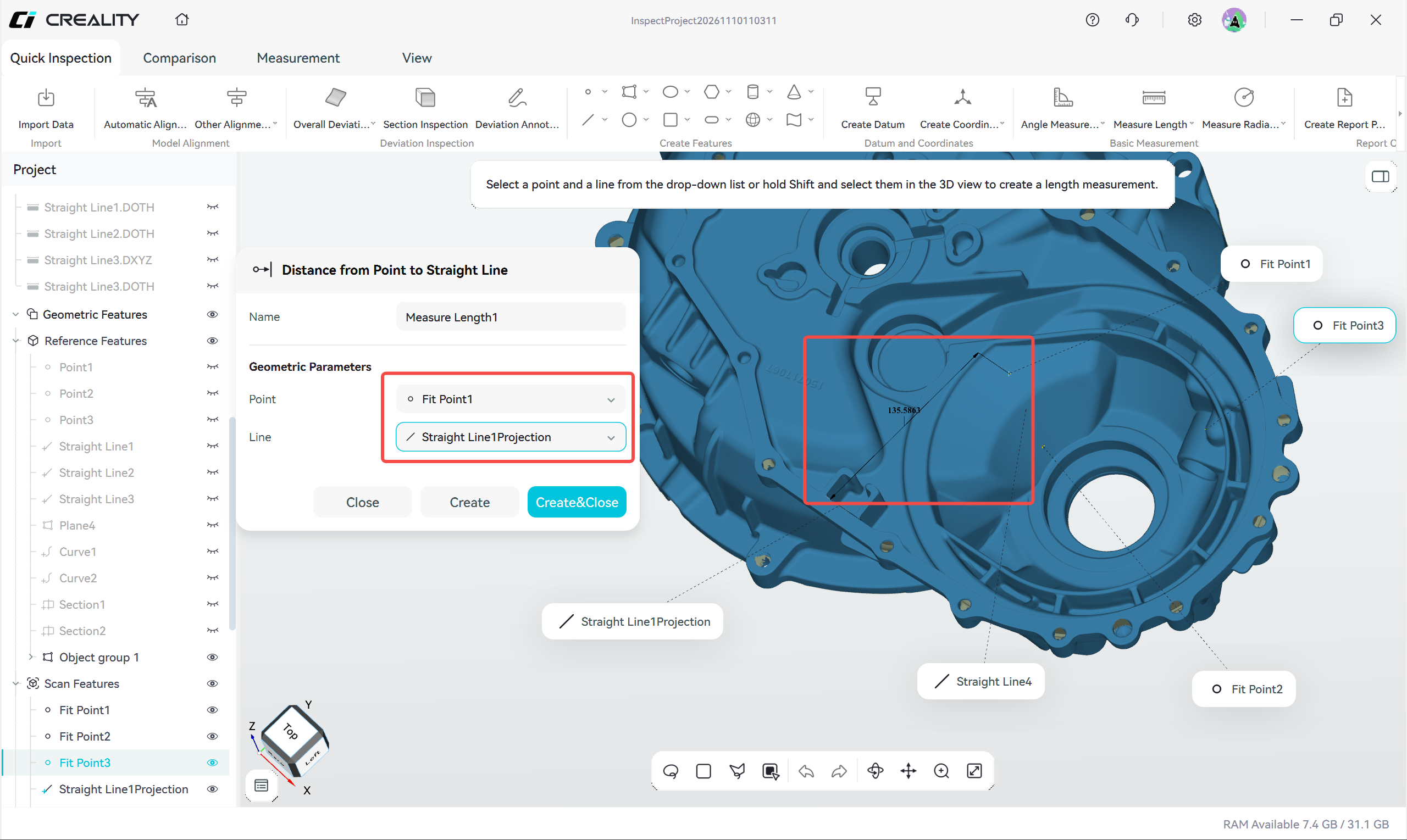
图6-4-6 点到直线距离
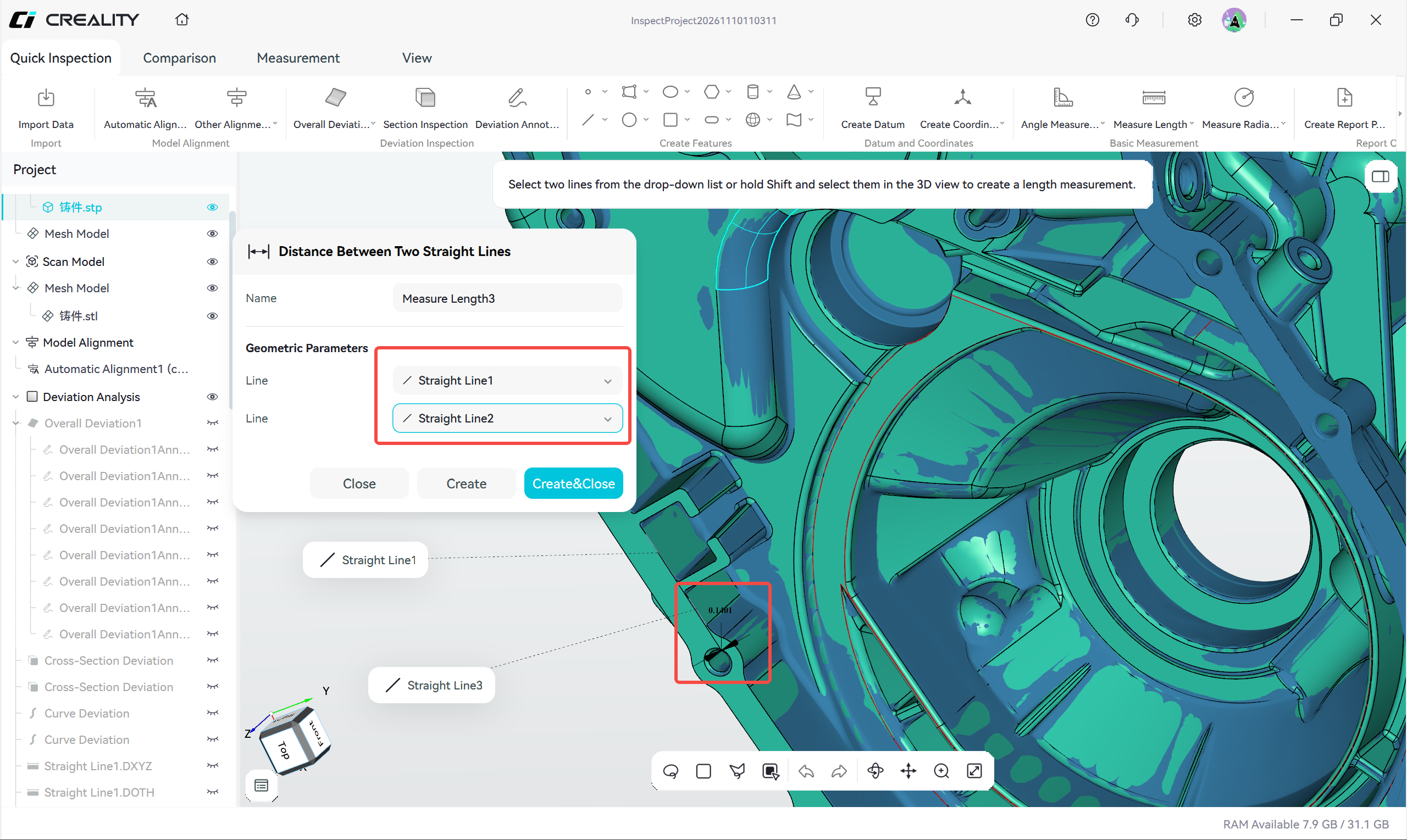
图6-4-7 点到平面距离
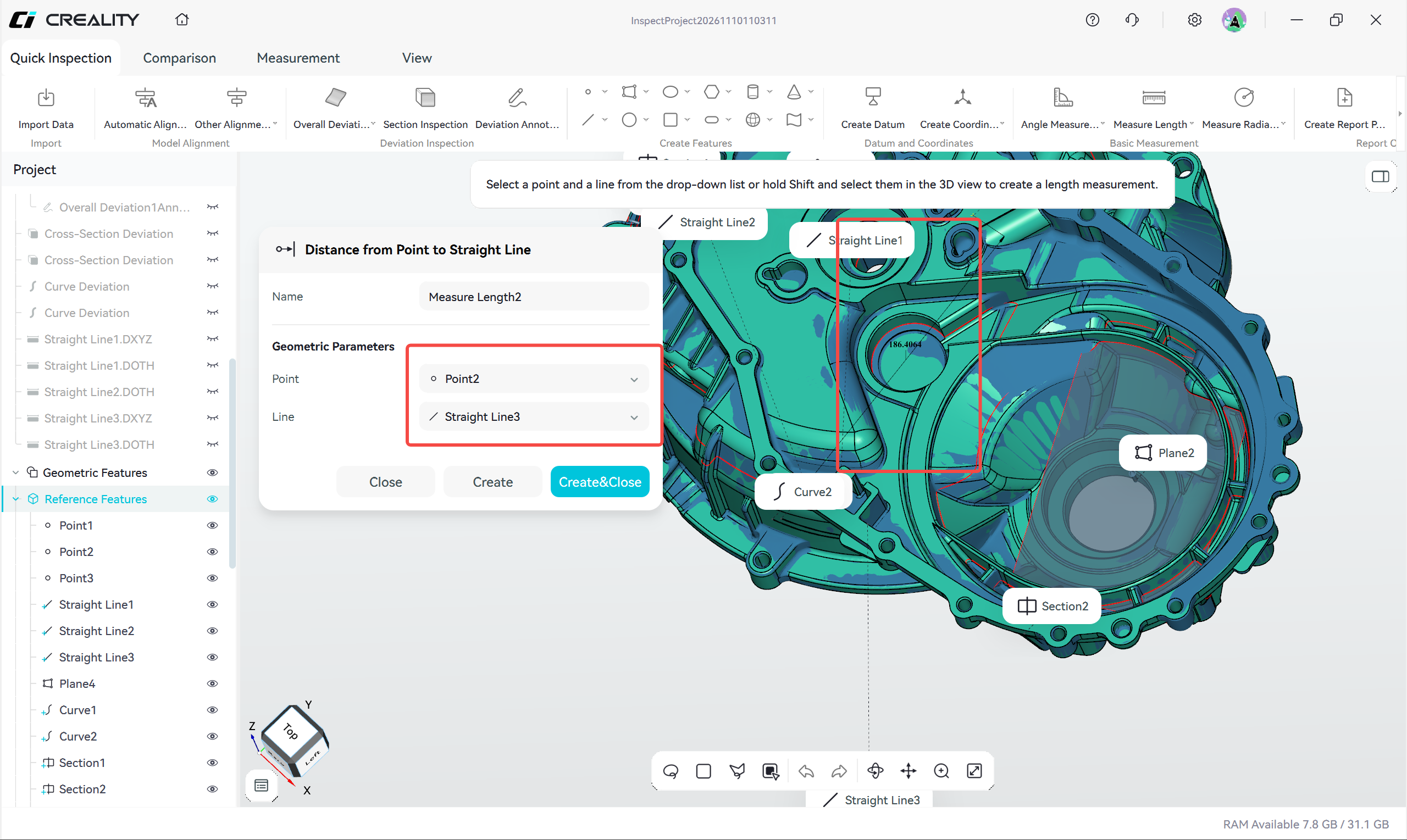
图6-4-8 两直线间距离
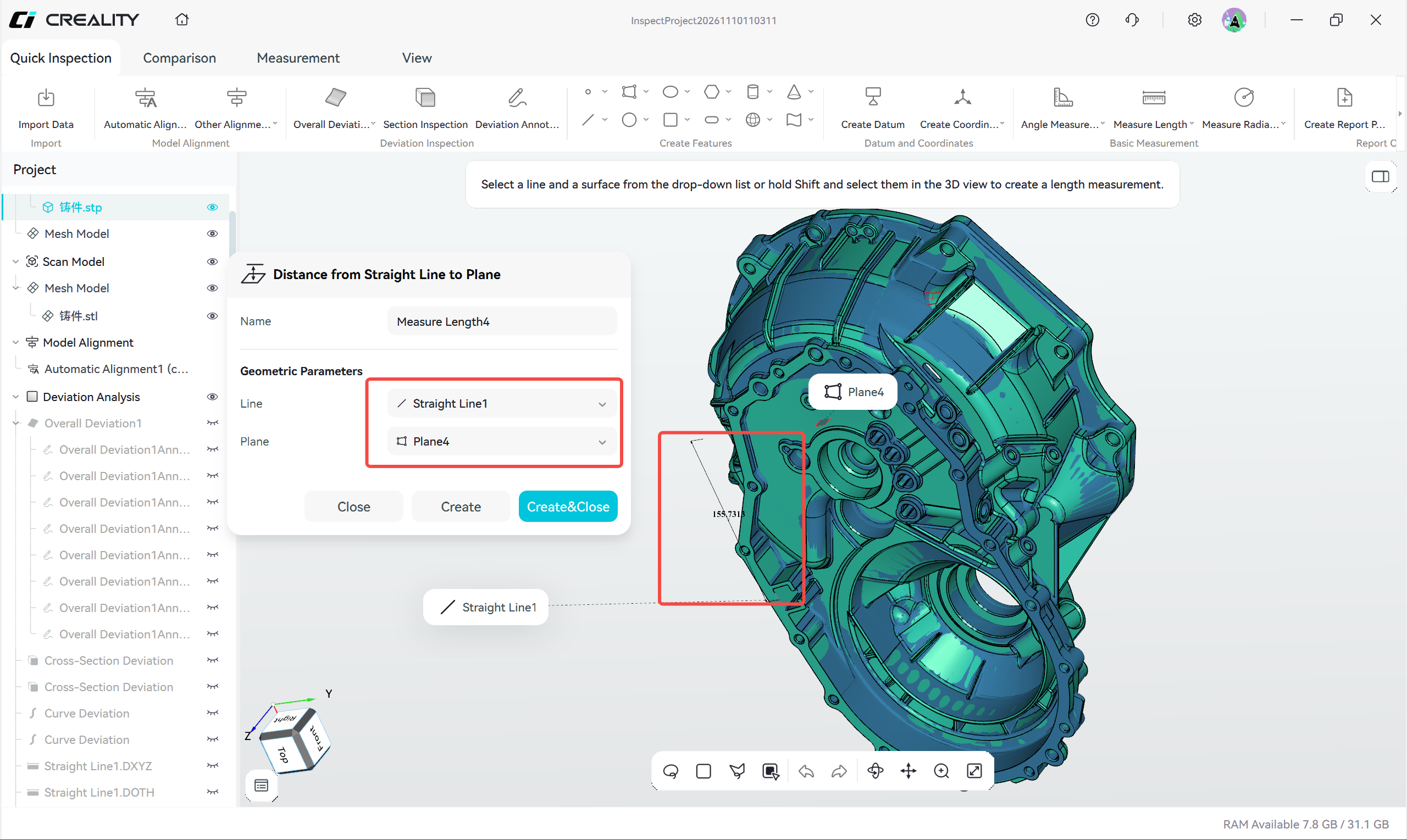
图6-4-9 直线到平面距离
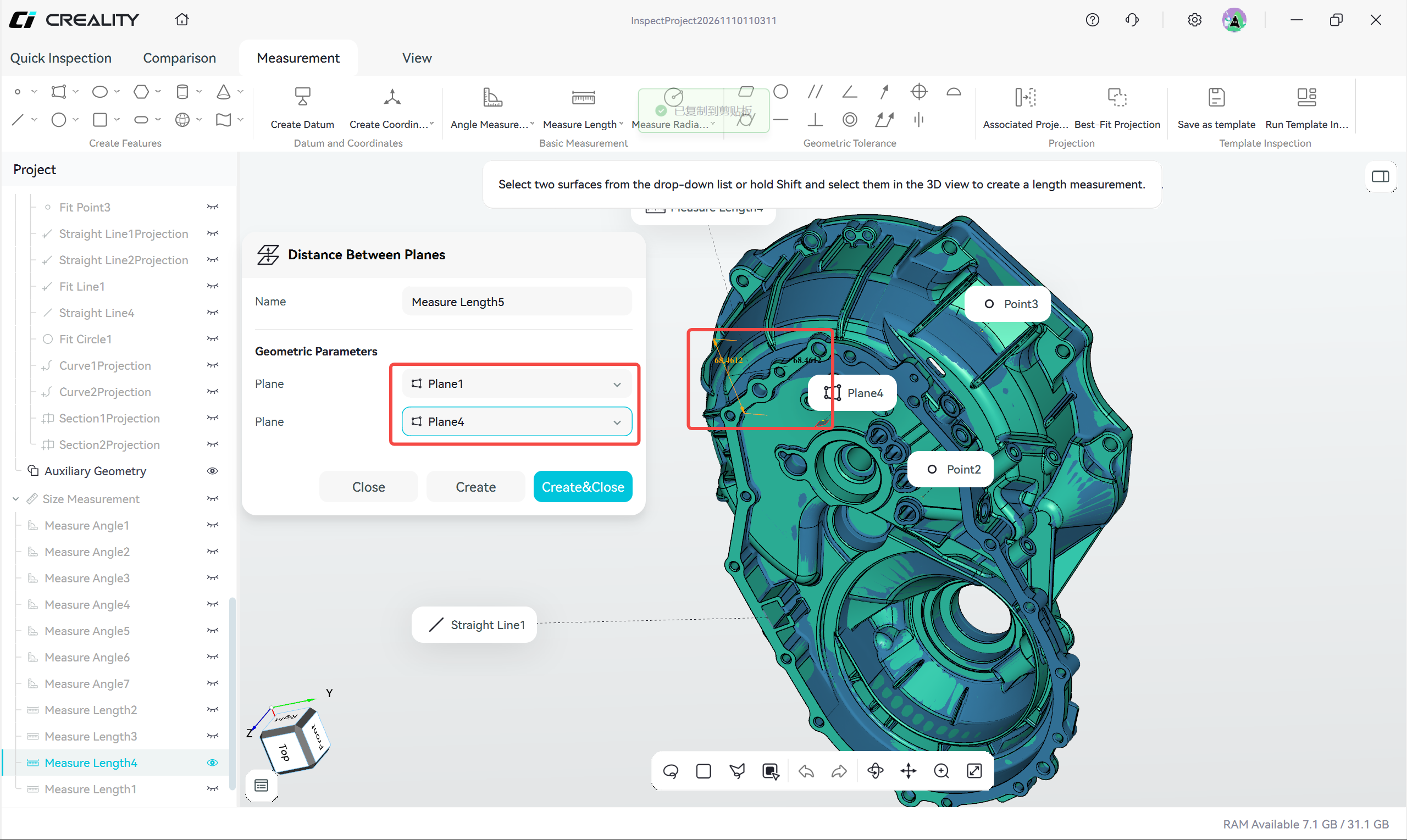
图6-4-10 平面间距离
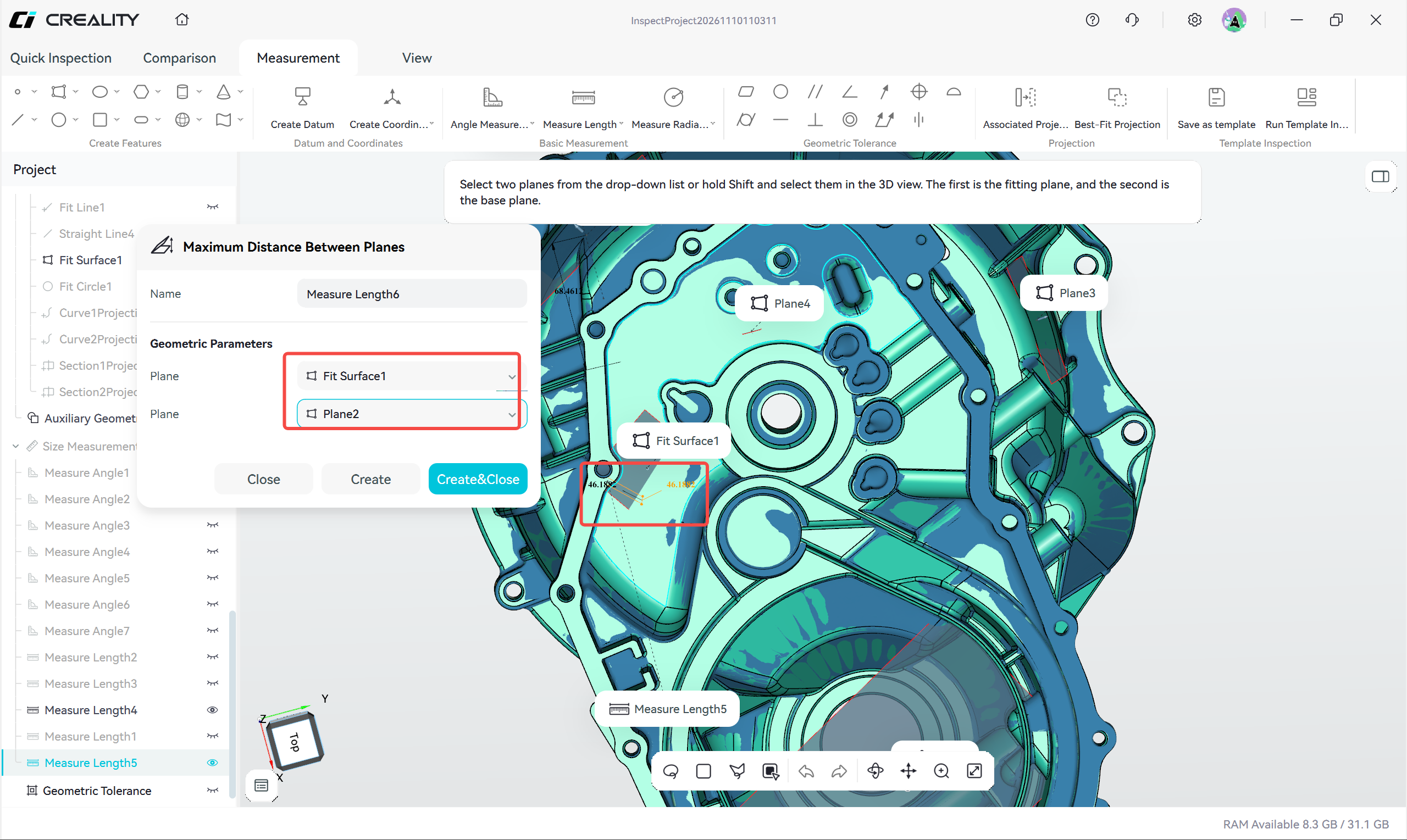

图6-4-11 平面间最大距离
¶ 6.4.3 测量径向
测量圆、球、圆柱特征的半径或直径
单击“测量径向”下拉,按被测特征选择以下方式之一:
| 测量方式 | 被测特征 | 测量内容 |
|---|---|---|
| 圆径向测量 | 圆 | 半径 / 直径 |
| 球径向测量 | 球 | 半径 / 直径 |
| 圆柱径向测量 | 圆柱 | 半径 / 直径 |
图6-4-12 圆径向测量
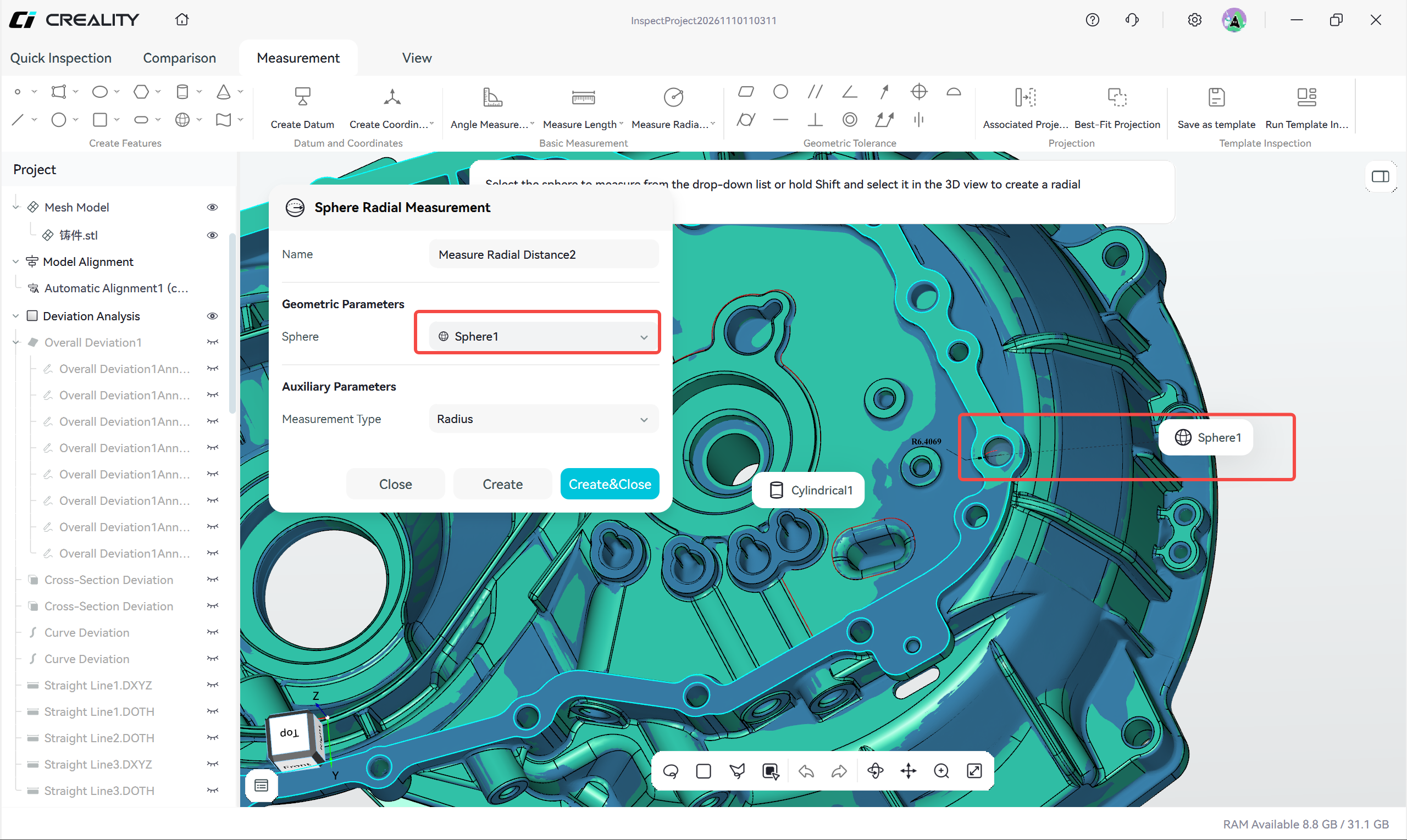
图6-4-13 球径向测量
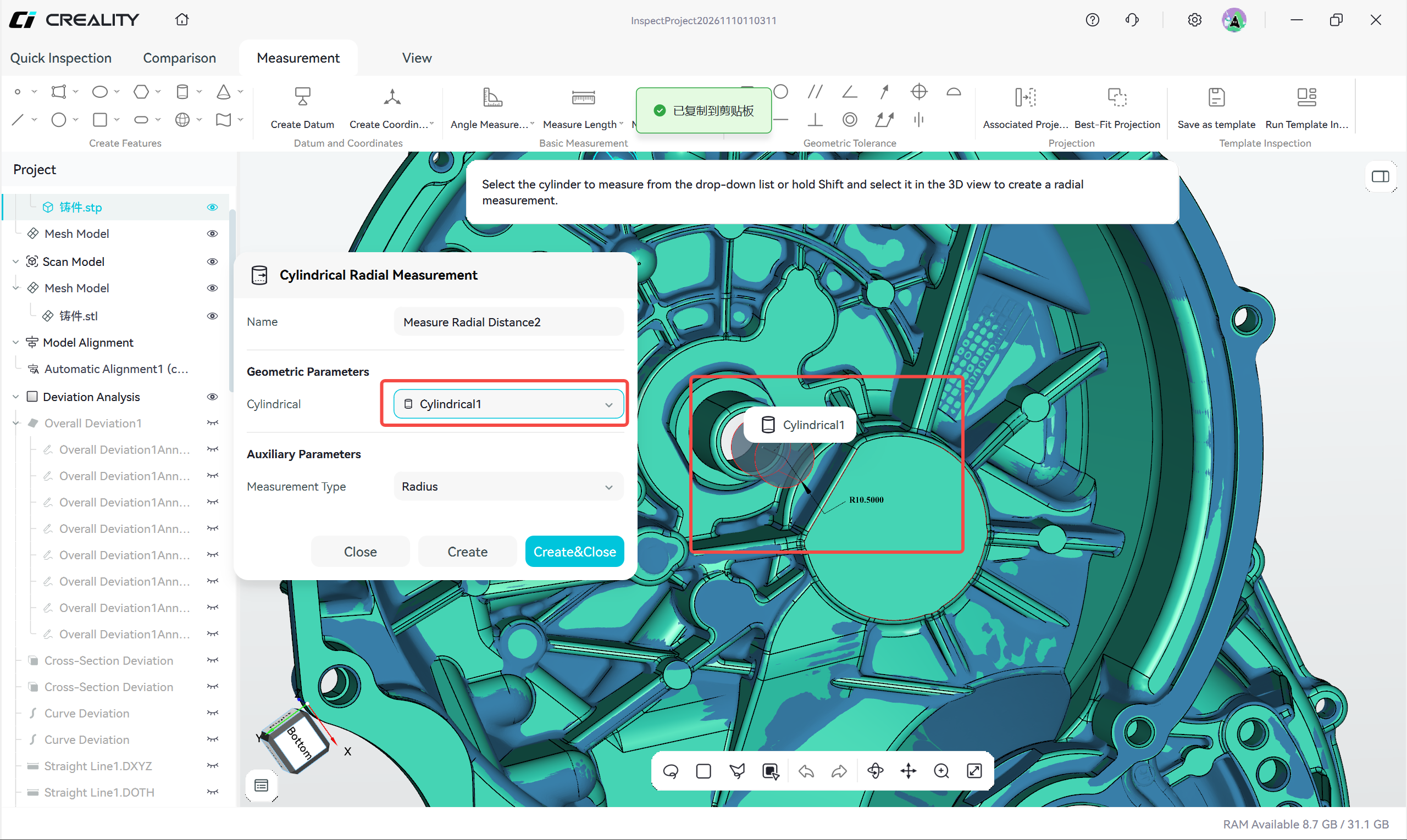
图6-4-14 圆柱径向测量
¶ 6.5 形位公差
使用已创建的几何特征评价形状、方向、位置或跳动偏差
形位公差包括:
| 类别 | 功能 |
|---|---|
| 形状公差 | 平面度、圆柱度、圆度、直线度 |
| 方向公差 | 平行度、垂直度、倾斜度 |
| 位置公差 | 同轴度、位置度、对称度 |
| 跳动公差 | 圆跳动、全跳动 |
| 轮廓公差 | 面轮廓度 |
6.5.1 通用操作流程
所有公差的对话框结构一致,分为以下区域:
| 区域 | 说明 |
|---|---|
| 名称 | 公差名称,默认按“公差名+序号”自动编号,可修改 |
| 几何参数 | 选择被测特征、扫描模型、基准(需要基准的公差才显示)和方向(可选项) |
| 辅助参数 | 公差值,即公差带宽度 |
| 文本参数 | 设计角度、设计尺寸、设计半径等理论值,实体要求,尺寸公差上、下限。仅部分公差提供,用于生成检测报告中的标注 |
| 专业参数 | 高级选项,折叠显示 |
6.5.2 各公差参数差异
| 公差 | 常用被测特征 | 基准 | 特有参数 |
|---|---|---|---|
| 平面度 | 平面 | 不需要 | — |
| 直线度 | 直线或轴线 | 不需要 | 计算类型:轴线直线度 / 素线直线度 |
| 圆度 | 圆或圆柱截面 | 不需要 | — |
| 圆柱度 | 圆柱 | 不需要 | — |
| 面轮廓度 | 曲面 | 不需要 | — |
| 平行度 | 平面、直线或轴线 | 需要 | — |
| 垂直度 | 平面、直线或轴线 | 需要 | — |
| 倾斜度 | 平面、直线或轴线 | 需要 | 设计角度 |
| 位置度 | 点、圆、槽孔或轴线等 | 需要 | 设计尺寸 |
| 同轴度 | 轴线 | 需要 | — |
| 对称度 | 中心面或中心线 | 需要 | — |
| 圆跳动 | 旋转表面 | 需要 | — |
| 全跳动 | 旋转表面 | 需要 | — |
6.5.3 使用要点
- 被测特征和基准需提前通过“创建特征”“创建基准”创建;位于扫描模型上的特征可使用拟合模式创建
- 方向公差(平行度、垂直度、倾斜度)、位置公差(位置度、同轴度、对称度)和跳动公差必须选择基准,否则无法创建
- 理论值(设计角度、设计尺寸、设计半径)用于确定被测要素的理想位置,应按图纸要求填写
- 尺寸公差上、下限用于在检测报告中显示尺寸合格范围,与公差值(形位公差带)是两个不同的判定条件
6.5.4 平面度
检查平面表面的平整程度 - 被测特征:平面;无需基准
- 典型场景:法兰密封面、安装基面、结合面的平面度检测
- 要点:选择拟合面时应尽量覆盖完整被测表面;扫描数据不完整或存在噪点会直接放大平面度误差,必要时重新调整选区后再次拟合
6.5.5 圆柱度
检查整个圆柱表面的形状偏差 - 被测特征:圆柱;无需基准
- 典型场景:轴类零件、孔类特征的圆柱度检测
- 要点:圆柱度对拟合质量最敏感——选区应覆盖完整圆柱面,避免只选到局部条带;扫描数据不完整时结果可能明显失真
6.5.6 圆度
检查圆轮廓是否接近标准圆 - 被测特征:圆或圆柱截面圆;无需基准
- 典型场景:轴承位、密封槽截面圆的圆度检测
- 要点:拟合圆时选区应位于同一截面上;跨截面选取会引入额外形状误差
6.5.7 直线度
检查直线或轴线的弯曲偏差 - 被测特征:直线或轴线;无需基准
- 特有参数:计算类型分为轴线直线度和素线直线度,按检测要求选择
- 典型场景:导轨、长轴轴线的直线度检测
- 要点:评价轴线直线度时,被测特征应为拟合轴线;评价素线直线度时,选区应沿素线方向选取
6.5.8 平行度
检查被测特征与参考基准是否保持平行 - 被测特征:平面、直线或轴线;需要基准
- 典型场景:滑块导向面相对导轨基准面的平行度检测
- 要点:先在“创建基准”中完成基准创建;被测特征与基准的几何类型应匹配(面对应面、线对应线)
6.5.9 垂直度
检查被测特征与参考基准是否保持垂直 - 被测特征:平面、直线或轴线;需要基准
- 典型场景:安装立面相对基面的垂直度检测
- 要点:方向设置影响公差带的分布方向,必要时指定方向;结果异常时先检查基准选择和方向设置
6.5.10 倾斜度
检查被测特征与参考基准之间的方向偏差 - 被测特征:平面、直线或轴线;需要基准
- 特有参数:设计角度,按图纸标注角度填写
- 典型场景:斜面、斜孔相对基准面或基准轴的角度偏差检测
- 要点:设计角度是被测要素与基准的理想夹角,应按图纸要求填写,公差值在此基础上定义允许偏差
6.5.11 同轴度
检查被测轴线与参考轴线是否保持在同一中心轴上 - 被测特征:轴线;需要基准
- 典型场景:阶梯轴各轴段之间、法兰孔组的同轴度检测
- 要点:被测轴线和基准轴线均需通过拟合圆柱等特征获得轴线;拟合区域应覆盖完整回转面,否则轴线方向偏差会影响评价结果
6.5.12 位置度
检查被测特征相对理论位置的偏差 - 被测特征:点、圆、槽孔或轴线等;需要基准
- 特有参数:设计尺寸,即被测要素的理论位置参数
- 典型场景:孔组位置度、安装孔相对基准体系的定位检测
- 要点:设计尺寸应按图纸标注填写;需要多个基准时按图纸基准顺序依次选择第一、第二、第三基准
6.5.13 对称度
检查被测特征相对参考中心面或中心线是否保持对称 - 被测特征:中心面或中心线;需要基准
- 典型场景:键槽、对称结构的对称度检测
- 要点:需要先构造中心面或中心线类特征(可通过其他创建模式由已有特征构造)
6.5.14 圆跳动
检查旋转表面单个截面相对基准轴的跳动偏差 - 被测特征:旋转表面(圆柱、圆锥、回转面);需要基准(基准轴)
- 典型场景:轴类零件单个截面的径向跳动检测
- 要点:需先创建基准轴;每个截面需单独评价,综合跳动评价请使用全跳动
6.5.15 全跳动
检查旋转表面整体相对基准轴的综合跳动偏差 - 被测特征:旋转表面(圆柱、圆锥、回转面);需要基准(基准轴)
- 典型场景:轴类零件整个圆柱面相对基准轴的综合跳动检测
- 要点:与圆跳动的区别在于评价范围——全跳动评价整个表面而非单个截面;拟合区域覆盖越完整,结果越能反映真实跳动
6.5.16 面轮廓度
检查实际表面与参考形状的偏差 - 被测特征:曲面
- 典型场景:自由曲面、成型面相对 CAD 理论面的轮廓偏差检测
- 要点:被测曲面应通过拟合模式从扫描数据获得,选区需覆盖完整轮廓面;结果可结合整体偏差色谱图判读
¶ 6.6 投影
将参考模型上的特征投影到扫描模型,建立参考特征与扫描特征的对应关系
投影解决的问题是:参考特征(CAD 上的点、线、面)与扫描模型上的实际表面之间需要建立一一对应的关联,后续的 RPS 对齐、尺寸偏差等才能引用这对特征。软件提供两种投影方式:
| 投影方式 | 扫描特征的来源 | 适用情况 |
|---|---|---|
| 关联投影 | 用户已在扫描模型上创建好特征,投影时指定两者对应 | 扫描模型上已有可用的拟合特征,或需要精确控制对应关系 |
| 拟合投影 | 软件根据参考特征自动在扫描数据上拟合生成 | 只需在参考模型上建特征,希望减少手工操作、提高效率 |
6.6.1 关联投影
将参考特征与扫描模型上已有的对应特征建立关联
对话框参数:
| 参数 | 说明 |
|---|---|
| 名称 | 投影名称,默认按“关联投影+序号”自动编号,可修改 |
| 参考几何特征 | 选择参考模型上的参考特征 |
| 扫描几何特征 | 选择扫描模型上已创建的对应特征 |
图6-6-1 在参考模型上构建平面特征
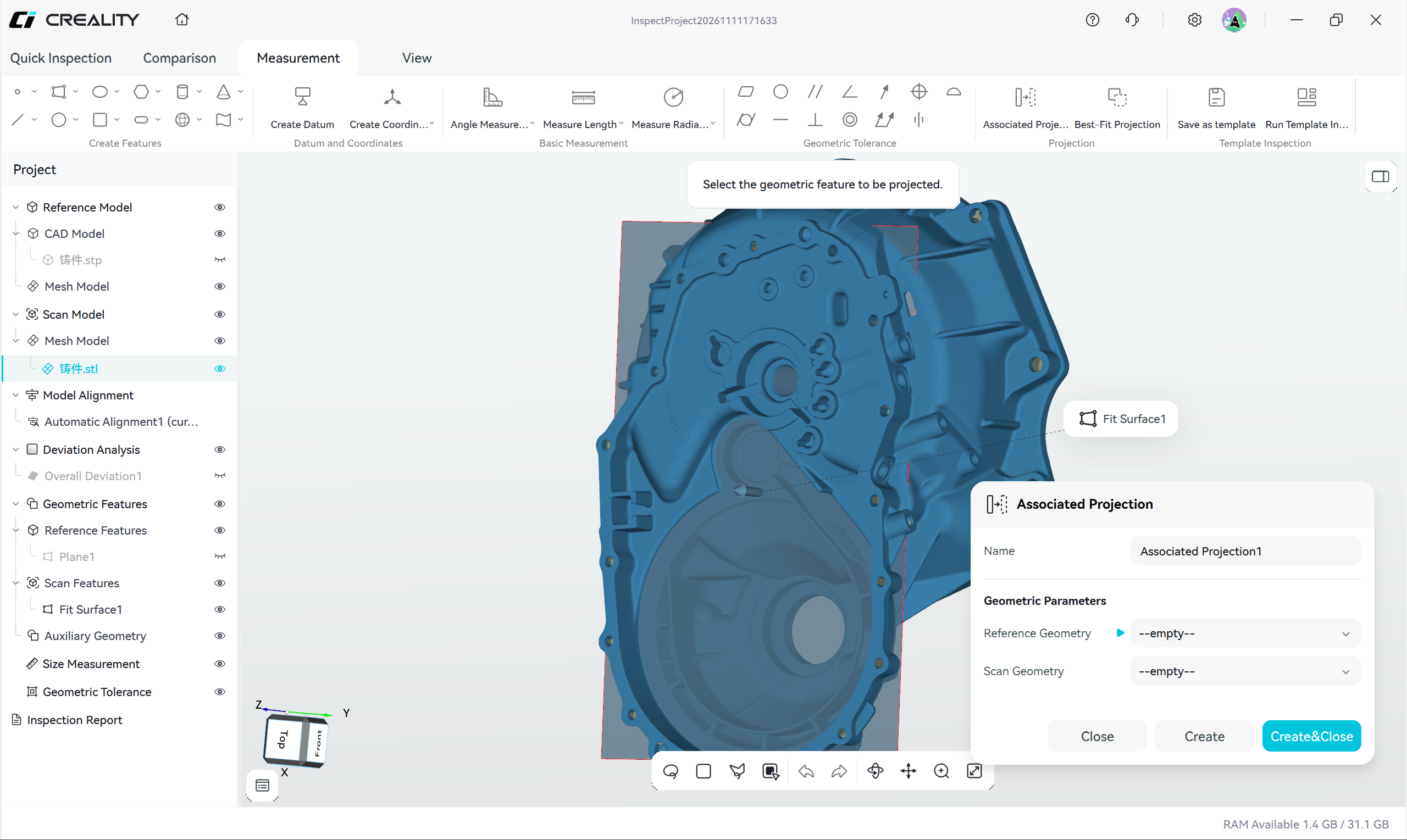
图6-6-2 在扫描模型上构建平面特征
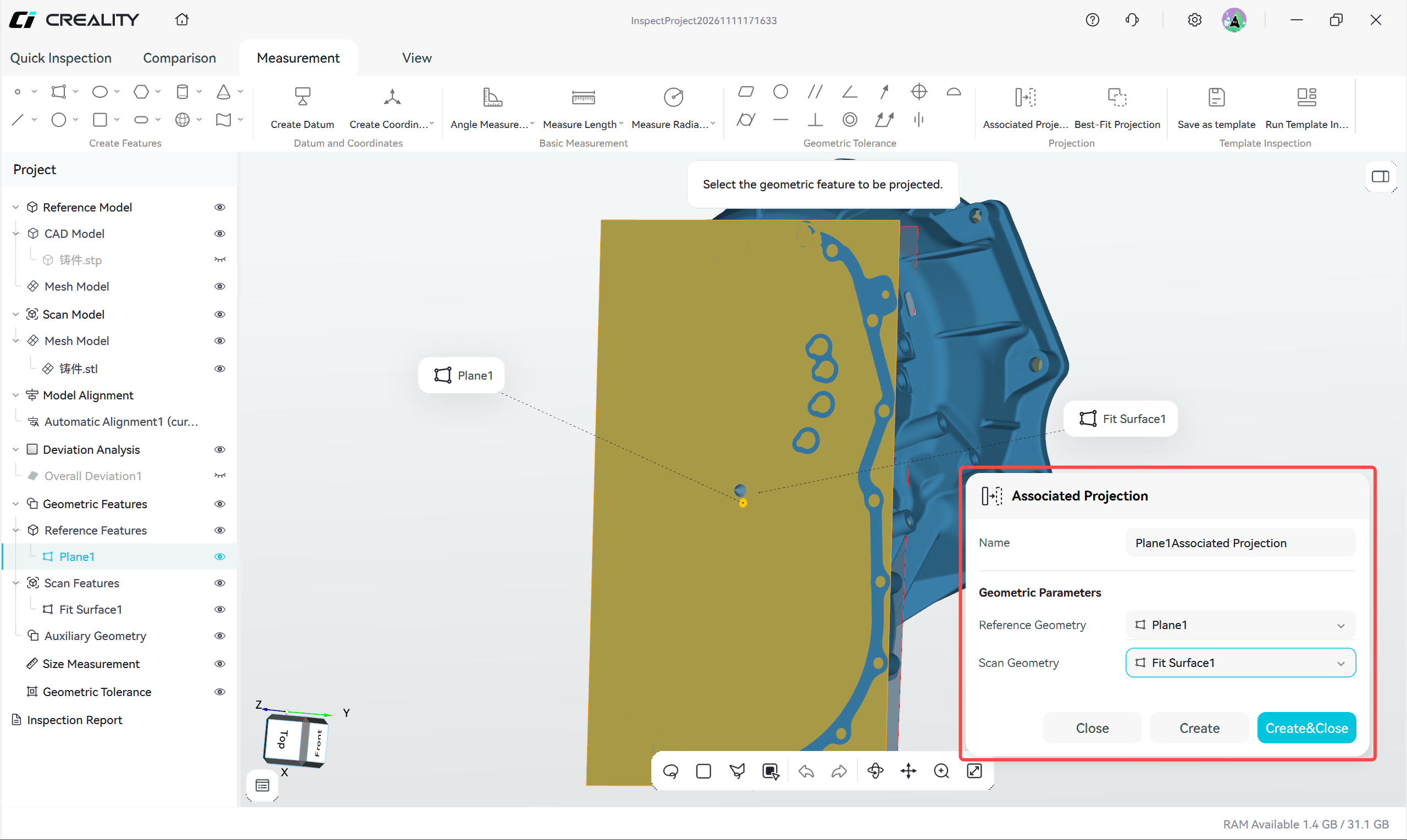
图6-6-3 选择需要关联投影的两个特征
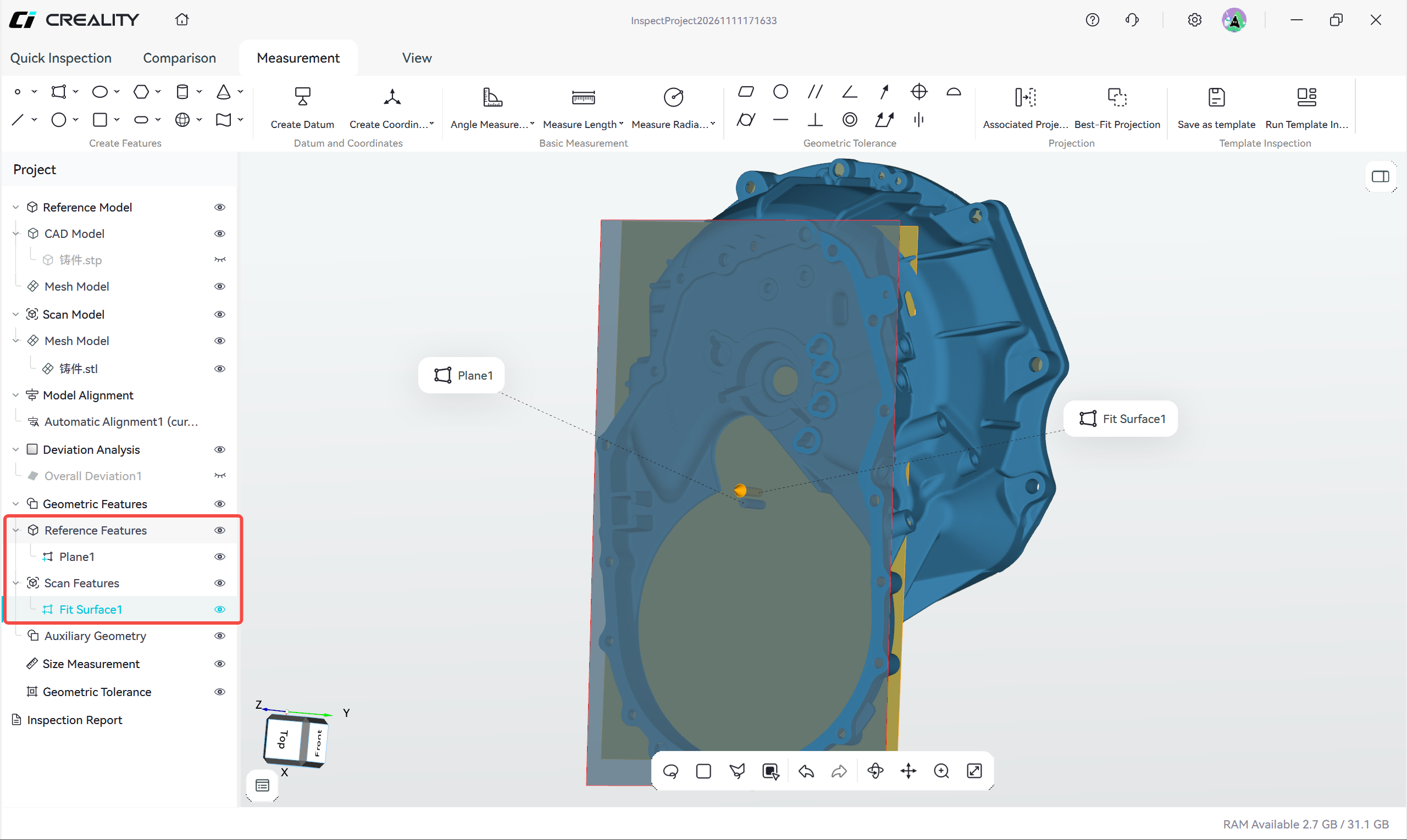
图6-6-4 关联投影后的结果
6.6.2 拟合投影
将参考特征投影到扫描模型,自动拟合生成对应的扫描特征
对话框参数:
| 参数 | 说明 |
|---|---|
| 名称 | 投影名称,默认按“拟合投影+序号”自动编号,可修改 |
| 参考几何特征 | 选择参考模型上的参考特征 |
| 扫描模型 | 选择扫描模型 |
| 使用固定距离 | 勾选后按固定距离限定拟合搜索范围,并在右侧输入距离值;不勾选时由软件自动确定搜索范围 |
| 最大法向量夹角 | 限制参与拟合的扫描面与参考特征法向之间的最大偏差角度,默认 20° |
图6-6-5 在参考模型上创建特征
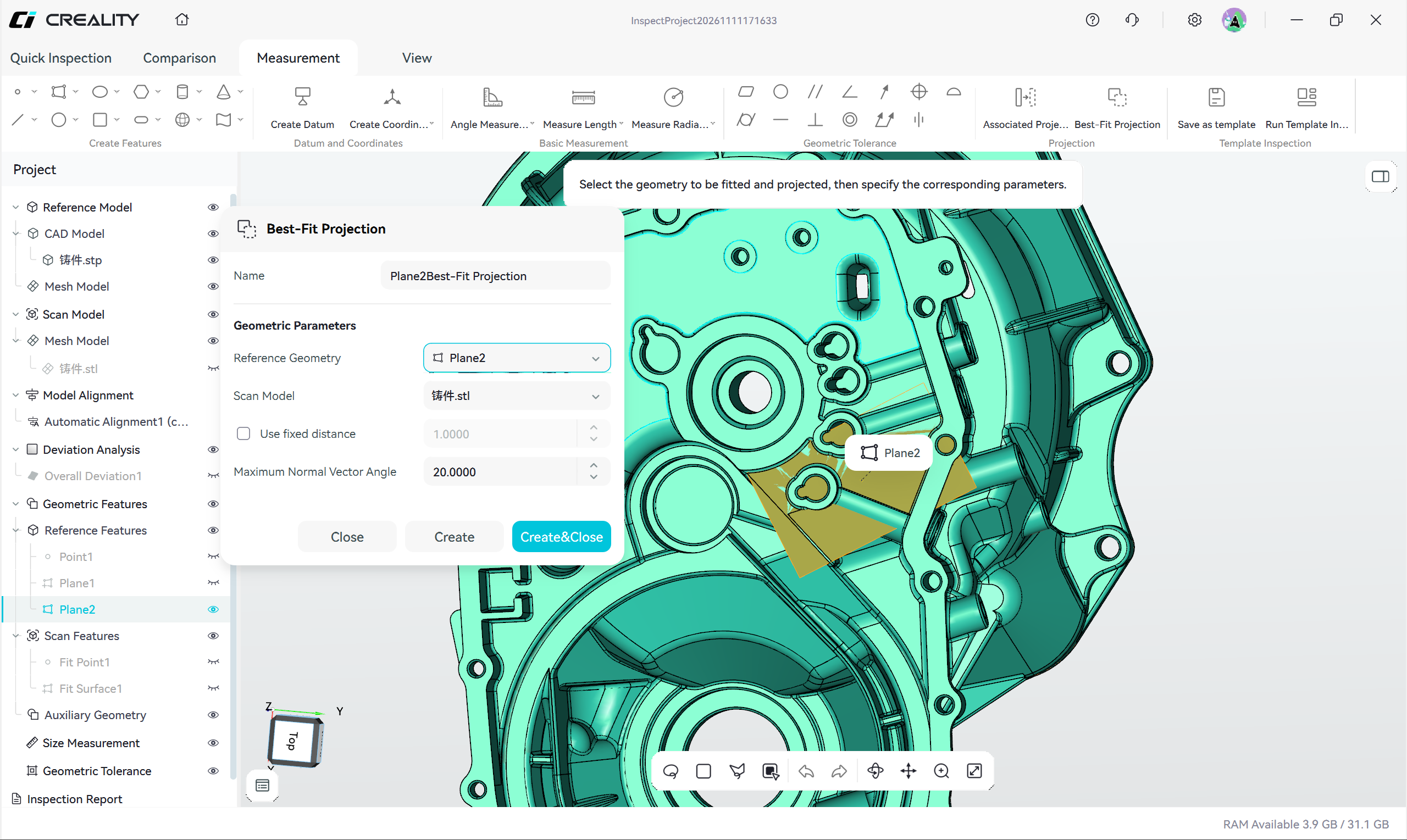
图6-6-6 选择该特征进行拟合投影
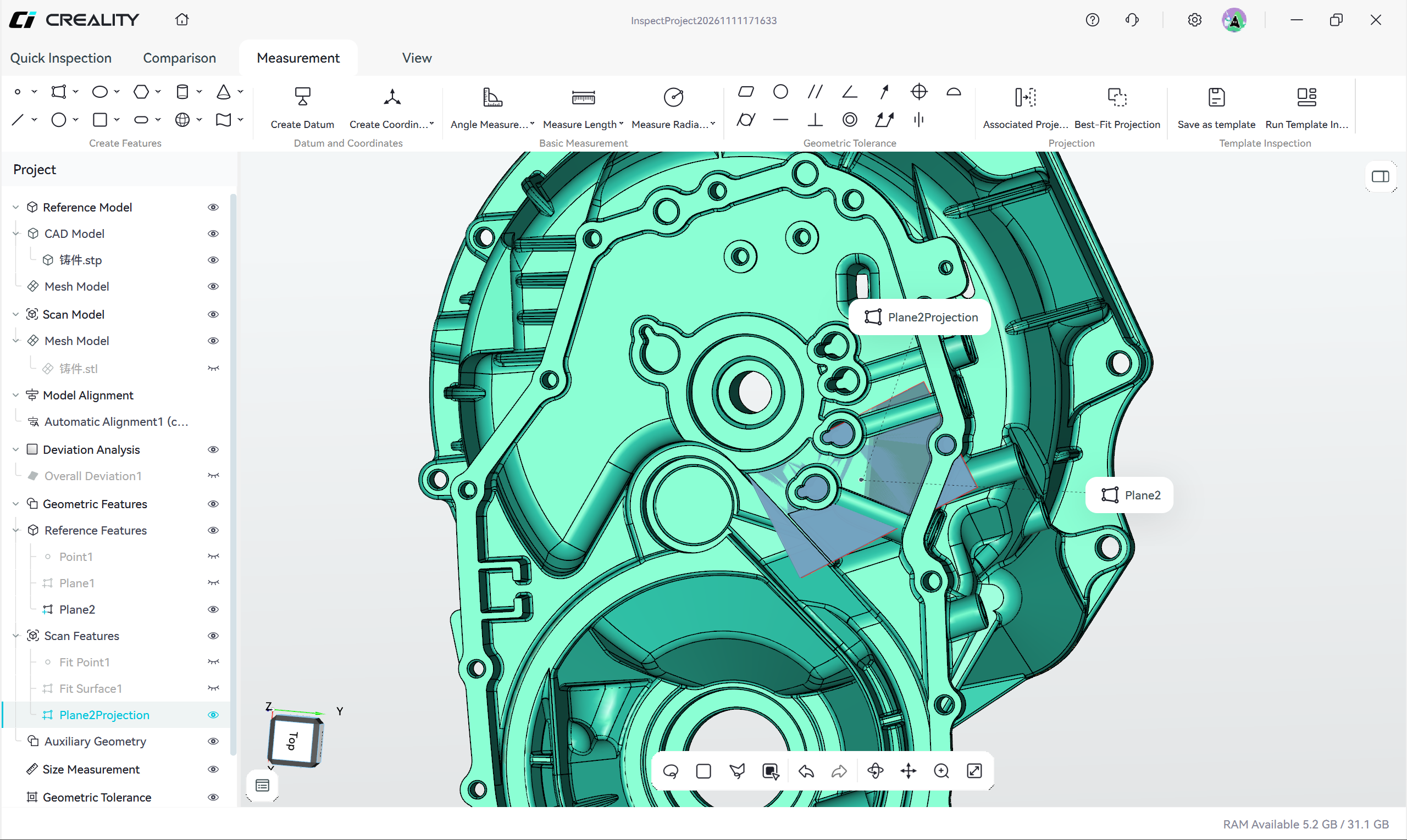
图6-6-7 拟合投影后的结果
6.6.3 投影结果的管理与使用
投影完成后,参考特征与扫描特征之间形成一对关联关系,可用于:
- RPS 对齐——以关联特征的约束方式优化模型对齐结果
- 尺寸偏差——直接选择关联特征对,比较标称值与实际值
- 形位公差——以投影后的扫描特征作为被测特征
投影关系的维护: - 投影结果显示在项目树中,可单独隐藏或删除
- 删除投影只解除两个特征之间的关联,不会删除特征本身
- 解除或修改投影后,引用该投影的对齐和检测项需要重新执行
- 调整过模型对齐或重新拟合过扫描特征后,原有投影关系可能失效,需重新投影
¶ 6.7 模板检测
将已完成的检测流程保存为模板,并对同类零件自动执行相同检测
模板检测适用于对同类零件重复执行相同检测流程的场景:首次检测完成后,将模型对齐、几何特征、投影、测量和形位公差等检测内容保存为模板;再次检测同类零件时,运行模板检测即可自动复现整个流程,无需逐步重复操作。
模板检测包含两个功能:
| 功能 | 作用 | 使用时机 |
|---|---|---|
| 保存为模板 | 将当前项目的检测内容保存为模板文件 | 首次检测完成、确认各项检测内容完整后 |
| 模板检测 | 新建项目,套用模板自动执行检测 | 检测同类新零件时 |
6.7.1 保存为模板
将当前项目已完成的检测内容保存为可重复使用的模板文件
对话框参数:
| 参数 | 说明 |
|---|---|
| 路径 | 模板文件的保存路径,默认为软件安装目录下的 temporary 文件夹,可单击右侧文件夹图标更改 |
| 名称 | 模板名称,需自行填写 |
图6-7-1 保存检测模板
6.7.2 模板检测
新建检测项目,选择检测模板和被检测模型,自动执行模板中的检测流程
单击“模板检测”后,软件会提示先保存当前项目,然后新建一个项目进入模板检测流程。
对话框参数:
| 参数 | 说明 |
|---|---|
| 检测模板 | 选择已保存的模板文件 |
| 被检测模型 | 选择本次检测的扫描模型 |
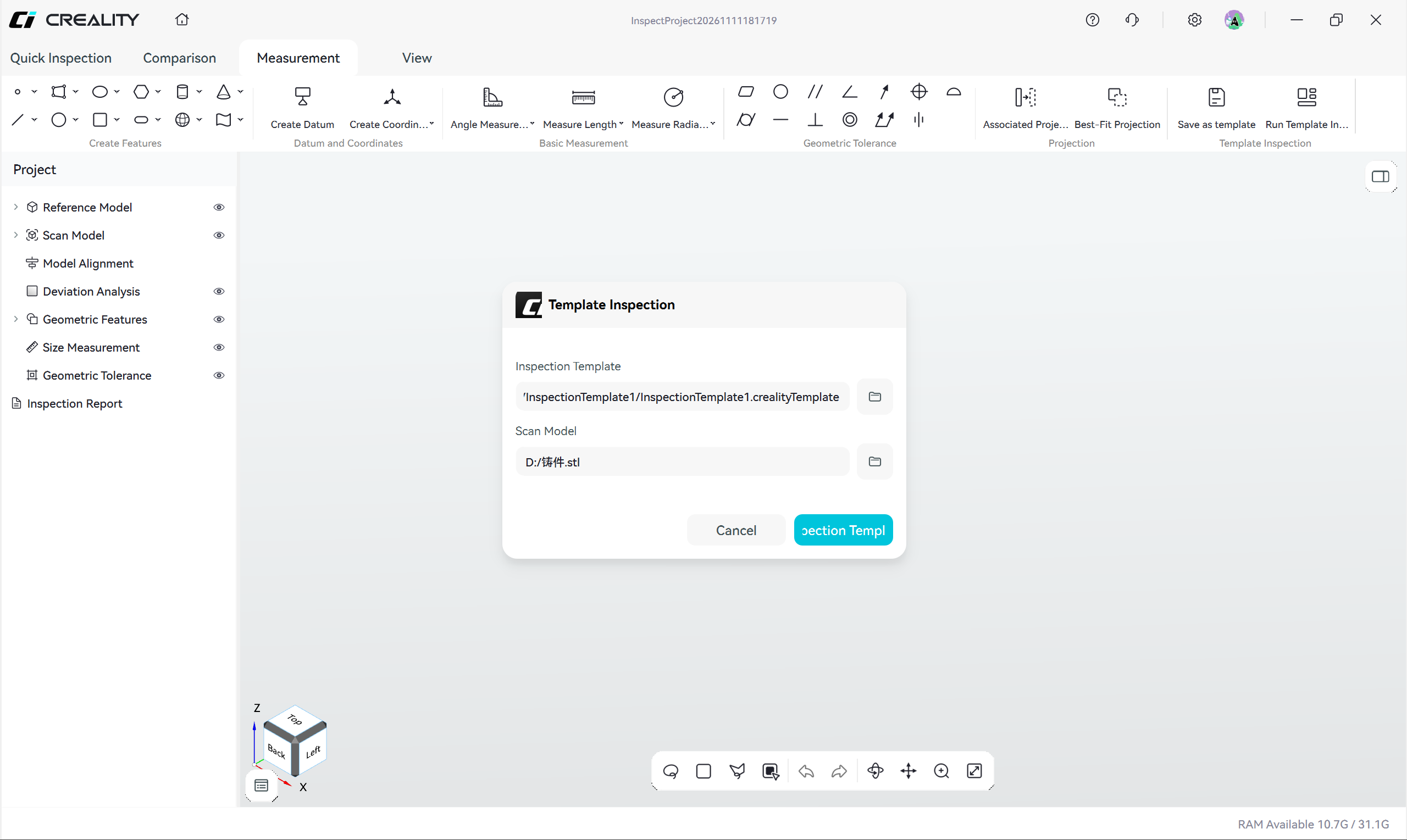
图6-7-2 导入检测模板和模型
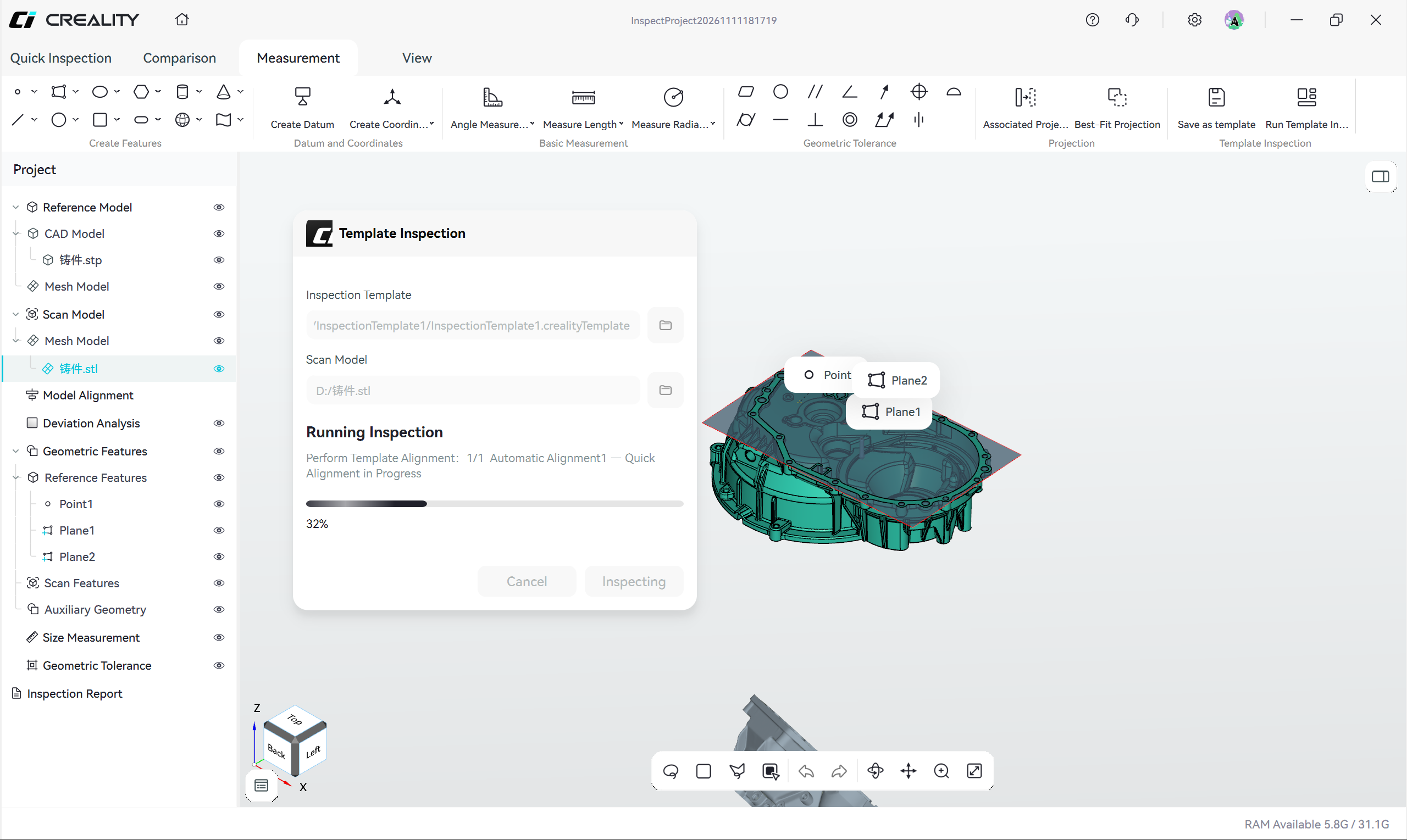
图6-7-3 执行模板检测
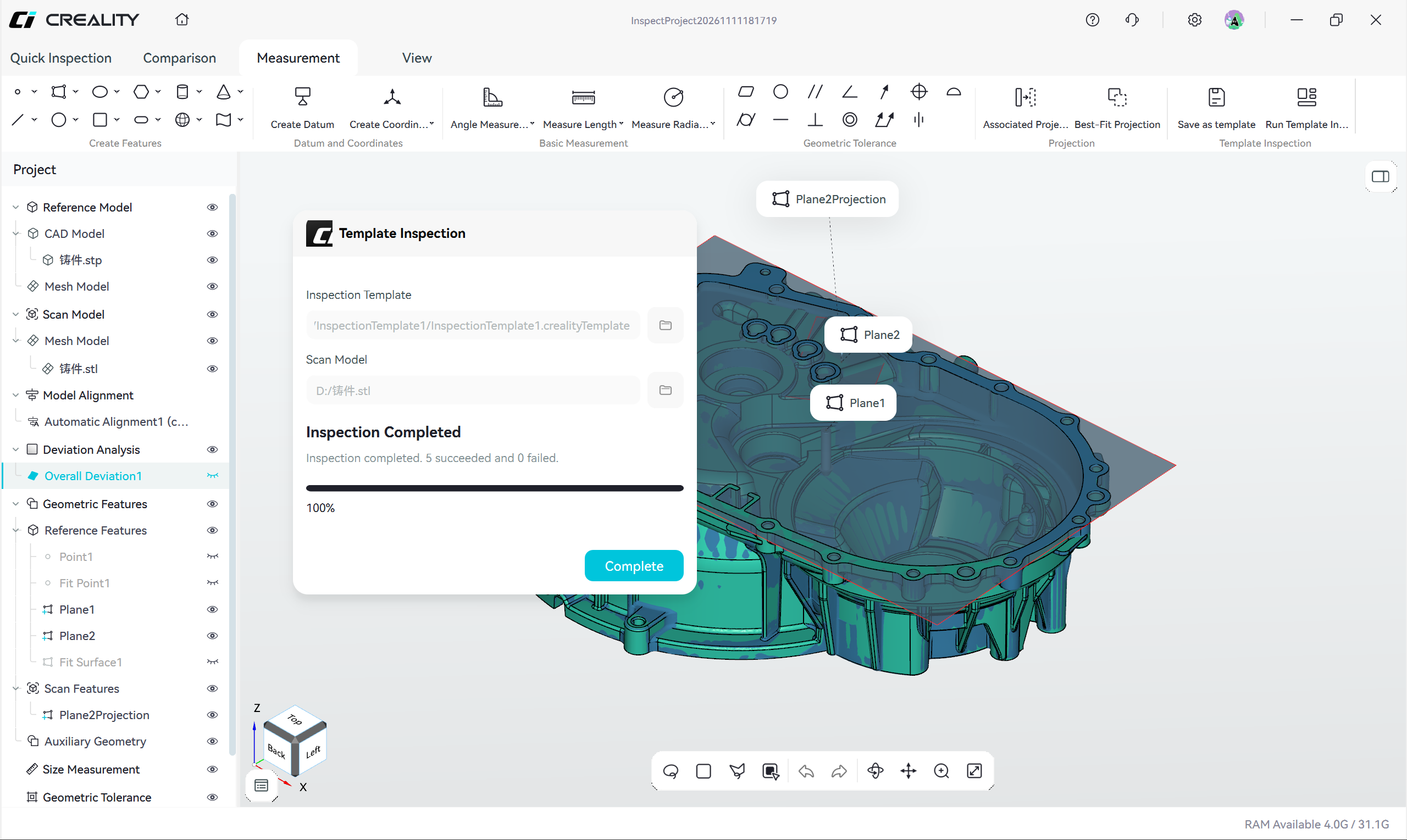
图6-7-4 完成模板检测
6.7.3 模板检测的适用范围
适合制作模板的场景:
- 同型号零件的批量检测——如同一图纸的成批加工件
- 检测流程固定的周期性检测——如每批次抽检项目相同
不适合使用模板的情况: - 零件结构差异较大时,模板中的特征无法对应,需重新手动检测
- 首次检测流程尚未验证——建议首次检测结果确认无误后,再保存为模板
¶ 7 生成检测报告
整理检测结果,填写报告信息,预览并导出检测报告
报告输出包含两个功能:“创建报告页”用于把检测结果整理成图文页,“生成报告”用于汇总内容并导出。
| 功能 | 作用 |
|---|---|
| 创建报告页 | 选择检测结果,生成包含图像和表格的报告页,可创建多个 |
| 生成报告 | 填写报告信息、选择报告内容、预览并导出 |
¶ 7.1 创建报告页
操作步骤:
- 单击“创建报告页”
- 修改报告页名称
- 勾选内容形式:图像、表格(可同时勾选)
- 在扫描数据中选择需要呈现的检测数据,移入选择数据
- 单击“确定”完成创建
报告页会显示在项目树的“检测报告”目录下,可删除后重新创建。
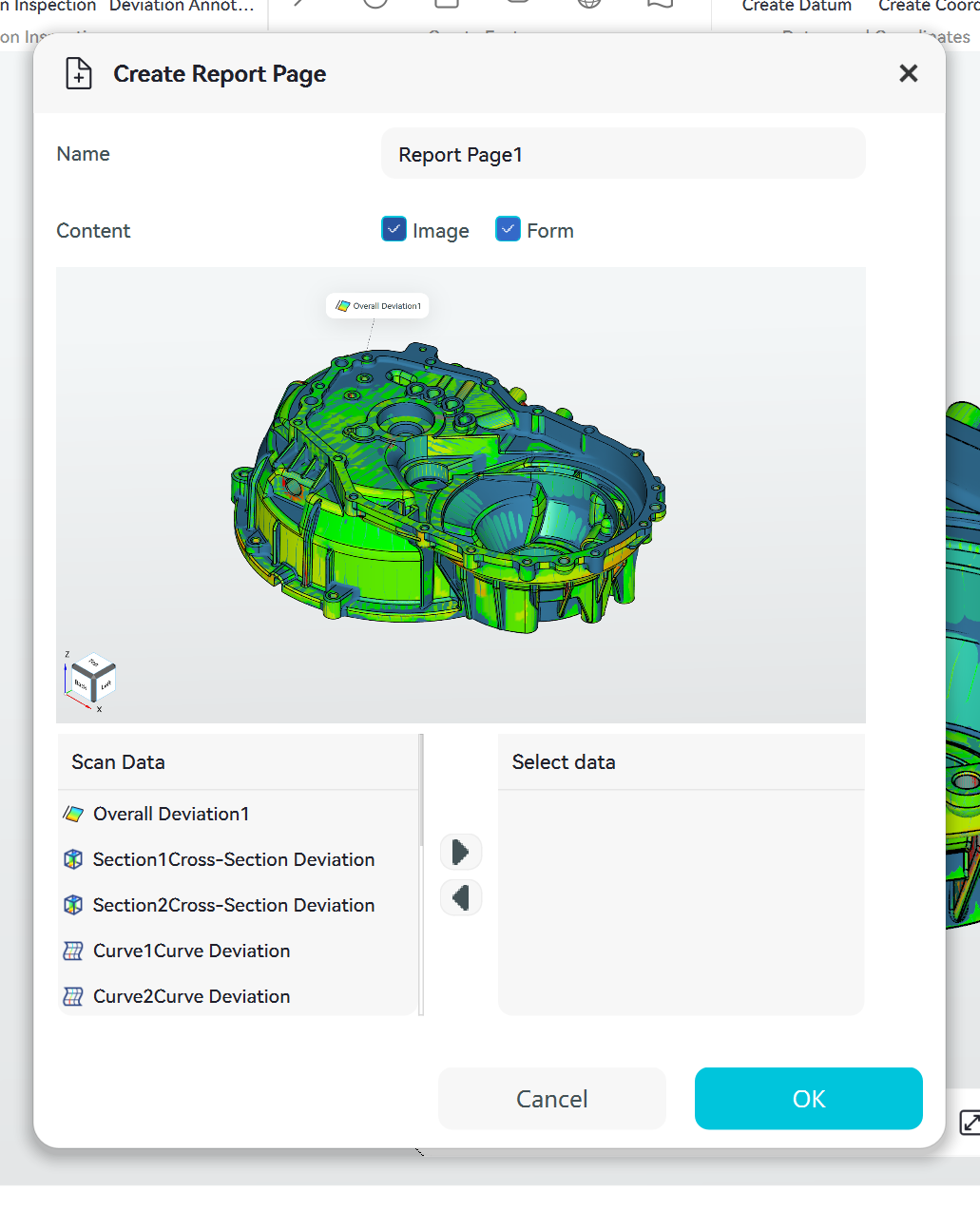
图7-1 创建报告页
¶ 7.2 生成报告
操作步骤:
- 单击“生成报告”
- 填写报告信息:标题、公司、部门、地点、项目、零件、日期、检测人员
- 需要企业 Logo 时,单击“上传 Logo”上传(支持 PNG、JPG、JPEG,不超过 5 MB,选填)
- 在扫描数据中选择需要加入报告的内容,移入选择数据
- 单击“预览”检查预览效果,确认后单击“确定”完成并导出
报告内容通常包括参考模型、扫描模型、模型对齐结果、偏差分析和已创建的报告页。
报告导出为 PDF 文件,导出时选择保存位置并输入文件名。
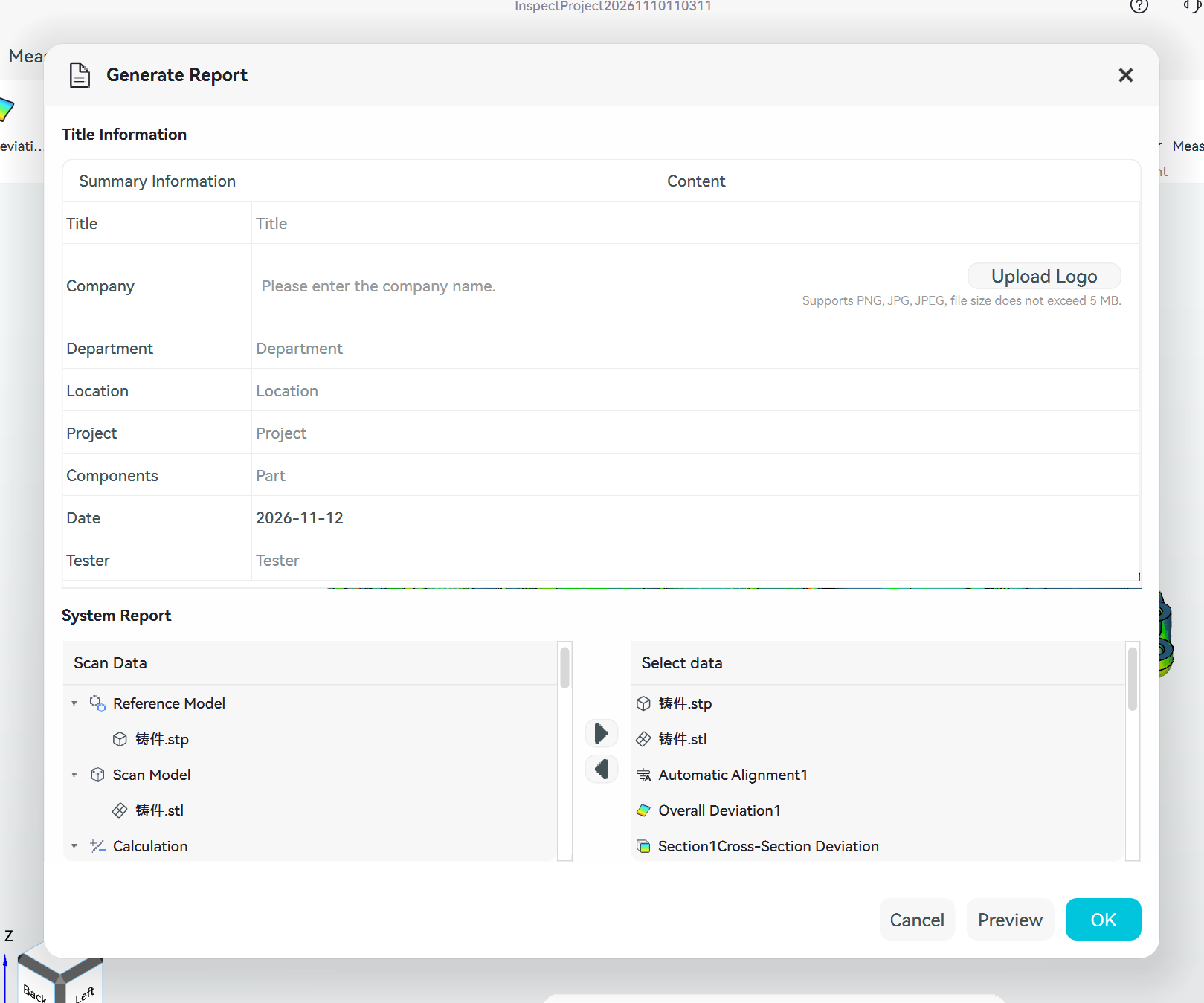
图7-2 生成报告
¶ 8 项目内容管理
¶ 8.1 查看对象属性
查看当前选中对象的名称、类型和几何参数。
操作步骤:
- 选择模型、特征或检测项
- 查看对应属性栏
¶ 8.2 查看检测结果
查看当前选中检测项的测量值、公差和判断结果。
操作步骤:
- 选择需要查看的检测项
- 查看对应检测数据
- 检查偏差值、公差和合格状态
不同检测类型可以显示不同字段,例如:
- 标称值
- 实际值
- 偏差值
- 公差上限
- 公差下限
- 最大值
- 最小值
- 平均值
- 均方根值(RMS)
- 标准偏差
- 检测结果
检测结果只显示当前选中的检测项,不合并字段不同的检测结果。
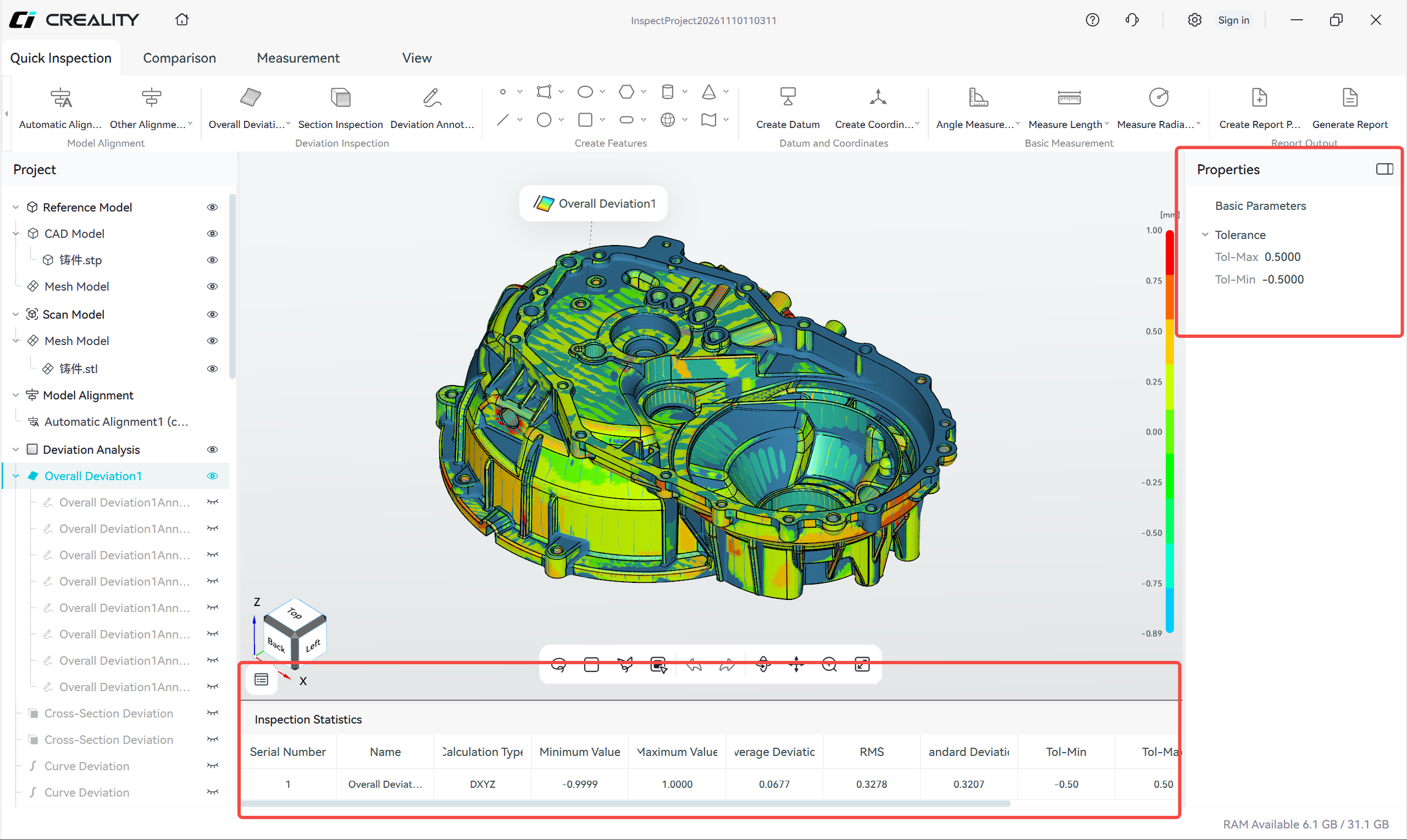
图8-1 查看对象属性和检测结果
¶ 9 常见问题
导入网格模型时应该选择哪种用途?
如果模型表示设计标准或检测基准,选择“参考模型”;如果模型来自实际扫描结果,选择“扫描模型”。
自动对齐效果不正确怎么办?
先使用手动对齐选择三组对应点建立初始位置,再执行自动对齐。如果只关注局部区域,可以使用局部对齐。
为什么基准对齐无法选择对象?
基准对齐需要提前创建对应的几何特征和基准。请检查两个模型上是否已有可用特征。
为什么坐标系对齐无法执行?
请确认参考模型和扫描模型上都已经创建坐标系,并检查原点及坐标轴方向。
为什么创建特征时无法选择需要的对象?
当前特征可能依赖其他几何特征。请先完成依赖特征的创建,再执行当前操作。
为什么形位公差无法计算?
请检查:
- 是否已经创建被测特征
- 被测特征类型是否正确
- 当前公差是否需要基准
- 理论值和公差是否填写完整
为什么没有显示全部检测结果?
不同检测类型使用的字段不同,因此结果区域只显示当前选中的检测项。全部检测内容可以通过检测报告整理和输出。
如何恢复被隐藏的对象?
单击对象旁的闭眼图标,或选择“显示全部”。
如何重复检测同类零件?
先将已经完成的检测内容保存为模板。下次检测时单击“模板检测”,按提示保存当前项目,在新建项目中选择检测模板和被检测模型,单击“开始”。
没有上传 Logo 可以导出报告吗?
可以。Logo 不是必填项,不会影响报告预览和导出。