¶ 下载
¶ 软件
https://www.crealitycloud.cn/software-firmware/software/creality-scan
¶ 固件
https://www.crealitycloud.cn/software-firmware/other/type-26
通常情况你不需要手动下载固件,可以在最新版软件的提示里点击安装,只有安装失败的时候才需要尝试手动安装固件。
¶ 推荐配置
¶ Windows 10/11 (64-bit)
推荐配置 CPU i7 Gen13及以上,Nvidia显卡 3060及以上 (8GB 显存),内存32GB及以上
软件版本 Creality Scan≥V4.2.3
¶ MacOS
推荐配置 CPU 苹果M3及以上系列处理器,内存32G及以上
系统版本 macOS 14及以上
软件版本 Creality Scan≥V4.2.3
¶ Pika系列推荐手机型号清单
三星用户注意:仅支持高通骁龙版,Exynos 版不支持。购买前请确认处理器为 Snapdragon/骁龙。
| 分类 | 平台 | Pika |
|---|---|---|
| 推荐机型举例 | Android | 三星:S26系列(高通骁龙版) 小米:17系列 OPPO:Find X9 Ultra 荣耀:Magic 8Pro |
| iOS | iPhone 16pro | |
| 最低机型举例 | Android | 三星:S23Ultra(高通骁龙版) 小米:15系列 |
| iOS | iPhone 14 | |
| 推荐配置 | Android | 芯片:高通骁龙 8gen4或更高版本 操作系统:Android 10.0+ 内存:12GB + |
| iOS | 芯片:A17或更高版本 操作系统:iOS 15+ 内存:8GB + |
¶ 首页
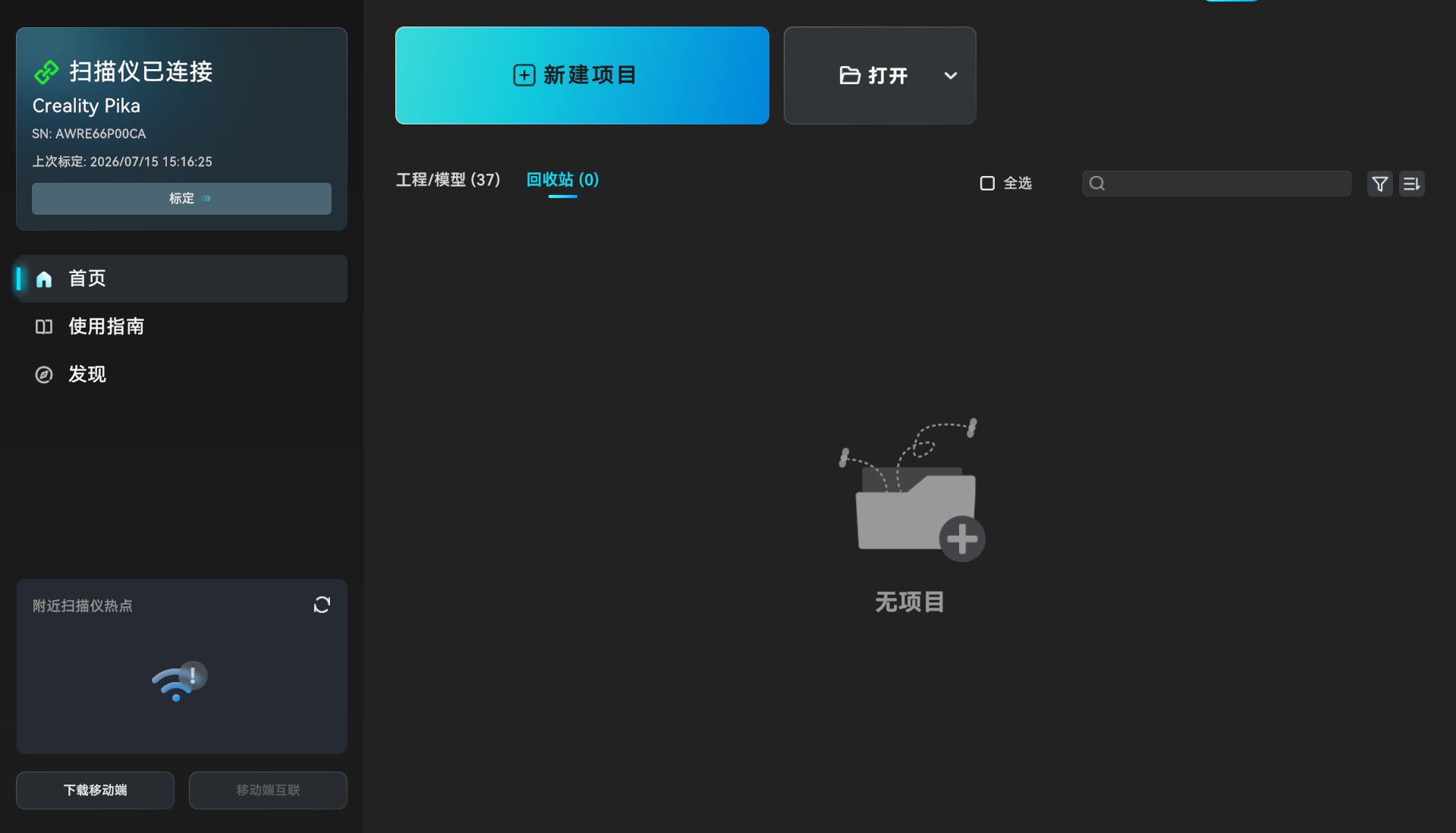
在首页左上角的框中查看扫描仪是否连接成功,建议使用USB3.0连接扫描仪。
① 左侧栏上方显示设备基本信息,并支持进入标定页面。下方分别是“首页”、“用户指南”、“发现”。
② 右侧主区域列出了最近打开的多工程,点击相应图片即可打开对应的多工程。
.png)
③ 点击上方的“新建项目”开始扫描。点击“打开”,有两种选择:点击“打开工程或模型”可以从本地文件夹导入多工程(.obp格式)或查看模型(.stl、.obj、.ply格式);点击“手机导入”通过局域网将工程从移动端APP导入工程,需保持手机和电脑处于同一个局域网下。
④点击右上方的“设置”,支持切换语言和更改其他设置。
.png)
⑤ 若工程文件过多,用户可以通过搜索框搜索相应的工程。
.png)
¶ 快速标定
设备连接后,通过首页左上角框中的标定按钮进入。
.png)
首次使用时,请输入标定板的背面的SN码。
.png)
进入采集流程后,注意将扫描仪对准标定板正面,按照引导移动扫描仪。将标定板摆放在桌面时,注意箭头朝上。
.png)
左侧为流程引导区域,“黄色扫描仪”指示当前采集的位姿和角度要求。“黑色扫描仪”表示扫描仪的实际位置。注意按照图示匹配扫描仪和标定板的方向。引导区域底部显示标定板编号和扫描仪温度,请注意在合适温度范围内进行标定。
右侧的标定板区域主要用于实时3D引导扫描仪的位姿和角度。缓慢移动扫描仪至“黄色扫描仪”指示的位置。如果合格,“黄色扫描仪”将跳至下一个高度,如果不合格,则保持原位不变。
.png)
完成一个角度的所有高度采集后,将自动进入下一个角度的采集阶段。请按照引导移动扫描仪,重复整个过程,直至采集完所有角度。
右侧有步骤指示条,完成所有步骤后将自动进入标定处理,请耐心等候标定结果。标定成功后请开启扫描进行高质量扫描的体验。
¶ 扫描设置页面
点击“新建项目”,在弹出的窗口中,用户可以设置项目名称和项目保存路径。建议使用扫描对象的名字作为项目名称,以增加识别度。
.png)
在左侧栏的“扫描设置”区域,依据扫描对象和环境的要求, 选择合适的配置。
.png)
¶ 蓝色线激光模式
“蓝色线激光模式“ 适用于细节丰富以及表面材料特殊的物体扫描,尤其适用于对于精度要求高的工业制造与检测场景。
.png)
¶ 跟踪模式选择
Creality Pika 的蓝色线激光扫描模式支持有标记点跟踪和无标记点跟踪两种方式。
- 有标记点跟踪的扫描速度和精度均高于无标记点跟踪,但需要使用圆形反光标志点进行追踪;
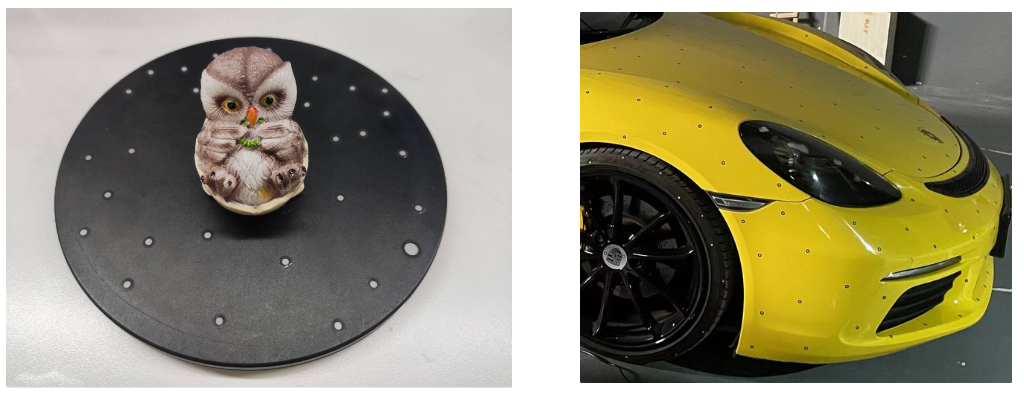
- 无标记点跟踪无需贴点即可直接扫描,目前对中大型、纹理丰富的物体具有较好的扫描和跟踪效果。
¶ 扫描模式选择
点云扫描:直接获得物体的全部模型信息。
局部精细扫描:在已扫描模型的基础上, 对选中的局部进行更细致的点云扫描。
框架点扫描:对于中大物体,或者特征点较少物体,推荐先扫描框架点再扫描点云,可获得更高模型精度。
¶ 实时扫描点距
主要影响实时扫描渲染的质量,和影响最终的3D模型。点距越小,实时扫描渲染的模型越精细,但会消耗更多的内存。对于较小的物体,建议设置较小的点距。
¶ 扫描效率
调节扫描时的帧率。支持标准(60fps),均衡(90fps)和快速(120fps)三个挡位。档位越高扫描越快,但对电脑性能要求也越高。系统会根据您的硬件自动开放可选档位。
¶ 红外扫描模式
“红外模式”适用于快速扫描,支持几何追踪(无标记点,适合扫描人体、人脸、雕塑、文物等目标)、纹理追踪及标志点追踪,在人脸/人体扫描(红外结构光为不可见光,对人眼无害)、医疗康复、文物和艺术品数字化以及对环境光敏感的场景中表现出色。
.png)
¶ 扫描对象&目标大小选择
根据扫描对象进行选择:物体,人脸,人体。
扫描对象的大小选择可根据实际大小选:
大:500x500x500~2000x2000x2000mm³
中:250x250x250~500x500x500mm³
小:150x150x150~250x250x250mm³
¶ 追踪模式选择
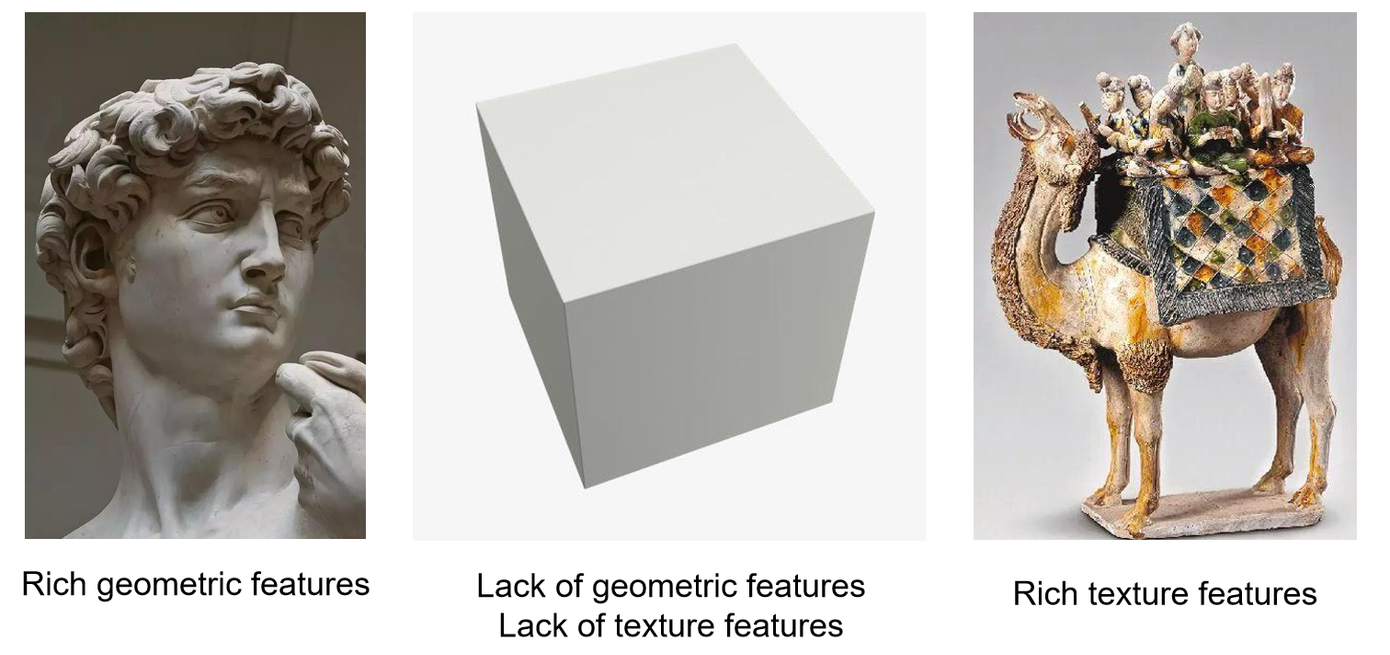
- 几何模式:依赖物体的几何形状进行追踪。对于具有丰富、不规则几何特征的对象,建议使用几何模式进行扫描;
- 纹理模式:适用于具有丰富、不规则纹理但几何特征有限的对象(如带图案的花瓶、油画等);
如何确定一个物体是否具有丰富的几何特征?
缺乏明显几何特征的大平面表面的物体,例如立方体或圆柱体,属于不具有丰富的几何特征。像圆柱形杯子,方形盒子或卡车货舱这样的常见物体也属于不具有丰富的几何特征。
另一方面,像人像雕塑,鞋子或玩偶模型这样的物体具有丰富的几何特征。
¶ 移除平面基底

开启会自动去除扫描过程中识别出的平面背景。对于"移除平面基底"这个选项,如果选择了”是”,扫描过程中会影响扫描结果或不需要的点云在跟踪的过程中会被软件删除。
注意:
-当扫描桌面上的对象较小但无需在桌面桌面粘贴标记点辅助时,推荐开启此功能。
-当扫描对象特别小且难以扫描时(例如,只有几厘米),建议在桌面粘贴标记点后,使用“标记点”模式进行扫描。此时请勿选择移除平面基底。
设置完成后, 点击“预览”进入扫描主界面进行预览和扫描。
¶ 实时扫描页面
进入扫描主界面后,可以预览图像和点云。
.png)
¶ 1.开始/暂停/再次开始
软件左上角点击预览,将扫描仪对准需要扫描的物体,点击开始启动扫描。点击暂停可以停止扫描,暂停后再次开始,注意将扫描仪对准已扫描的标记点/特征丰富的部分,以快速回到跟踪扫描的状态。
点击完成扫描,进入处理页面。
.png)
¶ 2.重置/删除
在预览阶段,如果需要调整扫描设置,可以点击“取消”重置扫描设置并开始预览。
启动扫描后,点击删除,删除当前已扫描的点云,回到预览状态。
在红外扫描模式下,软件支持撤销扫描,可撤消若干帧已扫描的点云,或恢复被撤消的若干帧点云。仅在暂停时可启用。
.png)
¶ 3.深度/彩色相机预览窗
右上窗口显示深度相机的IR(红外)图像。
.png)
-默认曝光模式为自动曝光(自动曝光可用于拍摄大型物体、人体或人脸)。
-如果自动模式下曝光效果不佳,可点击“手动”手动调节红外曝光,以获得最佳点云效果。
-建议调节画面为正常曝光(无蓝色或红色),以获得更好的效果。
 点击窗口左上角的旋转图标即可“右旋转 90°”。
RGB相机窗口显示RGB相机的彩色图像,(仅红外扫描模式显示)。
.png)
点击“手动”可手动调整RGB曝光,以获得满意的RGB图像效果。
点击窗口左上角的旋转图标即可“右旋转 90°”。
 如果环境较暗,请点击旋转图标下方的灯泡图标启用补光灯,以获得更好的彩色贴图。
¶ 4.距离指示条
位于扫描主界面左侧,当扫描仪与被扫描物体的距离为“最佳”距离时,采集的点云质量最佳,跟踪稳定性也最佳。
 扫描时请注意距离指示条的提示,及时将扫描仪控制在“最佳”距离范围内。
-支持将距离指示条切换为游标模式和直方图模式。(建议初学者使用游标模式,专业用户使用直方图模式。)
-在左侧栏扫描范围,调整点云采集的距离范围,范围之外的点云将不会被采集和显示在三维点云渲染区域。
.png)
¶ 5.3D点云渲染区
主区域用于预览扫描仪采集的当前帧点云和历史采集的点云。
.png)
在 暂停 阶段,当光标进入3D点云渲染区域时,即可对点云进行操作。
| 鼠标按键 | 笔记本触控板 | 操作 | 备注 |
|---|---|---|---|
| 鼠标左键 | 单指按下 | 按住并拖动以选择点云 | 暂停扫描 |
| 中键按下 | 双指按下 | 按住并拖动以旋转点云 | 暂停扫描 |
| 中键滚动 | 双指上/下滑动 | 滚动放大/缩小点云 | 暂停扫描 |
| 鼠标右键 | 单指按下 | 按住并拖动以平移点云 | 暂停扫描 |
点击 .png) 回正:在暂停阶段,操作点云后,可以将点云恢复到暂停时的状态。
回正:在暂停阶段,操作点云后,可以将点云恢复到暂停时的状态。
点击  点云渲染模式切换,支持切换为白模、质量色谱、彩模三种模式。
-默认为“质量色谱”。在色谱模式下,建议充分扫描到扫描对象的点云变成绿色后再“完成扫描”,进入后续处理。
¶ 6.关闭全屏显示
默认为扫描全屏显示,如果需要在扫描过程中看到IR相机预览窗和RGB相机预览窗,可以在“设置”中关闭“扫描全屏显示”。
.png)
¶ 7.当前状态显示(帧数、点云数、帧率、温度、可用内存)
点云渲染区左上角显示当前已采集的帧数、历史采集的点云数、当前扫描仪设备温度、采集帧率。
底部状态栏左侧显示设备连接状态及扫描设置,右侧显示可用内存。
¶ 蓝色线激光模式
1)深度相机预览窗,点击展开菜单激光亮度调节,在半户外场景时,支持手动调大,减少阳光的干扰。调节时注意该窗口正常曝光(无呈现蓝色或红色)。
2)不支持撤销/恢复。
蓝色激光扫描操作提示:
1)预览时调整IR曝光和激光亮度确保深度相机预览窗的标志点和激光线为正常曝光的状态(参考下图,出现蓝色代表曝光不足,出现红色代表曝光过度,最佳状态是浅白色),将扫描仪对准扫描对象特征丰富的部分,并依据距离指示条调节扫描仪与扫描对象之间为“最佳距离”
2 )单击“开始扫描”进入实时扫描,扫描过程中,在保持相对固定距离的情况下,缓慢往复地移动扫描仪。开启质量色谱模式,对着扫描对象在扫的部分(可以稍微停留1-2秒)直到点云转变为蓝色,再移动对准未扫部分,以持续确保正常曝光和“最佳距离”。
3 )依据界面提醒持续扫描直到扫描对象的点云全部变为蓝色(表示所有物体模型数据都被采集,模型质量高)。(如下图所示)
.png)
¶ 红外模式
扫描操作提示:
1.预览时确保深度相机预览窗口为正常曝光的状态(参考下图,出现蓝色代表曝光不足,出现红色代表曝光过度,最佳状态为没有蓝色或红色)。
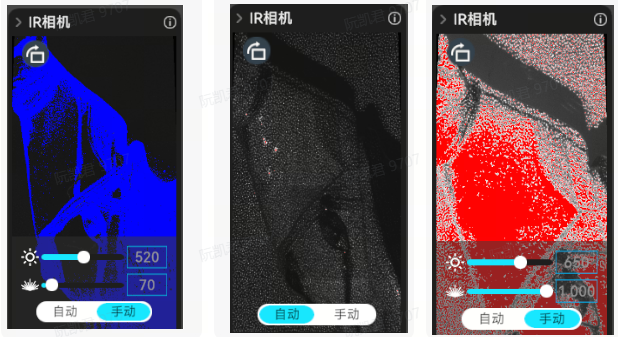
- IR曝光默认自动曝光(大物体,人体或人脸可采用自动),如果自动模式下曝光效果不佳,可设为手动曝光并调节画面为正常曝光以获取更好的效果。
2.将扫描仪对准扫描对象特征丰富的部分,并依据距离指示条调节扫描仪与扫描对象之间为“最佳距离”。
3.开启质量色谱模式,依据界面提醒持续扫描直到扫描对象的点云全部变为绿色, 表示所有物体模型数据都被采集,模型质量高。
.png)
¶ 处理页
扫描完成后支持一键处理或手动处理。手动处理顺序为点云融合-封装-彩色贴图。
点云融合前可以编辑点云(删除冗余点云)。点云融合后,可以选择继续编辑点云或用于拼接(”拼接“功能仅当项目面板中存在两个或两个以上的融合点云时可用)。
¶ 点云融合
将点云数据变为网格模型。实现这一功能有2种方法。自动模式(“扫描”下的“一键处理”)会使用默认参数进行点云融合优化;手动模式允许手动设置点距、降噪以及是否移除标志点。
点距越小,细节越好,但需要占用更多内存和处理时间。
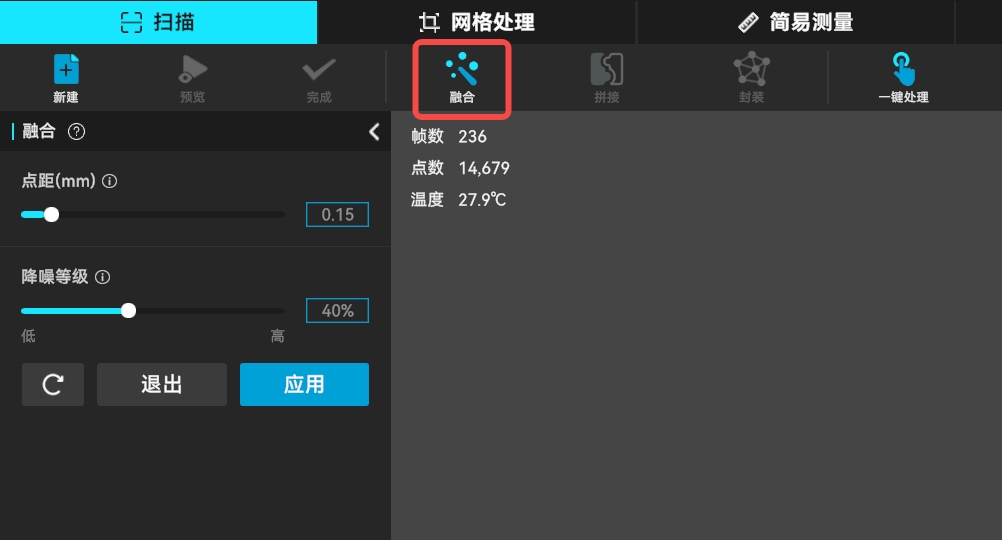
降噪等级:该值越低,保留的数据越多。
移除标志点: 该功能仅在蓝色线激光带标记点时显示,用于移除标志点并填充相应的孔洞。
¶ 封装
将扫描的 3D 点云数据映射到网格中。用户可自行设置面片数、平滑等级、是否移除孤立项、是否补洞以及是否封闭模型。
以下为关于上述参数的名词解释:
网格平滑有 4 个等级:无、低、中、高。等级越高,网格越平滑。
边界平滑:可以对模型和孔洞的边界进行平滑处理。等级越高,越平滑。
移除孤立项:能够剔除模型中的孤立部分。值越大,被去除的面片数越多。
补小洞:自动填补模型中的孔洞。小洞周长可设置为 1 毫米至 200 毫米。
封闭:封闭模式将自动生成模型缺失的面,并生成几何闭合的3D模型。非封闭模式不会自动生成缺失的面。
.png)
¶ 点云/网格模型编辑
光标进入3D模型预览区,可以操作点云/网格模型,如下
| 按键 | 操作 |
|---|---|
| 鼠标左键 | 点击选择点云 |
| 鼠标右键 | 按住并拖动以平移点云 |
| 中键按下 | 按住并拖动以旋转点云 |
| 中键滚动 | 滚动放大/缩小点云 |
| 图标 | 功能说明 |
|---|---|
 |
贯穿选择,支持选择选定区域后方的网格。对于原始点云 数据,穿透选择默认始终生效,无法禁用 |
 |
套索,随鼠标滑动选中区域 |
 |
矩形,矩形选中区域 |
.png) |
连通域,选中点击区域所有相互连接的点 |
 |
反选,自动选择反向未选择区域 |
 |
取消选择 |
 |
删除,删除选中的部分。 |
 |
撤消,撤消上一次删除的操作。 |
 |
还原,恢复上一次删除的操作。 |
 |
取消编辑 |
 |
保存编辑 |
.png)
同样,封装后的网格模型可以进行编辑处理( 点击上方工具栏的“网格处理”按钮进行“简化”、“平滑”或“补洞”等操作)。
.png)
¶ 多工程拼接
每次扫描可以只扫描物体的一部分,然后通过多工程拼接功能将他们拼接成一个完整的模型。这对于大型物体的扫描是非常有帮助的。
结束第一次扫描后,一旦点云融合完成,就可以通过“新建工程”,开始一个新的扫描。在多工程拼接页面,可以对多片融合后的点云进行自动或手动拼接。一个手动多工程拼接的示例如下。
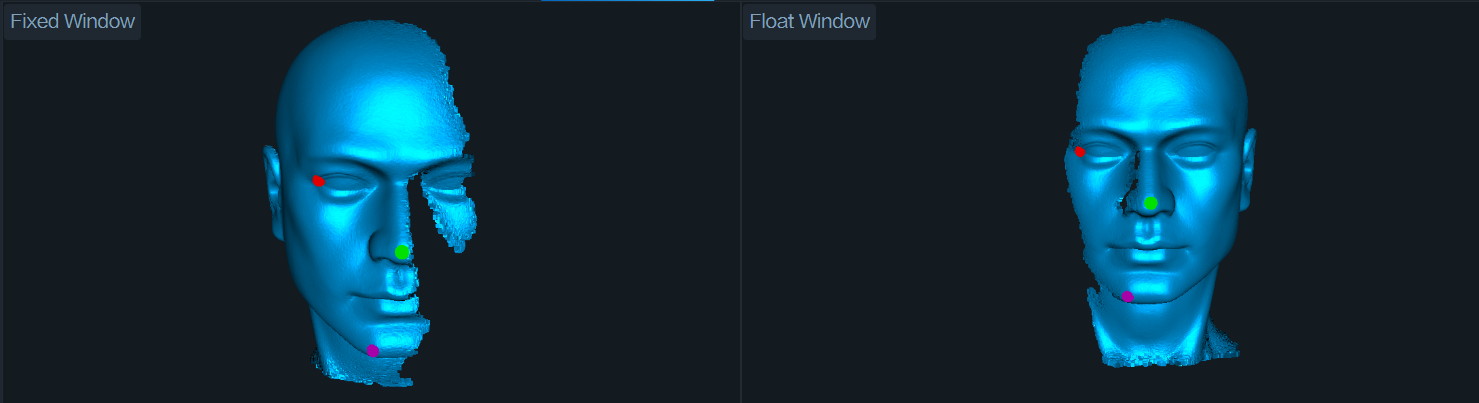

当多工程面板里存在至少两个经过优化融合后的工程,在处理页点击上方工具栏的“拼接”,进入拼接页面。
.png)
拼接方式有两种:“特征拼接”和“标志点拼接”,用户可以在左侧栏上方切换对齐方式。
¶ 1. 特征拼接
(下图为点击菜单”处理--拼接“后自动弹出的,未经处理的)
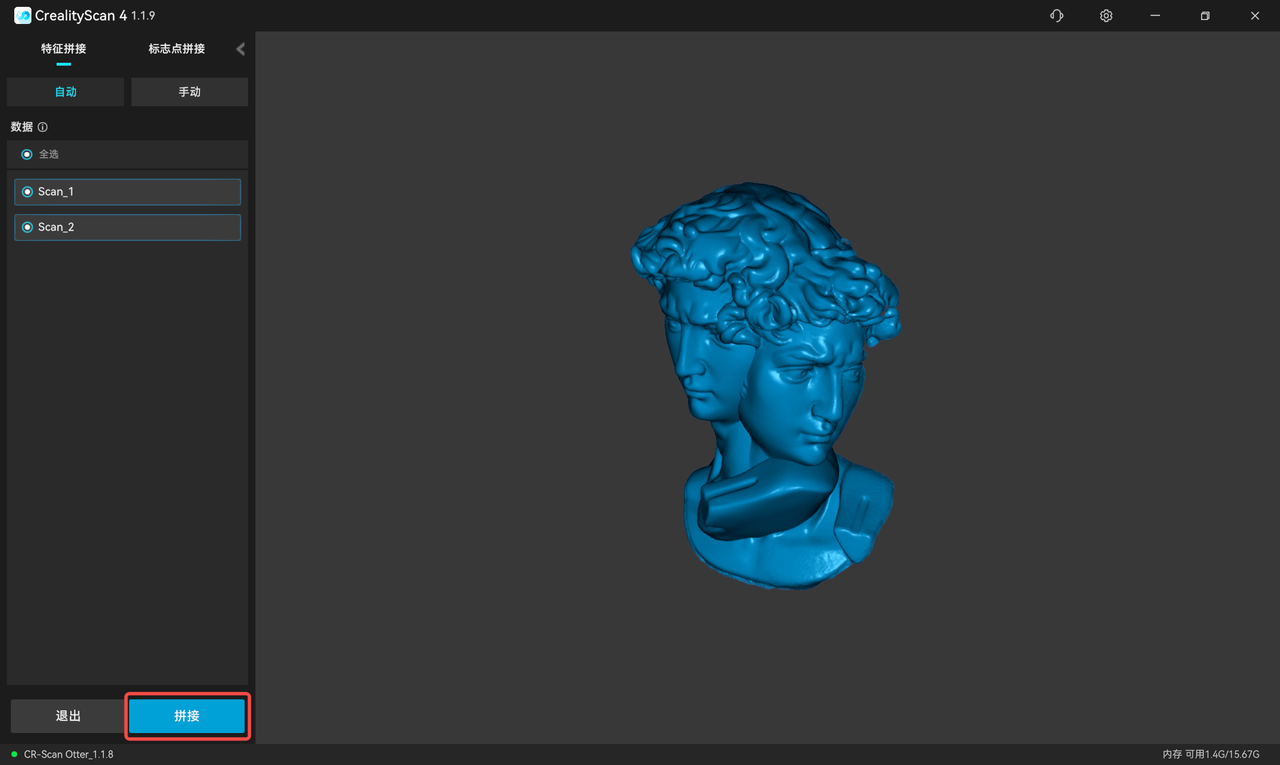
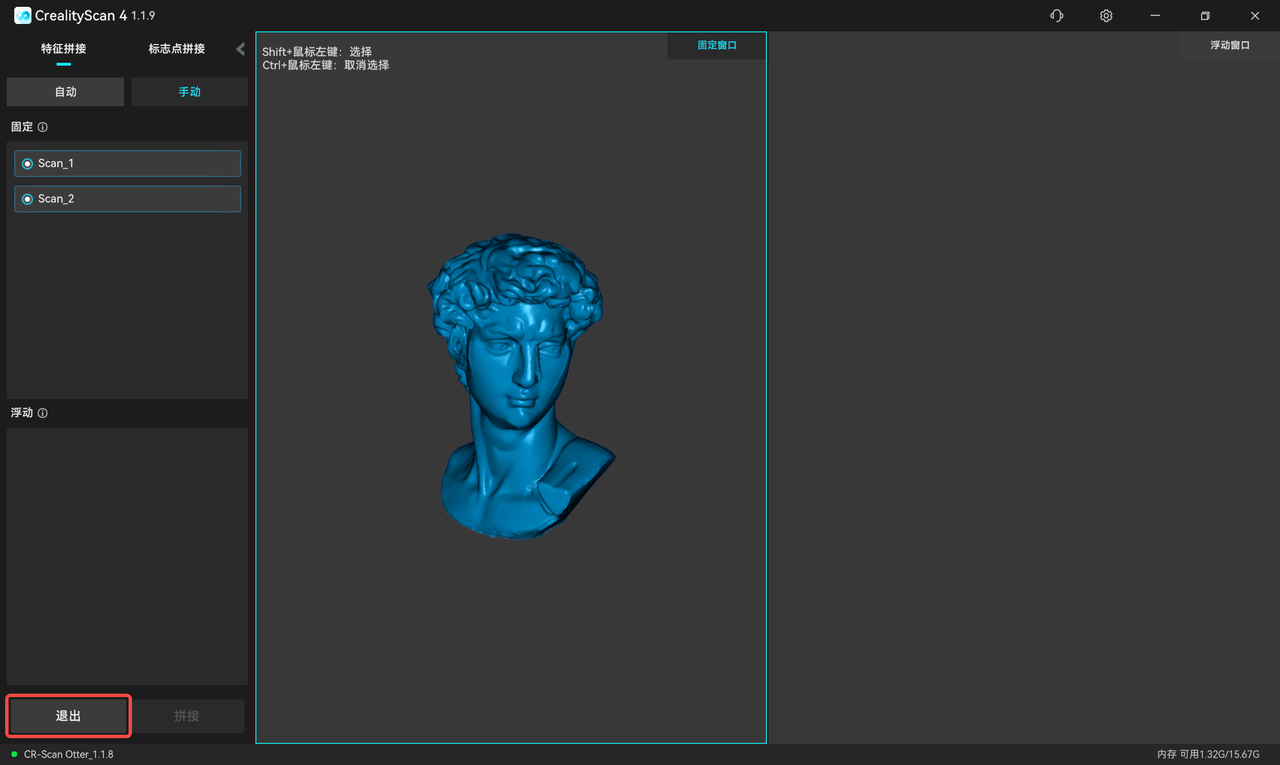
特征拼接提供自动和手动两种模式。
①自动拼接需要模型之间有足够大的公共特征区域。
② 手动拼接需要在固定窗口和浮动窗口的模型上,至少有三对对应的点。
自动拼接
左侧是模型列表。自动拼接模式下,在模型列表里选择两个目标拼接的子工程,然后点击“预览”即可开始拼接。拼接完成后,点击“应用”即可完成拼接。
手动拼接
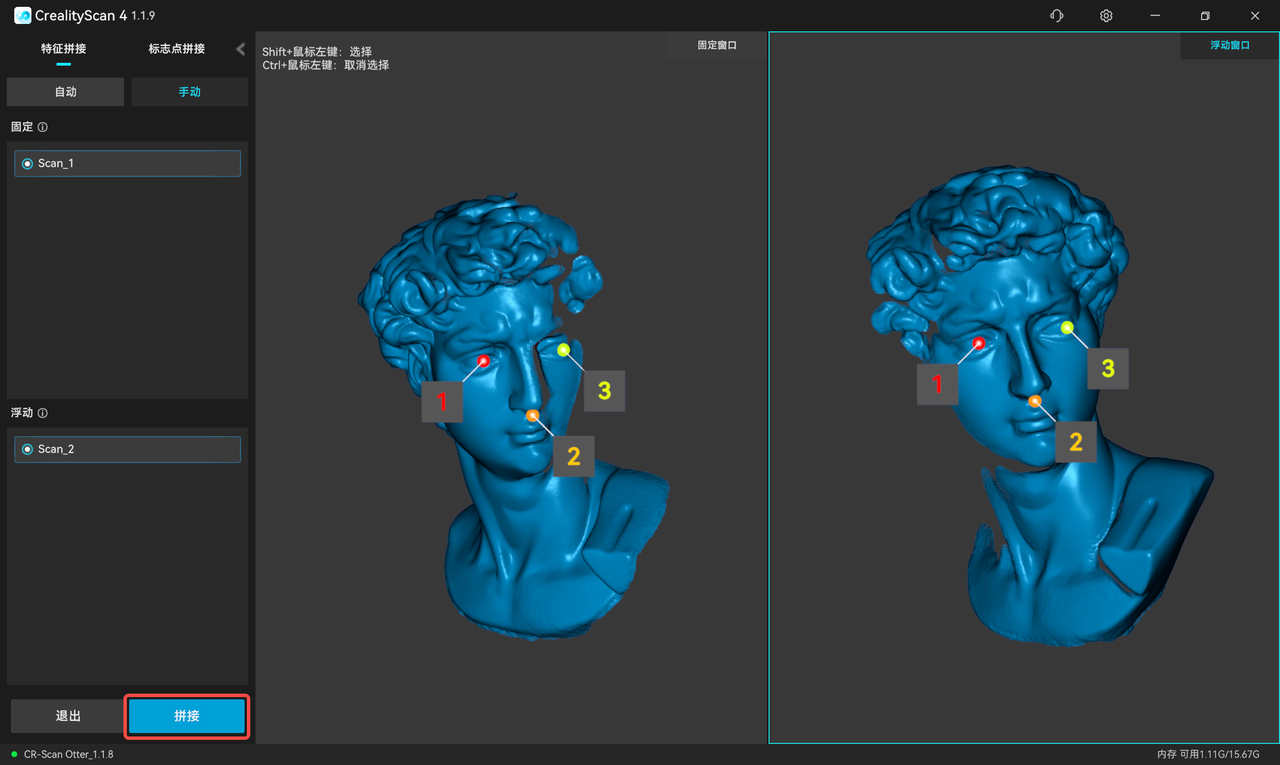
在主区域中,左侧是固定窗口,右侧是浮动窗口。手动拼接模式下,在左侧两个列表分别选择一个子工程并显示在对应的固定窗口和浮动窗口中,然后在固定窗口和浮动窗口的模型上选择至少三对配对的点。最后点击“预览”。在窗口中确认拼接效果后,点击“应用”即可完成拼接。
确认拼接结果后,用户可以继续逐个拼接,或者点击“退出”离开拼接页面。
¶ 2. 标志点拼接
如果使用“标志点”扫描模式,也可以用“标志点拼接”。
标志点拼接提供自动和手动两种模式。
① 自动拼接需要模型之间有足够大的公共标志点区域。
② 手动拼接需要在固定窗口和浮动窗口的模型上,至少有三对对应的标志点。
自动拼接
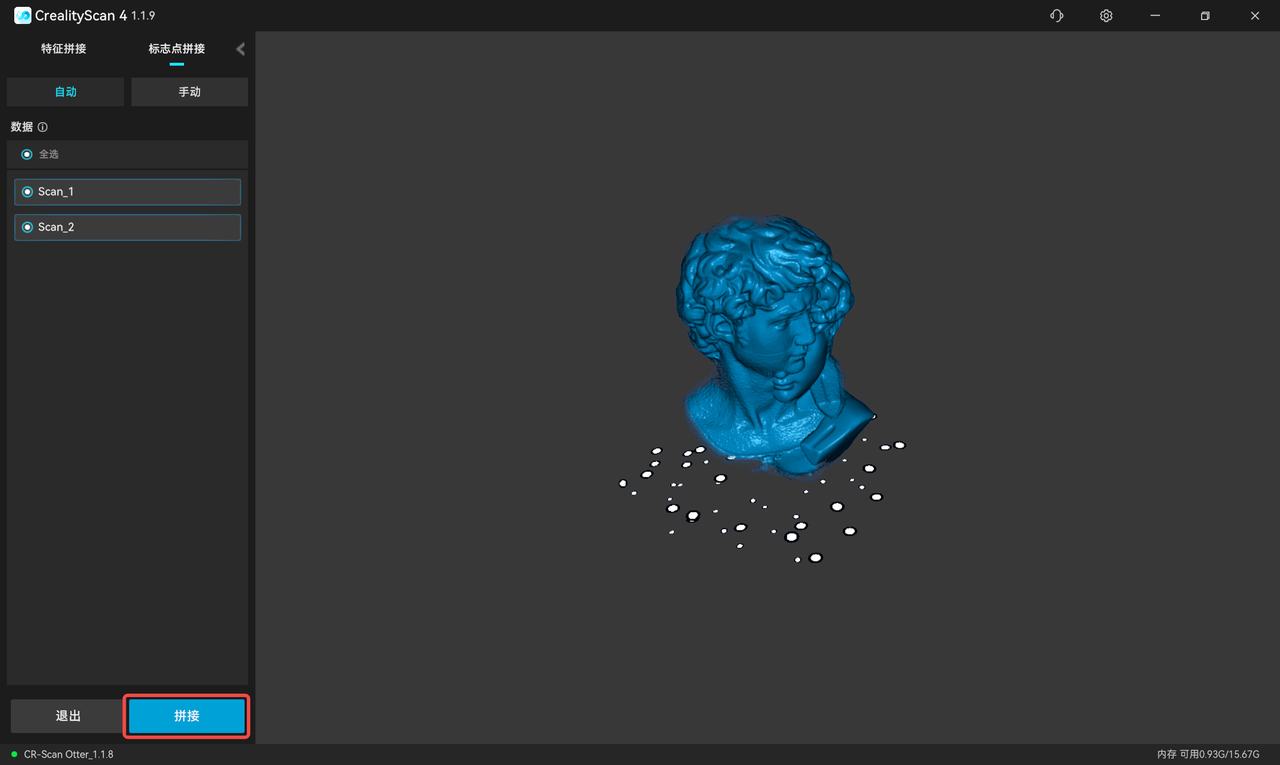
左侧是模型列表。自动拼接模式下,在模型列表里选择两个目标拼接的子工程,然后点击“预览”即可开始拼接。拼接完成后,点击“应用”即可完成拼接。
手动拼接
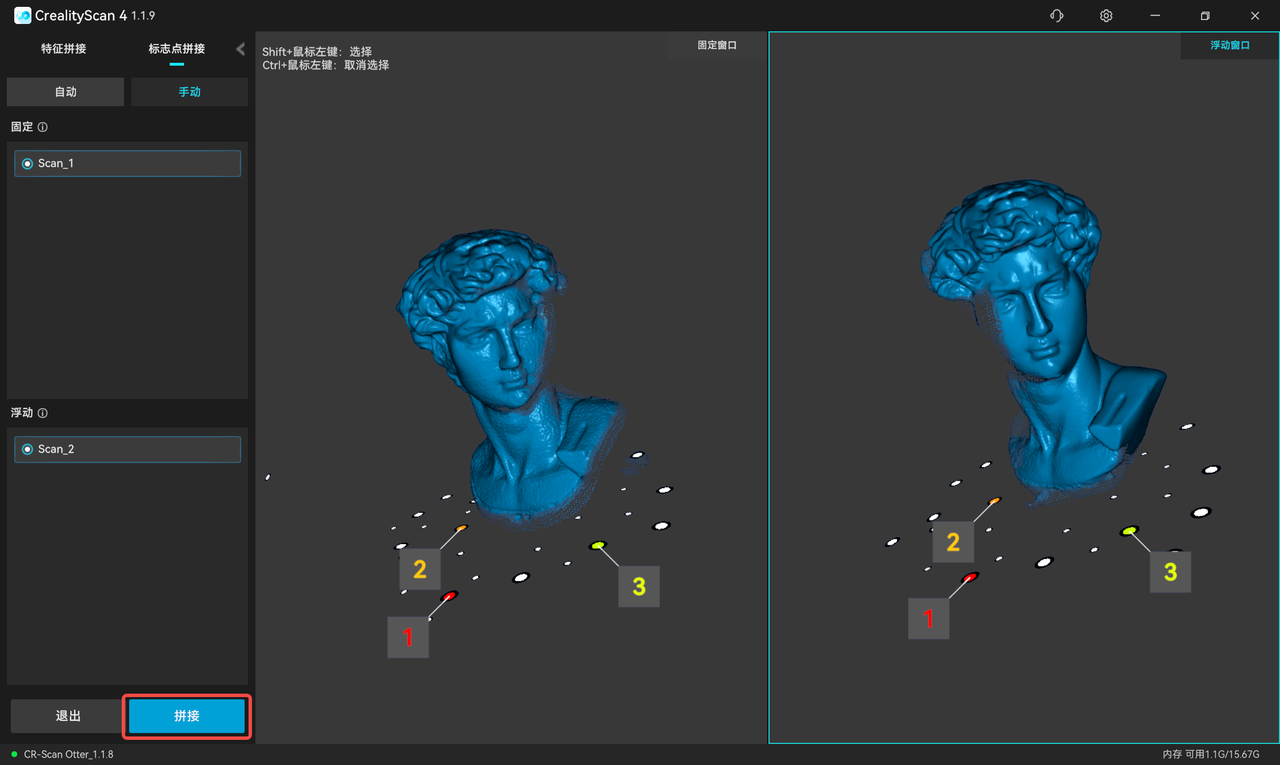
在主区域中,左侧是固定窗口,右侧是浮动窗口。手动拼接模式下,在左侧两个列表分别选择一个子工程并显示在对应的固定窗口和浮动窗口中,然后在固定窗口和浮动窗口的模型上选择至少三对配对的标志点。最后点击“预览”。在窗口中确认拼接效果后,点击“应用”即可完成拼接。
¶ 彩色贴图
匹配网格模型上的图像像素以提高纹理和颜色分辨率。
.jpg)
完成效果:
.jpg)
¶ AI重贴图
支持通过用手机或者单反等设备采集高清图片,导入后生成更精细的纹理模型。详细教程可参考AI重贴图.
¶ 高斯渲染
高斯泼溅(Gaussian Splatting)是一种三维渲染技术,可提升扫描模型的真实感和视觉表现。CrealityScan 基于该技术提供了原生扫描高斯重建和重贴图高斯生成两项功能,用于生成高斯泼溅效果。
¶ AI人体补全
无需扫描全身,只需上传一张清晰正面照,AI将智能生成完整人体模型,并与扫描的高精度人体数据无缝融合,一键得到完整的3D数字分身。
¶ 多工程面板
.jpg)
¶ 1. 不同状态显示
左侧的多工程面板显示当前打开的多工程列表。每个子工程随处理阶段最多解锁四种数据状态,分别为原始(点云)、(融合)点云、网格和贴图。用户可以右键单击删除相应数据或重命名项目。
¶ 2. 续扫
 单击即可续扫。
¶ 3. 新增/导入工程
.jpg) 单击“新增扫描”即可创建一个新的扫描作为当前多工程的子工程。
单击“新增扫描”即可创建一个新的扫描作为当前多工程的子工程。
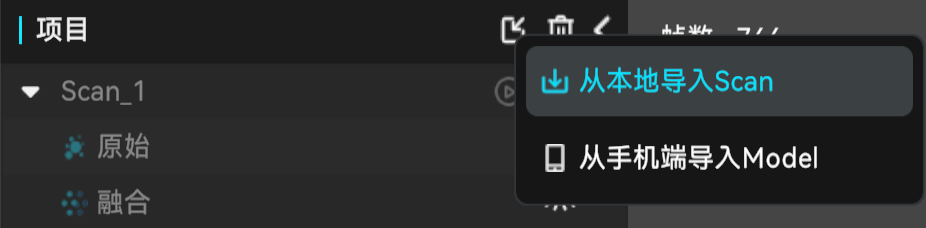
在多工程面板,你还可以导入历史工程继续进行后处理,包括点云优化、点云边界、拼接等。点击“项目”右侧的图标支持:
从本地导入工程作为当前多工程的子工程。
从手机端导入工程作为当前多工程的子工程。
¶ 导出/分享模型
点击右上方图标导出模型。
.png)
- 点云融合支持导出 .asc、.ply、 .stl、.obj格式
- 网格封装支持导出 .asc、.ply、 .stl、.obj格式
- 贴图图像导出时仅支持.ply、 .obj 包(含.obj .mth .png 文件)
 点击右上方图标 分享到第三方软件:如处理后的3D模型可以一键分享到Creality切片软件,直接打印。
¶ 固件升级
固件升级分为自动检测升级和手动升级固件。
- 扫描仪连接成功后,如果软件已连接互联网,将自动检测扫描仪固件版本是否需要升级,手动确认后可进行升级。
- 手动升级固件,通过右侧顶栏的设置-固件升级进入,从下载地址下载对应的最新固件并点击“选择文件”然后单击“立即更新”等待完成即可。
.png)