¶ 产品介绍
Creality Otter Lite是一款能同时兼容小物体与中大型物体扫描的高精度手持式3D扫描仪,最高精度0.05mm 。 小到螺丝,大到整个人体、大型汽车零部件(20mm³~2000mm³),都能轻松扫描。之所以具备适应各种尺寸物体的扫描能力,是因为采用了创新的四目立体视觉设计。其中,包含一组长焦距双目和一组短焦距双目。前者用于在近距离中捕获小型物体的细节;后者具有更大的FOV,用于扫描中大型物体,能稳定跟踪不易丢失。
此款扫描仪搭载公司自主研发的深度计算专用芯片,扫描流畅,最高帧率可达30fps。采用独特的单帧3D成像技术,具备优良的防抖性能。先进的DOE结构光投射技术,让其在户外(≤30000 lux)也可实现3D扫描。借助专业级纹理补光灯,能帮助设备在暗光环境下轻松流畅地完成全彩扫描,为对象赋予细腻逼真的贴图。
此外,Otter Lite内置无线Wi-Fi模块,搭配电池手柄Lite Bridge可使扫描摆脱线缆束缚。无线扫描时,可将手机用作扫描仪屏幕,使扫描过程更加轻松便捷。
¶ 新建项目
1、连接设备并打开已安装的Creality Scan软件。
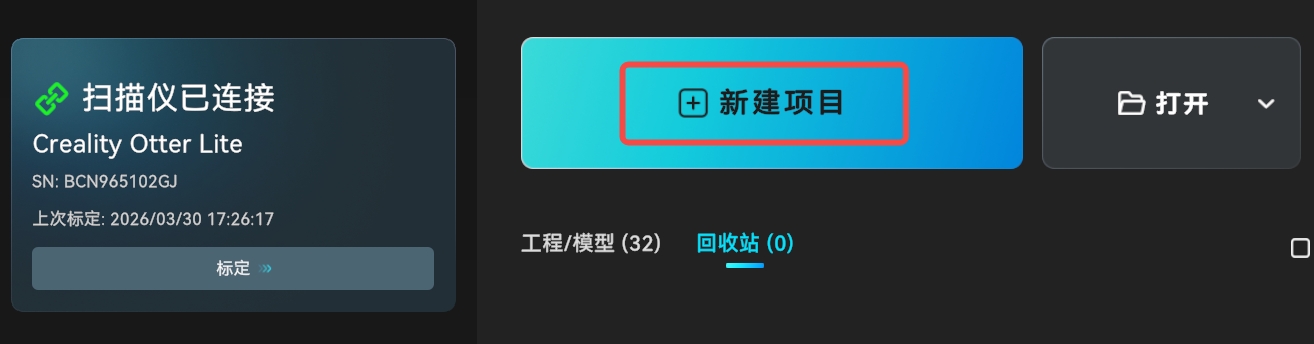
2、在首页中点击”新建项目“,如下图:
3、在弹出栏输入项目名称,并选择文件夹路径,然后点击”确认“按钮,如下图: 建议把扫描对象的名字作为工程名称方便后续识别文件。
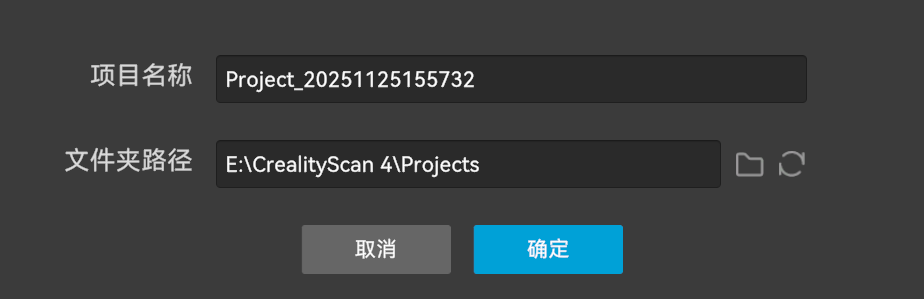
4、点击确认后,进入扫描设置页面。
¶ 扫描步骤(以测试件为例)
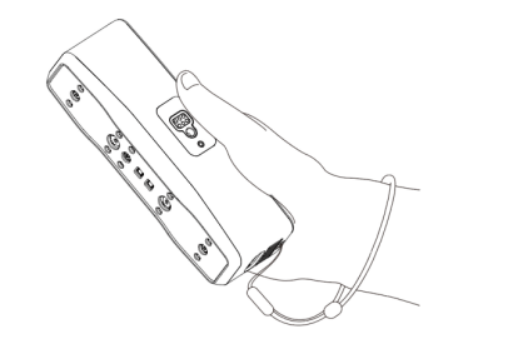
1、注意:手持扫描时,为防止扫描仪滑脱导致设备损坏,可将自由挂绳一端固定在扫描仪上,另一端套在手腕处,如图所示。
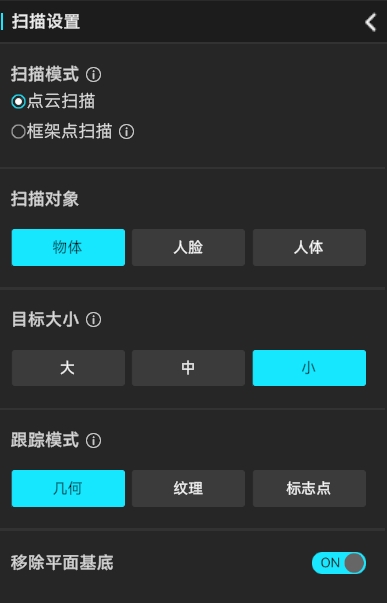
2. 启动已安装的Creality Scan软件,可对包装内附带的测试件(猫头鹰)进行首次扫描体验。扫描参数配置如下图所示:
3、确保扫描环境干净开阔,将扫描仪与被扫描测试件调整至合适距离。即当扫描仪指示灯呈绿色,或软件界面距离指示条处于最佳(绿色)位置时,表明扫描距离处于最优状态。
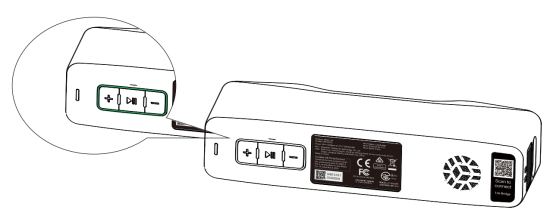
4、短按扫描仪上的扫描键,或在软件界面点击"开始扫描"即可启动扫描。缓慢移动扫描仪,尽量使测试件保持在软件预览窗口中心位置。持续扫描直至模型颜色变为绿色。
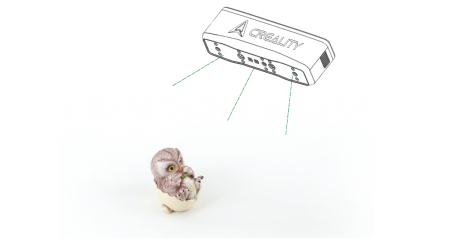
5、当部分扫描完成后,可点击暂停键中断扫描,调整模型角度后点击继续扫描。若间隔超过2秒未操作或在软件点击"完成扫描",即视为扫描结束。
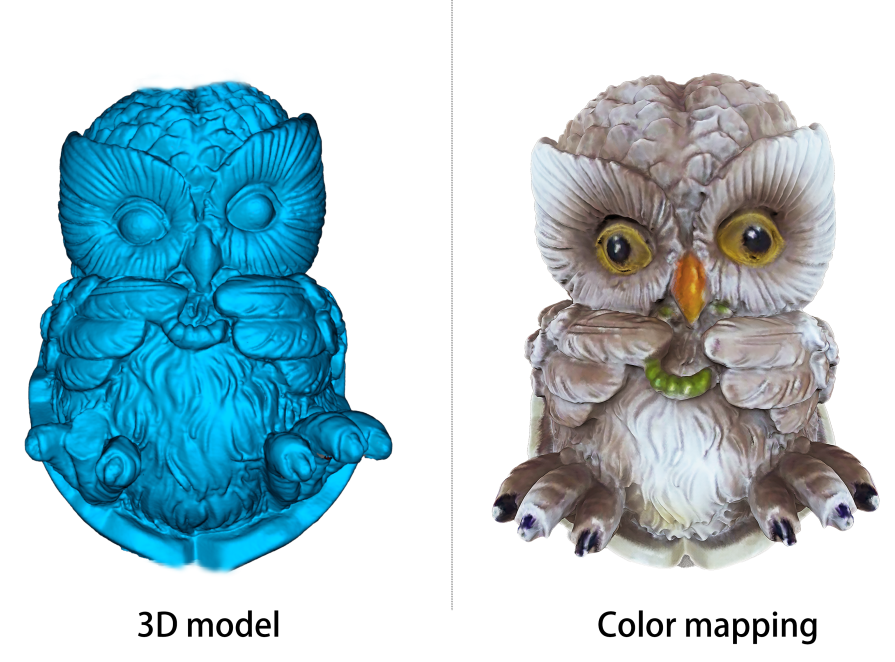
6、数据处理:在Creality Scan软件中进行数据处理(一键处理/逐步处理),获得完整三维模型(建议点距设置为0.1mm)。效果如下:
注:查看不同物体的扫描与处理教程,请查看:Creality Scan软件操作指南 | Creality Wiki
¶ 扫描模式介绍
点云扫描:直接获得物体的全部模型信息。
框架点扫描:仅扫描物体的外部标志点, 对于**中大物体**(≥250×250×250mm2),推荐**先扫描框架点再扫描点云**, 在节省模型所占内存空间的同时更快捕捉物体特征、获得更高的模型精度。
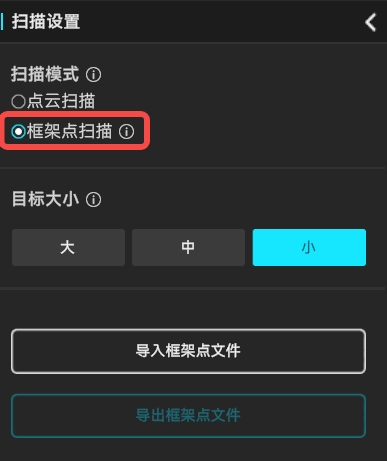
¶ 扫描对象&目标大小选择
根据扫描对象进行选择:物体,人脸,人体。
扫描对象的大小选择可根据实际大小选:
大:500x500x500~2000x2000x2000mm³
中:250x250x250~500x500x500mm³
小:20x20x20~250x250x250mm³
¶ 红外跟踪模式选择
几何模式
依赖物体的几何形状进行追踪。对于具有丰富、不规则几何特征的对象,建议使用几何模式进行扫描。
纹理模式
适用于具有丰富、不规则纹理但几何特征有限的对象(如带图案的花瓶、油画等)
标志点模式
若物体的几何和纹理特征都不明显,可以使用标志点模式进行扫描。此模式需要在对象表面或周围贴反射圆形标志点辅助追踪。对于大型对象,应使用内径为6mm的标记点,而对于小型对象,则可以使用内径为3mm的标记点。
详情参考:[标志点使用技巧]
¶ 基本术语和操作
¶ 扫描距离
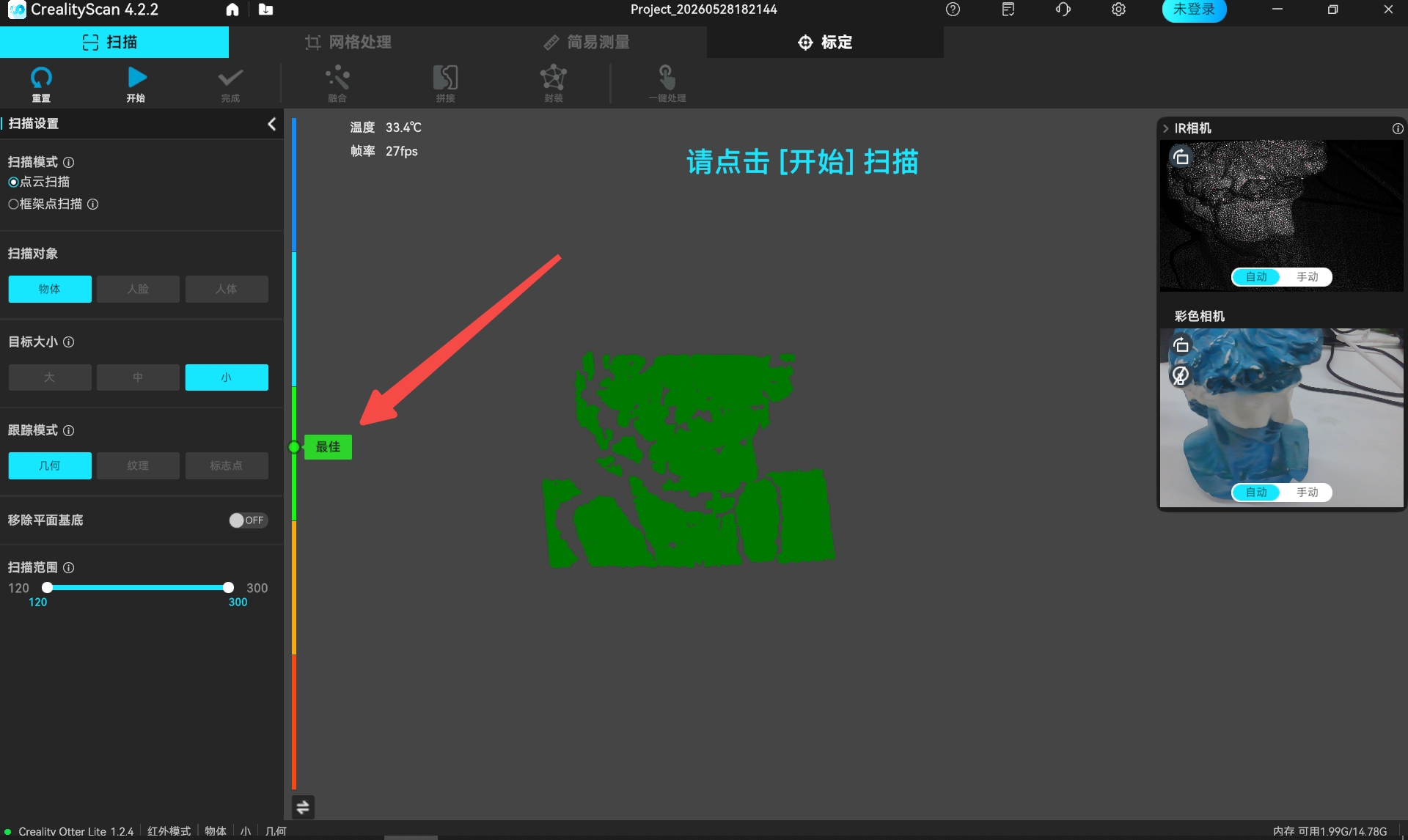
所有3D扫描仪的精度都与扫描距离相关。通常,扫描仪越接近目标,同时又能获取点云,准确性就越高。Otter Lite扫描仪的最小工作距离为120 mm,最大距离可达1200 mm。扫描仪应与物体保持适当距离,以确保可靠跟踪而不会失去准确性。扫描过程中,请按照扫描软件提供的指示,保持“最佳距离”。
¶ 曝光时间
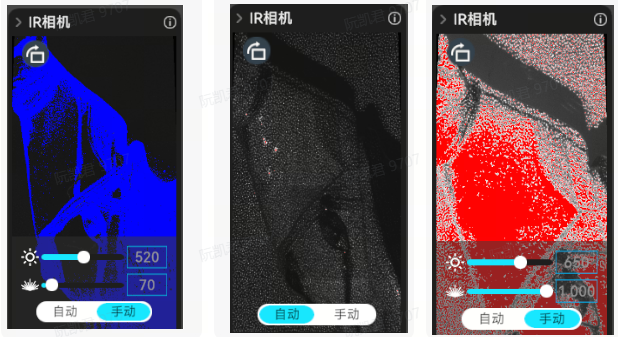
Creality Scan提供两种相机曝光控制模式:自动曝光和手动曝光。
对于较大的目标,如人脸,可以使用自动曝光进行扫描。
对于较小的物体,自动曝光可能不准确。建议手动调整红外相机的曝光时间。
对于红外模式,调整红外相机的曝光时间,使基准点有足够的亮度,但不会过度曝光。红外图像窗口中标记为红色的区域表示过度曝光的区域。
¶ 扫描质量色谱图
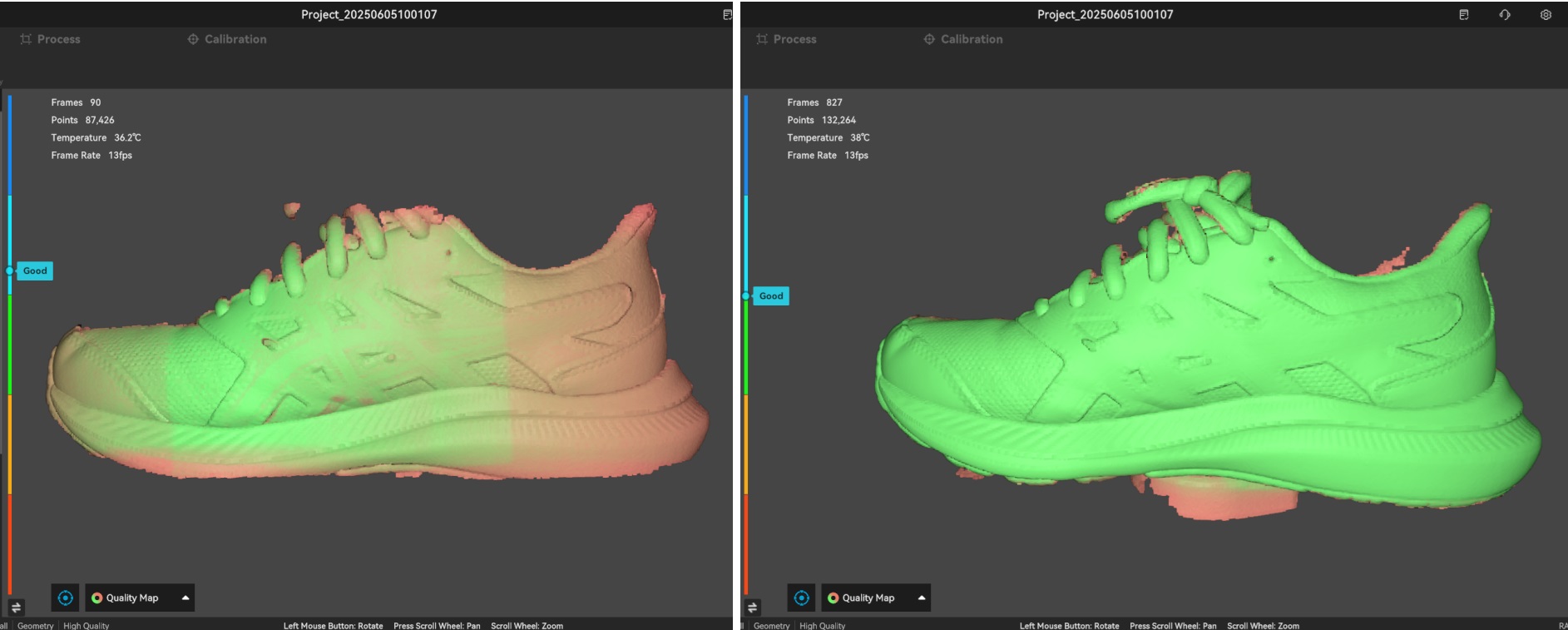
在扫描过程中,Creality Scan提供了扫描质量色谱图,用于指示当前扫描质量是否足够高。下图是根据点云的质量色谱图确定扫描是否充分的示例。
左侧的对象显示了红色和绿色的混合,表明所扫描的点云质量相对较差,而右侧的对象呈均匀的绿色,表明所扫描的点云质量相对较好。
¶ 点云融合
扫描完成后,需要进行点云融合,以融合扫描得到的多个点云帧(数百甚至数千帧),并获得更高质量的点云。
点距 是这一过程中的重要参数之一。较小的点距设置会捕捉模型中更多的细节,但可能需要更长的处理时间。
当处理较小的对象,如25厘米以下的对象,或者追求更好的细节时,建议将点距设置为0.2毫米或0.3毫米。使用0.2毫米的点距,我们可以为大多数对象获得足够好的细节。对于较大的物体,我们建议使用较大的点距进行扫描。例如扫描车门时,可以将点距设置为0.5mm。
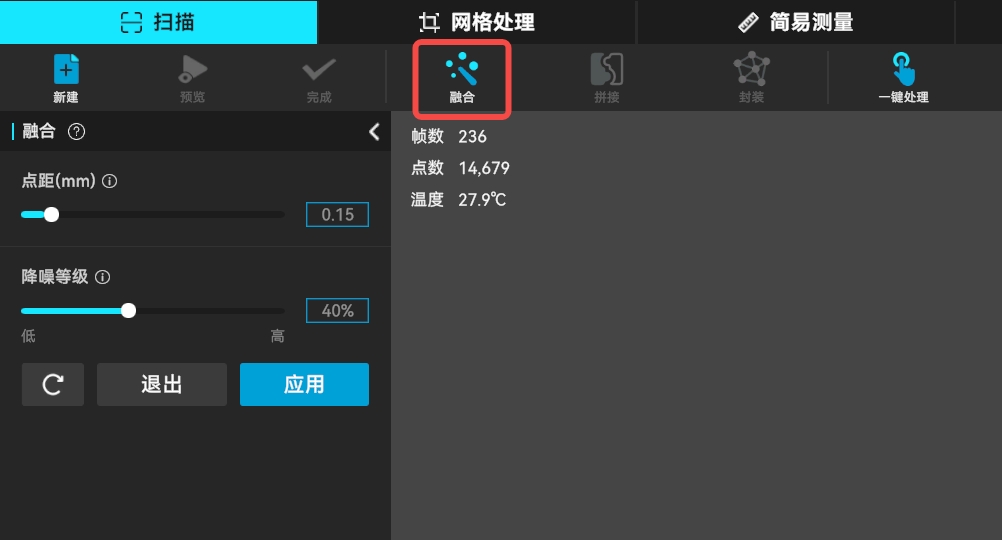
降噪等级:该值越低,保留的数据越多。
移除标志点:该功能仅在跟踪模式设置成标志点时显示,用于移除标志点并填充相应的孔洞。
CrealityScan软件允许用户多次执行点云融合。例如,如果对当前的优化结果不满意,可以修改参数并重新运行点云融合步骤。
¶ 一键处理
一键处理是为那些对3D扫描仪没有太多经验的初学者设计的。
如果期望更好的扫描质量,不建议使用一键处理,而是手动调整每个处理步骤的参数。
.jpg)
¶ 模型编辑
Creality Scan软件提供了模型编辑的功能。
扫描完成后,可以立即使用点云编辑功能来删除不必要的部分,这可以加速数据处理过程。
| 图标 | 功能说明 |
 |
贯穿选择,支持选择选定区域后方的网格。对于原始点云数据,穿透选择默认始终生效,无法禁用 |
 |
套索,随鼠标滑动选中区域 |
 |
矩形,矩形选中区域 |
.png) |
连通域,选中点击区域所有相互连接的点 |
 |
反选,自动选择反向未选择区域 |
 |
取消选择 |
 |
删除,删除选中的部分。 |
 |
撤消,撤消上一次删除的操作。 |
 |
还原,恢复上一次删除的操作。 |
 |
取消编辑 |
 |
保存编辑 |
.png)
¶ 构网
构网操作将点云数据转换为三角形网格模型
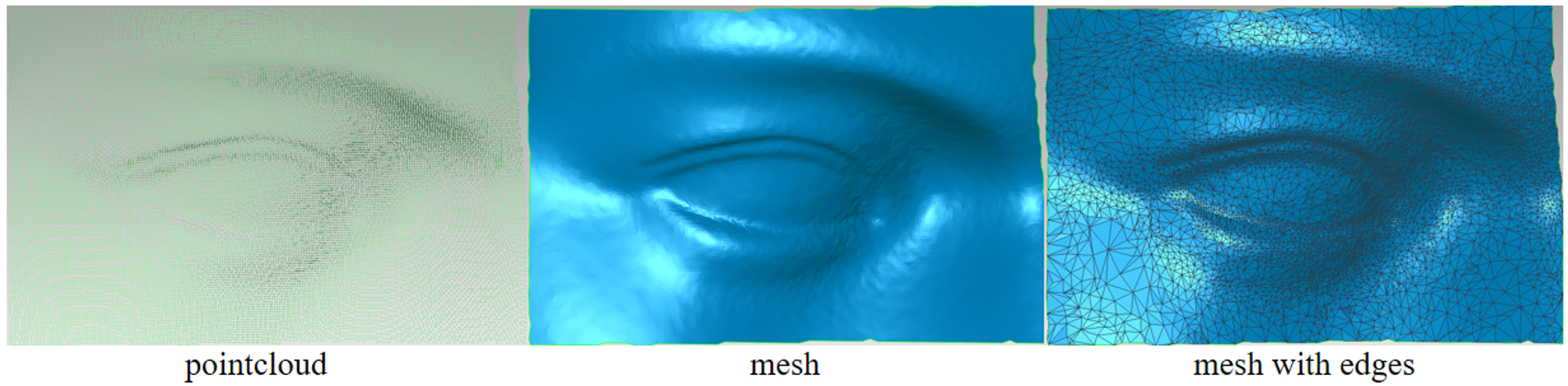
在进行构网的过程中,可以手动配置生成网格的面数、调整网格的平滑程度,并选择是否填补孔洞和封闭模型。
网格面片数越多,模型越精细,但生成网格的时间也越长。
.png)
¶ 纹理贴图
Otter Lite扫描仪配备了高清RGB摄像头,可用于捕捉3D模型的真彩纹理。

左:带纹理的3D模型;右:网格模型
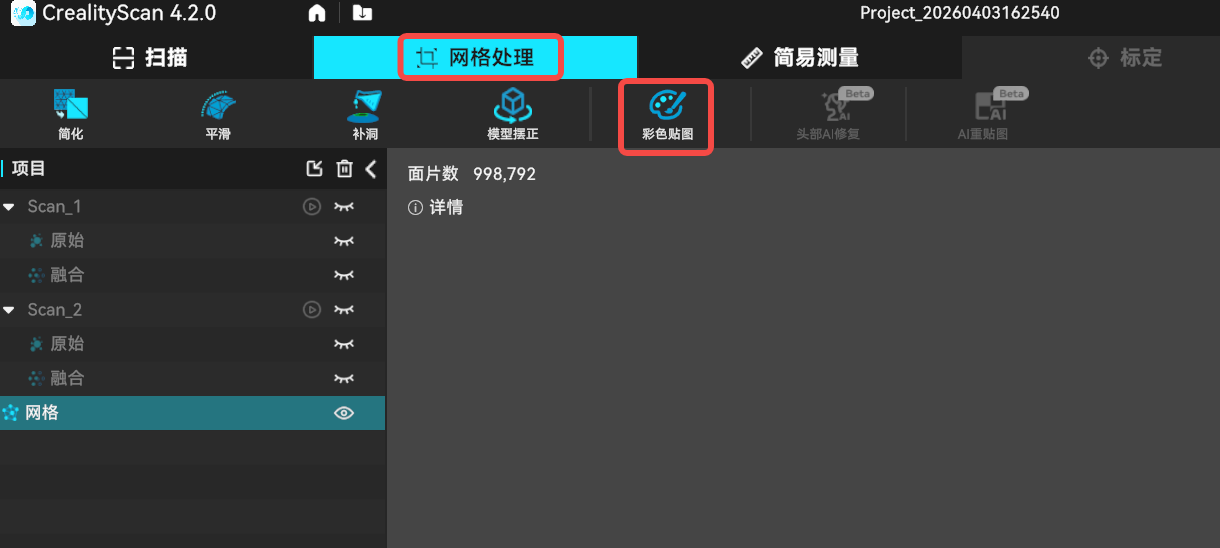
完成封装后,可以点击 网格处理->彩色贴图 进行贴图。
¶ 导入历史工程
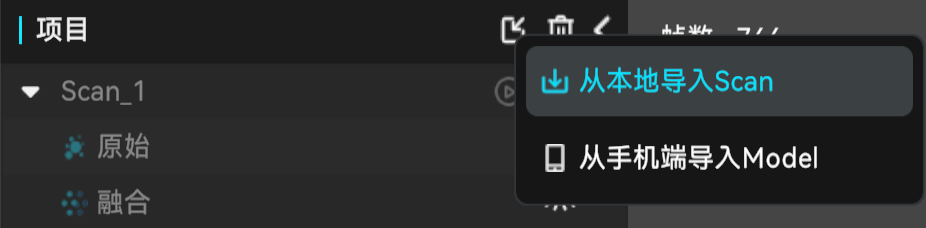
扫描时如果不想等待后处理完成,可以点击“完成”。未来可使用“导入扫描文件”功能将扫描的工程文件导入软件进行后处理。
¶ 多工程拼接
如果无法一次性扫描捕获物体所有数据,您可以进行多次扫描,然后通过拼接功能将它们组合成一个完整的模型。这对于扫描较大的物体非常有用。
.png)
如何扫描物体的底部?
当需要扫描物体的底部时,可以将物体放在桌面上,先扫描可见部分。然后,“新建扫描”,并将物体侧放或倒置进行另一次扫描。使用多工程拼接功能将这两组点云拼接在一起,得到物体的完整3D模型。在两次扫描期间,请确保捕捉到足够的重叠区域。
完成第一次扫描并进行点云优化后,您可以通过选择“新建扫描”开始新的扫描。
.png)
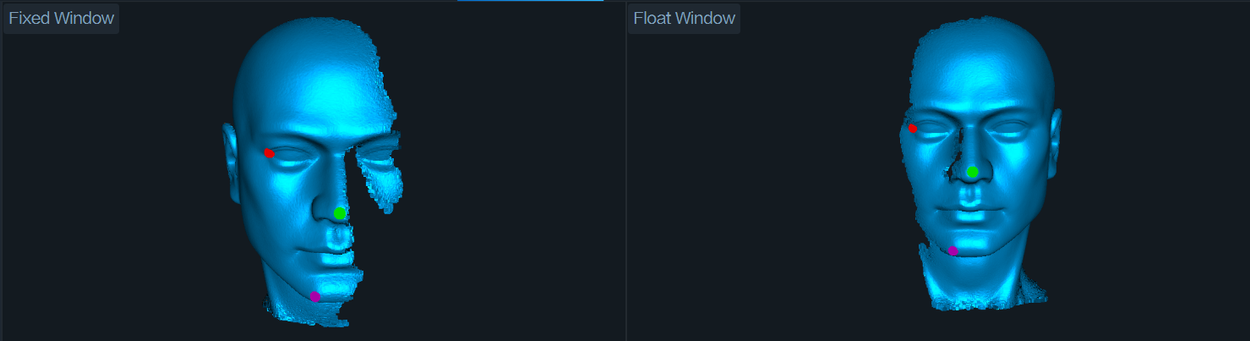
在多工程拼接页面上,可以通过自动或手动的方式合并融合的点云。下面是手动多工程拼接的示例,其中手动选了3对点。

¶ 标定
当扫描仪受到碰撞或长时间未标定时,使用搭配的标定板进行标定可恢复扫描仪的测量精度。
此外,如果扫描精度要求较高,请在开始标定前预热 30 分钟,并在标定完成后开始扫描目标。如何进行标定可以参考下面的视频教程。