本文将介绍如何为 Creality 3D 扫描仪 升级固件。
自 PC 端 V4.3.1 和手机端 V3.1.1 起,扫描仪在线自动升级固件需先登录账号。引入登录机制旨在为后续提供更多的在线功能服务提供支持,并提供更连贯的更新体验。
如果您不希望登录,可参考手动更新说明,下载固件包进行手动升级。
¶ 自动更新
- 当扫描仪成功连接且电脑已联网时,系统将自动检测扫描仪固件版本是否需要更新,并弹出升级固件提醒。
.png)
- 点击确认后,设备将自动完成升级。升级完成后设备将自动重启,并重新连接软件。
.png)
¶ 手动更新(以Ferret扫描仪为例)
¶ 电脑端
- 从CrealityCould下载对应的固件。建议下载 .zip 格式文件;若为 .bin 文件,则需要使用 Creality Scan V4.1.1.10 及以下版本进行升级。
.png)
- 在软件主页右上角进入 设置 页面。
.png)
- 进入 设备管理,点击“选择文件”,找到已下载的固件压缩包。在弹出的升级窗口中点击“确认”,等待升级完成即可。
.png)
¶ 手机端
手机端手动升级固件需安装 v3.1.1及以上版本APP。
- 从CrealityCould下载对应的固件,需要下载 .zip 格式固件;手机端不支持更新 .bin格式固件。
- 打开CrealityScan,确保扫描仪已连接。
- 打开设置页面,确保已登陆账号,若未登录,则无法进行固件升级。
.png)
- 在手机文件管理器中找到已下载的固件文件,点击打开,选择使用 “CrealityScan” 打开。
.png)
- 跳转至软件后,点击 “立即更新” 进行升级。
.png)
¶ 一体机固件更新
P1仅支持连接网络进行OTA升级,不支持本地升级。
Creality 会不定期发布系统更新,以优化性能和增加新功能。请保持Creality Sermoon P1 设备为最新系统版本,并根据提示进行升级以获得最优的使用体验。
- 进入设置页面,选择“WLAN”,将 P1 连接至可用的 Wi-Fi 网络。
.png)
- 进入“软件更新”选项,点击检查更新,如有新版本,按照提示点击更新即可。
.png)
¶ 移动端扫描仪固件升级
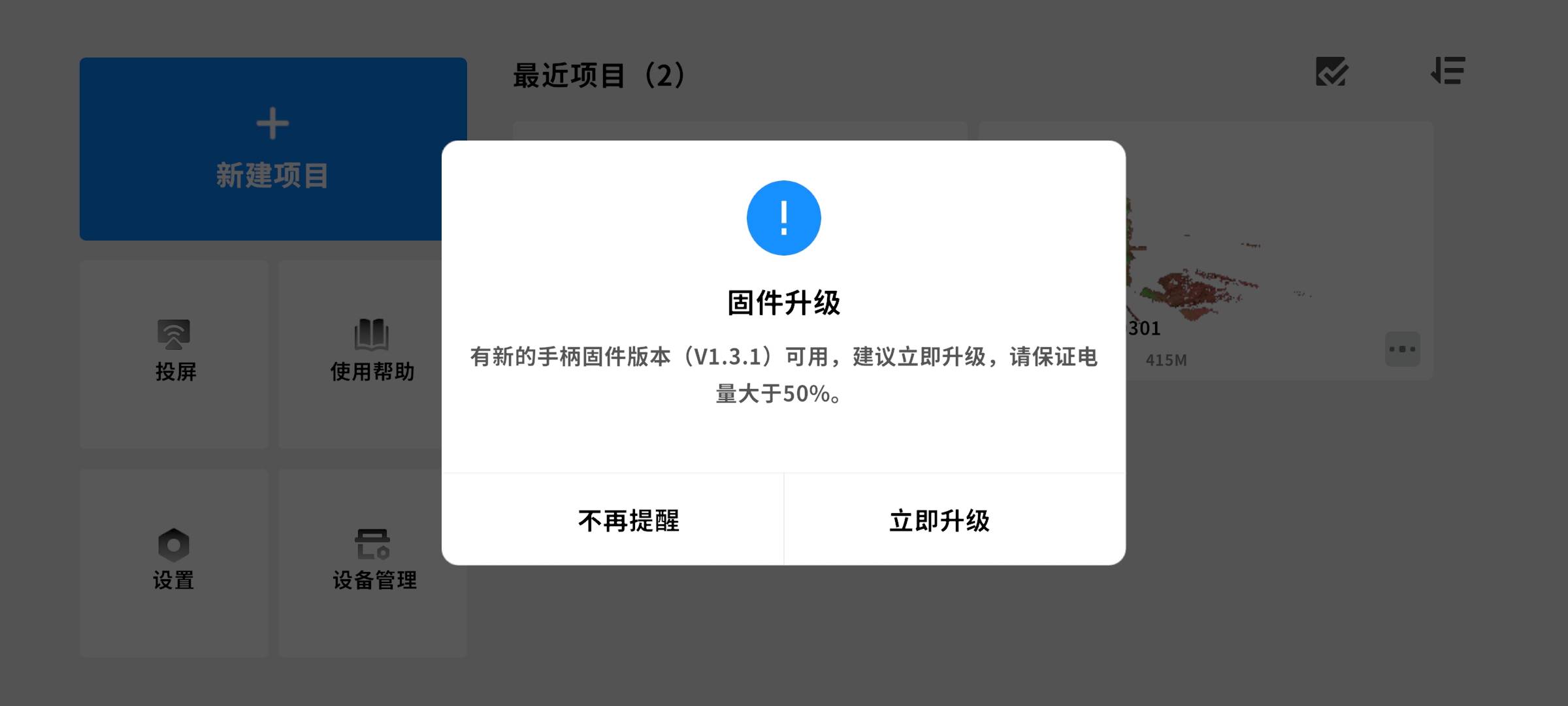
APP 会自动检测设备固件版本,当检测到有新版本时,将提示用户进行升级。扫描仪与手柄的固件通常分别进行更新,请根据提示逐步完成。
¶ 4.1 升级流程
- 确保设备已正确连接至 APP
- 进入【设备管理】页面
- 若检测到新版本,点击【立即升级】
- 按提示完成扫描仪或手柄的固件升级
- 升级完成后,设备将自动重启并生效
¶ 4.2 升级注意事项
为确保升级过程顺利,请注意以下事项:
● 升级过程中请勿关闭设备或断开连接
● 确保设备电量充足,避免因断电导致升级失败
● 升级期间请保持 APP 在前台运行
● 请勿切换网络或中断 Wi-Fi 连接
.png)
¶ 4.3 升级异常处理
如升级过程中出现异常,可尝试以下操作:
● 重新连接设备后再次尝试升级
● 重启设备及 APP
● 检查网络连接是否稳定