扫描完成后,点云模型或者网格模型中可能包含一些不需要的数据,例如背景、支撑物、噪点等。在进入融合、封装等后续处理之前,先对点云进行清理,可以有效提升模型质量、减少处理时间。
本教程介绍 CrealityScan 中点云/网格编辑工具的功能、使用方法及适用场景。
¶ 一、视图操作
将光标移入 3D 模型预览区后,可通过以下按键操作调整视角。如需修改按键设置,可以参考操作按键更新说明教程进行修改。
| 按键 | 操作 |
|---|---|
| 鼠标左键 | 点击选择点云 |
| 鼠标右键 | 按住并拖动以平移视图 |
| 中键按下 | 按住并拖动以旋转视图 |
| 中键滚动 | 滚动放大/缩小视图 |
提示:在开始清理前,建议先用鼠标中键旋转视角,从不同角度观察点云,确认哪些区域需要删除。
¶ 二、清理工具及适用场景
编辑栏中的工具可大致分为选择工具和编辑操作两类。
¶ 选择工具
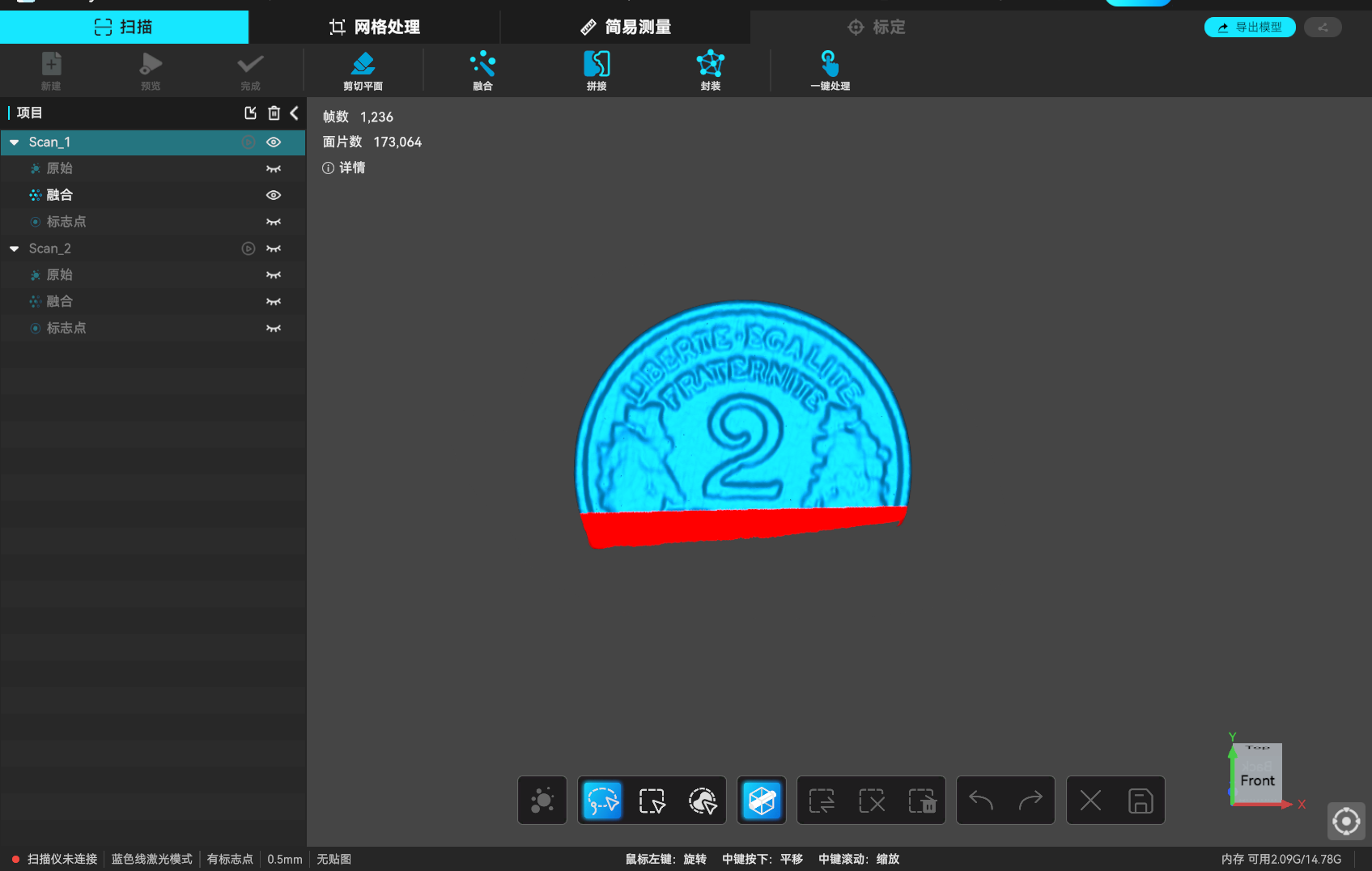
¶ 1. 套索:
按住鼠标左键,随鼠标滑动自由绘制选区。

适用场景:需要删除形状不规则的点云数据,套索比矩形工具更灵活、精准。
.png)
¶ 2. 矩形:
按住鼠标左键,拖动鼠标以矩形框选区域。

适用场景:删除形状规则的大面积数据(如整个桌面、地面、背景墙)时,或希望删除后边界整齐。
¶ 3. 连通域:
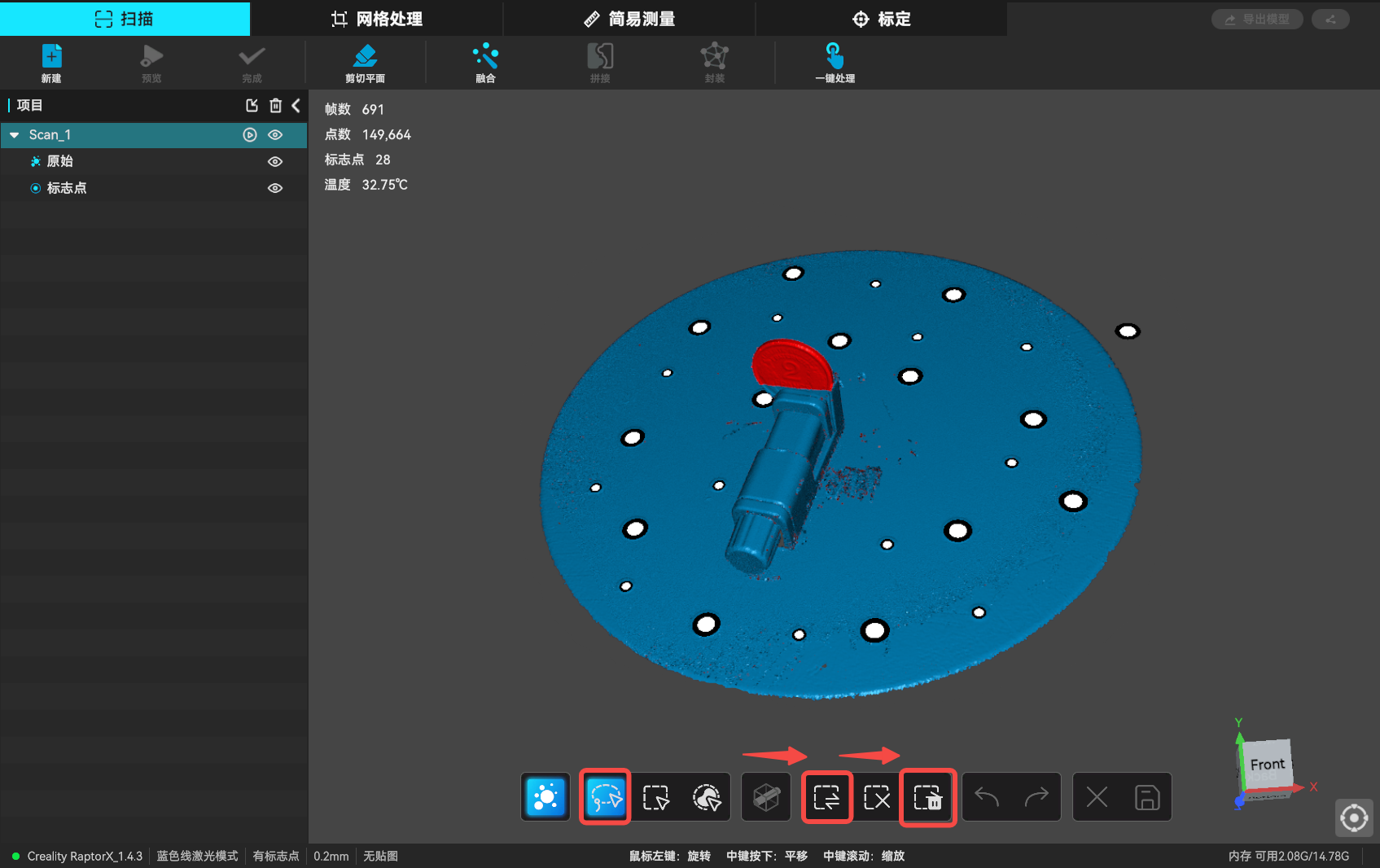
选中点击区域中所有相互连接的点。
.png)
适用场景:
对用于辅助特征跟踪的物体,或扫描过程中产生的噪点但未与被扫主体相连,建议使用连通域 → 反选,快速选中并删除。
.png)
¶ 4. 贯穿选择:
支持选择当前视角下被遮挡的、位于选定区域后方的点云数据。

开启贯穿选择的场景:
软件默认开启贯穿选择。通过选择合适的角度进行框选,可以一次性删除大部分数据,避免因数据被遮挡而漏选,从而减少反复旋转视角、分次删除的麻烦。(右侧图片中蓝色小点即为未被选中的数据,其后方的数据同样未被选中。)
| 打开贯穿选择 | 关闭贯穿选择 |
|---|---|
.png) |
.png) |
关闭贯穿选择的场景:
当噪点或不需要的数据与扫描主体在方向上重叠,即使调整视角也无法避免误删主体数据时,建议关闭贯穿选择。
.png)
注意:对于原始点云数据,贯穿选择默认始终生效,无法禁用。
¶ 5. 反选:
自动选中当前未选中的区域。

适用场景:
- 当需要保留的数据较少、而要删除的数据较多时,可以先选中想保留的部分,再点击反选,即可快速选中所有要删除的数据。
- 结合连通域使用:先选中主体,再反选,同样能快速选中所有要删除的数据。
¶ 6. 取消选择:
清除当前选区。

适用场景:选错区域或想重新选择时使用。
¶ 编辑操作
¶ 1. 删除:
删除当前选中的点云数据。

适用场景:确认选区无误后,执行删除。
¶ 2. 撤销:
撤销上一次删除操作。

适用场景:误删了需要保留的数据时,可点击撤销恢复。
¶ 3. 还原:
恢复上一次被撤销的删除操作。

适用场景:撤销后发现还是应该删除,可点击还原恢复删除结果。
¶ 4. 取消编辑:
放弃当前所有编辑操作,退出编辑模式。

适用场景:清理过程中发现操作方向不对,想全部重来时使用。注意:此操作不会保存任何修改。
¶ 5. 保存编辑:
保存当前所有编辑结果,退出编辑模式。

适用场景:完成清理后,点击保存即可进入下一步。需要注意的是,保存后的数据结果无法撤销。如果您是在融合或封装后进行删除并保存,但后续希望还原数据,可以重新进行融合或封装操作。
¶ 三、剪切平面
若扫描时采集了桌面、底板等不需要的平面点云,建议使用剪切平面功能裁剪删除。具体操作教程请参考:剪切平面
.png)
¶ 四、清理建议
- 如果扫描时采集到了桌面、地面等大面积背景数据,可以先用剪切平面功能,快速删除平面数据。
.gif)
- 如果噪点和无用点云仍然较多,可使用连通域 + 反选功能,删除与主体不相连的点云。
.gif)
- 清理完成后记得点击保存,避免因误操作导致编辑失效。
- 如果后续需要进行模型拼接,可以适当清理部分边缘质量较差的数据,以提高拼接质量,需注意两个扫描之间要保留足够多的公共特征用于拼接。